Инструкции для управляющего отелем
Путеводитель по всем разделам Hotel OS2 для управляющего: от категорий номеров и тарифов до шахматки, кассы, отчётов и каналов продаж.
Инструкции для управляющего отелем
Зачем нужна эта страница? Управляющий отвечает сразу за всё: за брони и цены, за приём гостей и уборку, за деньги в кассе и отчёты для собственника. Держать в голове, где что настраивается, невозможно — поэтому мы собрали здесь путеводитель по всем разделам Hotel OS2 в том порядке, в котором управляющий обычно с ними работает.
Управляющий координирует все службы отеля: бронирование, приём и размещение гостей, питание, закупки, продажи, телефонное и информационное обслуживание. Его задача — сделать так, чтобы гостю было комфортно и он захотел вернуться, чтобы собственник получал доход, а сотрудникам было приятно работать. У управляющего в Hotel OS2, как правило, полный доступ ко всем разделам системы, включая раздел «Сотрудники».
Обратите внимание: доступ к разделу «Сотрудники» и к документам обычно есть у ограниченного круга людей — там хранятся счета, договоры и возможность заводить и удалять сотрудников. Если вам нужен такой доступ, попросите коллегу, у которого он уже есть, выдать вам права, или напишите в поддержку с почты, указанной в кабинете отеля.
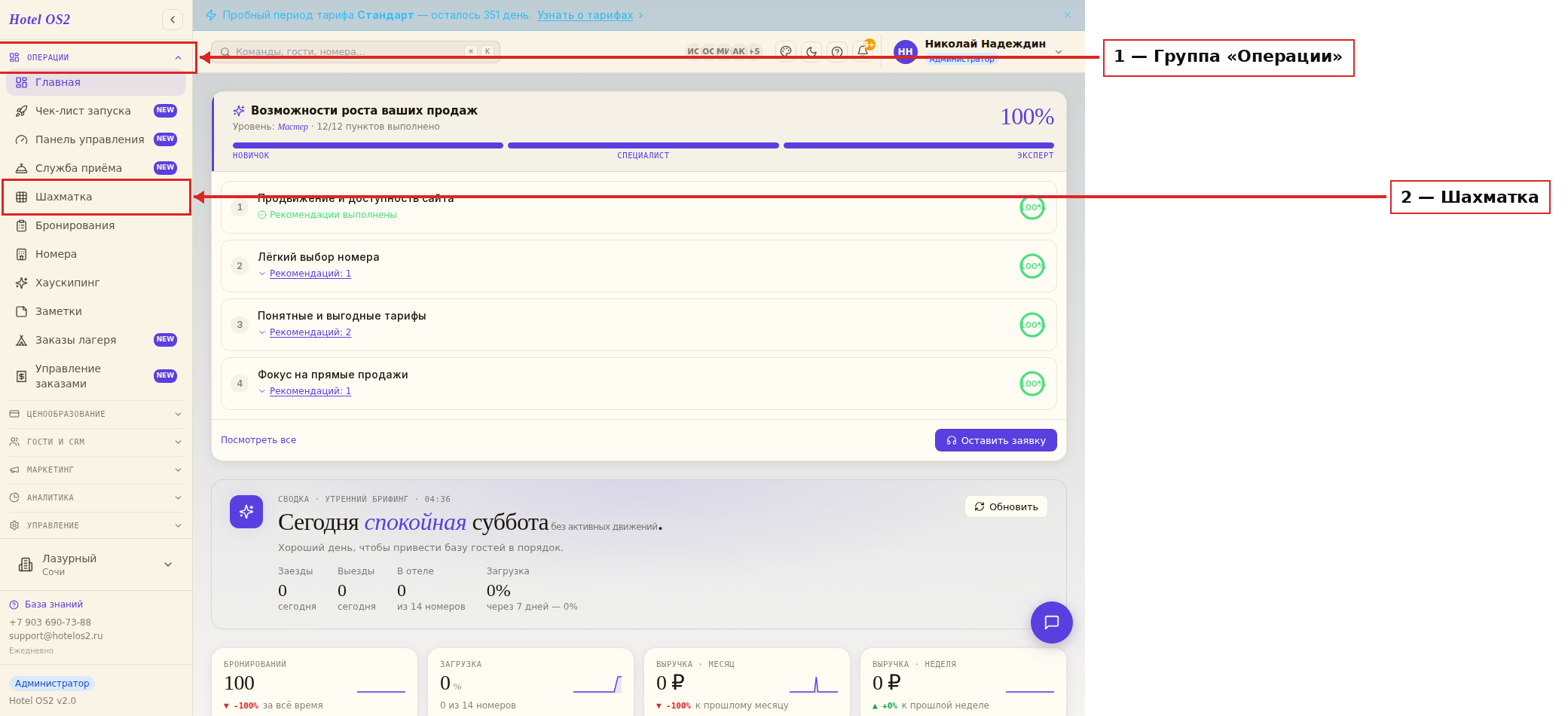
Так выглядит рабочий экран управляющего. Слева — меню, разбитое на группы: «Операции», «Ценообразование», «Гости и CRM», «Маркетинг», «Аналитика», «Управление». Стрелка 1 показывает на группу разделов, стрелка 2 — на «Шахматку», главный инструмент ежедневной работы. Ниже разберём каждый блок по шагам.
Шаг 1. Создание и настройка категорий номеров
Настройка категорий — один из первых и самых важных этапов. Категории могут быть от простого эконома до люкса. От того, насколько привлекательно описана и показана категория, зависит, выберет её гость или пройдёт мимо. Хорошие фотографии, понятное описание и список оснащения работают на вас.
- Как создать категорию номера
- Как настроить вместимость номера в категории номера
- Как получить ссылку на категорию номера
- Как деактивировать категорию номера
- Как создать номерной фонд
Шаг 2. Работа с доступностью номеров
В разделе «Доступность» вы управляете онлайн-продажами: можно закрыть категорию для продажи или изменить количество доступных номеров. Изменения сразу отражаются в форме бронирования на сайте и в каналах продаж.
- Как установить доступность номеров по умолчанию
- Как изменить доступность номеров на несколько дней
- Как открыть продажи категории номера
- Как закрыть продажи категории номера
- Как закрыть или открыть доступность номеров
- Работа с доступностью номеров при интеграции с системой управления
- Как работает овербукинг при интеграции с системой управления
- Перебронирование: причины, как предотвратить и что делать с гостем
Шаг 3. Работа с ценами
Цены живут в разделе «Тарифы и цены». Здесь вы задаёте стоимость проживания, которая уходит на сайт и в каналы продаж, настраиваете ограничения и услуги, включённые в тариф.
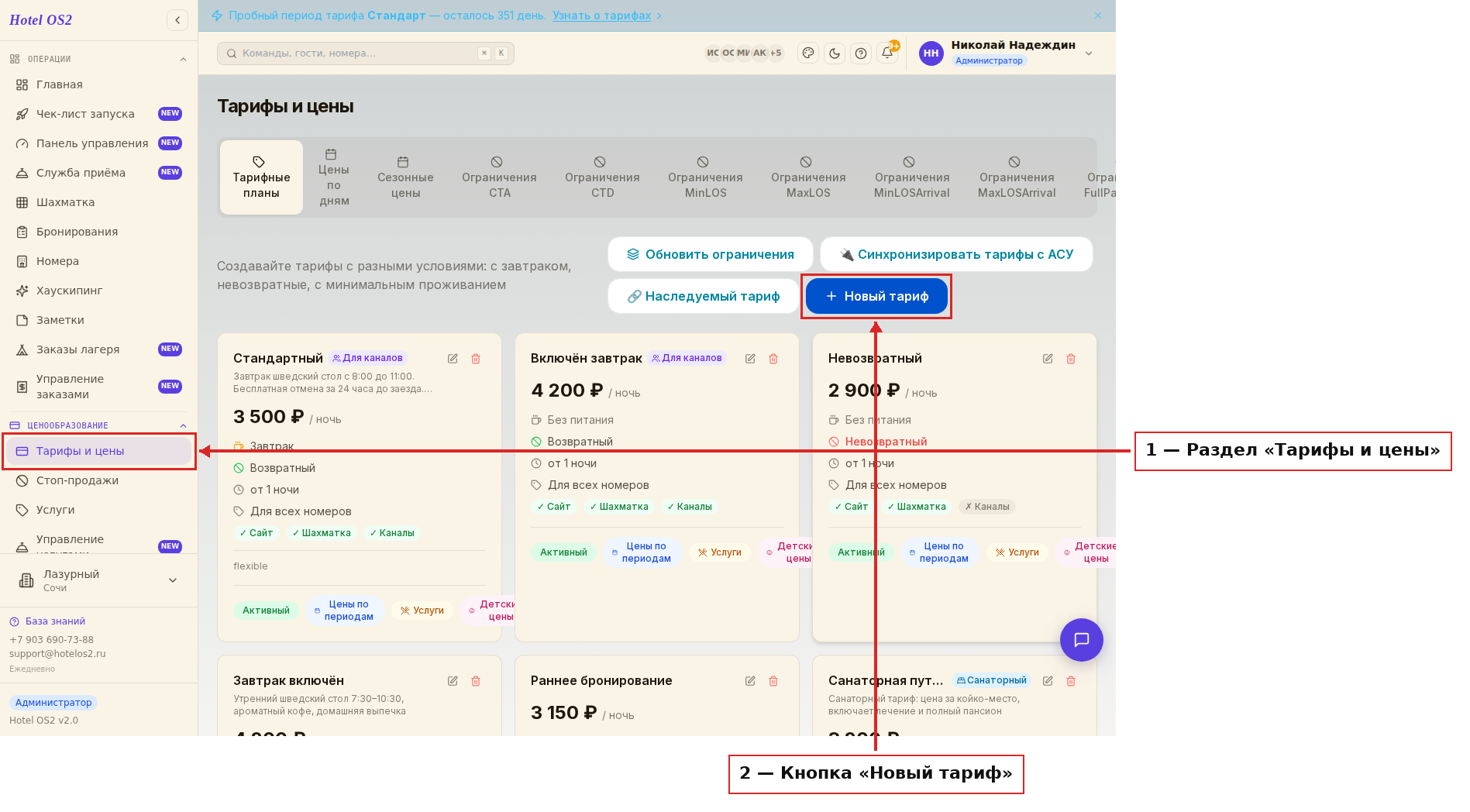
Здесь вы видите все тарифы отеля карточками: название, цена за ночь, питание, условия отмены и то, где тариф продаётся — на сайте, в шахматке или в каналах. Кнопка «Новый тариф» (стрелка 2) открывает создание нового тарифа.
- Как создать тариф
- Как создать наследуемый тариф
- Как заполнить цены в тарифе
- Как изменить цены в тарифе
- Ограничение минимального срока проживания
- Как назвать тариф
- Как создать идеальное промо-изображение для тарифа
- Как добавить мотиватор «Питание включено» в тариф с питанием
- Как настроить тариф на любой праздник
- Как создать тариф с промокодом
- Как настроить скидку по промокоду
- Как создать ссылку на тариф с разными параметрами
- Почему тариф не отображается на сайте
- Проверка минимальной цены в тарифах
Шаг 4. Дополнительные услуги в отеле
Дополнительные услуги повышают комфорт гостя и увеличивают средний чек. Услуги можно продавать за отдельную плату или включать в стоимость проживания.
- Как настроить группы дополнительных услуг
- Как установить разные цены на услугу
- Как настроить разные цены для взрослых и детей в дополнительных услугах
Шаг 5. Отчёт по броням
В разделе «Бронирования» собрана общая информация по каждой броне: гость и его контакты, даты заезда и выезда, тариф, статус, источник. Здесь же видно количество активных и отменённых броней, броней с сайта и из каналов — всё это настраивается фильтрами. Бронями можно и управлять: менять даты, тариф, отменять.
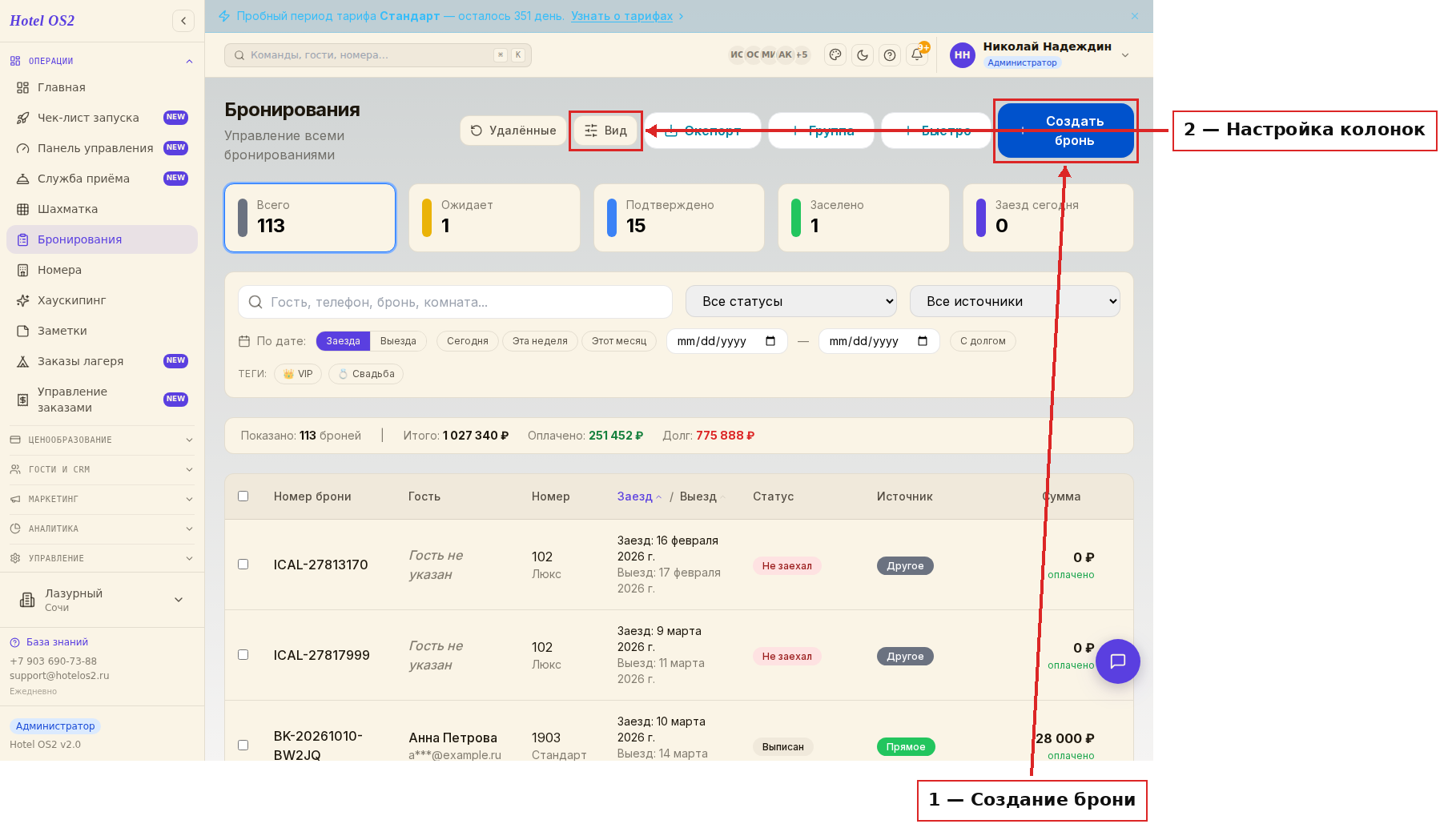
Вверху — счётчики: всего броней, ожидают, подтверждено, заселено, заезд сегодня. Ниже — строка поиска и фильтры по статусу, источнику и датам. В таблице каждая строка — бронь с гостем, номером, датами, статусом и суммой.
- Как работать с разделом «Отчёт по броням»
- Как изменить бронирование с сайта
- Как изменить даты проживания в бронировании
- Как отменить бронирование
- Как узнать, какой способ оплаты у бронирования
- Как восстановить отменённое бронирование
Шаг 6. Правило аннуляции
Гость может передумать или отменить поездку. Поэтому в каждом тарифе должно быть указано правило аннуляции — оно и сработает при отмене. Правила отмены настраиваются в разделе «Правила отмены» и привязываются к тарифу, а для каналов продаж задаются отдельно.
Шаг 7. Способы оплаты
Способы оплаты делятся на гарантированные и негарантированные. При гарантированном гость не может завершить бронирование без оплаты — это, например, оплата картой через платёжный сервис. Такие способы заметно снижают число отмен. Негарантированные — оплата при заселении, банковский перевод, безналичный расчёт для юридических лиц, гарантия банковской картой: гость бронирует без предоплаты и платит по приезде или по счёту.
Шаг 8. Работа с бронированиями в шахматке
Шахматка — это календарь броней отеля и основной инструмент ежедневной работы. В ней заселяют и выселяют гостей, фиксируют услуги и оплаты, переселяют и переносят брони.
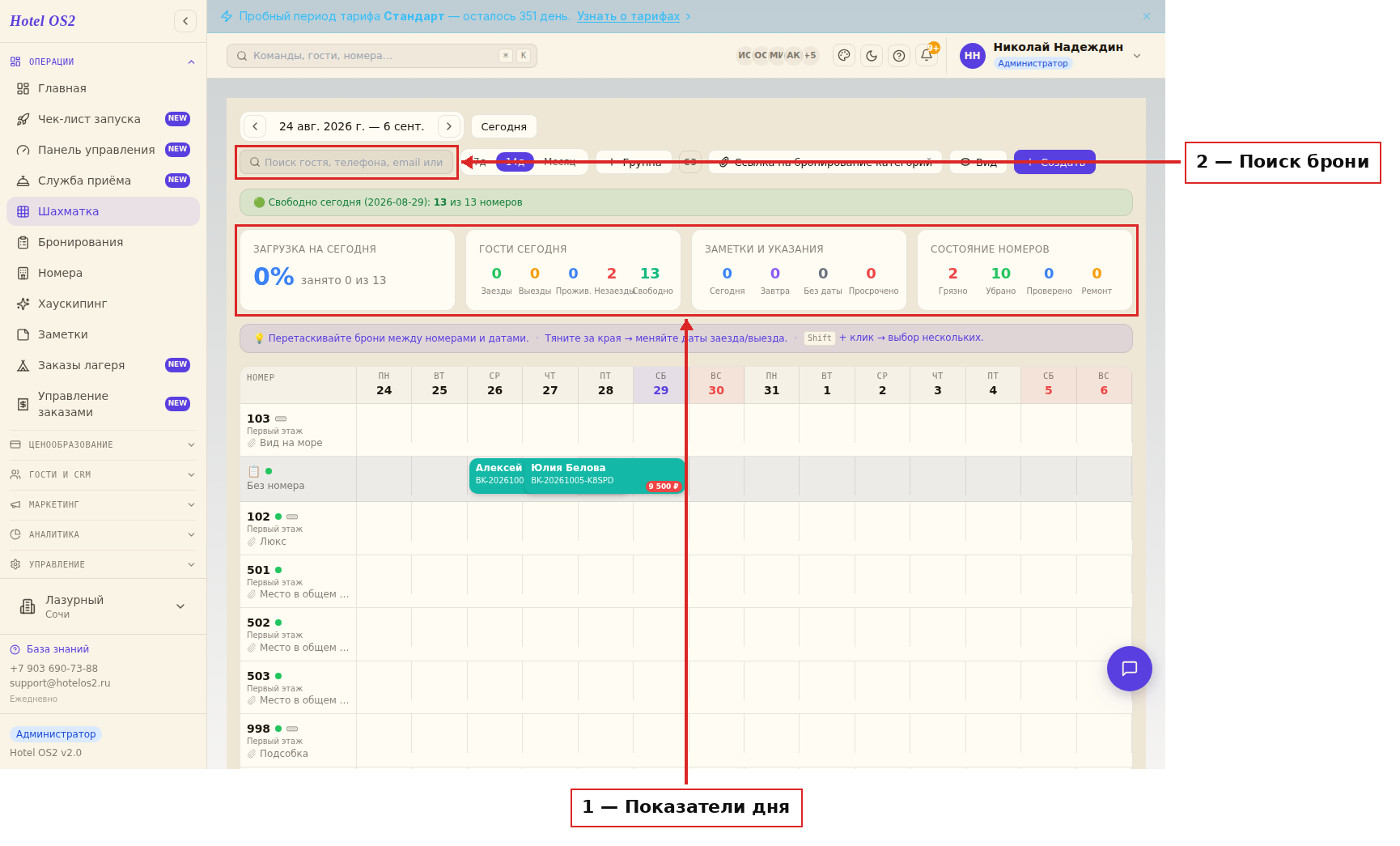
Каждая строка — номер отеля, каждый столбец — день. Цветные плашки — брони: видно гостя, номер брони и сумму. Вверху — показатели дня: загрузка, заезды и выезды, заметки и состояние номеров. Брони можно перетаскивать мышкой между номерами и датами, а потянув за край — менять даты заезда и выезда.
- Как создать бронирование в шахматке
- Какие изменения доступны в групповом бронировании
- Как создать бронирование на юридическое лицо
- Как создать бронь в шахматке на мобильном
- Как быстро переместить бронирование на шахматке
- Как заселить гостя
- Как заселить бронирование, если номер не был назначен
- Как выселить гостя
- Как переселить гостя в шахматке
- Как добавить или изменить услугу в бронировании
- Как изменить стоимость проживания в бронировании
- Как изменить способ оплаты в бронировании
- Как отменить бронирование в шахматке
- Как найти бронирование в шахматке
- Что означают цвета бронирований в шахматке
- Заметки и указания: как создать и где смотреть
- Как отправить гостю ссылку на бронирование номера
Шаг 9. Работа со счетами и платежами
Шахматка сама формирует счёт по броне. Важно вовремя вносить оплату или возврат, иначе баланс брони и отчёты разойдутся с реальностью.
- Как принять оплату по бронированию
- Как оформить возврат по бронированию
- Что такое «Баланс бронирования»
- Как разделить счёт и перенести оплату по броне
- Как объединить несколько счетов группового бронирования
- Как выставить отдельный счёт на услугу в бронировании
- Как перенести оплату с одной брони на другую
Шаг 10. Работа с кассой
Шахматка умеет работать с кассой — чеки печатаются прямо из брони. Управляющий и администратор чаще всего спрашивают, как открыть смену и какой чек напечатается в конкретной ситуации.
- Как настроить интеграцию с кассой
- Как закрыть и открыть смену
- Как напечатать чек на зачёт аванса
- Какие параметры чека настраиваются в кассе
Шаг 11. Заметки
В системе есть заметки для сотрудников: общие напоминания и указания к конкретной броне. Это самый простой способ передать смену без потерь.
Шаг 12. Обслуживание номеров
Модуль «Обслуживание номеров» (в меню — «Хаускипинг») помогает каждый день обновлять состояние номеров и организовывать уборку. Номера, требующие уборки, отмечаются статусом «Грязно». Уборку отмечают горничные, администраторы и управляющие, статусы синхронизируются с шахматкой. В базовом модуле три статуса: «Требует уборки», «Убран» и «Проверен». После выселения номер автоматически становится грязным, остальные статусы ставятся вручную. Расширенный модуль позволяет назначить внеплановую уборку по просьбе гостя — служба горничных сразу её увидит.
Шаг 13. Профили гостей
Профили гостей — это раздел, где видно всех, кто когда-либо жил в отеле: имя, контакты, история броней, уровень лояльности.
Шаг 14. Справочники
Справочники — инструмент для расширения стандартных настроек. Они нужны, чтобы добавить свои значения там, где предустановленных не хватает: источники броней, цели визита, виды обслуживания, сегменты рынка.
Шаг 15. Постановка гостей на миграционный учёт
По закону отель обязан ежедневно передавать сведения о проживающих. В брони автоматически формируется анкета гостя и согласие на обработку персональных данных — заполнять вручную ничего не нужно. Модуль миграционного учёта собирает все анкеты в одном месте и подсказывает, какая анкета не пройдёт проверку и почему.
Шаг 16. Статистика и отчёты
Отчёты собирают данные по основным показателям работы отеля. Отчёты общего назначения строятся в реальном времени и показывают ситуацию на текущий момент, статистические — пересчитываются раз в сутки.
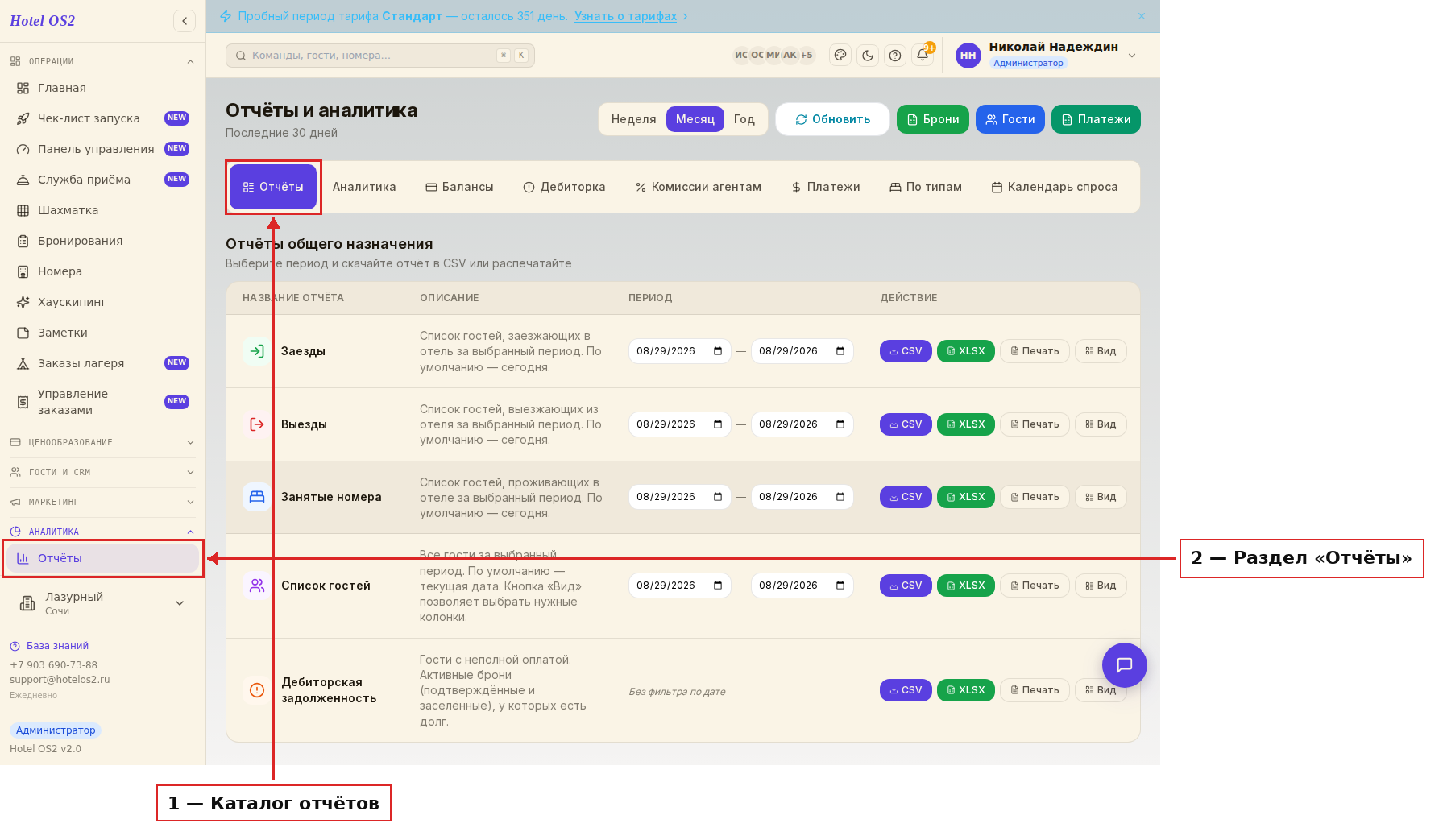
У каждого отчёта есть описание, поля выбора периода и кнопки выгрузки или печати. Вкладки сверху переключают группы: отчёты, аналитика, балансы, дебиторка, комиссии агентам, платежи, календарь спроса.
Шаг 17. Работа с каналами продаж
Менеджер каналов упрощает работу с сайтами-партнёрами: всё управление продажами происходит в одном кабинете. Каналы бывают трёх видов. Обычные — мы отдаём в канал цены, доступность и ограничения, а канал публикует их у себя. Каналы в режиме онлайн-запроса — они сами обращаются к нам в момент поиска и бронирования. Туроператоры — забирают данные с установленной у них периодичностью и публикуют на своей стороне.
- Что такое менеджер каналов
- Как подключить канал продаж — общая инструкция
- Как сопоставить номера и тарифы в менеджере каналов
- Дополнительные настройки канала
- Как выгрузить услугу питания в канал продаж
- Как передавать услуги в каналы в режиме онлайн-запроса
- Что делать, если не пришла бронь из канала
- Как восстановить работу канала в статусе «Остановлен»
- Что делать, если у канала статус «Ошибка»
- Автоматическое выставление счетов в электронные каналы продаж
- Как настроить правила аннуляции для каналов
Шаг 18. Работа с сотрудниками и документами
Здесь находится список тех, кто работает в кабинете отеля, и документы. В этом разделе вы заводите и отключаете сотрудников, выдаёте им уровни доступа и настраиваете двухфакторный вход.
Шаг 19. Сверка броней и оплата счетов
Чтобы всё работало стабильно и сумма к оплате считалась правильно, вовремя оплачивайте счета и, если стоимость брони изменилась, вносите это в разделе «Сверка броней».
Шаг 20. Программа лояльности
Программа лояльности — это система поощрения, которая помогает выстраивать долгие отношения с гостем. Гость получает баллы или скидку за бронирование на сайте отеля и охотнее возвращается.
- Программа лояльности: Скидки — как подключить и настроить
- Как создавать карты лояльности
- Как начислить или списать баллы в карте лояльности
Шаг 21. Работа в разделе «Маркетинг»
Из раздела «Маркетинг» отель отправляет гостям письма и анкеты. Это помогает общаться с гостем и до заезда, и после: напомнить о поездке, предложить услуги, собрать мнение.
- Email-рассылка и анкетирование в разделе «Маркетинг»
- Как добавить ссылку и изображение в email-рассылку
- Как добавить анкету и запустить анкетирование
- Как посмотреть результаты анкетирования
- Как остановить анкетирование
- Как предложить гостю внести предоплату до заезда
Шаг 22. Аналитика
Аналитика показывает, сколько броней приходит с сайта, с каких устройств заходят гости и какие способы оплаты они выбирают.
- Аналитика: как читать показатели отеля
- Источники трафика в аналитике сайта
- Как подключить счётчик Яндекс.Метрики к аналитике сайта
Шаг 23. Работа с мотиваторами в форме бронирования
Мотиваторы привлекают внимание гостя и помогают управлять спросом на конкретную категорию или тариф. Кроме мотиваторов, для сайта можно настроить виджеты — небольшие всплывающие окна с полезной информацией.
- Как настроить мотиватор «Гарантия лучшей цены»
- Мотиватор «Осталось N номеров»
- Виджеты в модуле онлайн-бронирования
Шаг 24. Конструктор сайта
Конструктор помогает самостоятельно и быстро собрать сайт отеля прямо в кабинете и запустить его без сторонних специалистов.
Шаг 25. Работа с отзывами
Раздел «Репутация» собирает отзывы гостей с популярных площадок. Вы вовремя узнаёте, что о вас думают, и можете автоматически показывать свежие отзывы на своём сайте.
Шаг 26. Сравнение цен конкурентов
Система каждый день собирает цены соседних отелей. Вы сами выбираете, у скольких конкурентов и на какой период смотреть цены — никаких ручных таблиц, всё в графиках и понятных отчётах.
Шаг 27. Оптимизатор цен
Оптимизатор цен автоматизирует динамическое ценообразование: учитывает загрузку, цены конкурентов и сезонные события и предлагает наилучшую цену на каждую дату.
Шаг 28. Работа с гостями и сегментами
Раздел «Сегментация» автоматизирует работу с гостями: собирает историю бронирований, распределяет гостей по сегментам, помогает строить общение через рассылки и анкеты и придумывать предложения под конкретную группу гостей.
- Как работать с разделом «Сегментация»
- Как формируются сегменты гостей
- Как формируется портрет сегмента гостей
Подсказки
- Начинайте сверху вниз. Категории номеров → номерной фонд → тарифы и цены → доступность. Если пропустить шаг, следующий просто не заработает: тариф без категорий некуда привязать, а цена без открытой доступности не покажется гостю.
- Раз в день открывайте шахматку и показатели дня. Заезды, выезды, незаезды и грязные номера — это 90% утренней планёрки.
- Не выдавайте всем полный доступ. Горничной достаточно уровня «Для горничной», ресепшену — «Ресепшион». Полный доступ оставьте себе и заместителю.
- Заметки — ваш способ передать смену. Всё, что вы сказали устно, забудется к вечеру; заметка в броне — нет.
- Проверяйте отчёт по отменам раз в неделю. Рост отмен почти всегда означает, что где-то ослабло правило аннуляции или способ оплаты стал негарантированным.
Частые вопросы
У меня нет какого-то раздела в меню — почему? Скорее всего, у вашей учётной записи ограниченный уровень доступа. Попросите коллегу с полным доступом открыть нужный раздел в «Сотрудниках» или проверьте, входит ли раздел в подключённый отелю набор возможностей.
С чего начинать, если отель только заводится в системе? С шагов 1–3: категории номеров, номерной фонд, тарифы и цены. Пока их нет, продавать нечего. Дальше — доступность и способы оплаты.
Чем шахматка отличается от раздела «Бронирования»? Шахматка — это календарь: видно, кто в каком номере и в какие дни живёт, удобно заселять, переселять и двигать брони. Раздел «Бронирования» — это таблица со всеми бронями сразу, с фильтрами, поиском и выгрузкой. Для ежедневной работы удобнее шахматка, для разбора и отчётности — список.
Кто может отмечать уборку номеров? Горничные, администраторы и управляющий. Статусы одинаково видны и в разделе «Хаускипинг», и в шахматке — отдельно ничего дублировать не нужно.
Гость отменил бронь — вернутся ли деньги автоматически? Нет. Возврат оформляет сотрудник отеля по правилу аннуляции, указанному в тарифе. Сначала посмотрите условия тарифа, затем оформите возврат по броне.
Читайте также
Эта статья была полезна?