Анкета гостя при заселении и согласие на обработку персональных данных
Анкета гостя — документ, который гость подписывает при заселении: ФИО, дата рождения, гражданство, паспорт, адрес регистрации и даты проживания. В Hotel OS2 анкета и согласие на обработку персональных данных собираются из брони автоматически — их остаётся распечатать и дать гостю на подпись.
Анкета гостя и согласие на обработку персональных данных
Зачем это нужно: по российскому законодательству средство размещения обязано получить от каждого гостя — гражданина Российской Федерации — подписанную анкету по установленной форме и письменное согласие на обработку персональных данных. Без этих документов заселение не может считаться оформленным в соответствии с требованиями закона. Hotel OS2 формирует оба документа автоматически — вам остаётся только распечатать и дать гостю на подпись.
Документ создаётся отдельно для каждого гостя с гражданством «Российская Федерация», в том числе для детей любого возраста. Дата заполнения в документе всегда равна дате заезда, а все данные гостя и вашего объекта подставляются автоматически.
Шаг 1. Откройте раздел «Бронирования»
В боковом меню нажмите Бронирования. Откроется список всех броней вашего объекта.
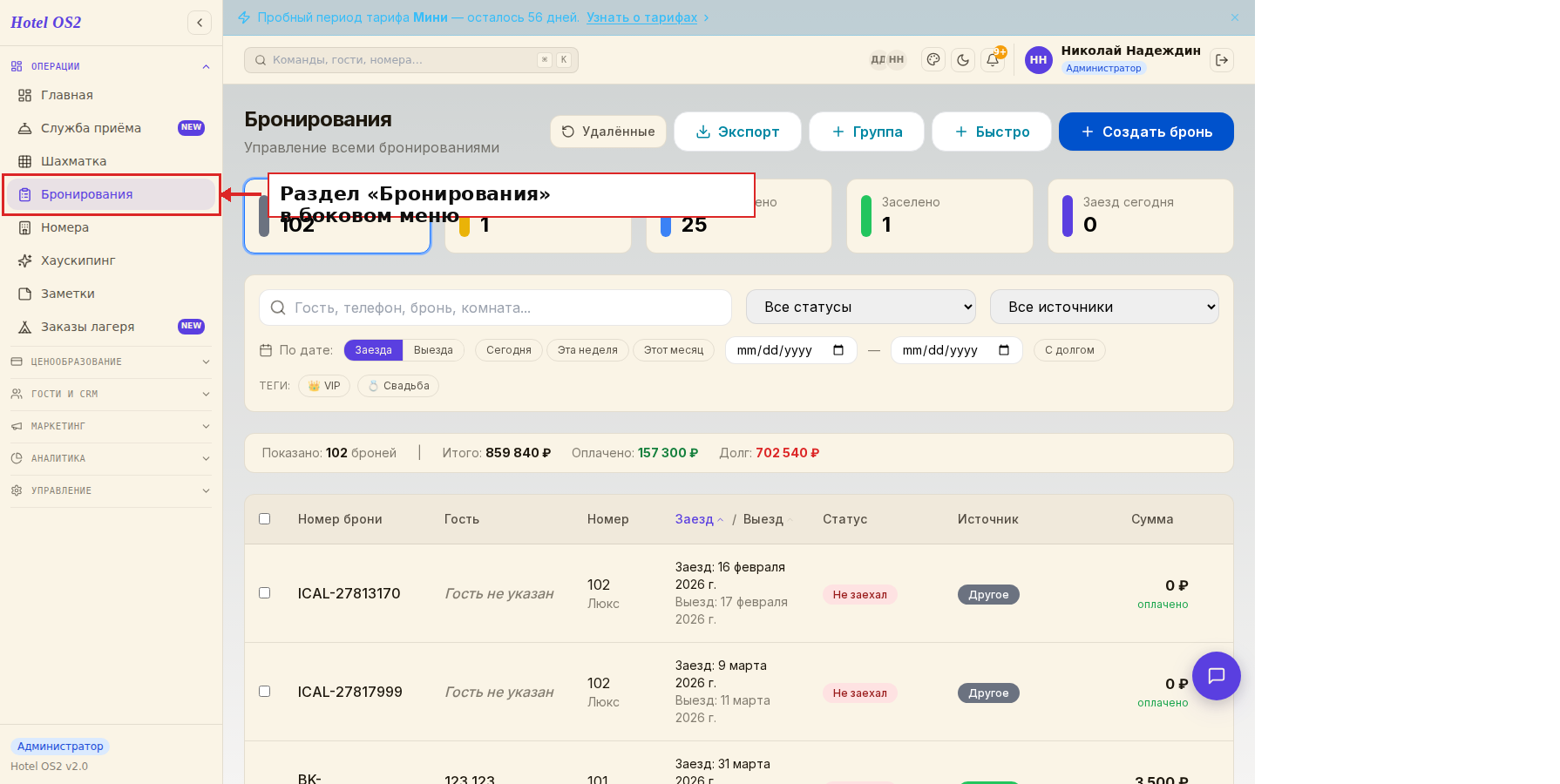
Найдите нужную бронь и нажмите на неё — справа откроется карточка бронирования.
Шаг 2. Убедитесь, что у гостя указано гражданство «Российская Федерация»
В карточке бронирования найдите блок Гость и проверьте поле «Гражданство». Если гражданство не выбрано или указана другая страна — анкета не сформируется.
Чтобы указать гражданство:
- Нажмите на имя гостя или кнопку редактирования в блоке «Гость».
- В открывшейся форме выберите «Гражданство» → RU (Российская Федерация).
- Нажмите Сохранить.
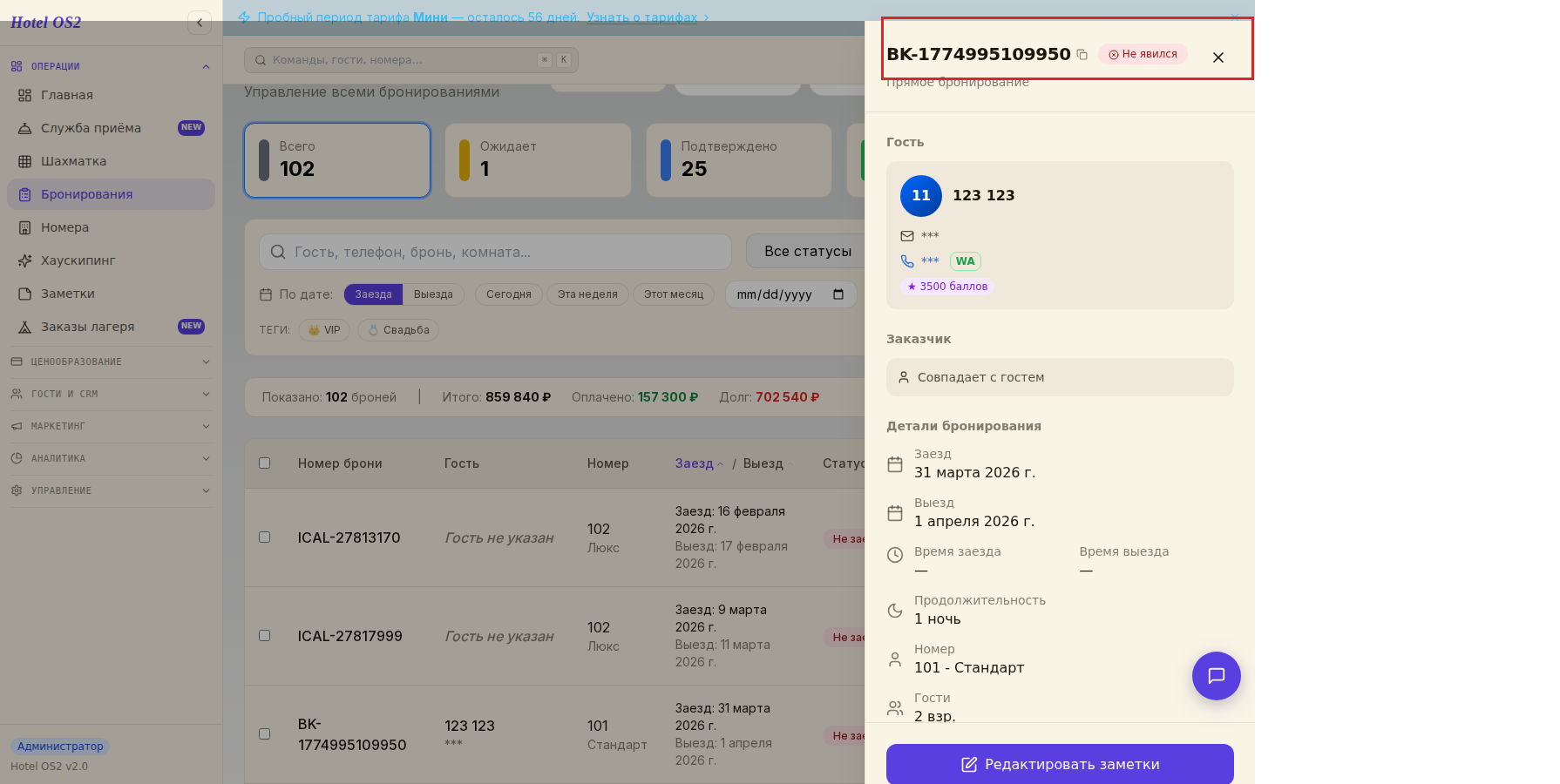
Здесь видна открытая карточка — в правой панели отображаются все детали брони.
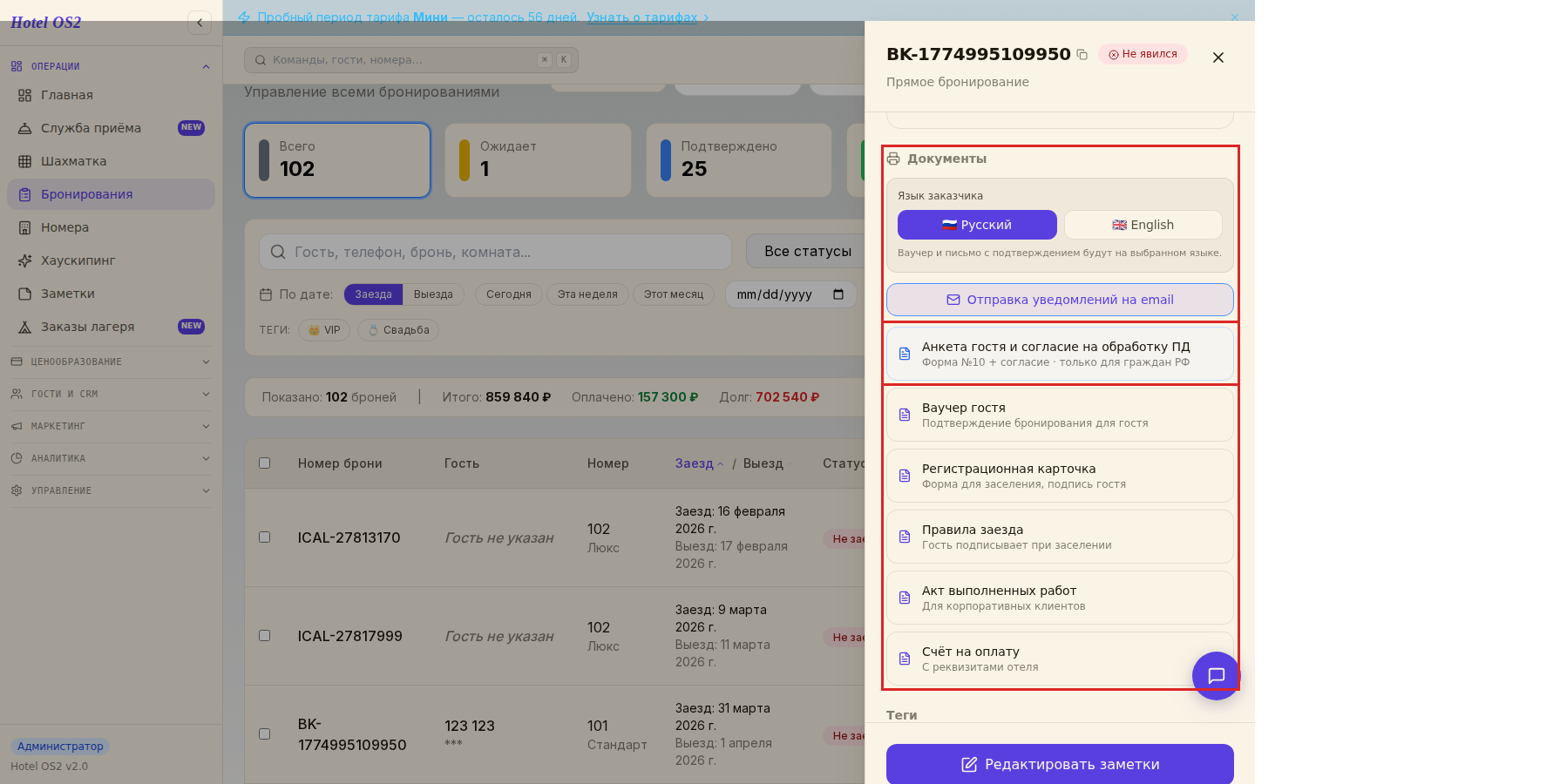
Шаг 3. Перейдите в блок «Документы» и нажмите «Анкета гостя»
Прокрутите карточку бронирования вниз до блока Документы. Для гостей с гражданством РФ первой в списке появится кнопка:
Анкета гостя и согласие на обработку ПД
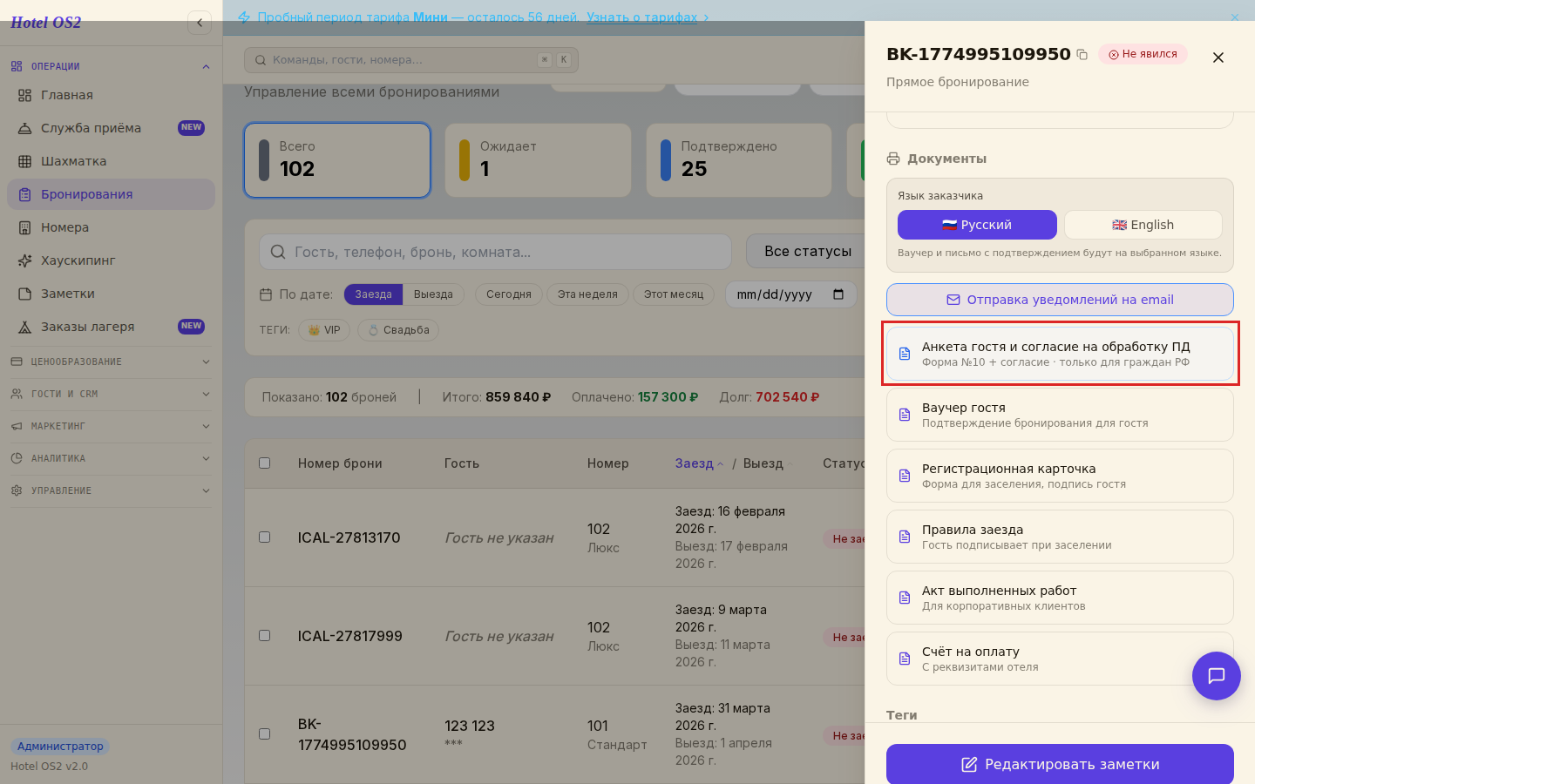
Кнопка выделена синим цветом — её легко отличить от остальных документов.
Шаг 4. Распечатайте документ и дайте гостю на подпись
После нажатия кнопки откроется готовый документ для печати. Он состоит из двух страниц:
- Страница 1 — Анкета гостя (Форма №10): ФИО, дата рождения, гражданство, реквизиты паспорта, адрес регистрации, сведения о проживании. Гость проверяет данные и ставит подпись.
- Страница 2 — Согласие на обработку персональных данных: соответствует Федеральному закону № 152-ФЗ. Гость подписывает отдельно.
Нажмите Печать в открывшемся окне браузера или сохраните PDF с помощью кнопки «Сохранить как PDF».
При необходимости каждую страницу можно распечатать отдельно.
Подсказки
На заметку: Если у гостя нет гражданства «Российская Федерация» (например, иностранец), кнопка «Анкета гостя» не отображается — это нормально. Для иностранных граждан предусмотрен другой порядок регистрации.
Совет: Заполните данные гостя заранее: паспортные данные, адрес регистрации, дату рождения. Тогда в документ подставится вся информация и гостю останется только поставить подпись, не тратя время на заполнение от руки.
Дополнительные гости: Если в бронирование добавлены другие жильцы с гражданством РФ, при нажатии на кнопку документ будет сформирован для каждого из них отдельными страницами.
Частые вопросы
Почему кнопка «Анкета гостя» не появляется? Скорее всего, у гостя не указано гражданство или указана страна, отличная от Российской Федерации. Откройте редактирование гостя, установите «RU — Российская Федерация» и сохраните. Кнопка появится сразу.
Нужно ли распечатывать документ для детей? Да. Анкета и согласие на обработку персональных данных формируются для каждого гостя с гражданством РФ независимо от возраста.
Можно ли сохранить документ без печати? Да. В открывшемся окне выберите «Сохранить как PDF» — документ сохранится на ваш компьютер.
Дата в документе неверная — что делать? Дата заполнения в анкете всегда соответствует дате заезда из бронирования. Если дата неверна — проверьте и исправьте дату заезда в карточке бронирования.
Можно ли изменить данные в уже сформированном документе? Документ формируется из данных бронирования и профиля гостя. Отредактируйте данные гостя (паспорт, адрес и т.д.), а затем откройте документ заново — он обновится автоматически.
Что указывается в анкете гостя при заселении
Hotel OS2 подставляет в анкету данные из карточки гостя и брони:
| Блок анкеты | Откуда берутся данные |
|---|---|
| Фамилия, имя, отчество, дата рождения | профиль гостя |
| Гражданство | поле «Гражданство» (должно быть «Российская Федерация») |
| Паспорт: серия, номер, кем и когда выдан | профиль гостя |
| Адрес регистрации | профиль гостя |
| Даты проживания, номер | бронь |
| Название и адрес средства размещения | настройки отеля |
| Дата заполнения | дата заезда по брони |
Если поле пустое в профиле, оно останется пустым и в анкете — гость впишет его от руки. Поэтому выгоднее заполнить паспорт до заезда: при онлайн-регистрации гость вносит данные сам.
Образец анкеты гостя: как получить пустой бланк
Отдельного файла-образца для скачивания пока нет, но бланк можно получить из системы:
- Создайте тестовую бронь на гостя с гражданством «Российская Федерация» и без паспортных данных.
- В карточке брони, в блоке «Документы», нажмите «Анкета гостя и согласие на обработку ПД».
- Нажмите «Сохранить как PDF» — получится пустой бланк с реквизитами вашего отеля.
Такой бланк удобно держать распечатанным на стойке на случай, если гость пришёл без брони, а компьютер занят.
Если гость заполнил бумажный бланк от руки, перенесите данные в его профиль в тот же день: из профиля они попадут в отчёты, в уведомления и в анкету при следующем заезде. Подписанные бланки храните вместе с согласиями на обработку персональных данных и уничтожайте по сроку, который установлен в политике обработки ПДн вашего отеля.
Анкета для иностранного гостя
Кнопка «Анкета гостя» показывается только для граждан России. Для иностранцев порядок другой: отель оформляет уведомление о прибытии иностранного гражданина для миграционного учёта. Как сформировать его в системе, описано в статье уведомление о прибытии иностранного гражданина, а общий порядок регистрации гостей — в материале регистрация гостей в гостинице.
Для иностранца понадобятся паспорт, а для многих стран — ещё миграционная карта и виза. Внесите их в профиль гостя при заселении: из этих полей система собирает уведомление, а гражданство попадает в статистику и в отчёт 1-КСР. Если у гостя двойное гражданство и он заселяется по российскому паспорту, укажите гражданство РФ — тогда кнопка анкеты появится.
Частые вопросы
Нужно ли заполнять анкету на ребёнка?
Hotel OS2 формирует анкету и согласие для каждого гостя с гражданством РФ в брони, включая детей, — отдельными страницами.
Почему кнопка «Анкета гостя» не появляется?
У гостя не указано гражданство или выбрана другая страна. Откройте профиль, выберите «RU — Российская Федерация» и сохраните — кнопка появится сразу.
Чем анкета гостя отличается от анкеты обратной связи?
Анкету гостя подписывают при заселении, это документ о проживании. Анкета обратной связи — опрос после выезда о впечатлениях; её создают в разделе «Анкеты гостей».
Читайте также
Эта статья была полезна?