Как оформить возврат по бронированию
Как вернуть гостю деньги по счёту бронирования — полностью или частично и, при необходимости, сразу с выселением заселённого гостя.
Как оформить возврат по бронированию
Зачем это нужно. Иногда гостю приходится вернуть деньги: он отменил поездку, оплатил лишнее, съехал раньше или вы договорились о частичной компенсации. Чтобы отчётность оставалась ровной, такой возврат нужно проводить прямо в бронировании — тогда сумма оплаты по счёту уменьшится, а в истории останется след операции. Это удобнее, чем вести возвраты в тетрадке или отдельной таблице.
Возврат можно оформить как на всю оплаченную сумму, так и частично. А если гость уже заселён, вы можете вернуть деньги и сразу выселить его — одной кнопкой.
Шаг 1. Откройте бронирование
Зайдите в раздел «Бронирования» и найдите нужную бронь — по фамилии гостя или по номеру брони. Нажмите на неё, чтобы открылась карточка с деталями.
Шаг 2. Найдите нужный счёт и нажмите «Оформить возврат»
Прокрутите карточку до блока «Счета по бронированию». У каждого оплаченного счёта есть кнопка «Оформить возврат». Нажмите её напротив того счёта, по которому нужно вернуть деньги.
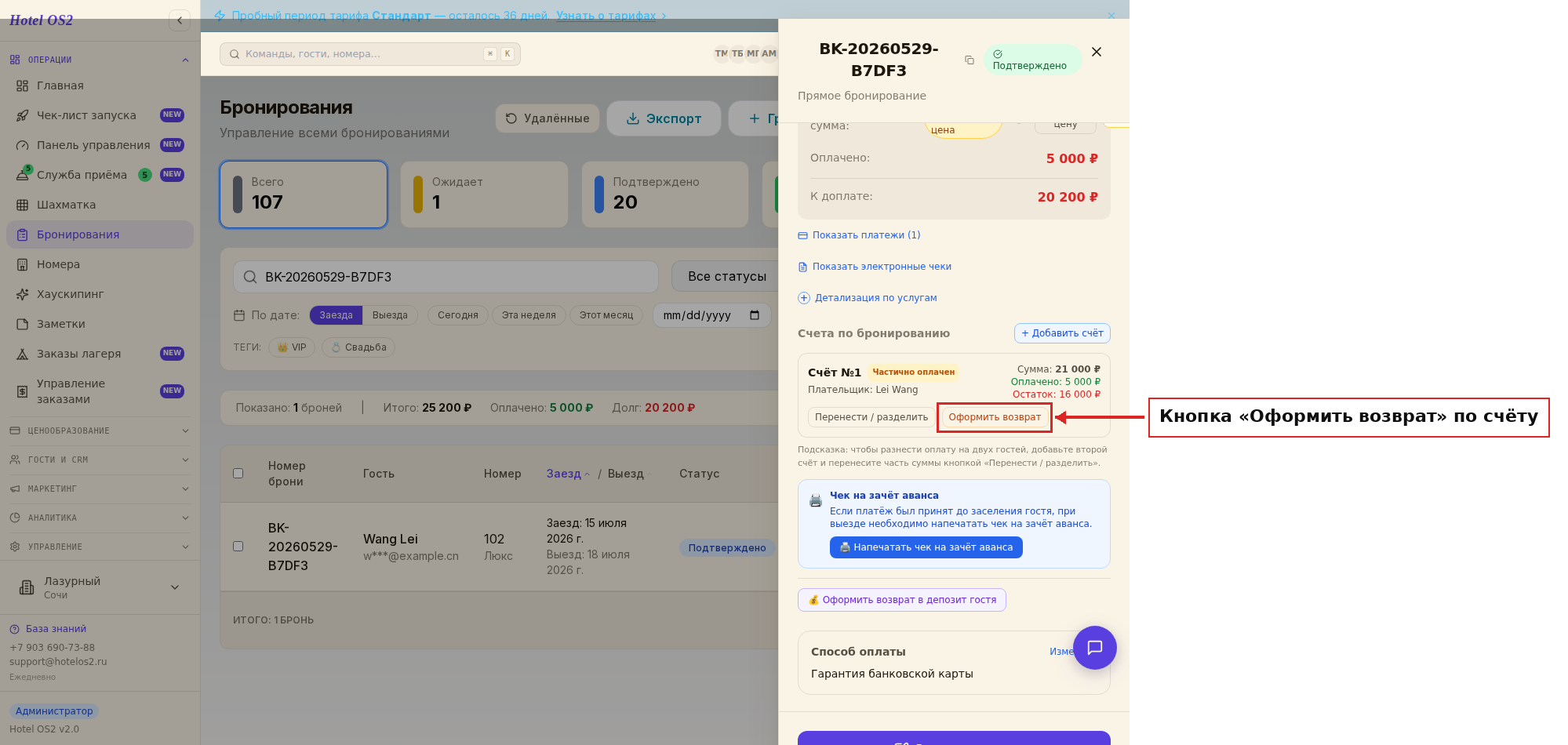
Кнопка появляется только у тех счетов, по которым уже прошла оплата. Если по счёту ничего не оплачено — возвращать нечего, и кнопки не будет.
Рядом в карточке есть похожая кнопка «Оформить возврат в депозит гостя» — не перепутайте. Это другая операция: деньги не возвращаются гостю, а перекладываются на его депозит в отеле, чтобы он потратил их на будущее проживание или услуги. Для обычного возврата нужна кнопка «Оформить возврат» у счёта.
Шаг 3. Укажите сумму возврата
Откроется окно возврата. В поле «Сумма возврата» уже подставлена вся оплаченная сумма счёта. Если нужно вернуть только часть — впишите нужную сумму. Больше, чем оплачено по счёту, вернуть нельзя.
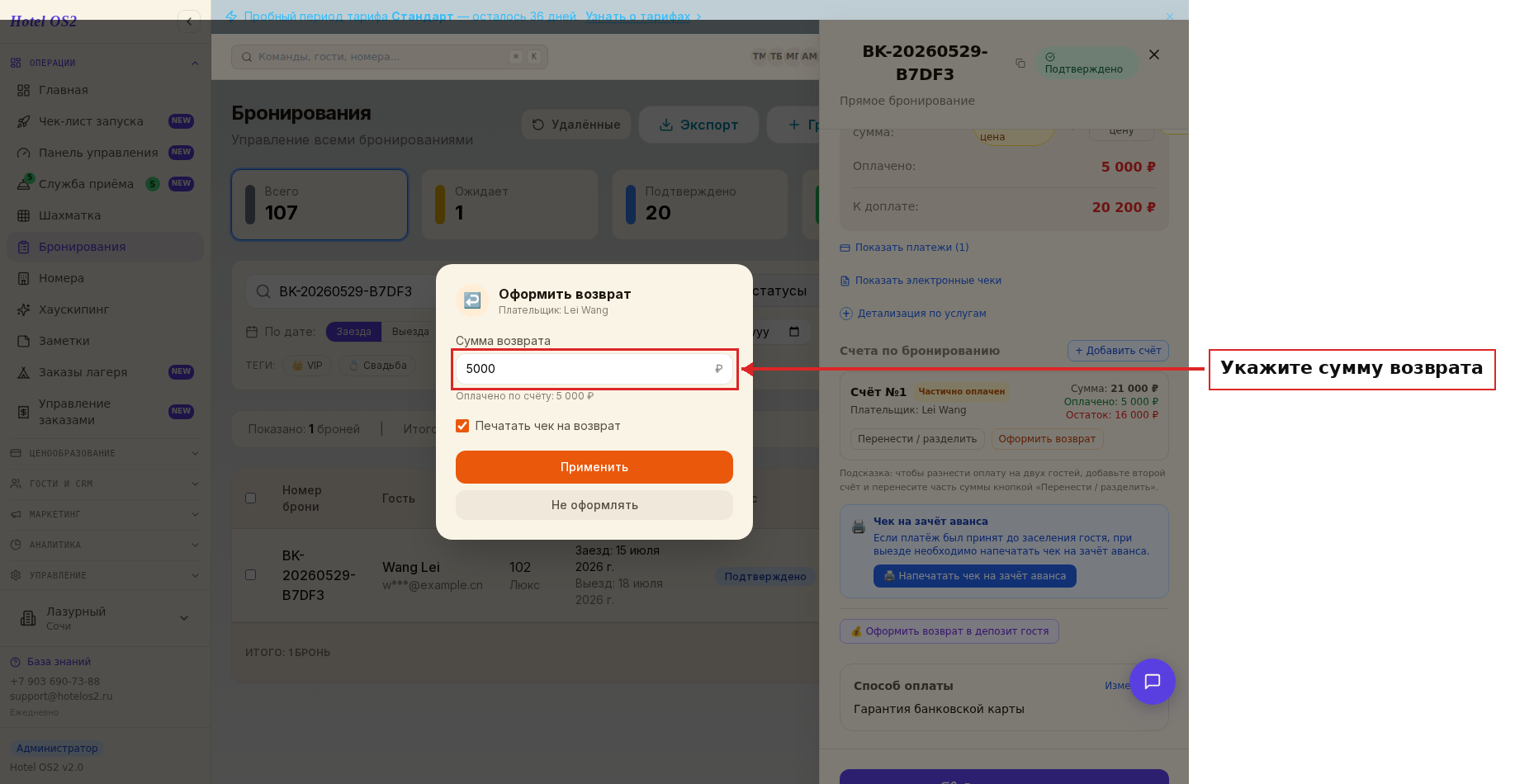
Здесь же есть галочка «Печатать чек на возврат» — она включена по умолчанию, и в обычном случае её нужно оставить включённой. С ней возврат проводится по платёжному терминалу, а в кассу уходит чек возврата: этого требует закон о кассовой технике, когда деньги возвращаются гостю. Прямо под галочкой система подсказывает, что произойдёт: «Возврат пройдёт по терминалу вместе с печатью чека возврата — в журнале появится операция с номером».
Если галочку снять, подсказка сменится на «Возврат будет проведён только в системе: ни операции по терминалу, ни чека». Снимайте её лишь тогда, когда чек возврата уже пробит другим способом или касса вам не нужна — например, при исправлении ошибки учёта.
Шаг 4. Подтвердите возврат
Проверьте сумму и нажмите «Применить». Возврат проведётся, а оплата по счёту уменьшится на указанную сумму.
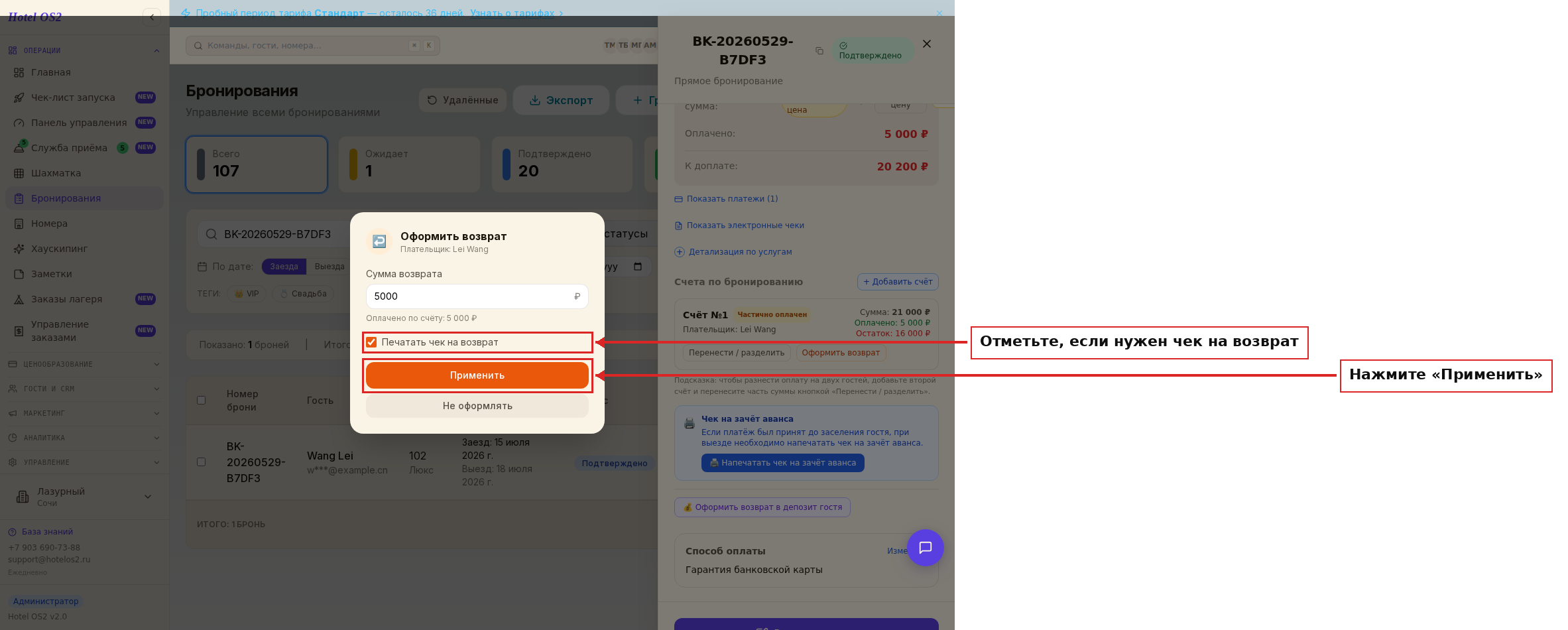
Если гость уже заселён, под кнопкой «Применить» появится вторая — «Применить и выселить гостей». Она вернёт деньги и одновременно выселит гостя: номер уйдёт на уборку. Это удобно, когда возврат оформляется прямо при выезде.
После этого всё сохранится автоматически — отдельно нажимать «Сохранить» не нужно. Вы увидите сообщение, что возврат проведён.
Подсказки
- Частичный возврат. Если договорились вернуть гостю только половину — просто впишите нужную цифру в поле суммы. Остаток так и останется оплаченным по счёту.
- Несколько счетов. Если по брони заведено несколько счетов (например, гость и его компания платят отдельно), возврат оформляется по каждому счёту отдельно — своей кнопкой.
- Чек на возврат. Галочка «Печатать чек на возврат» включена по умолчанию — с ней возврат идёт по терминалу и чек возврата отправляется в кассу. Если касса в этот момент недоступна, возврат гостю всё равно пройдёт, а чек останется помеченным как непробитый: его статус видно в журнале операций с оплатой и чеками.
- Выселение с возвратом доступно только для заселённых гостей. Пока гость не заселён, в окне будет только кнопка «Применить».
Частые вопросы
Можно ли вернуть больше, чем гость заплатил? Нет. Система не даст указать сумму больше, чем оплачено по этому счёту. Максимум — вся оплаченная сумма.
Нужно ли отдельно нажимать «Сохранить» после возврата? Нет. Возврат сохраняется сразу после нажатия «Применить».
Что произойдёт с номером, если выбрать «Применить и выселить гостей»? Бронь перейдёт в статус «Выехал», а номер автоматически отправится на уборку — так же, как при обычном выселении.
Возврат уменьшает оплату по счёту — а если гость передумает? Тогда просто примите оплату по этому счёту заново, как обычный платёж. Счёт снова станет оплаченным.
Где потом увидеть, что возврат был? Оплата по счёту уменьшится на сумму возврата, и это будет видно в блоке «Счета по бронированию»: изменится строка «Оплачено» и остаток к оплате. Кроме того, возврат записывается отдельной операцией — её вместе со статусом чека можно посмотреть по кнопке «Операции с оплатой и чеками» в карточке брони.
Читайте также
Эта статья была полезна?