Ссылки, картинки и кнопки в email-письме: как вставить
Ссылка на картинку для email — это прямой адрес файла изображения в интернете: он начинается с https:// и открывает в браузере только саму картинку. Такой адрес вставляют кнопкой «Картинка» в редакторе рассылки — фото встаёт в тело письма, а не вложением. Кнопки «Ссылка» и «Кнопка» добавляют переход на сайт или к бронированию.
Зачем это нужно
Письмо без картинок и кнопок выглядит сухо — гость пробегает глазами и закрывает. Письмо с фото номера, броской кнопкой и ссылкой на сайт — читается, обсуждается и доводит до брони.
Хорошее правило: в каждом письме одна-две картинки + одна большая кнопка действия. Этого достаточно — перегружать не нужно.
Где находится редактор
Откройте Маркетинг → Email-маркетинг и нажмите «Создать кампанию». Под полем «Текст письма» появится панель из 7 кнопок:
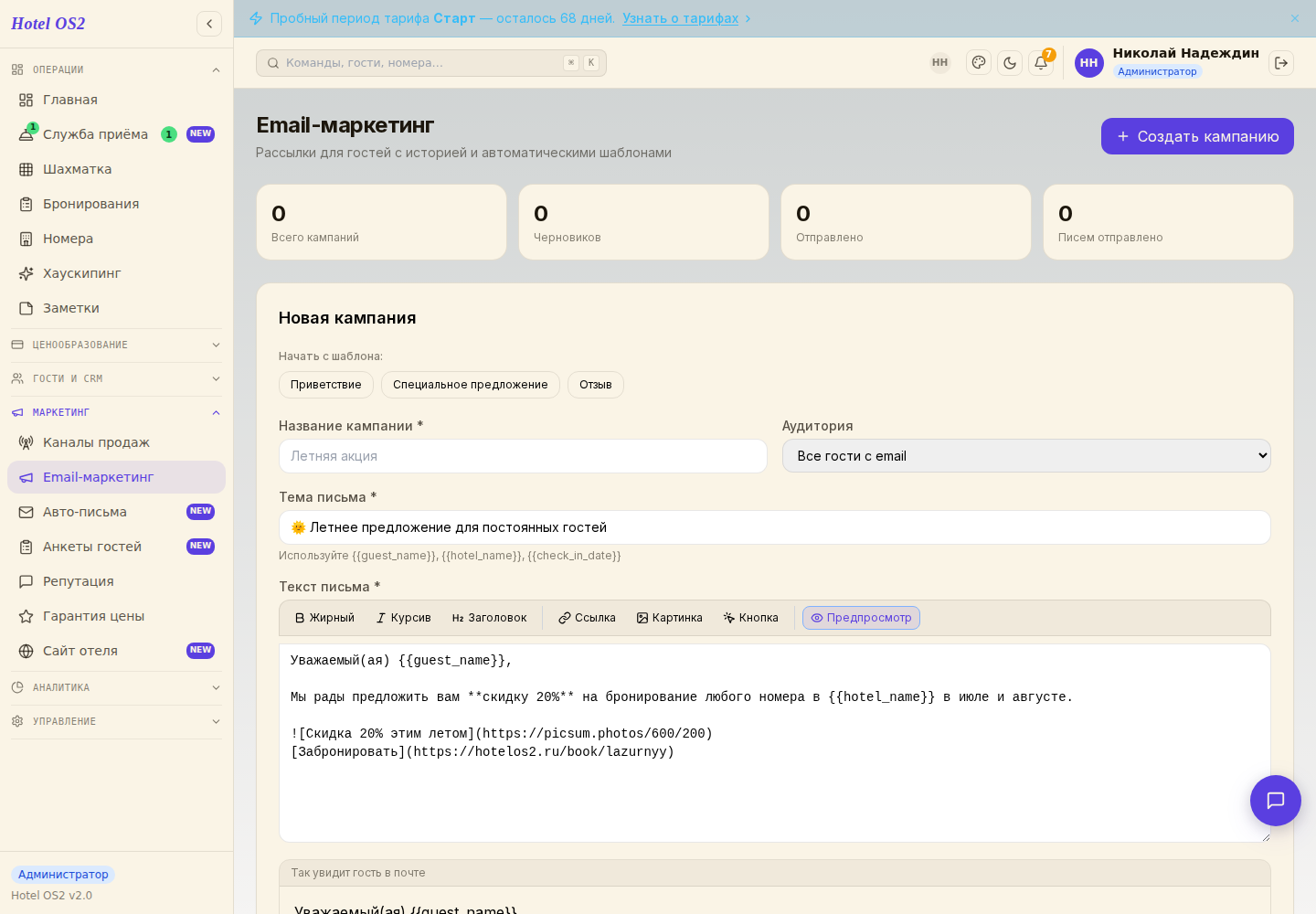
Слева направо:
| Кнопка | Что делает |
|---|---|
| Жирный | выделяет жирным выбранный текст |
| Курсив | делает текст наклонным |
| Заголовок | вставляет крупный заголовок (например, «Спецпредложение») |
| 🔗 Ссылка | вставляет ссылку — нужно указать адрес и подпись |
| 🖼 Картинка | вставляет картинку по адресу |
| 🖱 Кнопка | вставляет большую яркую кнопку-ссылку |
| 👁 Предпросмотр | показывает, как письмо увидит гость |
Шаг 1. Добавить картинку
- Нажмите 🖼 Картинка в панели.
- В первом окошке введите адрес картинки — например,
https://мой-отель.ru/photo.jpg. - Во втором — подпись (что показать, если картинка не загрузится). Например, «Скидка 20% этим летом».
- Картинка появляется в тексте. В предпросмотре сразу видно как она будет смотреться.
Где взять адрес картинки? Если у вашего отеля есть сайт — откройте картинку на сайте, кликните правой кнопкой → «Копировать адрес изображения». Если нет — загрузите фото на бесплатные сервисы (Imgur, Postimages) и скопируйте адрес.
Шаг 2. Добавить ссылку в тексте
Например, фраза «Подробности на нашем сайте» должна быть кликабельной.
- Выделите слова, которые хотите сделать ссылкой (необязательно — можно вставить и пустую).
- Нажмите 🔗 Ссылка.
- В первом окошке — адрес (например,
https://мой-отель.ru/leto). - Во втором — что показать гостю (например, «Подробности тут»).
- Готово — ссылка вставлена. В предпросмотре она будет синей и подчёркнутой.
Шаг 3. Добавить кнопку «Забронировать»
Главное действие в письме лучше оформить большой яркой кнопкой — её невозможно не заметить.
- Поставьте курсор там, где должна быть кнопка (обычно — после картинки и пары строк описания).
- Нажмите 🖱 Кнопка.
- Куда вести — адрес виджета бронирования (например,
https://hotelos2.ru/book/мой-отель). - Что написать — короткий призыв («Забронировать», «Получить скидку», «Посмотреть номера»).
- Кнопка появилась — в предпросмотре она крупная, синяя, на отдельной строке.
Шаг 4. Проверить в предпросмотре
Нажмите 👁 Предпросмотр — под редактором появится белая панель «Так увидит гость в почте» с настоящим оформлением: жирный шрифт, картинки, кнопка.
Если что-то не так — поправьте текст и предпросмотр обновится сам.
Подсказки
- Не вставляйте больше двух картинок в одно письмо. Тяжёлые письма медленно открываются на мобильном.
- Адрес картинки должен начинаться с https:// — если http (без s), некоторые почтовые программы её не покажут.
- Кнопка → одна на письмо. Гость должен понимать «что главное сделать». Две кнопки рассеивают внимание.
- Текст ссылки описывает действие, а не URL. Хорошо: «Забронировать номер». Плохо: «нажмите сюда» или просто
https://...long...url. - Перед отправкой — отправьте тест себе. Откройте на телефоне → посмотрите как смотрится → только потом запускайте на всю базу.
Частые вопросы
Можно ли менять цвет кнопки? Сейчас цвет один — синий, под фирменный стиль Hotel OS2. Это сознательное решение: одинаковые кнопки во всех письмах создают узнаваемость.
Картинка не отображается у гостя — что делать?
- Проверьте, что адрес начинается с
https://и открывается в браузере. - Некоторые почтовые клиенты (Gmail, Outlook) блокируют картинки по умолчанию — гость увидит подпись и кнопку «Показать изображения».
- Не используйте картинки из закрытых сервисов (Google Drive, Яндекс.Диск со ссылкой «для просмотра») — у получателя они не загрузятся.
Можно ли вставить видео? Видео в письмах не работает в большинстве почтовых программ. Лучше: вставьте превью-картинку с треугольником play и сделайте её ссылкой на видео на YouTube или вашем сайте.
Случайно нажал «Картинка», но не хочу её — что делать? Просто удалите строку  из текста — это запись, которая превращается в картинку.
Что увидит гость, если открыл письмо без интернета? Текст и кнопки сохранятся (с обычным синим цветом). Картинки покажутся как только появится связь.
Где взять ссылку на картинку для email
Письмо не хранит картинку внутри себя — оно показывает её по адресу. Поэтому сначала картинку нужно разместить в интернете и получить прямую ссылку.
- Со своего сайта. Откройте страницу с нужным фото, нажмите на него правой кнопкой мыши и выберите «Копировать адрес изображения». На телефоне — долгое нажатие на картинку.
- С хостинга картинок. Если сайта нет, загрузите фото на сервис хранения изображений и скопируйте ссылку именно на файл, а не на страницу просмотра.
- Проверка. Вставьте адрес в новую вкладку браузера. Правильная ссылка открывает одну картинку без меню и рекламы, а сам адрес обычно заканчивается на .jpg, .png или .webp.
Не подойдут адреса файлов с вашего компьютера (C:\...) и ссылки «для просмотра» из облачных дисков: у гостя такие картинки не загрузятся.
Как вставить картинку в тело письма, а не вложением
Вложение — это файл, который гость должен отдельно открыть. Картинка в теле письма видна сразу, между строками текста. В редакторе рассылки Hotel OS2 картинки всегда вставляются в тело письма:
- Поставьте курсор туда, где должно быть фото.
- Нажмите «Картинка» на панели над полем «Текст письма».
- Вставьте ссылку на картинку и напишите подпись — её увидит гость, если почта не загрузит изображение.
- Нажмите «Предпросмотр» и проверьте, как письмо выглядит.
Одна-две картинки на письмо — достаточно: тяжёлые письма медленно открываются на телефоне.
Как сделать картинку ссылкой
В обычном режиме редактора картинка и ссылка — отдельные элементы. Чтобы гость переходил по клику на само фото, переключитесь в HTML-режим (кнопка «Перейти в HTML-режим» внизу формы) и оберните картинку ссылкой:
<a href="https://адрес-страницы"><img src="https://адрес-картинки.jpg" alt="Номер с видом на море" width="600"></a>
- В href — куда ведёт клик: страница акции или форма бронирования.
- В src — ссылка на картинку.
- В alt — описание фото на случай, если картинки отключены.
Важно: из HTML-режима нельзя вернуться в обычный редактор. Сначала напишите текст, вставьте картинки и кнопки, и только потом переключайтесь.
Как добавить в письмо ссылку на тариф
Если письмо продаёт конкретное предложение, ведите гостя сразу в нужный тариф. На панели редактора есть кнопка «Тариф»: она открывает список активных тарифов отеля, и у каждого два варианта вставки.
- «Как ссылку» — кликабельная строка внутри текста, например «Тариф «Завтрак включён»».
- «Как кнопку» — крупная кнопка «Забронировать по тарифу», лучше для акций.
Ссылка открывает страницу бронирования отеля, где этот тариф уже выбран. Если в списке пусто, создайте хотя бы один активный тариф в разделе «Ценообразование → Тарифы». Если тариф отключить, ссылка из старого письма приведёт на страницу бронирования, но самого тарифа там уже не будет.
Почему картинка не отображается у гостя
- Адрес начинается с http://, а не https://. Часть почтовых программ такие картинки не показывает.
- Ссылка ведёт на страницу, а не на файл. Откройте адрес в браузере: если видите сайт с меню — ссылка неправильная.
- Картинка в закрытом облаке. Файл доступен только вам, гость его не увидит.
- Почта гостя блокирует изображения. Gmail и Outlook иногда скрывают картинки до нажатия «Показать изображения». Поэтому подпись к картинке должна объяснять суть, а главное действие — быть кнопкой, а не картинкой.
Перед отправкой на всю базу отправьте тестовое письмо себе и откройте его на телефоне.
Частые вопросы
Как сделать ссылку картинкой в письме?
Перейдите в HTML-режим редактора и оберните тег картинки img в тег ссылки a с нужным адресом. Тогда клик по фото откроет страницу акции или бронирования.
Как вставить картинку в письмо не вложением?
Вставьте картинку по прямой ссылке кнопкой «Картинка». Она появится в тексте письма, гостю не нужно открывать файл отдельно.
Как получить ссылку на картинку?
Откройте картинку на своём сайте, нажмите правой кнопкой и выберите «Копировать адрес изображения». Проверьте, что адрес открывает в браузере только саму картинку.
Можно ли вставить в письмо видео?
Большинство почтовых программ видео в письме не воспроизводят. Вставьте превью-картинку и сделайте её ссылкой на видео на сайте или в видеосервисе.
Читайте также
Эта статья была полезна?