Как создавать карты лояльности
Виртуальные и физические карты лояльности — создание, импорт из файла, управление списком карт
Как создавать карты лояльности
Зачем это нужно? Карта лояльности — это личный идентификатор гостя в программе лояльности вашего отеля. Именно к карте привязываются накопленные баллы, уровень и вся история взаимодействия с гостем.
Карты бывают двух видов: виртуальные — существуют только в системе, гость использует номер карты при бронировании онлайн, и физические — пластиковые карточки, которые сотрудники вручают гостю на ресепшн или при заезде. Чтобы начать работу с программой лояльности, нужно сначала создать карты.
Шаг 1. Откройте раздел «Программа лояльности»
В боковом меню выберите Программа лояльности. Откроется раздел с вкладками — вы автоматически попадёте на вкладку «Список карт».
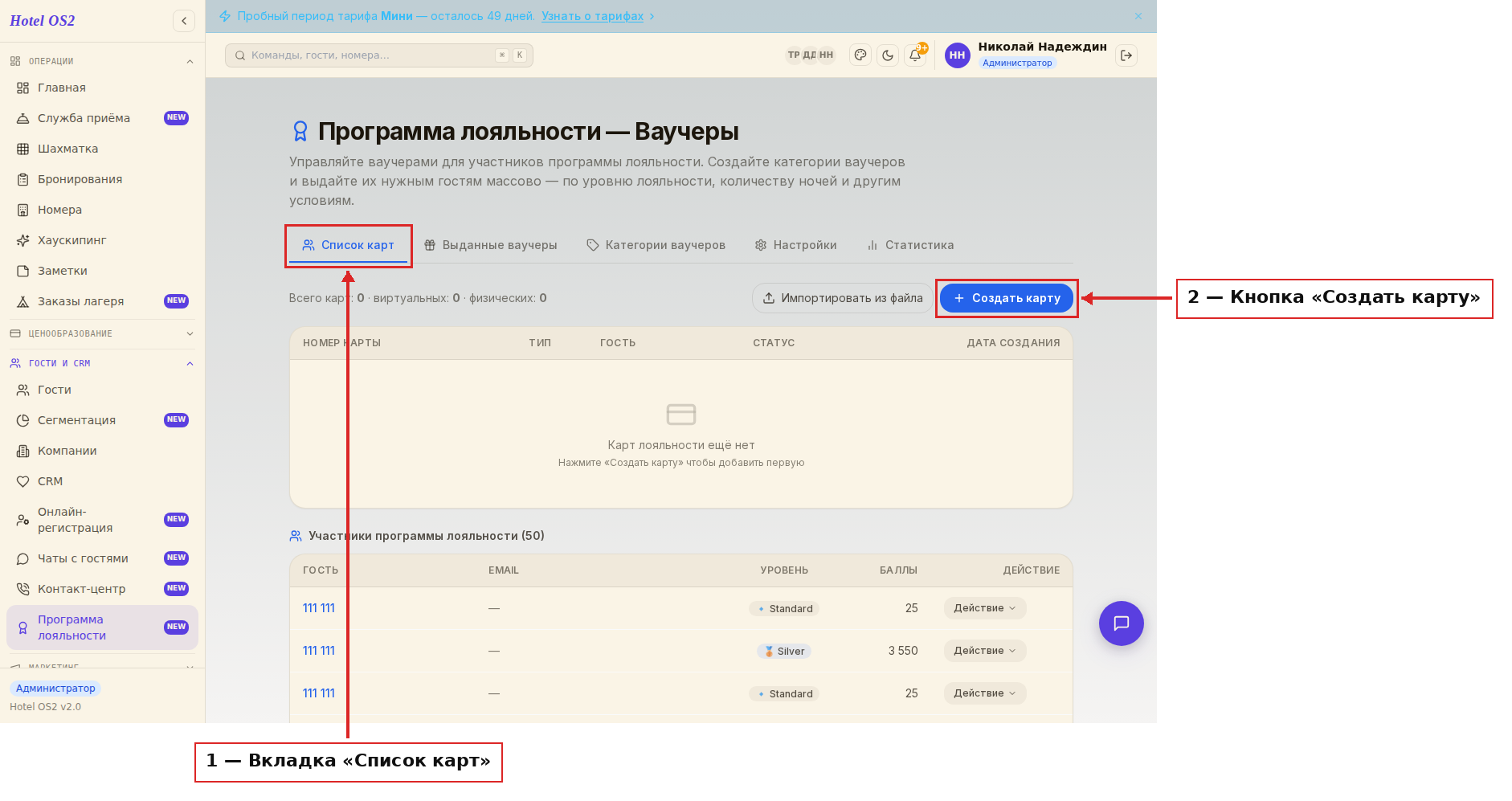
Здесь отображаются все выпущенные карты: номер, тип (виртуальная или физическая), привязанный гость, статус и дата создания. Если карт ещё нет — увидите пустую таблицу с подсказкой.
Шаг 2. Создайте виртуальную карту
Виртуальная карта генерируется системой автоматически — придумывать номер не нужно. Нажмите кнопку «Создать карту» в правом верхнем углу.
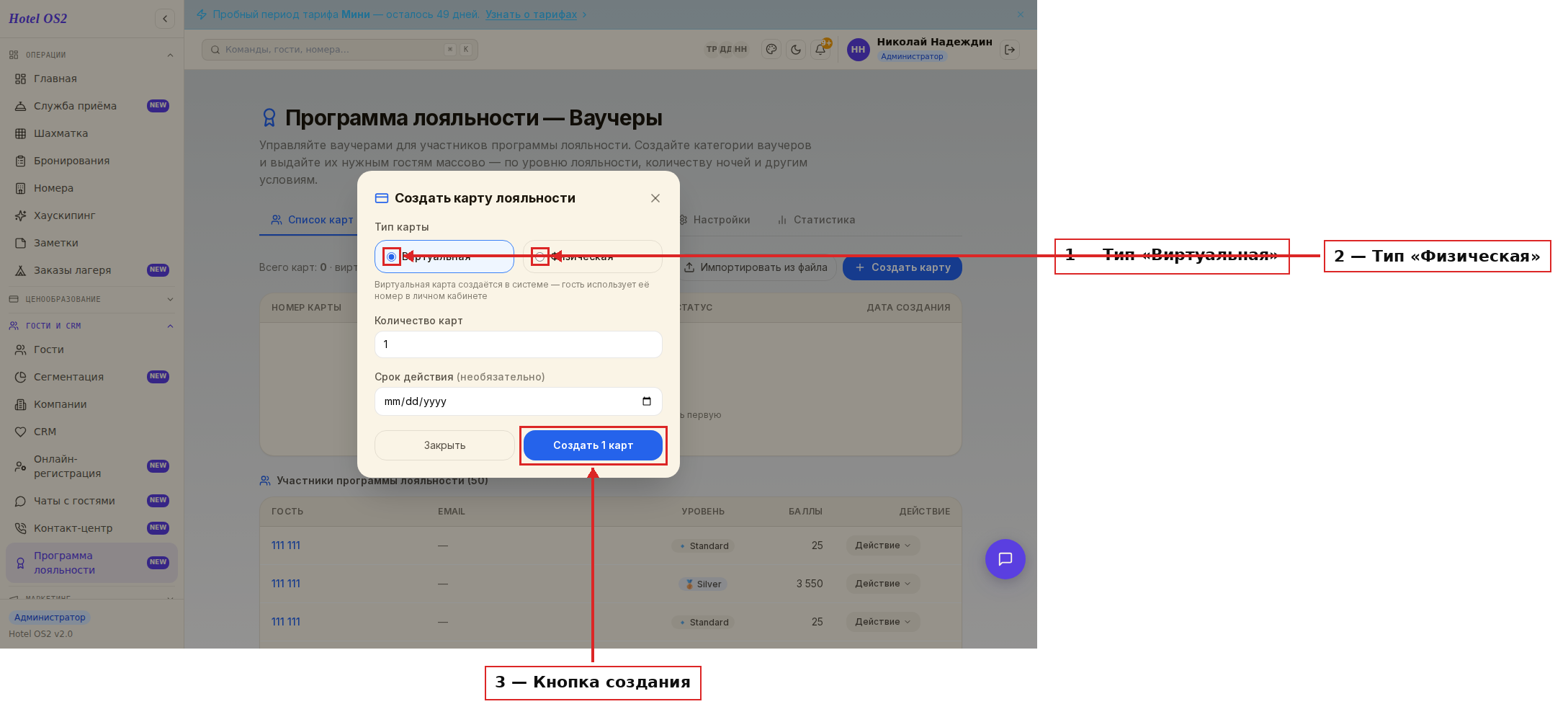
В открывшемся окне:
- Убедитесь, что выбран тип «Виртуальная».
- Укажите количество карт, которые нужно выпустить (можно сразу несколько).
- При необходимости установите срок действия — дату, после которой карта перестанет быть активной.
- Нажмите «Создать N карт».
Карты появятся в таблице «Список карт» со статусом «Активна». Их номера система формирует автоматически — уникальные для вашего отеля.
Шаг 3. Создайте физическую карту
Физическая карта — пластиковая, с номером, нанесённым при изготовлении. Вы вводите номер вручную, чтобы система знала, что такая карта существует и её можно привязать к гостю.
Нажмите «Создать карту», затем выберите тип «Физическая».
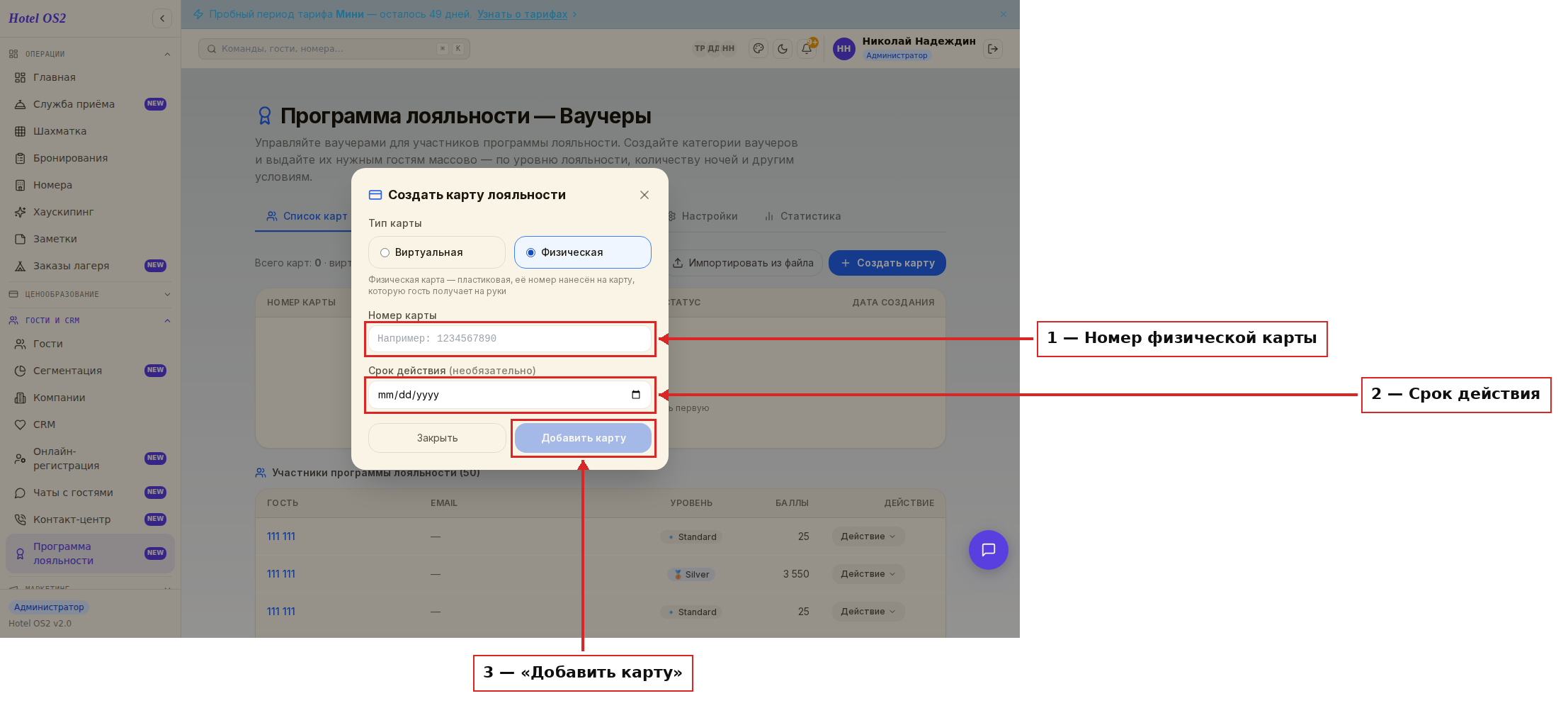
Заполните поля:
- Номер карты — введите номер, который указан на пластиковой карте (например: 1234567890).
- Срок действия — необязательно. Оставьте пустым, если карта бессрочная.
Нажмите «Добавить карту». Система проверит, что такой номер ещё не существует, и добавит карту в список.
Шаг 4. Импортируйте карты из файла
Если у вас уже есть готовый список номеров физических карт (например, из Excel или блокнота), их можно добавить сразу все — через импорт.
Нажмите «Импортировать из файла».
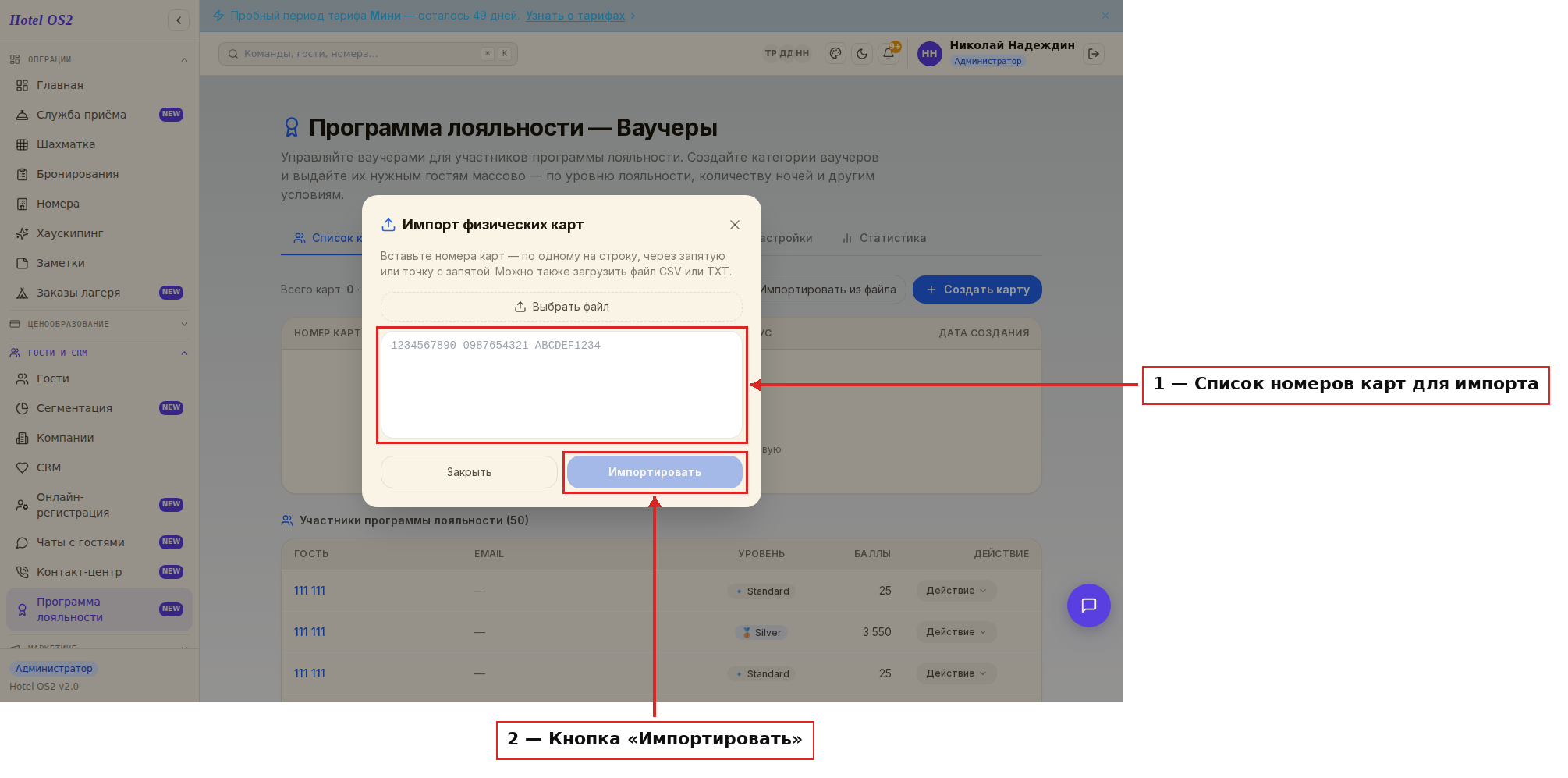
Вставьте номера карт в поле — по одному на строку, через запятую или через точку с запятой. Можно загрузить готовый файл CSV или TXT кнопкой «Выбрать файл».
После нажатия «Импортировать» система добавит все новые номера. Уже существующие в списке карты будут пропущены — это защита от дублей. После импорта увидите сводку: сколько карт добавлено, сколько пропущено.
Подсказки
- Виртуальные карты удобны для гостей, которые бронируют онлайн — они могут указать номер карты при бронировании и получить баллы автоматически.
- Физические карты лучше подходят для постоянных гостей, которые ценят материальный символ привилегий.
- Карту можно привязать к конкретному гостю позже — в карточке гостя в разделе «CRM».
- Статус карты (активна / неактивна) влияет на то, принимается ли она при бронировании.
- Срок действия — необязательное поле. Если хотите, чтобы карты работали без ограничений, оставьте его пустым.
Частые вопросы
Сколько карт можно создать за раз? Виртуальных — до 500 одним нажатием. Физических через импорт — до 1000 за раз. Ограничений на общее количество нет.
Можно ли создать физическую карту с произвольным номером? Да — вы вводите тот номер, который напечатан на пластиковой карточке. Главное, чтобы такой номер ещё не был в системе.
Что происходит, если загрузить файл с дублями? Система автоматически пропустит карты с уже существующими номерами. В итоговом отчёте будет написано сколько добавлено и сколько пропущено.
Как привязать карту к гостю? После создания карты найдите гостя в разделе «Гости» и укажите номер карты в его профиле.
Можно ли деактивировать карту? Управление активностью карты будет добавлено в следующем обновлении. Пока карты создаются в активном статусе.
Читайте также
Эта статья была полезна?