Аналитика: как читать показатели гостиницы
Основные показатели гостиницы — загрузка, ADR (средняя цена номера за ночь), RevPAR (выручка на доступный номер), выручка и доля отмен. В Hotel OS2 они собраны на экране «Аналитика» и считаются из броней автоматически, со сравнением с прошлым периодом.
Аналитика: как читать показатели отеля
Зачем это нужно
Зачем смотреть на цифры, если и так понятно, хорошо идут дела или нет? На самом деле — не всегда. Раздел «Аналитика» собирает данные обо всём, что происходит в отеле: сколько заработали за месяц, откуда пришли гости, какие дни загружены лучше всего, и как давно вперёд обычно бронируют. Всё это помогает принимать решения не на ощущениях, а на реальных числах.
Это особенно важно в низкий сезон, когда нужно понять, стоит ли давать скидки, или когда вы замечаете, что бронирования почему-то упали — раздел сразу покажет, в чём причина.
Как открыть раздел
Шаг 1. В левом меню найдите раздел Аналитика (значок с графиком). Нажмите на него — откроется группа пунктов.
Шаг 2. Нажмите Аналитика в раскрывшемся списке.
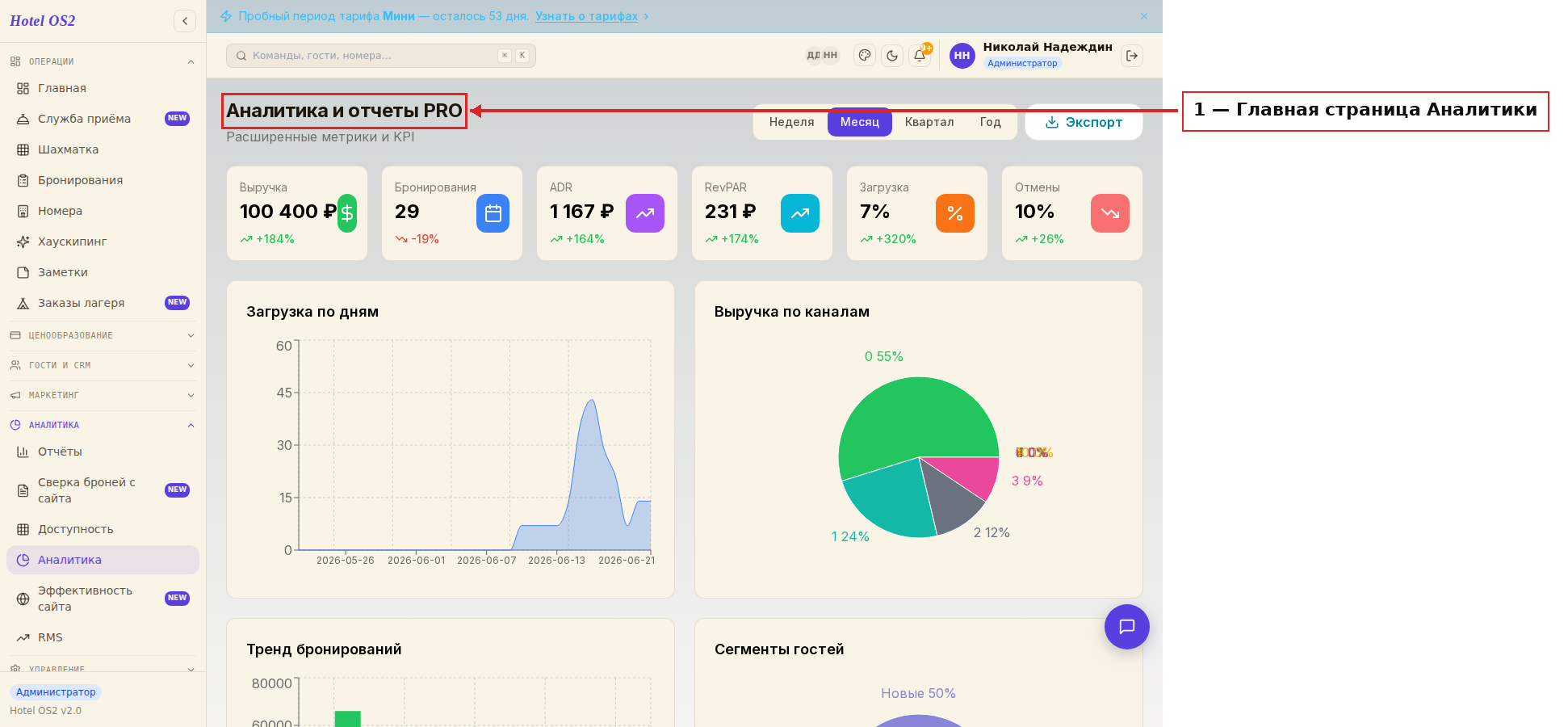
Здесь вверху — шесть ключевых показателей отеля. Кнопками «Неделя / Месяц / Квартал / Год» выбираете период, за который хотите увидеть данные.
Шаг 3. Ключевые показатели (KPI)
Первое, что вы видите — шесть карточек с главными числами:
- Выручка — сколько заработал отель за выбранный период
- Бронирования — количество принятых броней
- ADR — средняя цена за ночь
- RevPAR — выручка на каждый доступный номер (учитывает пустые номера)
- Загрузка — какой процент номеров был занят
- Отмены — доля отменённых броней
Рядом с каждым числом — стрелка вверх или вниз: она показывает, как изменился показатель по сравнению с предыдущим периодом. Если стрелка вверх — стало лучше, вниз — хуже.
Шаг 4. Графики и распределение продаж
Под карточками — графики:
- Загрузка по дням — видно, в какие дни был пик, а в какие провалы
- Выручка по каналам — кружочная диаграмма: какой канал принёс больше денег (прямые брони, сайт, агрегаторы)
- Тренд бронирований — как менялось количество броней и выручка по неделям
- Сегменты гостей — новые, постоянные и VIP-гости
Шаг 5. Календарь спроса
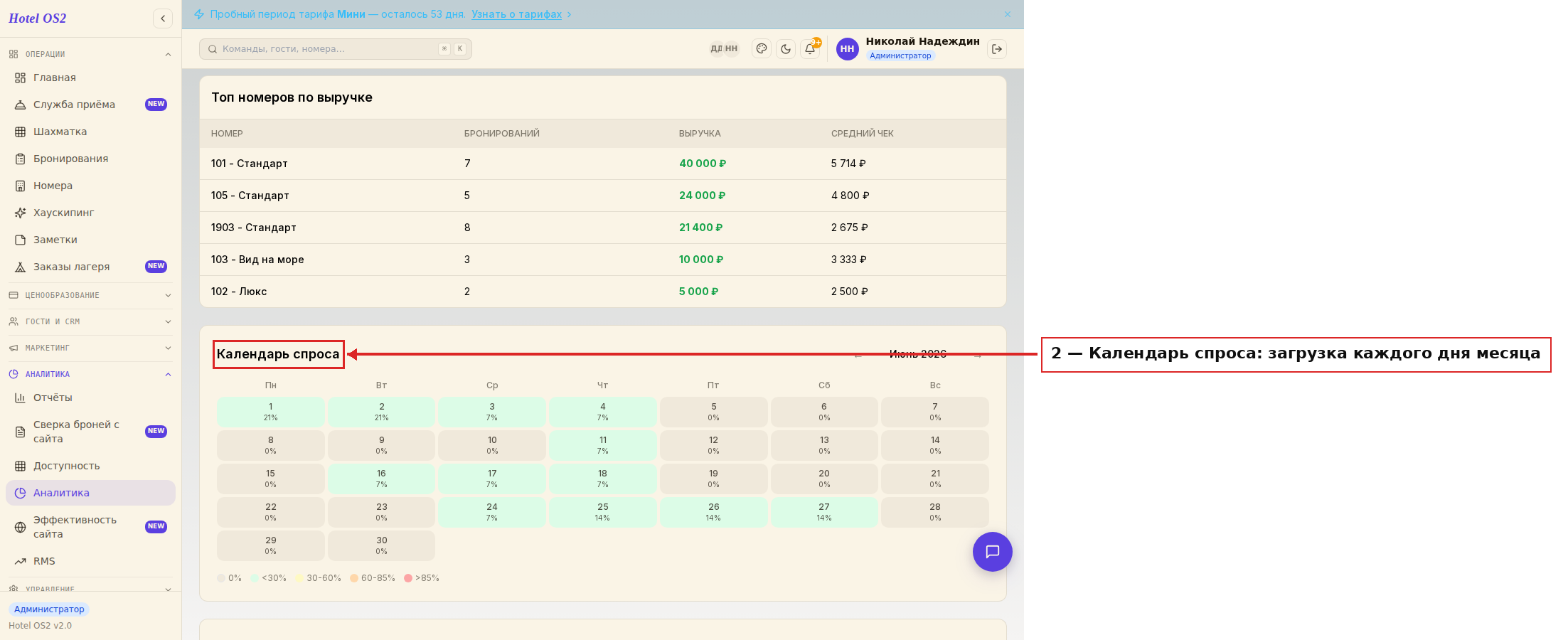
Один из самых полезных инструментов — тепловой календарь. Каждый день месяца окрашен в свой цвет:
- Белый / светло-зелёный — номера почти не заняты (0–30%)
- Жёлтый — средняя загрузка (30–60%)
- Оранжевый — высокая загрузка (60–85%)
- Красный — почти всё занято (выше 85%)
С помощью стрелок ← → можно переходить по месяцам и видеть, какие периоды исторически загружены лучше. Это помогает заранее планировать цены и акции.
Шаг 6. Окно бронирования
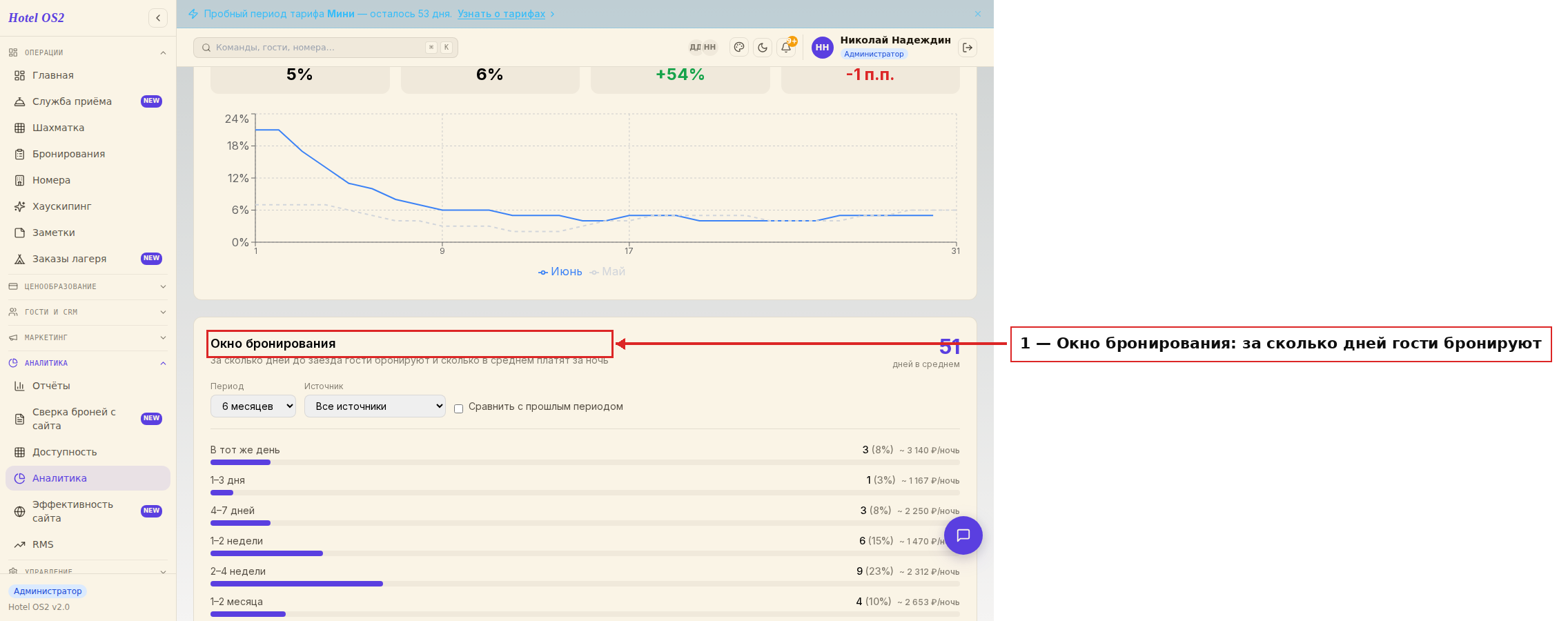
Раздел «Окно бронирования» отвечает на вопрос: за сколько дней до заезда гости обычно делают бронь?
Здесь видно:
- Среднее количество дней заблаговременности
- Распределение по группам (в день, за 1–7 дней, за 2–4 недели и т.д.)
- Средняя цена за ночь по каждой группе
Это позволяет понять, стоит ли запускать раннее бронирование со скидкой, и когда ожидать всплеск заказов.
Дополнительные отчёты в разделе
Листая страницу ниже, вы найдёте ещё несколько полезных блоков:
- Темп загрузки — сравнение текущего месяца с прошлым на одном графике
- Диспаритетные бронирования — брони из агрегаторов, где цена оказалась ниже, чем на вашем сайте
- Отмены бронирований — когда именно гости чаще всего отменяют и из каких каналов
Подсказки
Совет 1. Начните с периода «Месяц» — он даёт самый сбалансированный взгляд. Период «Год» полезен для сравнения сезонов.
Совет 2. Если показатель «ADR» растёт, а «Загрузка» падает — значит, цены стали выше, но гостей приходит меньше. Это сигнал пересмотреть тарифы в данном периоде.
Совет 3. Раздел «Выручка по каналам» покажет, если один из агрегаторов внезапно перестал приносить заказы — это может значить технические проблемы с подключением.
Совет 4. Смотрите «Окно бронирования» раз в месяц. Если гости стали бронировать значительно позже, чем раньше — это признак неопределённости спроса, и стоит рассмотреть гибкие условия отмены.
Частые вопросы
Почему данные за сегодняшний день ещё неполные? День ещё не закончился — данные обновляются в режиме реального времени. Полные цифры за день будут после 23:59.
Откуда берётся показатель RevPAR? RevPAR = выручка ÷ общее количество номеро-ночей. Он показывает, сколько в среднем приносит каждый номер, включая те, что стояли пустыми.
Как понять, какой канал лучше всего работает? Смотрите «Выручку по каналам». Самый большой сектор на диаграмме — ваш главный источник броней. Сравнивайте его из месяца в месяц.
Можно ли экспортировать данные? Да, кнопка «Экспорт» в правом верхнем углу страницы Аналитики позволяет скачать текущие данные.
Почему «Диспаритетные бронирования» — плохо? Это значит, что агрегатор продал ваш номер дешевле, чем стоит он у вас на сайте. Гость получил выгоду, но вы недополучили деньги. Следите за этим разделом, чтобы вовремя корректировать условия в каналах.
Формулы показателей гостиницы
| Показатель | Формула | Что показывает |
|---|---|---|
| Загрузка | проданные номероночи ÷ доступные номероночи × 100 % | насколько заполнен отель |
| ADR | выручка от номеров ÷ проданные номероночи | средняя цена проданной ночи |
| RevPAR | выручка от номеров ÷ доступные номероночи (= ADR × загрузка) | сколько приносит каждый номер, включая пустые |
| Доля отмен | отменённые брони ÷ все брони × 100 % | надёжность спроса |
Пример: 20 номеров за 30 дней — это 600 доступных номероночей. Продано 420, выручка 2 100 000 ₽. Загрузка — 70 %, ADR — 5 000 ₽, RevPAR — 3 500 ₽.
Смотрите RevPAR первым: высокий ADR при пустых номерах и полная загрузка по демпинговым ценам дают одинаково слабый RevPAR. Подробный разбор с примерами расчёта — в статье загрузка гостиницы, ADR и RevPAR.
Отчёт «Загрузка» и выручка по каналам продаж
Под плитками показателей есть подробный отчёт «Загрузка». В нём настраиваются:
- период — любые даты «с» и «по»;
- масштаб — по дням, неделям или месяцам;
- данные — номероночи (сколько продано) или выручка (сколько заработано);
- источник — все брони, только прямые продажи или только каналы.
Синяя линия на графике — текущий год, серая пунктирная — тот же период прошлого года. После смены фильтров нажмите «Обновить».
Ниже — распределение выручки по каналам: сайт, Авито, Суточно.ру, Яндекс Путешествия, Островок и другие, с долей и суммой. Если доля одного канала резко упала, сначала проверьте его статус в разделе «Каналы продаж» — частая причина в остановленном канале, а не в спросе.
Темп загрузки: сколько уже забронировано на будущие даты
Блок «Темп загрузки» отвечает на вопрос «как продаются ближайшие недели по сравнению с прошлым годом». В таблице видно, сколько номеров уже занято на каждую будущую дату, как это соотносится с тем же моментом год назад и какая средняя цена в этих бронях.
Как пользоваться:
- Раз в неделю смотрите ближайшие 4–8 недель.
- Если на дату забронировано заметно меньше, чем год назад, — проверьте цены и запустите акцию или откройте тариф раннего бронирования.
- Если больше — можно поднять уровень цены, например через оптимизатор цен.
Темп загрузки — ранний сигнал: он показывает провал за несколько недель, пока его ещё можно исправить.
Частые вопросы
Какие основные показатели деятельности гостиницы?
Загрузка номерного фонда, ADR, RevPAR, выручка, доля отмен и структура продаж по каналам. Для планирования добавляют темп загрузки и окно бронирования.
Как рассчитать загрузку отеля?
Разделите проданные номероночи на доступные и умножьте на 100 %. 420 проданных из 600 доступных — загрузка 70 %.
Почему RevPAR ниже ADR?
RevPAR учитывает и пустые номера. При загрузке 70 % RevPAR составляет 70 % от ADR.
Читайте также
Эта статья была полезна?