Как создать идеальное промо-изображение для тарифа
Рекомендации по подготовке и добавлению промо-картинки к тарифу: оптимальный размер, безопасные зоны, что делать и чего избегать.
Как создать идеальное промо-изображение для тарифа
Зачем это нужно? Промо-изображение — это первое, что видит гость, когда смотрит на тариф в форме бронирования. Правильно подобранная картинка создаёт настроение, передаёт ощущение отдыха и побуждает человека нажать «Забронировать». Если же изображение обрезается, выглядит размытым или содержит плохо читаемый текст — это снижает доверие к предложению и уменьшает число бронирований.
В этой статье вы узнаете, как добавить промо-картинку к тарифу и как правильно её подготовить, чтобы она отлично смотрелась на всех устройствах.
Как добавить промо-изображение к тарифу
Шаг 1. Перейдите в раздел «Тарифы и цены»
В боковом меню нажмите на группу Ценообразование, а затем выберите Тарифы и цены.
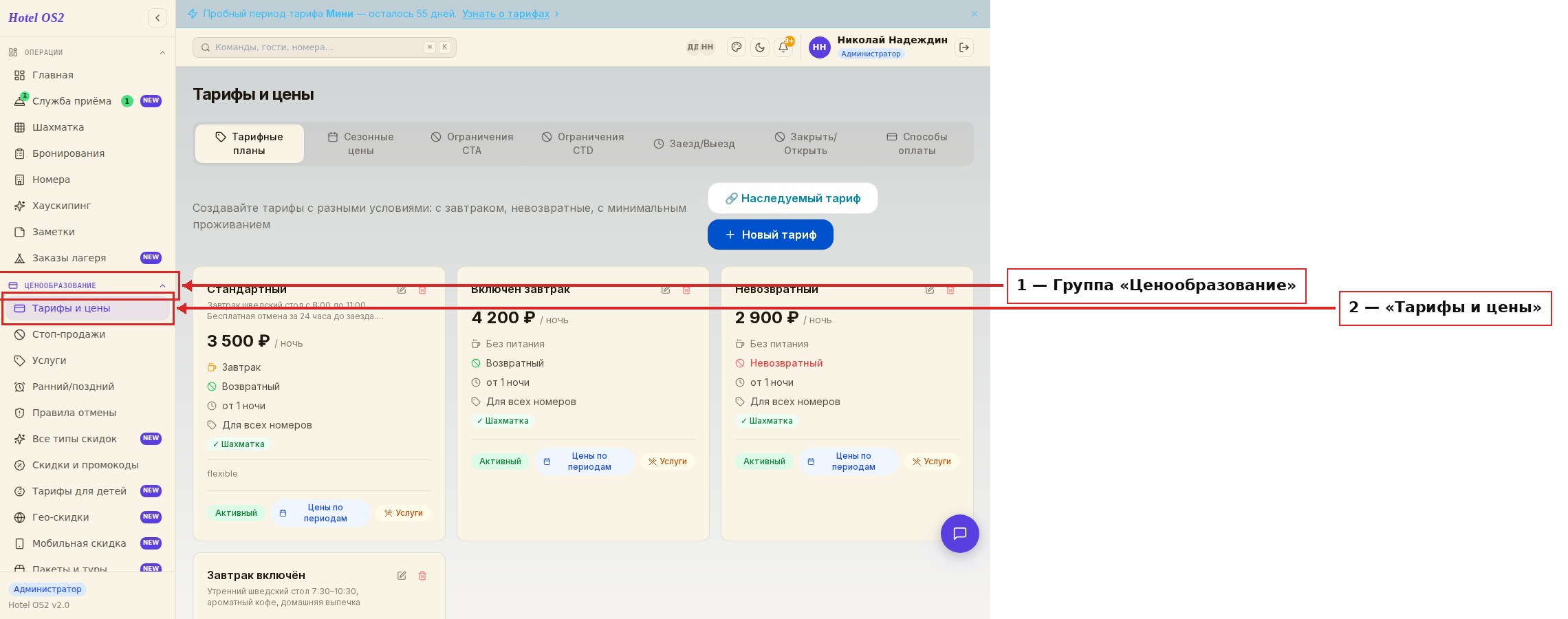
Здесь вы видите список всех тарифов вашего объекта размещения.
Шаг 2. Откройте тариф для редактирования
Нажмите иконку редактирования (карандаш) справа от нужного тарифа.
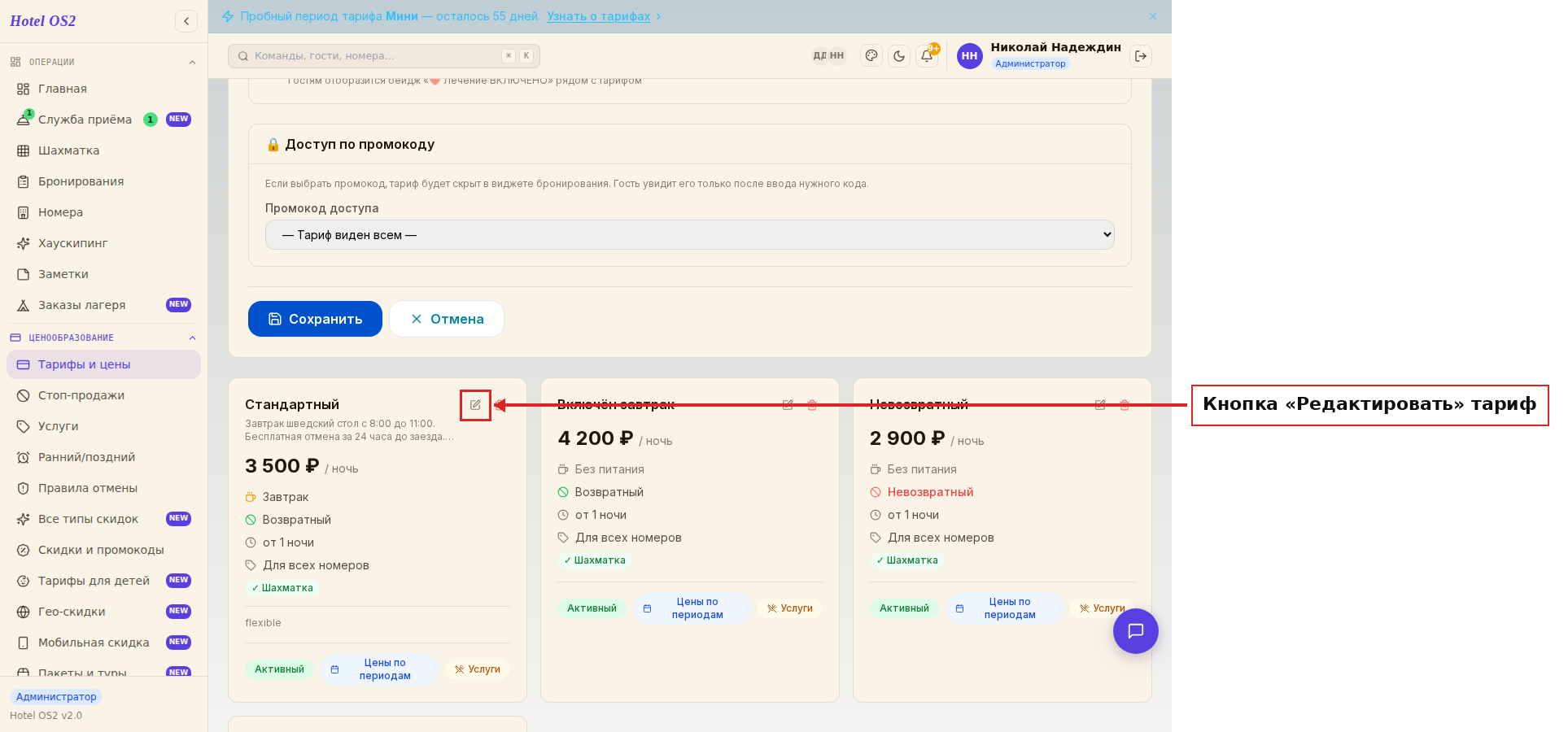
Откроется форма с настройками тарифа.
Шаг 3. Вставьте ссылку на промо-изображение
Прокрутите форму до раздела Дополнительные настройки и найдите поле Ссылка на промо-картинку. Вставьте туда прямую ссылку на изображение в интернете (ссылка должна начинаться с https://).
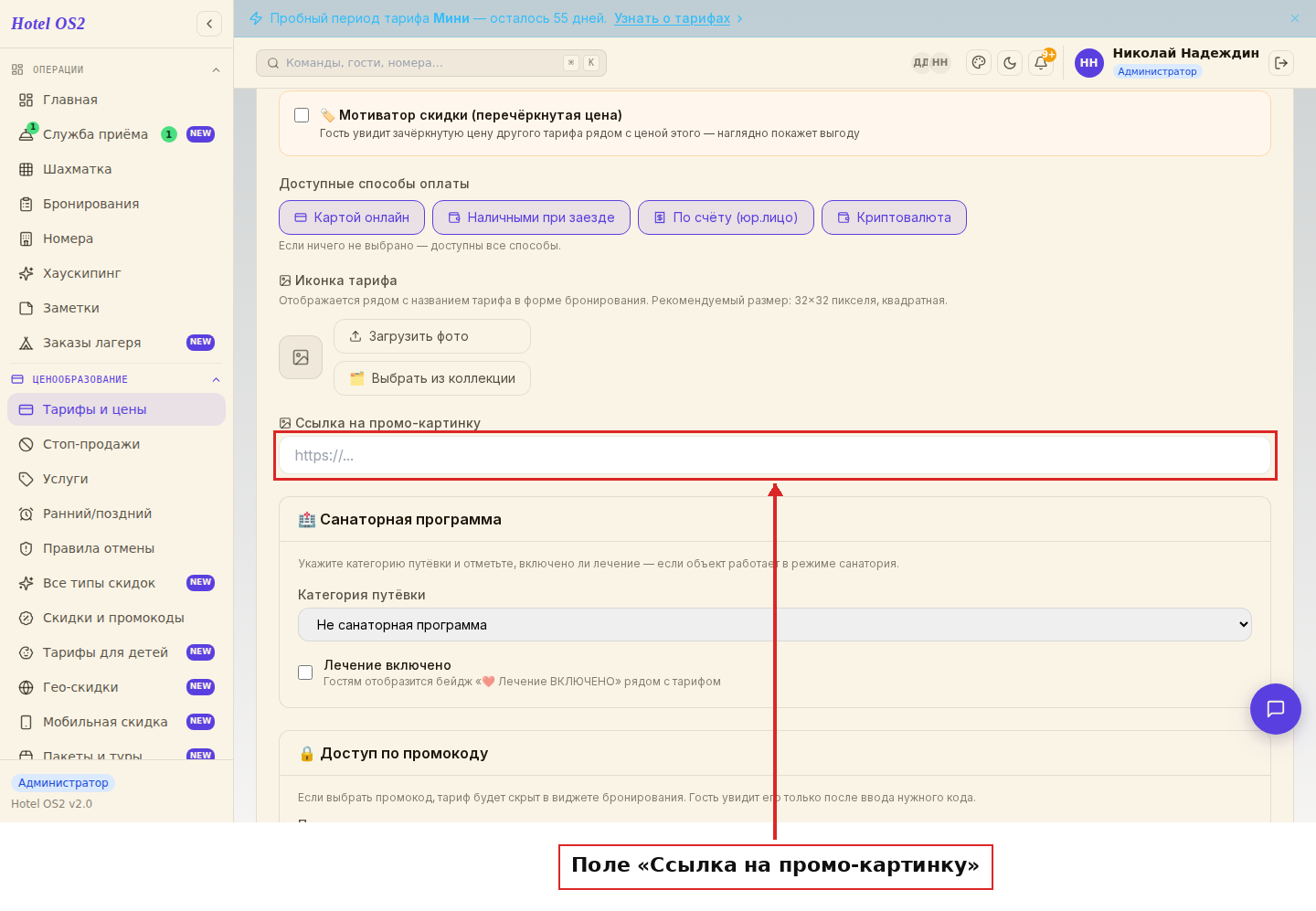
После этого нажмите Сохранить. Картинка появится в форме бронирования рядом с названием тарифа.
Как отображается изображение на разных устройствах
Промо-изображение выглядит по-разному в зависимости от того, с какого устройства гость открывает форму бронирования.
На компьютере:
- Максимальная высота картинки — 480 пикселей
- Ширина подстраивается под экран автоматически
- Важно: снизу поверх картинки накладывается блок с названием тарифа — он может скрыть до 15% нижней части изображения
На мобильном телефоне:
- Максимальная высота — 272 пикселя
- Из-за портретной ориентации экрана боковые края сильно обрезаются
- По сути, гость видит только центральную часть картинки
Именно поэтому важно подготовить изображение с учётом этих особенностей.
Оптимальное разрешение
Загружайте промо-изображения размером 1440×540 пикселей. Этот размер обеспечивает качественное отображение без размытия и нежелательных обрезок на любых устройствах.
Рекомендации по созданию промо-изображения
Рекомендуется
- Фокус в центре. Главный объект или ключевой элемент композиции должен находиться строго по центру. Именно центральная часть всегда видна и на экране компьютера, и на телефоне.
- Атмосфера, а не детали. Задача картинки — создать настроение и привлечь внимание. Простые, выразительные сцены работают лучше, чем перегруженные фотографии.
- «Безопасные зоны». При создании изображения оставляйте по 15% свободного пространства со всех сторон. Всё, что попадает в эту зону, рискует быть обрезано или перекрыто.
Не рекомендуется
- Текст на изображении. Не размещайте на картинке названия, цены, условия акции или контакты. Вся эта информация должна быть в описании тарифа — там её всегда можно прочитать.
- Важные элементы внизу. Нижняя часть изображения (около 15%) будет перекрыта блоком с названием тарифа. Не размещайте там ничего значимого.
- Сложные композиции. Несколько главных объектов в кадре воспринимаются хуже, особенно на маленьком экране телефона. Выбирайте простые и чёткие кадры.
Совет. Если вы используете изображения с фотостоков, ищите горизонтальные (пейзажные) фотографии с одним главным объектом по центру. Такие кадры лучше всего вписываются в рекомендуемый формат 1440×540.
Частые вопросы
Где взять изображение для тарифа? Можно использовать собственные фотографии номеров или общих зон отеля, а также изображения с бесплатных фотостоков (Unsplash, Pexels, Pixabay). Главное — разместить файл на хостинге и получить прямую ссылку на него (начинающуюся с https://).
Что значит «прямая ссылка»? Это ссылка, которая открывает саму картинку, а не страницу с ней. Такая ссылка обычно заканчивается на .jpg, .png или .webp. Проверить просто: откройте ссылку в браузере — если вы видите только картинку на белом фоне, ссылка прямая.
Изображение добавил, но оно не появляется в форме бронирования. Проверьте, что ссылка начинается с https:// и ведёт именно на файл картинки (не на страницу). Также убедитесь, что тариф сохранён — нажмите кнопку Сохранить в нижней части формы.
Можно ли использовать одно изображение для нескольких тарифов? Да, если оно подходит визуально. Каждый тариф настраивается отдельно, поэтому можно указать одну и ту же ссылку в нескольких тарифах.
Какой формат файла лучше всего подойдёт? Предпочтительны JPEG и WebP — они обеспечивают хорошее качество при небольшом размере файла. PNG тоже подойдёт, но такие файлы обычно тяжелее и дольше загружаются.
Читайте также
Эта статья была полезна?