Как принять оплату по бронированию
Чтобы принять оплату по брони, откройте бронь, нажмите «Принять оплату», проверьте сумму и выберите способ — наличные, безнал или депозит. Платить можно частями и разными способами: каждый платёж сохраняется в истории брони отдельно.
Как принять оплату по бронированию
Зачем это нужно? Когда гость оплачивает проживание — наличными на стойке, картой через терминал или переводом — важно зафиксировать это в системе. Без записи оплаты бронирование будет числиться с задолженностью, и в отчётах появится некорректный долг.
Всего несколько кликов — и оплата отражается в карточке бронирования, статус долга обновляется, а история платежей сохраняется для контроля.
Шаг 1. Откройте раздел «Бронирования»
В боковом меню слева нажмите Бронирования.
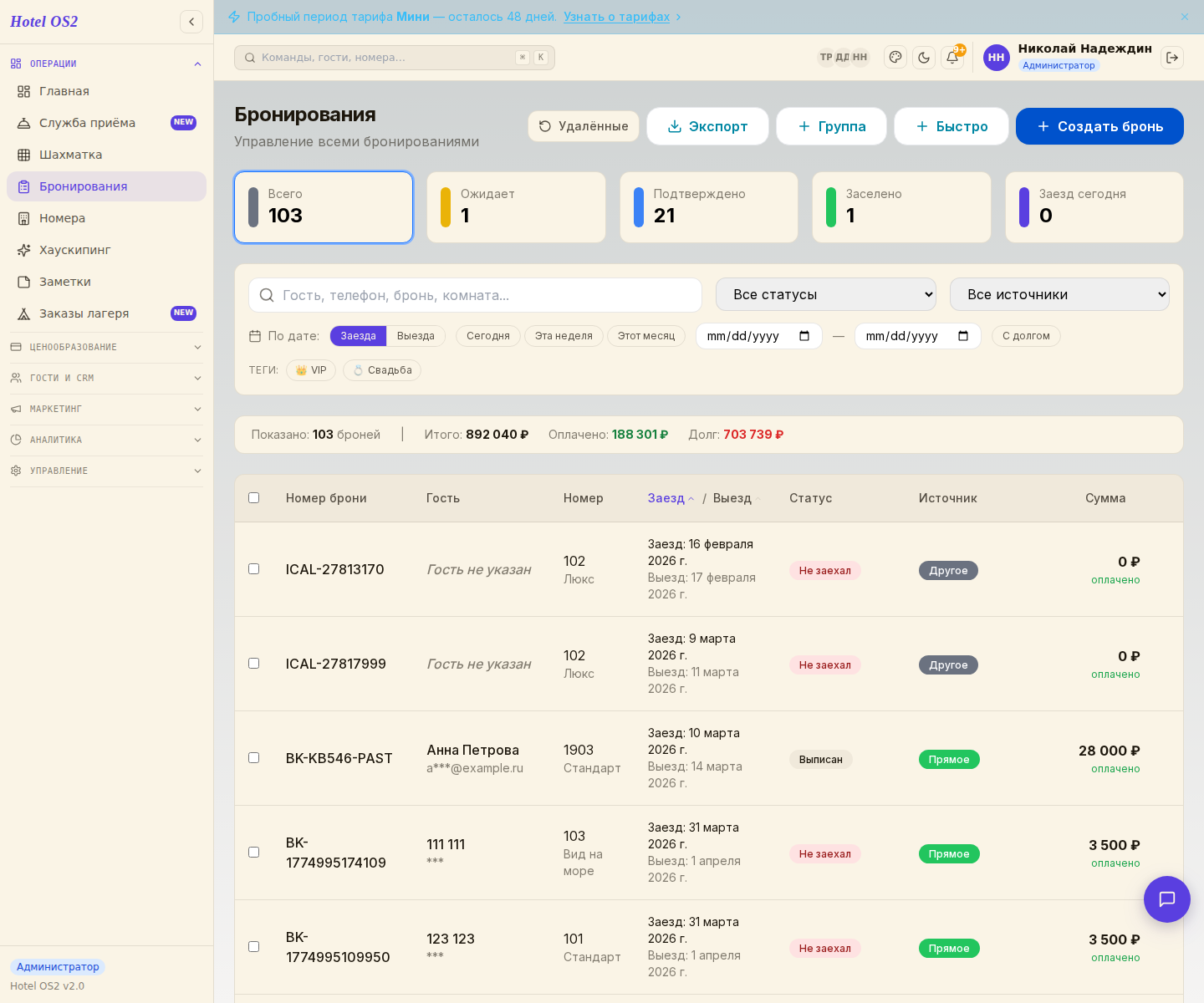
Откроется список всех броней. Найдите нужную — по имени гостя, номеру брони или дате заезда. Строки с непогашенным долгом видны в колонке «Сумма» — под суммой красным показан остаток к оплате. Чтобы оставить в списке только такие брони, нажмите кнопку «С долгом» в строке фильтров (на снимке она включена).
Шаг 2. Откройте карточку бронирования
Нажмите на строку с нужным бронированием. Справа откроется панель с подробностями: данные гостя, даты, номер, стоимость.
Прокрутите панель вниз — там будет зелёная кнопка «Принять оплату — XXX ₽» с суммой остатка к оплате. Если панель длинная и кнопка не помещается на экран, уменьшите масштаб браузера: Ctrl и «−».
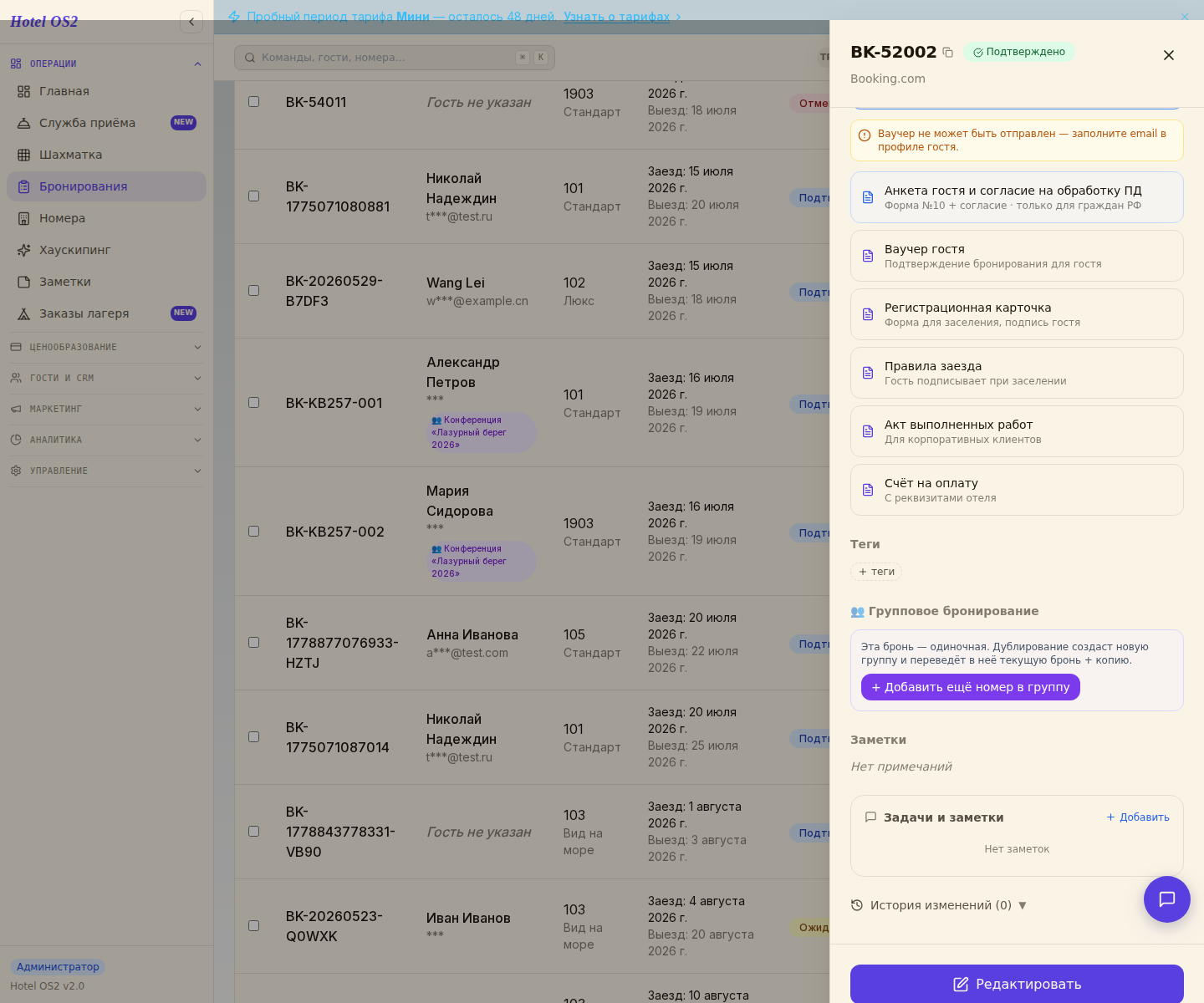
Если кнопки нет — значит бронь полностью оплачена или находится в финальном статусе (выехал, отменён).
Шаг 3. Заполните форму оплаты
Нажмите «Принять оплату» — откроется окно оплаты. Главных полей в нём два:
- Сумма — система автоматически подставляет полную сумму долга. Вы можете изменить её, если гость платит частично.
- Способ оплаты — выберите Наличные, Безнал или Депозит (если у гостя есть депозитный счёт).
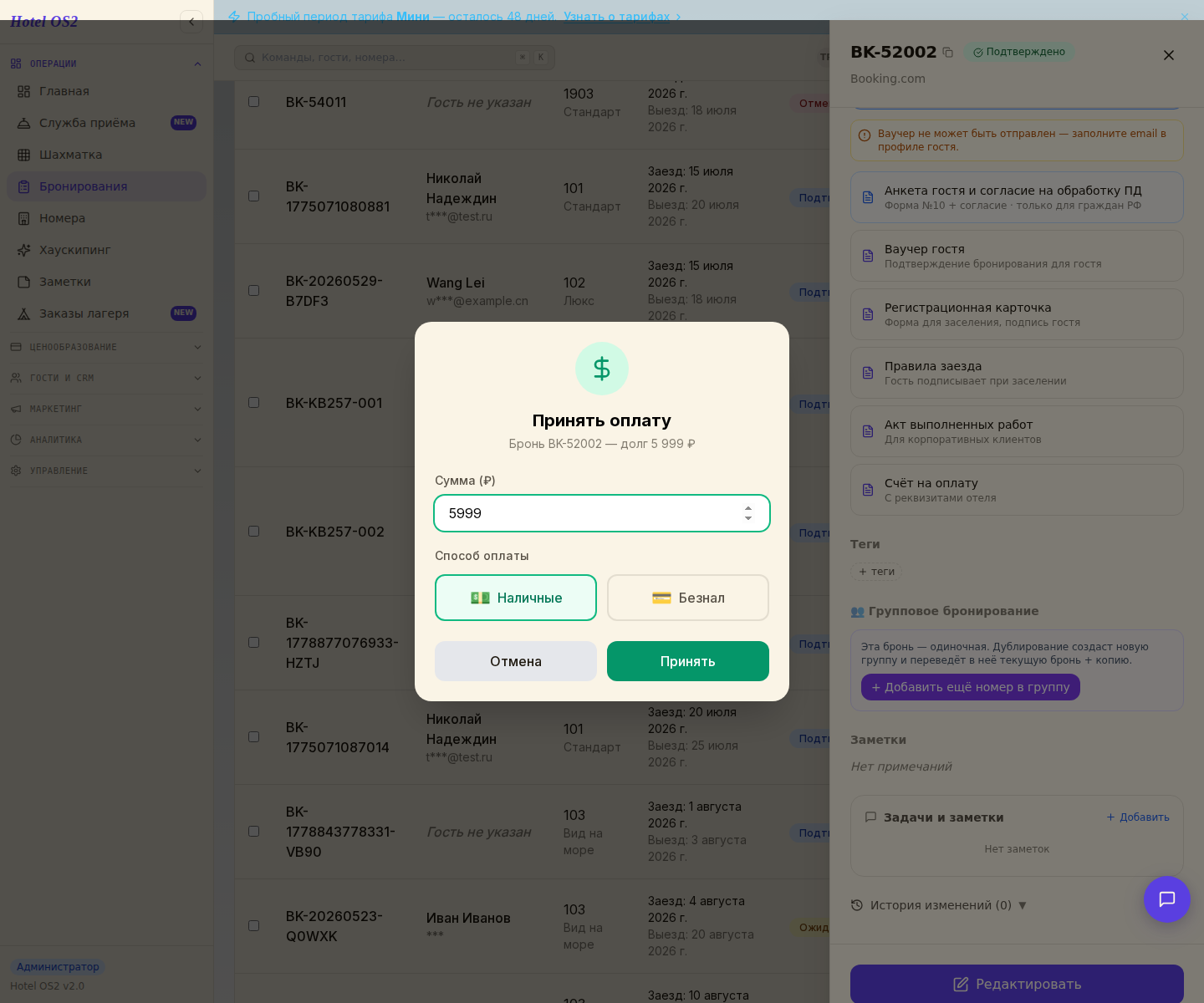
Остальное в окне уже заполнено за вас: дата платежа — сегодняшняя, а если в отеле подключена касса, будет галочка «Печатать чек» и выбор кассы. Оставьте как есть, если чек печатать не нужно — снимите галочку.
Нажмите «Принять» для подтверждения.
Шаг 4. Оплата зафиксирована
После успешного приёма оплаты:
- Сумма долга в карточке уменьшится на принятую сумму.
- В панели появится ссылка «Показать платежи (N)» — нажмите, чтобы увидеть историю всех платежей по этой брони.
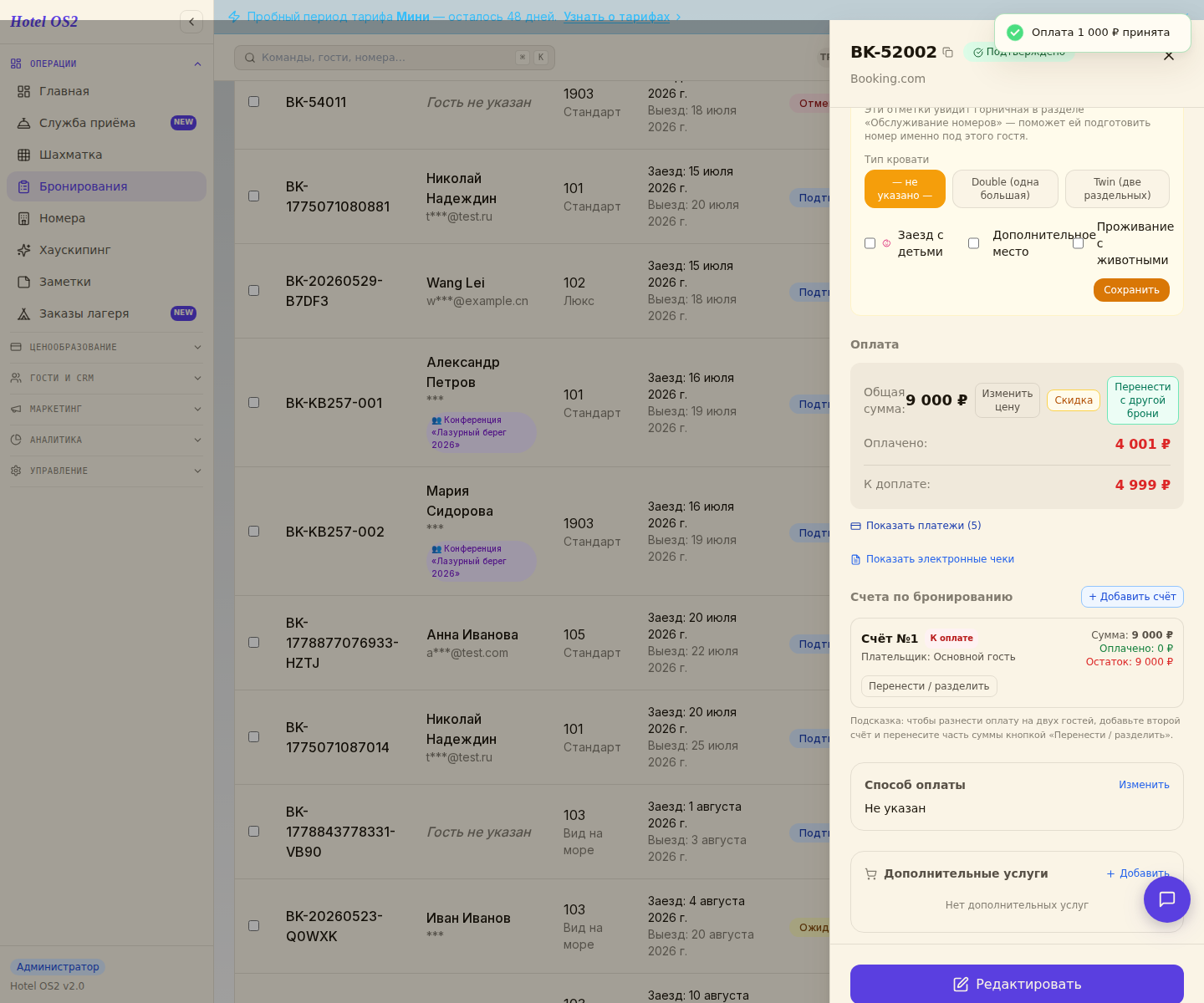
Каждый платёж отображается с датой, суммой и способом оплаты.
Подсказки
Частичная оплата. Если гость платит не всю сумму сразу — измените сумму в поле и нажмите «Принять». Кнопка «Принять оплату» останется в карточке с обновлённым остатком — так можно принимать оплату несколькими частями.
Способы оплаты. Выбирайте тот способ, которым фактически произведена оплата: это важно для отчётности. Наличные и безнал учитываются в разных колонках отчёта за период.
Депозит гостя. Если у гостя есть депозитный баланс, третий вариант «Депозит» появится автоматически с указанием доступной суммы. Удобно для постоянных гостей.
Частые вопросы
Кнопка «Принять оплату» не появляется — что делать? Проверьте статус бронирования. Кнопка показывается только для активных броней (Подтверждено, Заселён) с непогашенным долгом. Если бронь в статусе «Выехал», «Отменён» или «Не заехал» — принять оплату нельзя.
Можно ли отменить ошибочный платёж? Отдельной «отмены» нет — ошибочный платёж оформляется возвратом в той же карточке бронирования. Прокрутите панель до блока со счетами, у нужного счёта нажмите «Оформить возврат», укажите сумму (по умолчанию подставляется вся оплаченная) и нажмите «Применить». Оплаченная сумма и остаток к оплате пересчитаются. Если сомневаетесь — согласуйте с управляющим.
Как принять оплату за дополнительные услуги? Дополнительные услуги (трансфер, завтрак и т.д.) отмечаются оплаченными в той же панели бронирования: раскройте «Детализация по услугам» и у строки со статусом «Не оплачено» нажмите кнопку «Оплачено».
Почему сумма в поле не совпадает с тем, что говорит гость? Система подставляет остаток долга по тарифу. Если есть скидки или услуги, которые ещё не занесены, сначала обновите бронирование, затем принимайте оплату.
Частичная оплата проживания и услуг
Гость может заплатить не всю сумму: например, проживание сейчас, а экскурсию — потом, или половину при заезде и остаток при выезде.
- Откройте бронь и нажмите «Принять оплату».
- Чтобы оплатить конкретные услуги, раскройте «Детализацию оплаты» и отметьте только их — сумма посчитается сама.
- Чтобы принять произвольную сумму, впишите её вручную.
- Нажмите «Принять».
Бронь остаётся активной, в карточке видно, сколько оплачено и сколько осталось. Брони с остатком к оплате легко найти фильтром «Только с долгом» в списке бронирований.
Два способа оплаты по одному счёту
Частый случай: предоплата наличными на стойке, остаток картой при выезде. Оба платежа фиксируются по одной брони:
- Нажмите «Принять оплату», выберите первый способ (например, «Наличные») и укажите его сумму.
- Бронь получит статус «Частично оплачен».
- При выезде снова нажмите «Принять оплату», выберите второй способ («Безнал») — сумма остатка подставится сама.
- Нажмите «Показать платежи» — в истории два платежа с датами, суммами и способами.
Так при вечерней сверке видно, сколько пришло наличными, а сколько через терминал. Если по брони несколько плательщиков, а не только способов, разделите счёт — см. раздельный счёт в гостинице.
Частые вопросы
Можно ли принять оплату по брони частями?
Да, укажите нужную сумму вручную или отметьте конкретные услуги в «Детализации оплаты».
Как провести два платежа разными способами по одной брони?
Примите первый платёж одним способом, затем второй — другим. Оба сохранятся в истории платежей брони.
Как оплатить бронь с депозита?
В окне оплаты выберите способ «Депозит» — сумма спишется с депозитного счёта гостя.
Читайте также
Эта статья была полезна?