Раздельный счёт в гостинице: как вынести услугу на отдельный счёт
Раздельный счёт нужен, когда за одну бронь платят разные люди: проживание — компания, банкет — сам гость. В Hotel OS2 услугу выносят на отдельный счёт сразу при добавлении (поле «Счёт» → «Новый счёт») или позже через детализацию счёта («Действие» → «Перенести / разделить»).
Зачем это нужно
Зачем выносить услугу на отдельный счёт? Иногда услугу в брони оплачивает не тот, кто платит за проживание. Гость живёт за свой счёт, а праздничный банкет, трансфер или экскурсию оплачивает компания, родственник или турагент. Чтобы не путать деньги и не объяснять потом на словах, кто за что заплатил, услугу выносят на отдельный счёт: у неё будет своя сумма, свой плательщик и своя оплата.
Вынести услугу в отдельный счёт можно двумя способами: при добавлении услуги к бронированию и при редактировании счёта. Ниже разберём оба.
Как вынести услугу в отдельный счёт при добавлении услуги
Шаг 1. Откройте бронирование и нажмите «Добавить»
Перейдите в редактирование бронирования и в блоке «Дополнительные услуги» нажмите «Добавить».
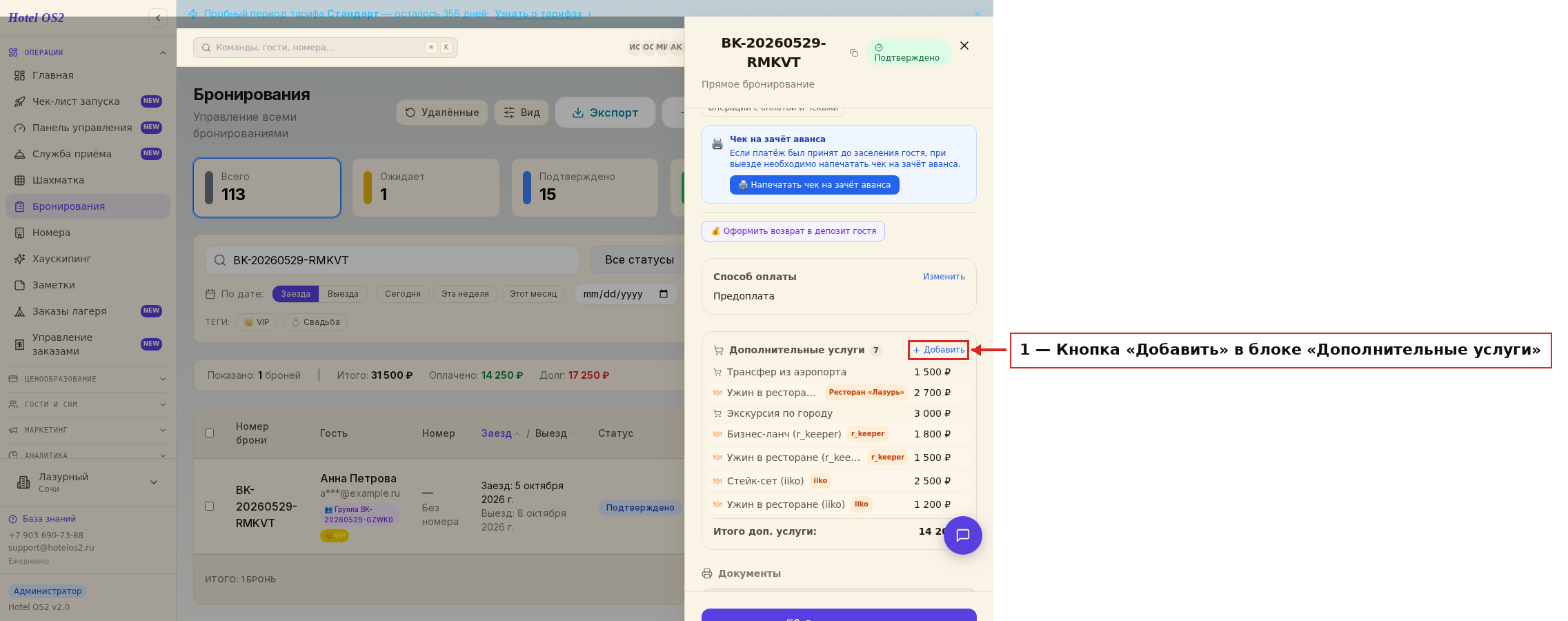
Здесь нажмите «Добавить» — откроется форма новой услуги.
Шаг 2. В пункте «Счёт» выберите «Новый счёт»
Заполните услугу: название, цену и количество. Дальше в пункте «Счёт» выберите «Новый счёт» — это и есть отдельный счёт на услугу.
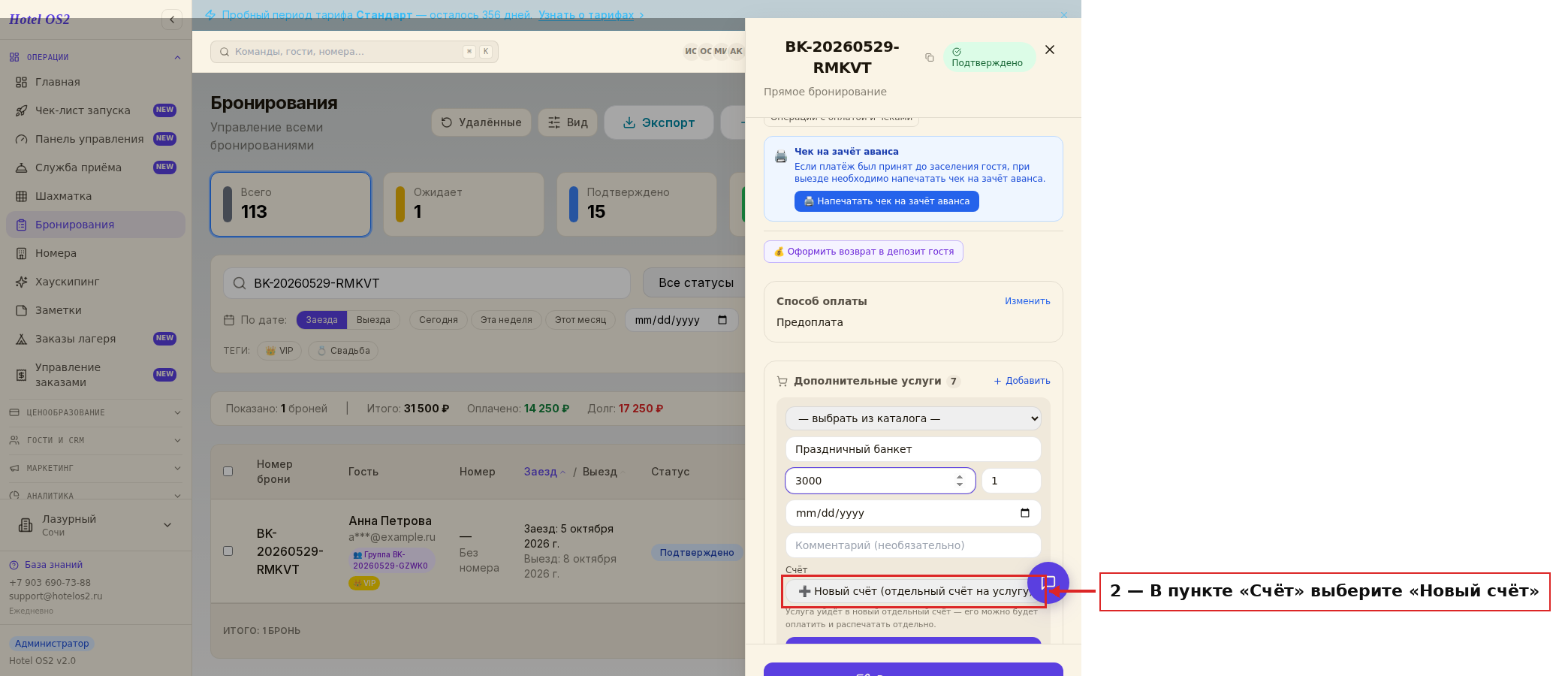
Это поле для того, чтобы указать, на каком счёте будет числиться услуга: на основном, на одном из уже существующих или на новом отдельном.
Шаг 3. Нажмите «Добавить услугу» и сохраните
Нажмите «Добавить услугу», а затем на верхней панели — «Сохранить». В блоке «Счета по бронированию» появится второй счёт, и в нём будет только эта услуга.
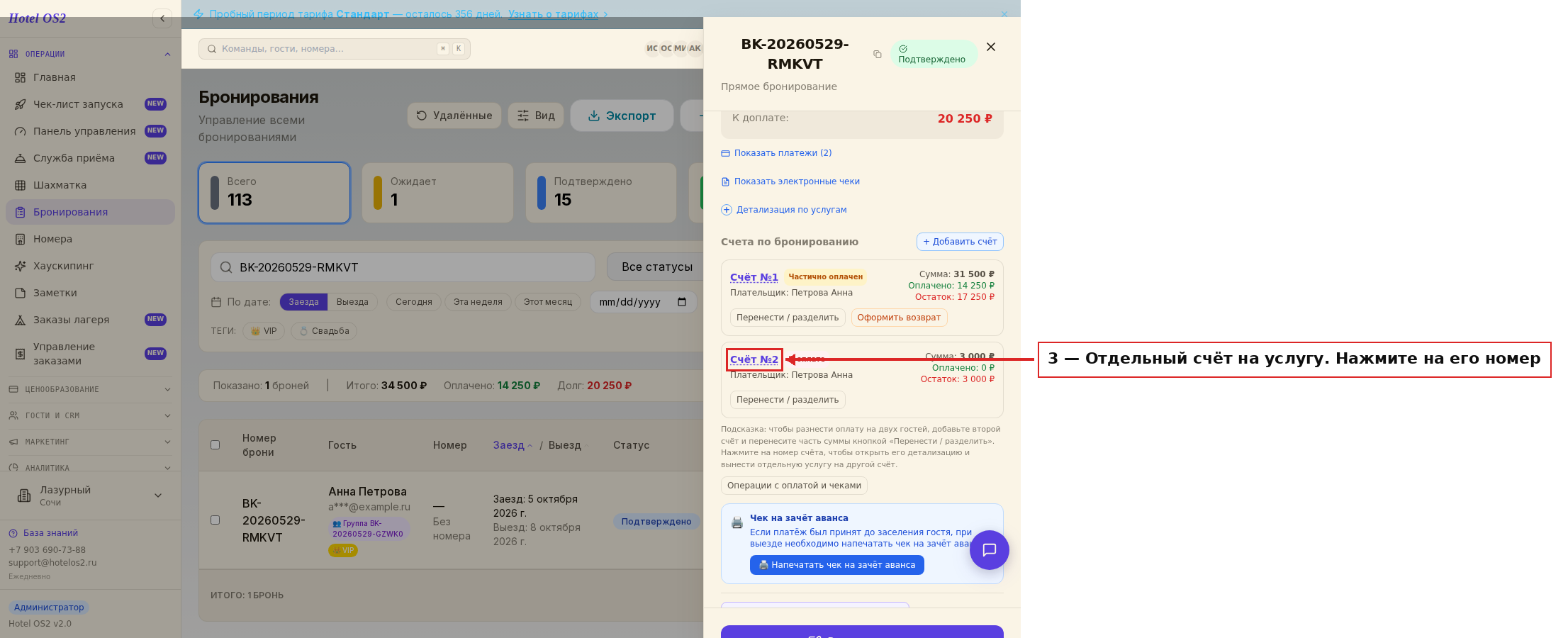
Так выглядит после сохранения: счёт №1 — проживание, счёт №2 — только услуга.
Шаг 4. Оформите платёж по второму счёту
После добавления услуги оформите платёж по второму счёту в блоке счетов — там же, где вы принимаете обычные оплаты.
Как вынести услугу в отдельный счёт
Второй способ подходит, когда услуга уже добавлена в бронирование и числится вместе с проживанием, а вынести её нужно потом.
Шаг 1. Откройте счета бронирования
Перейдите в редактирование бронирования, к блоку «Счета по бронированию».
Шаг 2. Добавьте новый счёт
Нажмите «+ Добавить счёт» и укажите плательщика — того, кто будет оплачивать услугу. Если счёт нужен отдельно на услугу без привязки к проживанию, ничего, кроме услуги, на него переносить не нужно. Сохраните изменения.
Шаг 3. Откройте детализацию счёта и нажмите «Действие»
Перед вами два счёта. Нажмите на номер первого счёта — откроется окно с детализацией счёта. Найдите услугу, на которую нужно выставить отдельный счёт, и нажмите справа кнопку «Действие» → «Перенести / разделить».
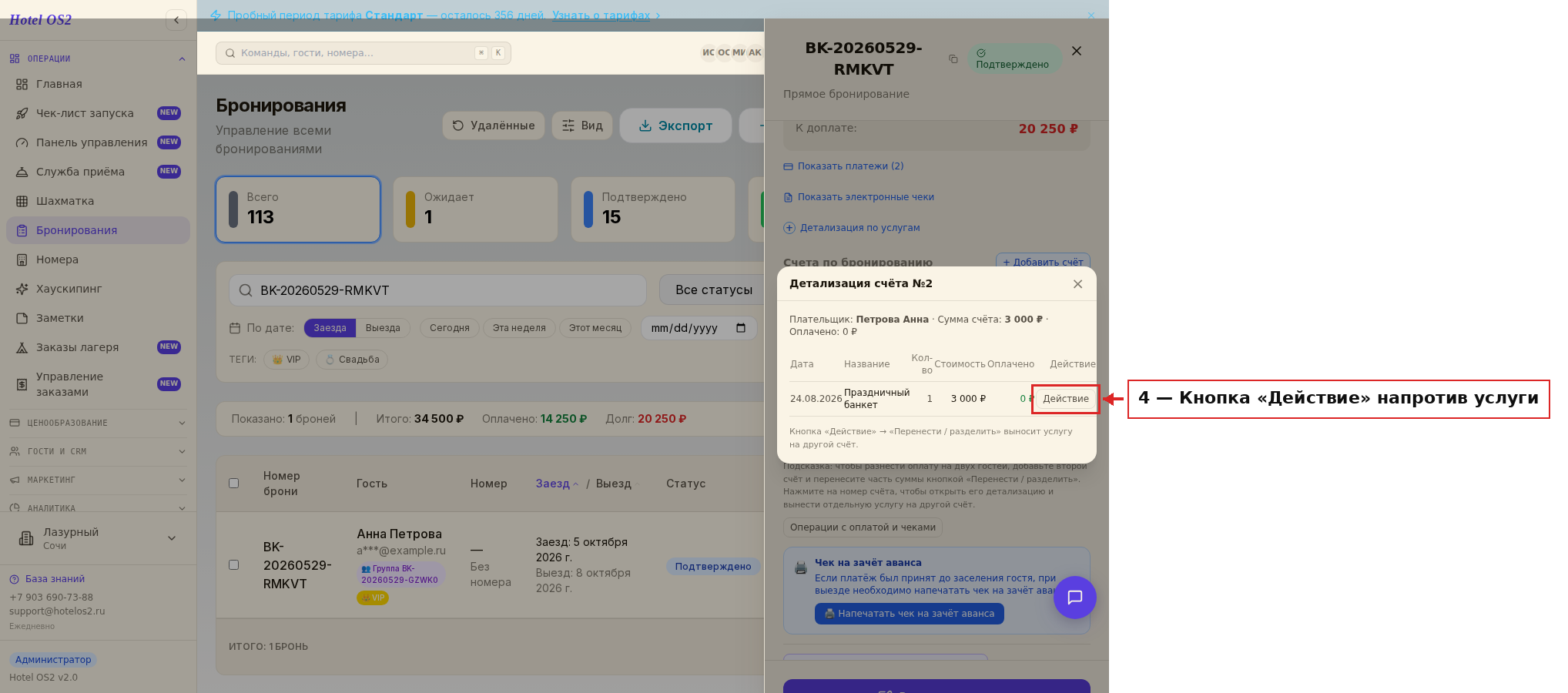
Здесь видно, из чего состоит счёт: проживание и все услуги. Кнопка «Действие» есть у каждой услуги, которую можно перенести.
Шаг 4. Укажите сумму услуги и сохраните
В открывшемся окне выберите счёт-получатель и укажите сумму услуги, которую нужно перенести, затем сохраните. Если нужно перенести не всю стоимость, включите «Частичный перенос» и впишите сумму.
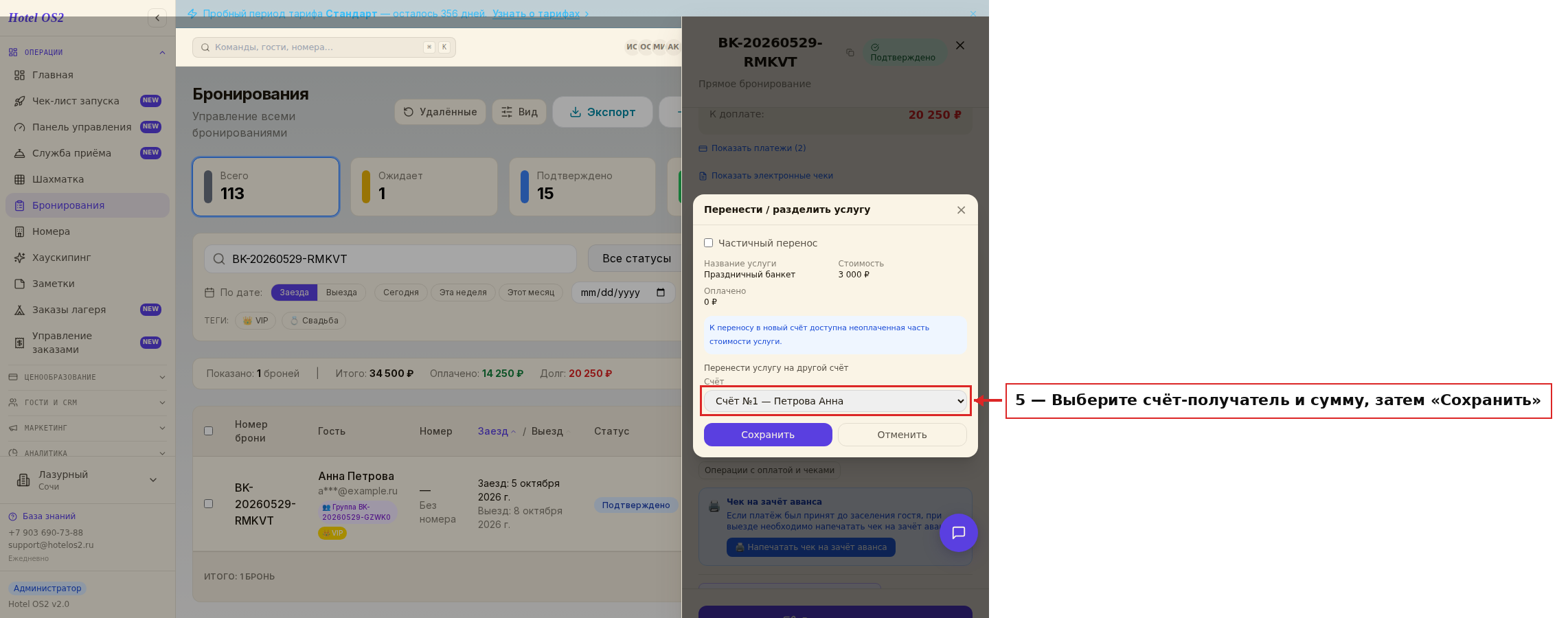
Так выглядит окно переноса: видно название услуги, её стоимость и сколько уже оплачено.
Шаг 5. Нажмите «Сохранить»
На верхней панели нажмите кнопку «Сохранить».
Шаг 6. Оформите платежи по счетам
Оформите платежи по счетам, когда гость внесёт оплату, и сохраните изменения.
Подсказки
- К переносу доступна только неоплаченная часть стоимости услуги. Уже оплаченную услугу
перенести нельзя — сначала оформите по ней возврат.
- Пустой счёт можно удалить: пока в нём ноль рублей и он не единственный, рядом появляется
кнопка «Удалить».
- Название счёта — это имя плательщика. Пишите его так, как оно будет в документах,
чтобы бухгалтерия компании не задавала лишних вопросов.
- Нажимайте на номер счёта в любой момент — детализация покажет, из чего сложилась его сумма.
Частые вопросы
Можно ли вынести на отдельный счёт сразу несколько услуг? Да. Перенесите их по очереди: у каждой услуги в детализации есть своя кнопка «Действие». Все они могут уйти на один и тот же счёт.
Что будет с общей суммой бронирования? Она не изменится. Перенос только распределяет деньги между счетами внутри одной брони, общая сумма к оплате остаётся прежней.
Можно ли перенести часть стоимости услуги? Да, для этого включите «Частичный перенос» и укажите сумму. Услуга разделится на две части: одна останется на прежнем счёте, вторая уйдёт на выбранный.
Я перенёс услугу не на тот счёт — как вернуть? Откройте детализацию счёта, куда услуга попала, и перенесите её обратно тем же способом. Ограничений на количество переносов нет.
Почему у услуги нет кнопки «Действие»? Значит, в бронировании пока только один счёт — переносить некуда. Сначала добавьте второй счёт.
Когда нужен раздельный счёт
Раздельные счета избавляют от вопроса «кто за что платил» при выезде и в бухгалтерии. Типичные ситуации:
- Командировка. Проживание оплачивает компания по счёту, а мини-бар, ужин в ресторане и поздний выезд гость оплачивает сам.
- Совместный номер. Два гостя живут в одном номере и платят пополам — каждому нужен свой счёт и свой платёжный документ.
- Подарок или банкет. Родственник или турагент оплачивает экскурсию, трансфер или праздничный ужин.
- Депозит и услуги. Залог за номер держится отдельно от оплаты проживания.
В каждом случае у счёта свой плательщик, своя сумма и свои оплаты. В карточке брони блок «Счета по бронированию» показывает все счета сразу: сколько выставлено, оплачено и сколько осталось по каждому.
Вынести услугу или разделить счёт: что выбрать
Задачи похожи, но инструменты разные.
| Задача | Что сделать | Где |
|---|---|---|
| Услугу оплачивает другой человек | Вынести услугу на отдельный счёт | Эта инструкция |
| Два гостя платят за номер пополам | Разделить сумму проживания между счетами | Разделить счёт между гостями |
| Платёж ошибочно попал не на тот счёт | Перенести оплату между счетами | Там же |
| Группа платит одним счётом | Объединить счета группы | Объединить счета групповой брони |
Перед переносом уточните у гостя, на кого оформить документ: на физлицо или на компанию. Если на компанию — укажите её плательщиком нового счёта, тогда реквизиты подставятся в документ автоматически.
Как выдать гостю документ по раздельному счёту
Каждый счёт оплачивается и закрывается отдельно, поэтому и документы по ним разные.
- Примите оплату по второму счёту в блоке счетов — так же, как обычную оплату проживания.
- Для компании сформируйте счёт на оплату: карточка брони → «Документы» → «Счёт на оплату». В нём будут реквизиты плательщика именно этого счёта.
- При расчёте отель выдаёт кассовый чек или документ на бланке строгой отчётности — это требование п. 32 Правил гостиничных услуг. Чек оформляется на каждый платёж, поэтому у двух плательщиков будут два чека.
- Перед выездом проверьте, что по всем счетам остаток нулевой, иначе система покажет долг.
Как выглядит и настраивается сам счёт — в статье счёт за проживание в гостинице.
Частые вопросы
Можно ли в гостинице оплатить совместный номер раздельно?
Да. Сумму проживания можно разделить между счетами двух гостей, и каждый оплатит и получит документ за свою часть.
Как вынести услугу на отдельный счёт после добавления?
Добавьте в брони новый счёт, откройте детализацию первого счёта и у нужной услуги выберите «Действие» → «Перенести / разделить».
Можно ли указать на отдельном счёте компанию?
Да, плательщиком нового счёта может быть компания, тогда её реквизиты попадут в счёт на оплату.
Читайте также
Эта статья была полезна?