Что будет, если вовремя не оплатить подписку
Что перестаёт работать при задолженности по оплате, как продолжать принимать гостей в ограниченном режиме и как вернуть полный доступ.
Что будет, если вовремя не оплатить подписку Hotel OS2
Зачем об этом знать заранее: счёт иногда задерживается — карта не сработала, бухгалтер в отпуске, письмо потерялось. Если подписка не продлена вовремя, часть возможностей системы временно приостанавливается в связи с задолженностью по оплате.
Важно понимать главное: ничего не пропадает. Все бронирования, гости, платежи и отчёты остаются на месте и доступны для просмотра — ограничивается только возможность вносить изменения. Ниже — что именно перестаёт работать и как продолжать принимать гостей, пока задолженность не погашена.
Уведомление о задолженности
Как только подписка истекает, вверху экрана появляется красный баннер. Он виден на всех страницах системы, чтобы администратор смены сразу понимал, почему часть действий не проходит.
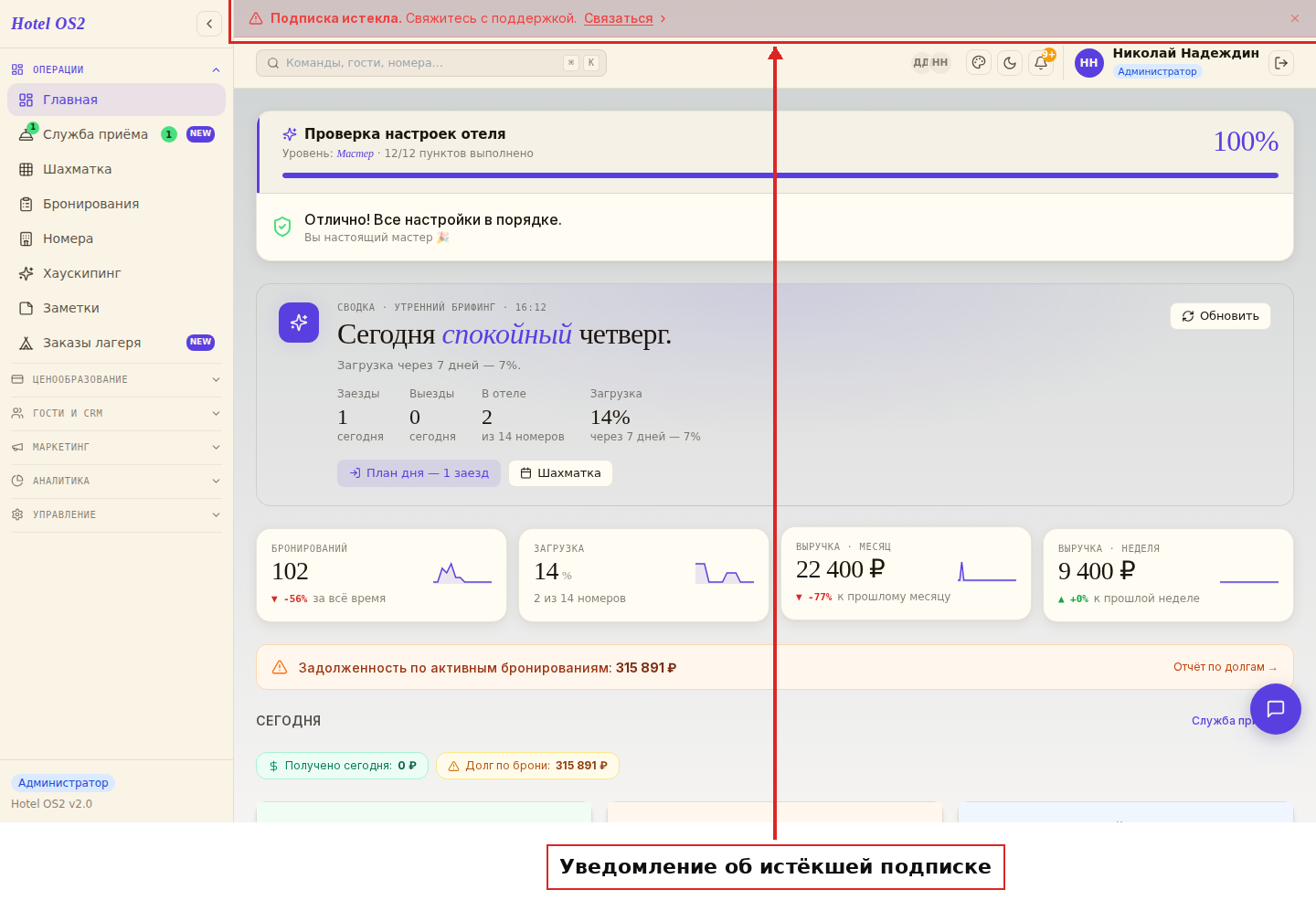
На баннере написано «Подписка истекла» и кнопка, чтобы связаться по вопросам оплаты.
Какие возможности ограничены
Шаг 1. Недоступны действия с бронированием
В ограниченном режиме нельзя:
- создать вручную новое бронирование;
- отредактировать уже существующее бронирование — даты, номер, стоимость;
- отменить бронирование из шахматки;
- заселить или выселить гостя;
- переселить гостя в другой номер;
- провести оплату.
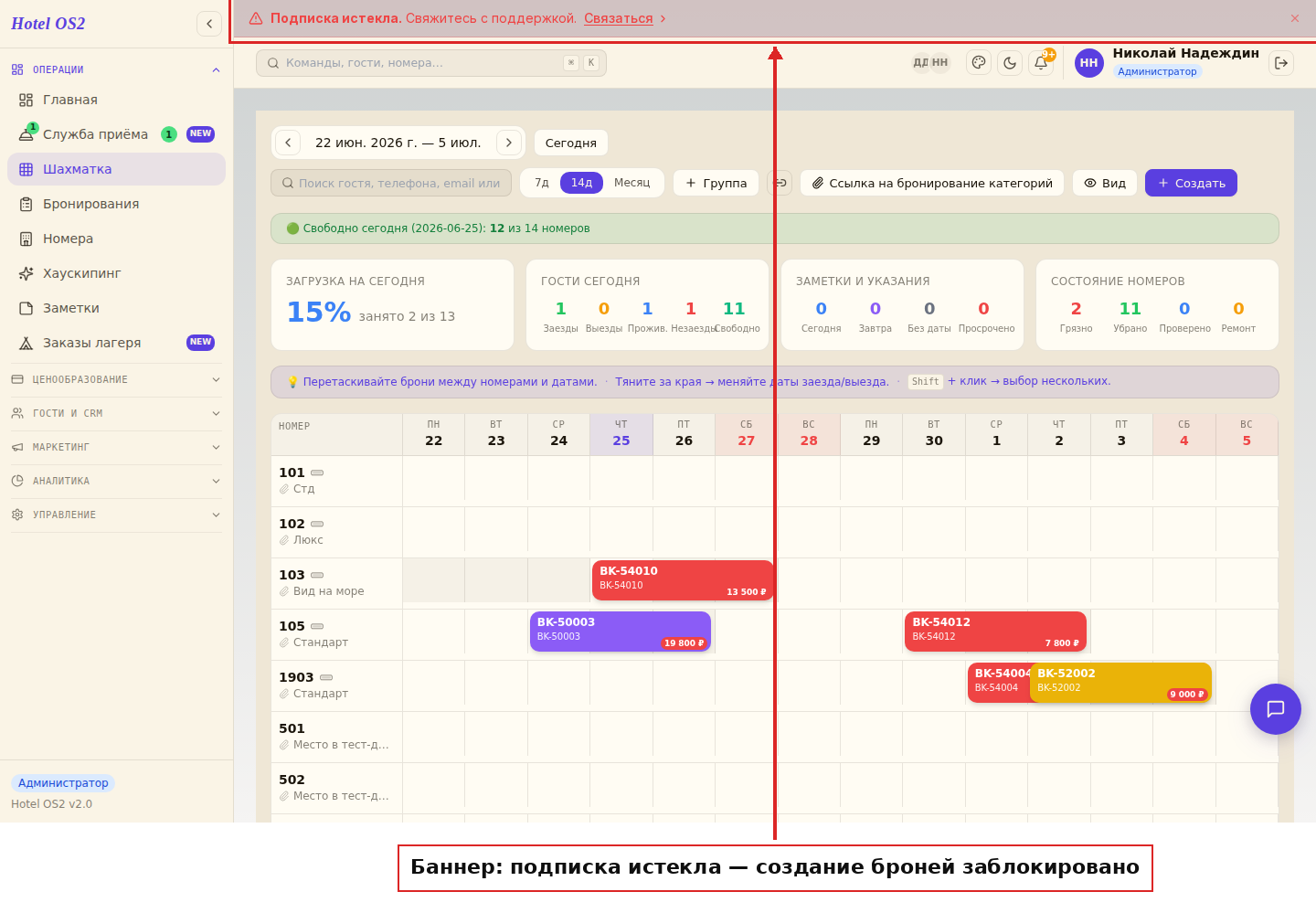
Кнопки с экрана не исчезают, но при нажатии система показывает сообщение о задолженности, и изменение не сохраняется. Шахматка при этом продолжает показывать все существующие брони — их можно открывать и просматривать.
Шаг 2. Нельзя добавлять заметки и указания
Новую заметку к брони или указание для смены создать не получится. Всё, что записано раньше, читается как обычно.
Шаг 3. Заблокировано редактирование номерного фонда
Нельзя добавить номер, изменить категорию, вместимость, описание или фотографии.
Шаг 4. Нельзя изменить статус номера
Статусы «требует уборки», «убран», «проверен», «ремонт» переключить не получится — служба обслуживания видит текущую картину, но поменять её в системе не может. На время ограниченного режима удобнее вести уборку по бумажному листу, а после оплаты перенести статусы в систему.
Шаг 5. Недоступны действия с профилем гостя
Нельзя создать новый профиль гостя, отредактировать или удалить существующий, объединить два профиля одного гостя.
Шаг 6. Недоступны действия с профилем компании
Справочник компаний доступен только для чтения: новую компанию не добавить, реквизиты существующей не изменить и не удалить.
Шаг 7. Невозможно формирование документов для МВД
Уведомления о прибытии в ограниченном режиме не выгружаются. Анкеты гостей при этом сохраняются — после оплаты их можно выгрузить обычным способом.
Как работать в ограниченном режиме
Шаг 8. Редактируйте количество доступных номеров вручную
Раз новую бронь в системе создать нельзя, а гость всё равно заезжает — со стойки, по звонку или по электронной почте, — уменьшайте количество свободных номеров вручную. Это важно, чтобы подключённые каналы получали актуальное количество свободных номеров и не продали номер, который вы уже отдали.
Откройте Аналитика → Доступность, вкладку «По типам» и нажмите «Групповая операция».
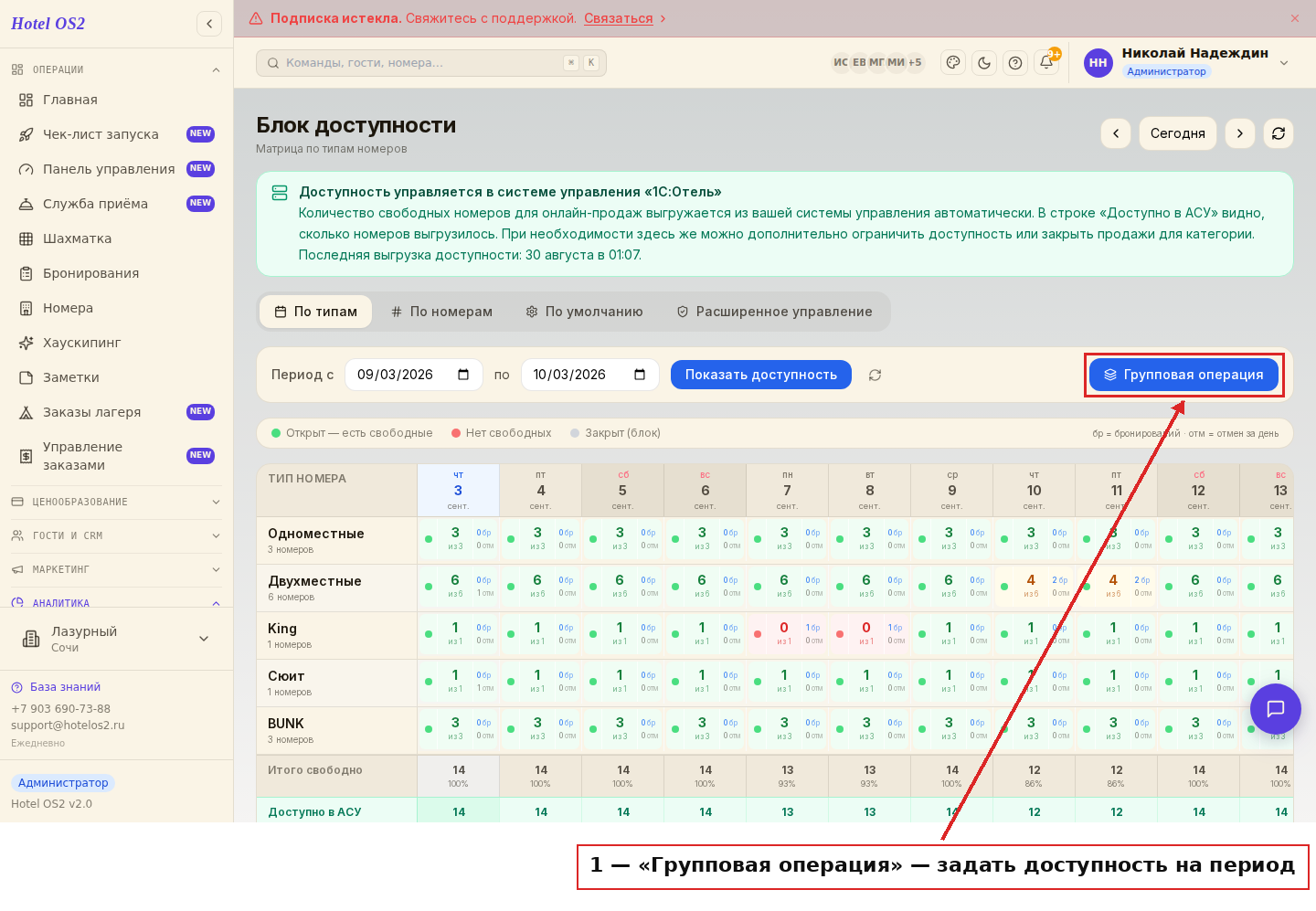
В окне укажите период, выберите параметр «Доступность по умолчанию» и проставьте количество свободных номеров по категориям. Ограничение начинает действовать сразу. Если в категории не осталось ничего — выберите параметр «Закрыть/Открыть продажи» и закройте категорию на нужные даты.
Если отель подключён к внешней системе управления, вверху страницы будет напоминание, что остатки выгружаются из неё автоматически. Ручное ограничение всё равно работает и действует поверх выгрузки.
Шаг 9. Просматривайте все ранее созданные бронирования
Все брони, созданные до задолженности, доступны для просмотра. В разделе «Служба приёма» видно, кто заезжает, кто выезжает и кто проживает на выбранный день, — с контактами гостей и номерами комнат.
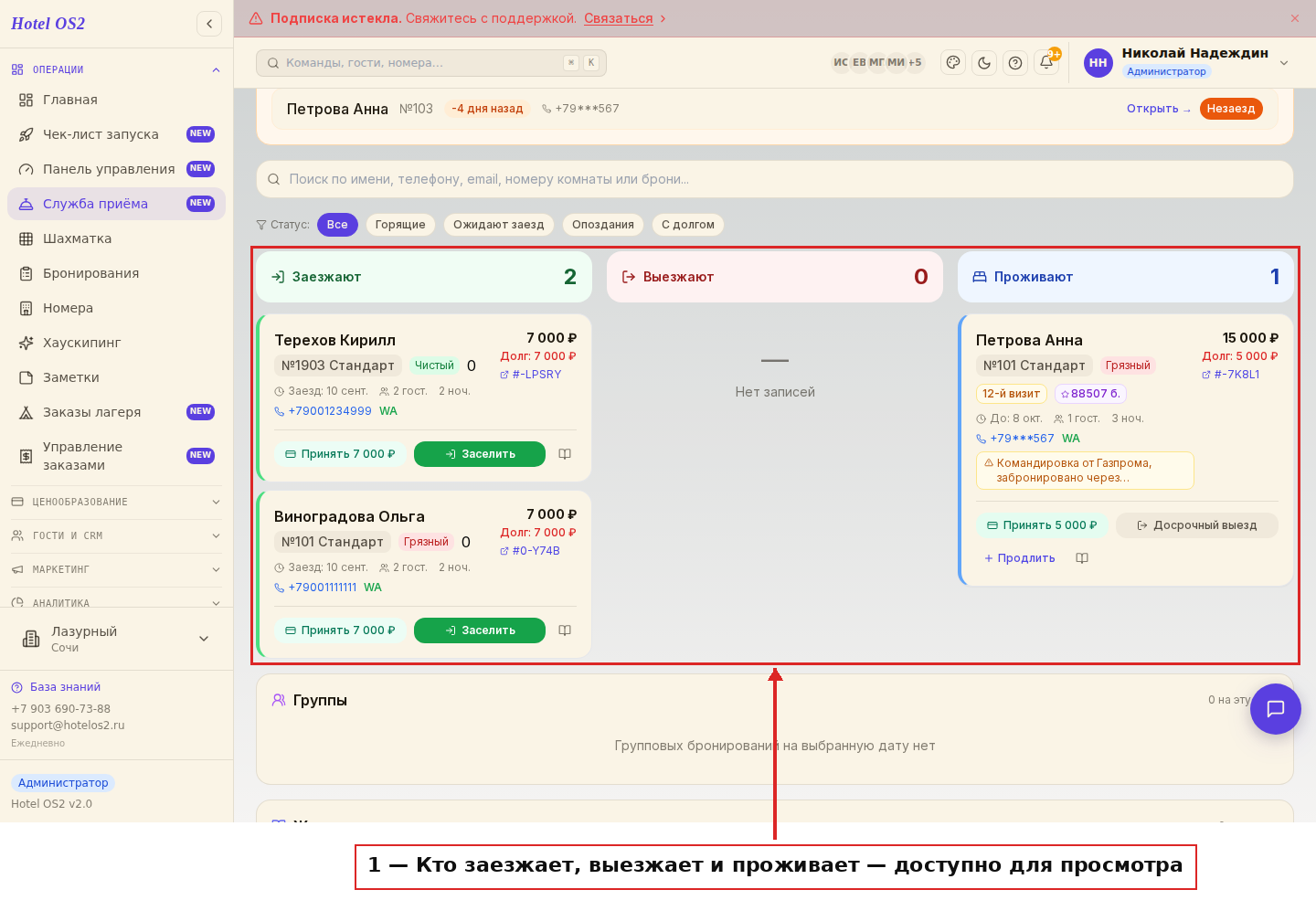
Этого достаточно, чтобы вести смену: встретить гостя, позвонить ему, свериться по номерам. Отчёты и история платежей тоже открыты для чтения.
Шаг 10. Формируйте документы для МВД самостоятельно
Пока действует ограничение, уведомления о прибытии иностранных гостей заполняйте и подавайте вручную, вне системы. Данные гостей из анкет для этого можно посмотреть в карточке брони.
Шаг 11. Брони из каналов продаж продолжают поступать
Новые бронирования, их изменения и отмены из каналов продаж приходят в систему в стандартном режиме — блокировка их не касается. Именно поэтому так важен шаг 8: вручную закрывайте то, что продали со стойки.
Как вернуть полный режим
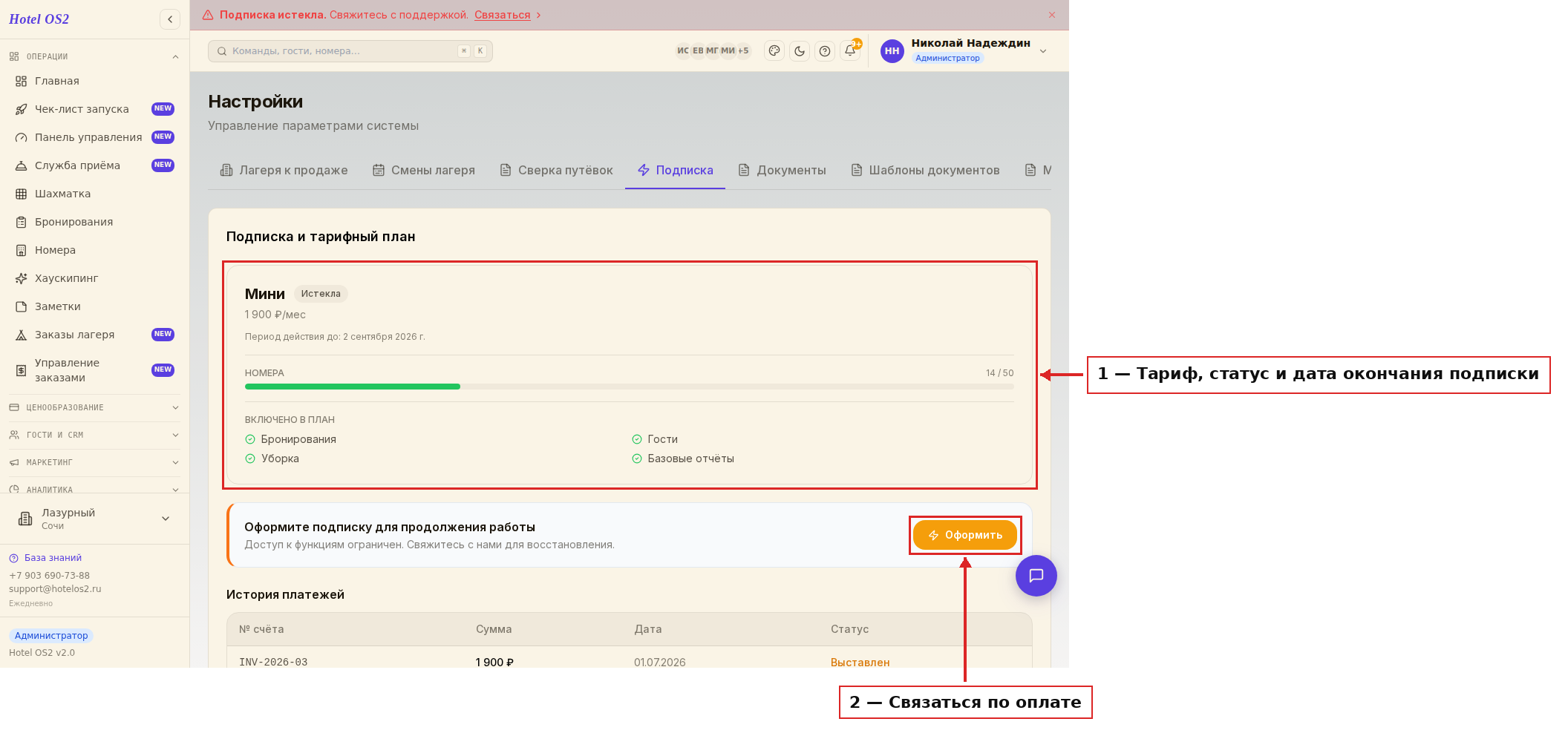
Срок действия подписки, текущий тариф и статус видно в разделе Управление → Настройки → вкладка «Подписка». Там же — история выставленных счетов и кнопка, чтобы связаться по вопросам оплаты.
После погашения задолженности работа восстанавливается полностью: баннер исчезает, все действия снова проходят. Отдельно ничего включать не нужно.
Подсказки
- Данные в безопасности. Ни одна бронь, ни один профиль гостя и ни один платёж при задолженности не удаляются.
- Каналы работают. Загрузка не встаёт: заказы с сайта и из каналов продолжают приходить, поэтому следите за доступностью вручную.
- Срочный заезд? Если гость уже у стойки, а система ограничена — запишите бронь на бумаге и внесите её сразу после оплаты, а доступность закройте вручную прямо сейчас.
- Предупреждение заранее. За несколько дней до окончания подписки система показывает предупредительный баннер — это лучшее время, чтобы оплатить и не попасть в ограниченный режим.
- Проверьте, кто получает счета. Укажите в настройках рабочую почту бухгалтерии — большинство задолженностей возникает из-за того, что счёт просто не дошёл до нужного человека.
Частые вопросы
Могут ли потеряться данные, если подписка не оплачена? Нет. Все данные остаются нетронутыми, ограничивается только возможность вносить изменения.
Как долго действует ограниченный режим? До оплаты. После подтверждения платежа система восстанавливается, обычно в течение нескольких минут.
Смогут ли гости бронировать онлайн, пока есть задолженность? Да. Заказы с сайта и из каналов продаж поступают как обычно. Поэтому вручную уменьшайте доступность на те номера, которые вы уже отдали заезжающим со стойки.
Можно ли хотя бы заселить гостя, который уже приехал? В системе — нет, пока задолженность не погашена. Встречайте гостя по бумажному списку заездов из раздела «Служба приёма», а статусы проставьте после оплаты.
Где посмотреть, до какого числа оплачена подписка? Откройте «Управление → Настройки → Подписка» — там указаны тариф, статус и дата окончания.
Читайте также
Эта статья была полезна?