Как оплачивать счета: ответы на частые вопросы
Где посмотреть тарифный план и срок оплаты, как скачать счета и бухгалтерские документы, что будет при задолженности — всё об оплате подписки.
Как оплачивать счета: ответы на частые вопросы
Зачем это нужно. Пользование системой управления отелем — это подписка, за которую раз в период выставляется счёт. Чтобы вам не приходилось звонить и уточнять «сколько я должен и до какого числа», все данные об оплате собраны в одном месте прямо в личном кабинете. Здесь видно, какой у вас тарифный план, до какого числа он действует, какие счета уже оплачены, а какой ещё ждёт оплаты. Оплаченные счета и документы можно скачать в любой момент — например, чтобы передать бухгалтеру или подшить в отчётность.
Ниже — короткая инструкция, где всё это найти, и ответы на самые частые вопросы про оплату.
Шаг 1. Откройте раздел «Настройки»
В левом меню откройте группу «Управление» и выберите пункт «Настройки». Это главный раздел, где хранятся все параметры вашего отеля, включая подписку и документы.
Шаг 2. Посмотрите свой тарифный план и срок действия
Перейдите на вкладку «Подписка». Наверху вы увидите карточку с названием вашего плана, статусом (например, пробный период или активная подписка) и датой, до которой подписка действует. Справа система подскажет, сколько дней осталось до окончания — так вы заранее поймёте, когда пора оплачивать следующий счёт.
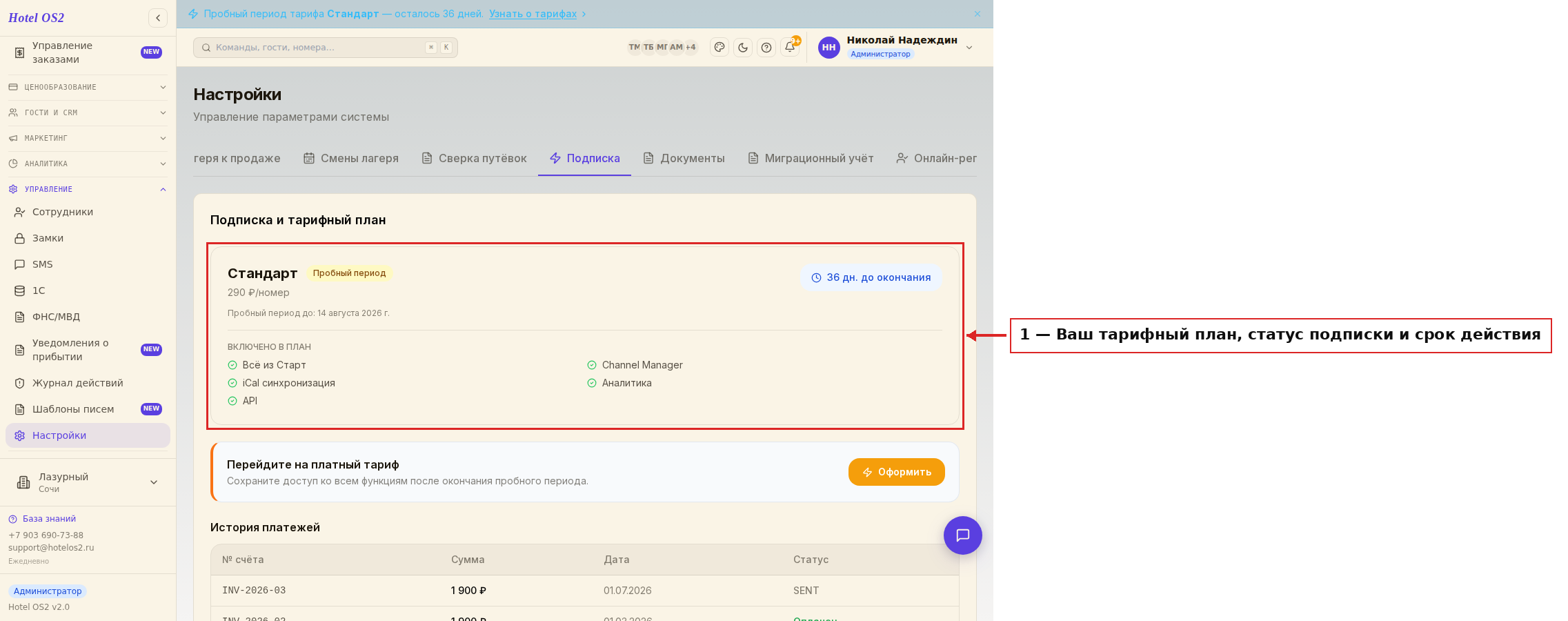
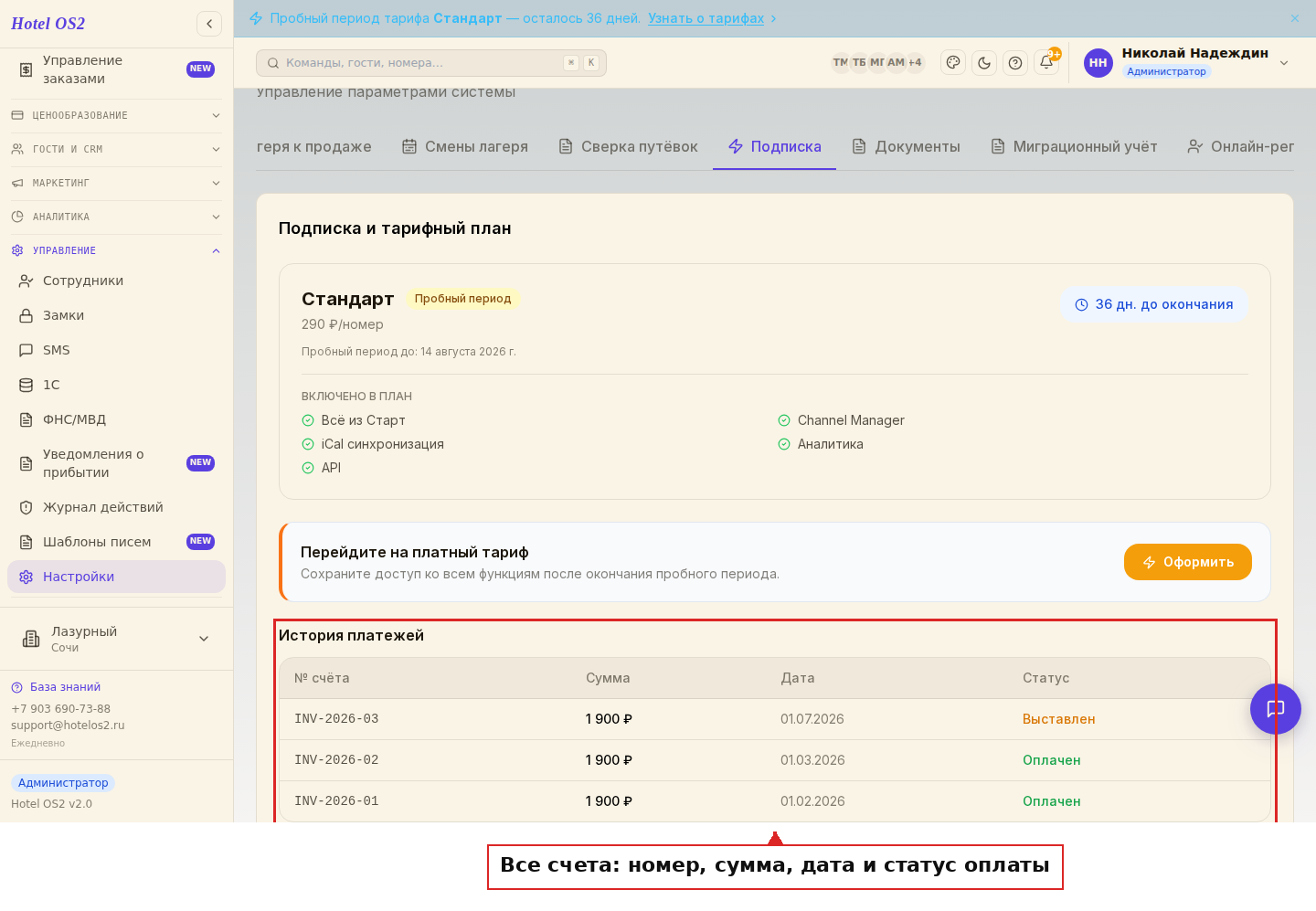
На этой же вкладке ниже находится блок «История платежей». В нём перечислены все счета: номер, сумма, дата и статус оплаты. По статусу сразу видно, что уже оплачено, а что ещё выставлено и ждёт оплаты.
Шаг 3. Проверьте счёт на оплату и срок
Перейдите на соседнюю вкладку «Документы». Здесь всё, что связано с оплатой, собрано в одном месте. В блоке «Счёт на оплату» показан текущий неоплаченный счёт: его номер, за какой период он выставлен, сумма и, что важно, срок оплаты. Ориентируйтесь на эту дату, чтобы не допустить задолженности.
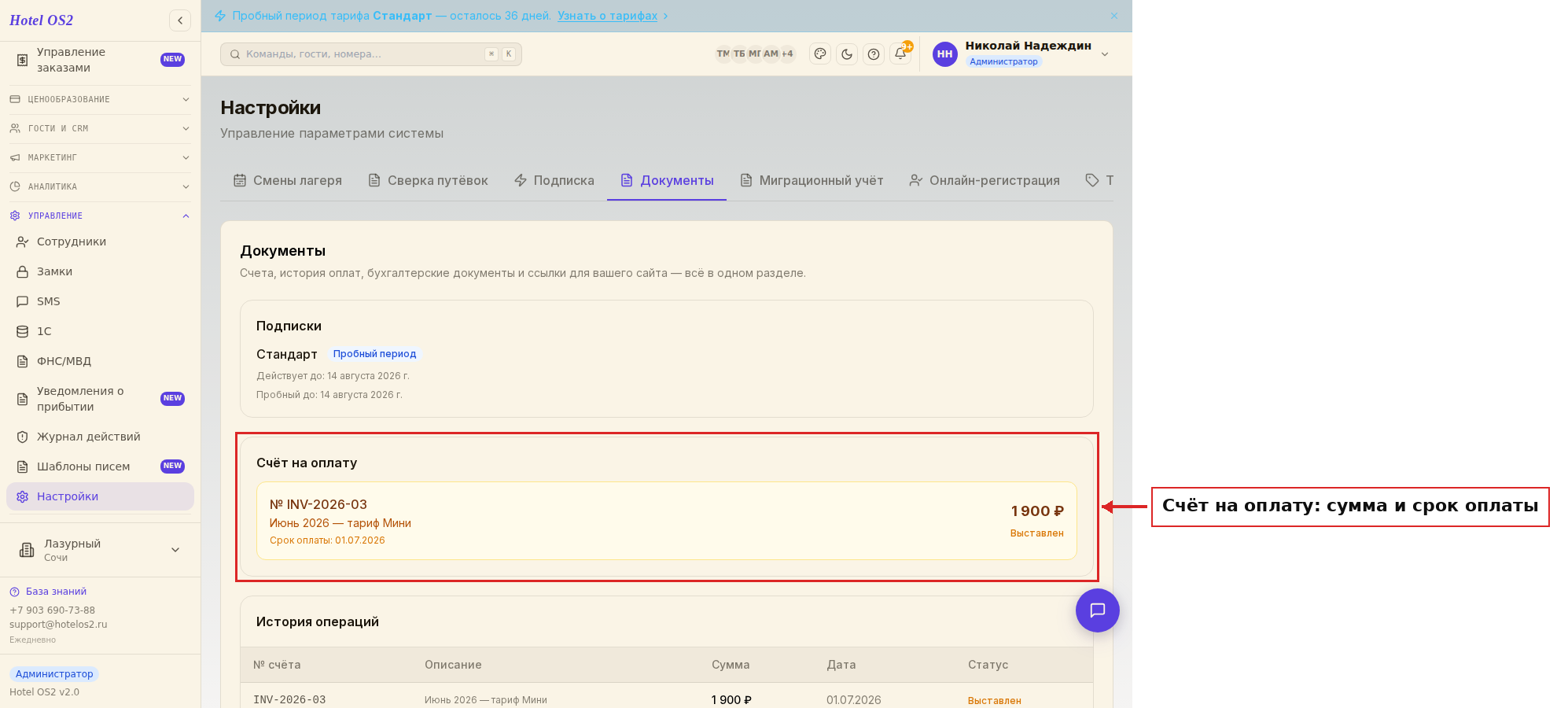
Чуть ниже расположена «История операций» — полный список всех счетов по вашему договору с описанием и статусом. Это удобно, когда нужно быстро посмотреть, за какие месяцы уже прошла оплата.
Шаг 4. Скачайте оплаченные счета и документы
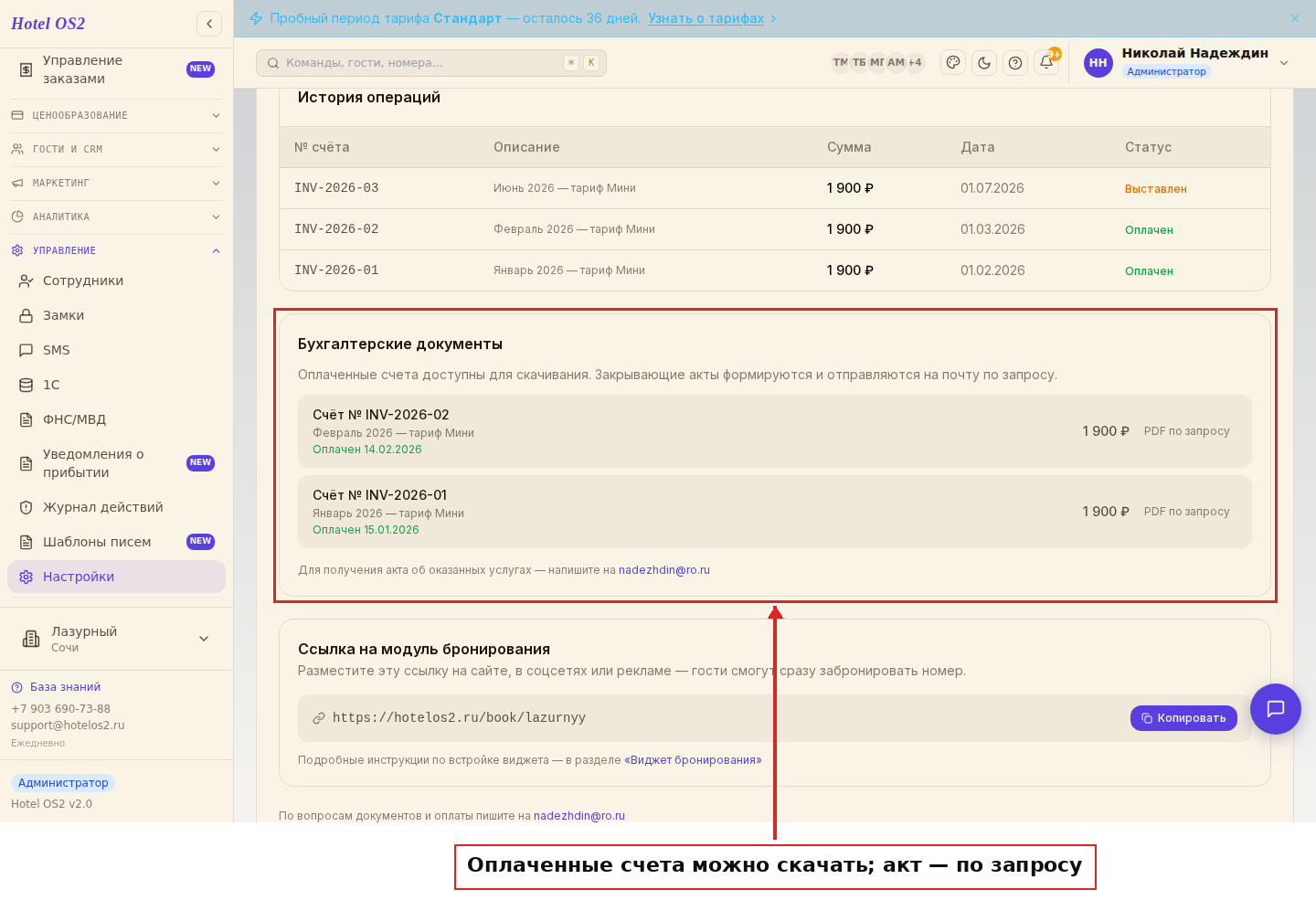
В блоке «Бухгалтерские документы» собраны оплаченные счета — их можно скачать и передать бухгалтеру. Закрывающие документы (например, акт об оказанных услугах) формируются по запросу: достаточно написать в поддержку, и вам пришлют их на почту.
Подсказки
- Держите подписку оплаченной заранее. Если счёт не оплатить вовремя, доступ к части функций ограничивается, а затем работа системы приостанавливается. Как только оплата поступает — доступ восстанавливается автоматически.
- Следите за счётчиком «дней до окончания» на вкладке «Подписка» — это самый простой способ не пропустить срок.
- Укажите почту бухгалтера для счетов в настройках. Тогда счета и документы будут приходить не только вам, но и ответственному сотруднику — это выручит, если вы в отпуске или недоступны.
- Если платёж прошёл, а статус счёта не обновился в течение пары дней, напишите в поддержку — так быстрее всего разобраться.
Частые вопросы
Где посмотреть, до какого числа нужно оплатить счёт? Откройте «Настройки» → «Документы». В блоке «Счёт на оплату» указан срок оплаты текущего счёта. Также напоминание об оплате приходит на почту, указанную для счетов.
Где скачать оплаченный счёт и другие документы? На вкладке «Документы» в блоке «Бухгалтерские документы». Оплаченные счета доступны для скачивания. Закрывающие акты присылают по запросу — напишите в поддержку.
Где посмотреть историю оплат по договору? На вкладке «Документы» есть блок «История операций» со всеми счетами и их статусами. То же самое, только покороче, показано в «Истории платежей» на вкладке «Подписка».
Что будет, если не оплатить счёт вовремя? Сначала доступ к части функций ограничивается, а если оплата так и не поступает — работа системы приостанавливается. После поступления оплаты всё включается обратно. Отсрочка по оплате не предусмотрена.
Что делать, если за оплату отвечает другой сотрудник, а его нет на месте? Заранее укажите в настройках почту бухгалтера или ответственного сотрудника для счетов. Тогда счета будут приходить и ему, и работа не остановится, даже если основной получатель в отпуске или на больничном.
Читайте также
Эта статья была полезна?