Как установить разные цены на услугу
Настройте разные цены для дополнительных услуг в зависимости от сезона или закройте услугу на определённый период.
Как установить разные цены на услугу
Зачем это нужно? Если стоимость дополнительной услуги меняется в зависимости от сезона — например, завтрак летом стоит дороже, чем зимой — вы можете задать отдельную цену для каждого периода. А если в определённые месяцы услуга вовсе не предоставляется, её можно временно закрыть для бронирования, не удаляя из системы.
Как установить разные подневные цены на услугу
Шаг 1. Перейдите в раздел «Услуги»
Откройте боковое меню, в группе Ценообразование выберите пункт Услуги.
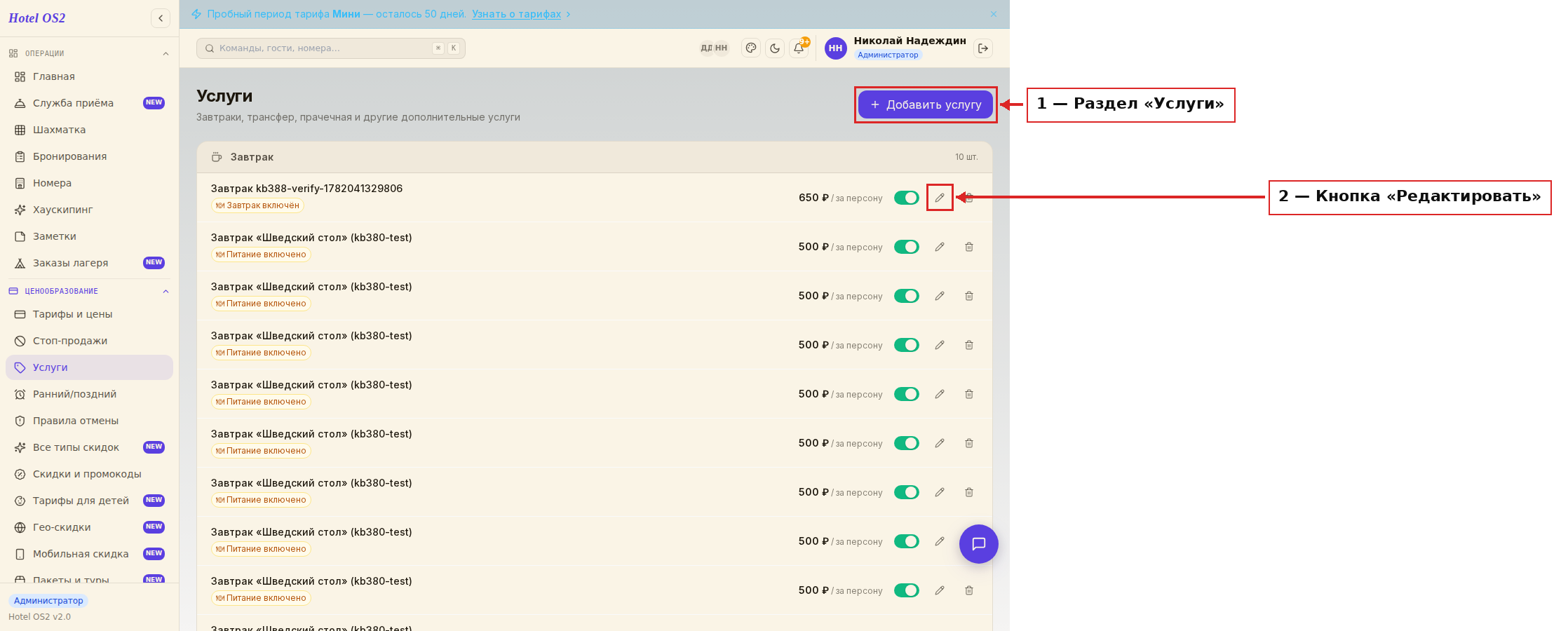
Здесь находится список всех дополнительных услуг вашего отеля. Найдите нужную и нажмите значок карандаша (Редактировать).
Шаг 2. Откройте вкладку «Цены и ограничения»
В окне редактирования услуги появятся две вкладки: Основные настройки и Цены и ограничения. Перейдите на вкладку Цены и ограничения.
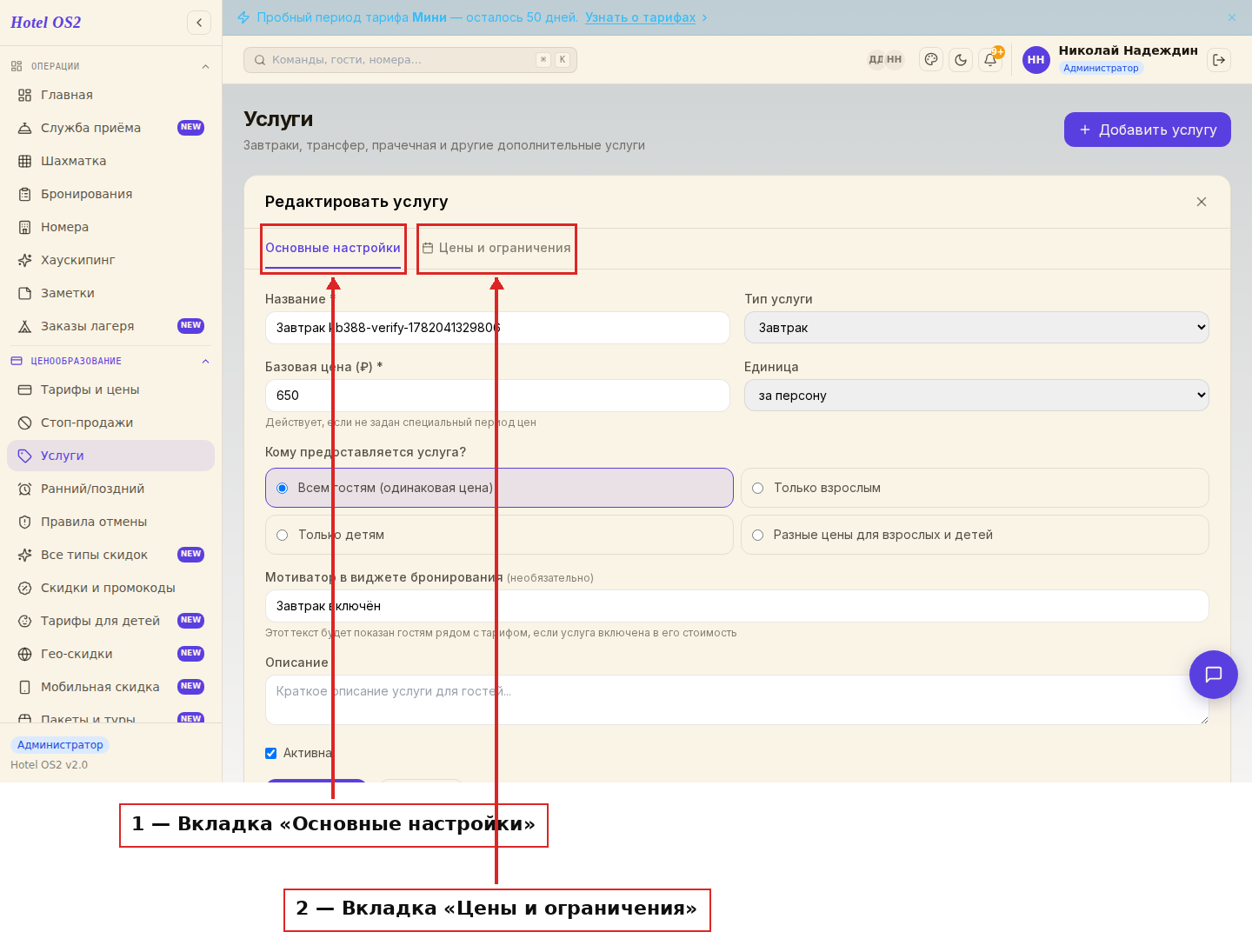
Эта вкладка доступна только при редактировании существующей услуги.
Шаг 3. Добавьте период с новой ценой
В разделе Добавить период убедитесь, что выбрано Изменить цену. Укажите дату начала, дату окончания и цену на этот период. Нажмите Сохранить период.
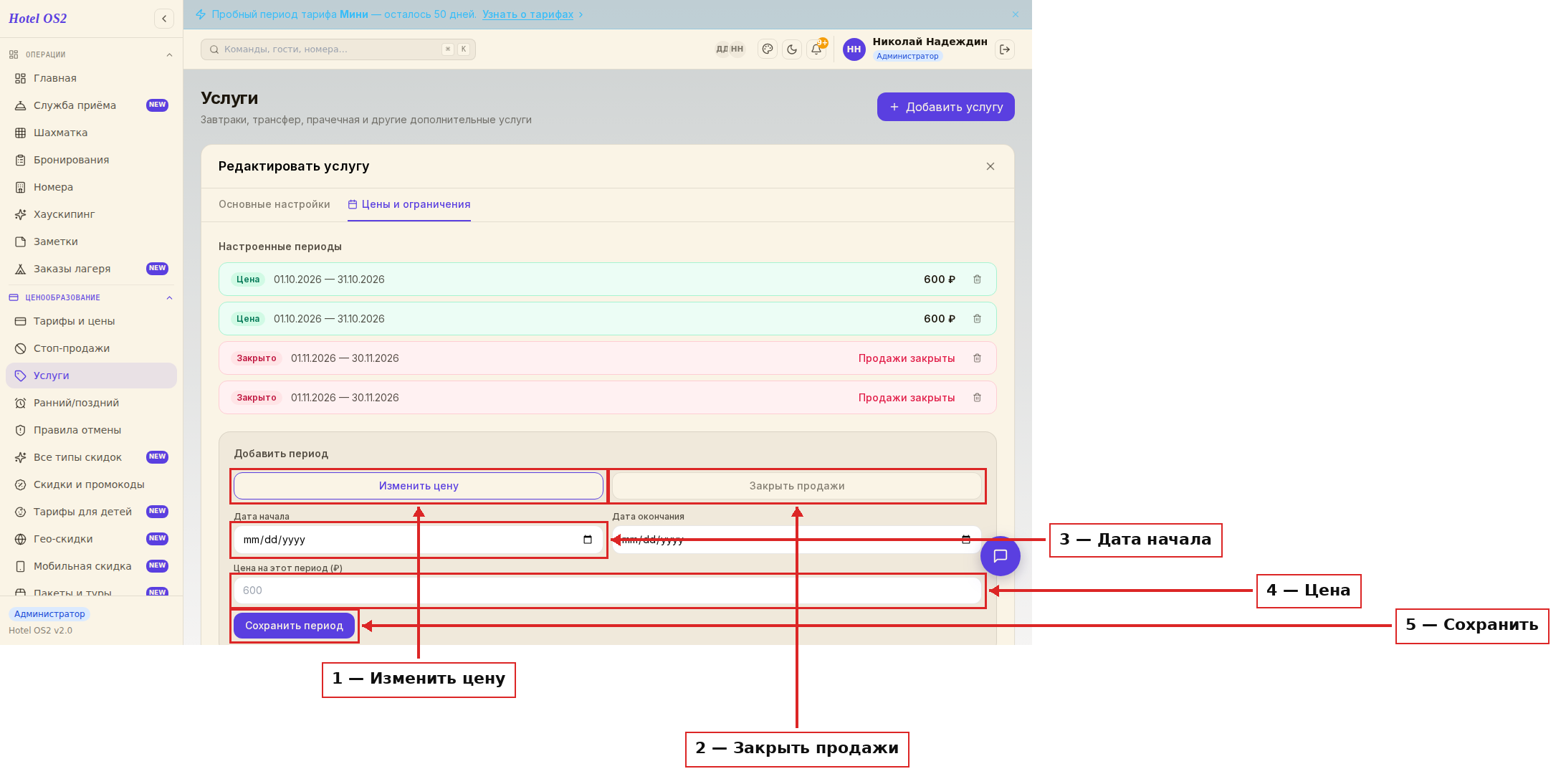
Например: если завтрак с октября по декабрь стоит 600 ₽, а в остальное время — 500 ₽ (базовая цена), укажите период с 01.10 по 31.12 и цену 600 ₽.
Шаг 4. Убедитесь, что период сохранён
Добавленный период появится в списке выше с указанием дат и цены. Вы можете добавить несколько периодов с разными ценами — каждый будет отображаться в списке.
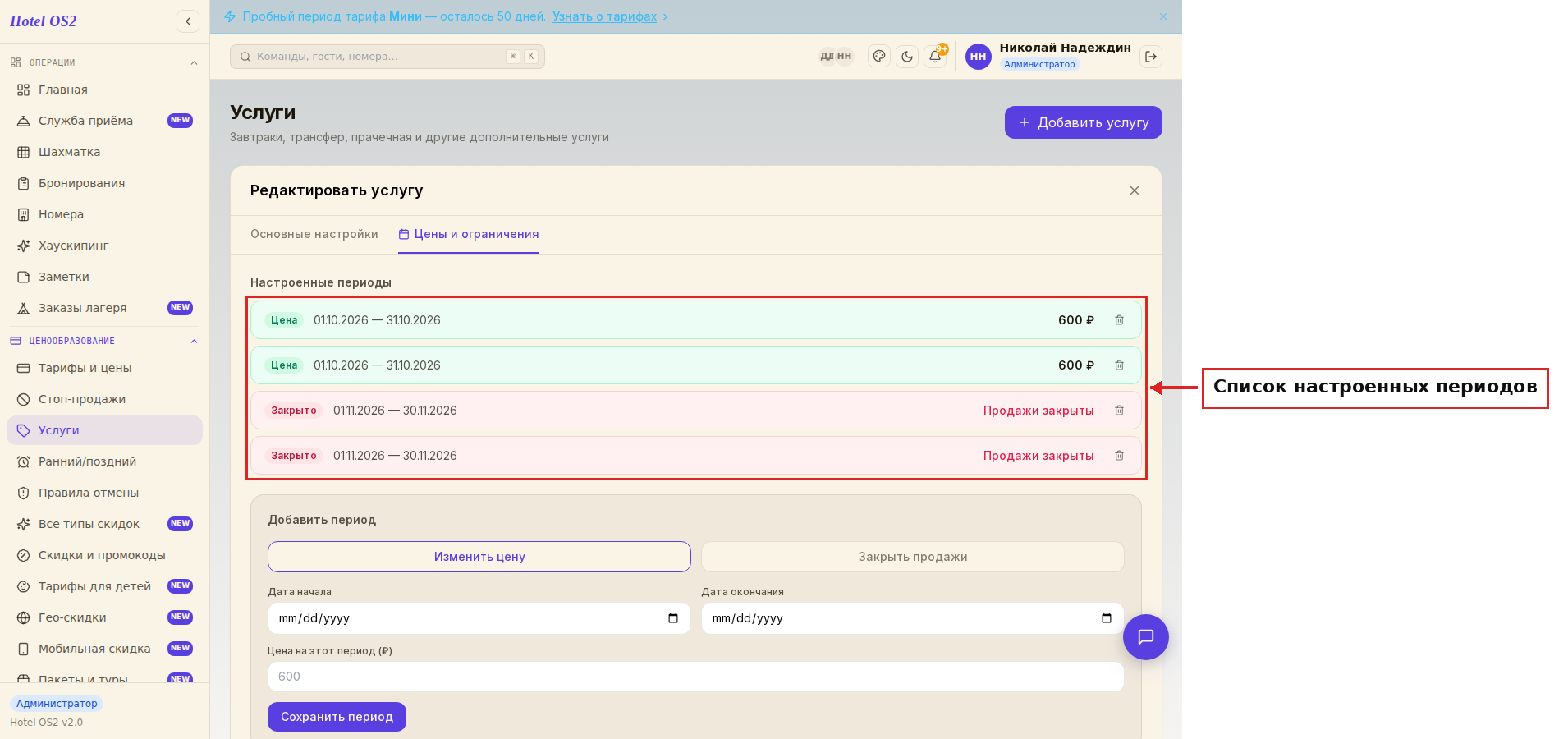
Периоды с изменённой ценой отмечены зелёным, закрытые — розовым.
Как ограничить продажи услуги на период
Если в определённые месяцы услуга недоступна (например, завтрак не работает в январе), её можно временно закрыть.
Шаг 1. Откройте редактирование услуги и перейдите на вкладку «Цены и ограничения»
Выполните шаги 1–2 из раздела выше.
Шаг 2. Выберите «Закрыть продажи» и укажите период
В форме добавления периода нажмите кнопку Закрыть продажи. Укажите дату начала и дату окончания. Нажмите Сохранить период.
В течение этого периода услуга не будет доступна для выбора гостями при бронировании.
Шаг 3. Проверьте результат
Закрытый период появится в списке с пометкой Закрыто и розовым фоном. Чтобы снова открыть продажи — удалите этот период из списка.
Подсказки
На заметку: Базовая цена (на вкладке «Основные настройки») действует для всех дат, у которых не задан специальный период. Специальный период всегда важнее базовой цены.
>
Если несколько периодов пересекаются по датам, действует тот, который был добавлен позже. Рекомендуем не создавать пересечения.
>
Чтобы изменить уже сохранённый период — удалите его и добавьте заново с нужными значениями.
Частые вопросы
Можно ли задать разные цены для нескольких сезонов? Да. Добавьте столько периодов, сколько нужно — по одному на каждый диапазон дат. Например: лето — одна цена, зима — другая.
Что происходит с ценой за пределами заданных периодов? Действует базовая цена, указанная на вкладке «Основные настройки».
Можно ли удалить ценовой период? Да. Нажмите значок корзины рядом с периодом в списке, подтвердите удаление. После этого снова будет применяться базовая цена.
Если услуга закрыта на период — гость её не увидит совсем? Правильно. В закрытый период услуга не предлагается при бронировании. Сама услуга при этом остаётся активной и доступна в другие даты.
Можно ли одновременно задать другую цену и закрыть часть дат? Да. Например, октябрь — цена 600 ₽, ноябрь — закрыто, декабрь — цена 550 ₽. Добавьте три отдельных периода.
Читайте также
Эта статья была полезна?