Как выселить гостя
Пошаговая инструкция по оформлению выселения гостя в шахматке: стандартное выселение, отмена выселения и выселение раньше срока.
Как выселить гостя в Hotel OS2
Зачем это нужно: после того как гость покидает номер, необходимо зафиксировать его выезд в системе. Это важно по нескольким причинам: номер переходит в статус «требует уборки», освобождается для следующего гостя, а карточка бронирования получает отметку о завершении проживания. Если выселение оформить не вовремя, горничные не увидят задачу по уборке, а статистика занятости будет неверной.
В системе предусмотрена возможность отменить выселение — если оно было оформлено по ошибке — и выселить раньше срока, если гость уехал до запланированной даты.
Шаг 1. Откройте бронирование на шахматке
Перейдите в раздел «Шахматка» или «Бронирования» и найдите нужное бронирование. Нажмите на него, чтобы открылась панель с деталями. В шапке панели будет виден текущий статус гостя.
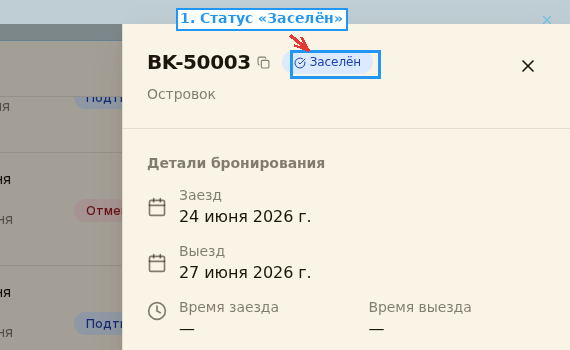
Гость должен находиться в статусе «Заселён» — тогда кнопка выселения будет активна. Прокрутите панель вниз до блока действий.
Шаг 2. Нажмите «Выписать»
В нижней части панели бронирования нажмите кнопку «Выписать». Откроется окно подтверждения выселения.
Шаг 3. Укажите дату и время выезда
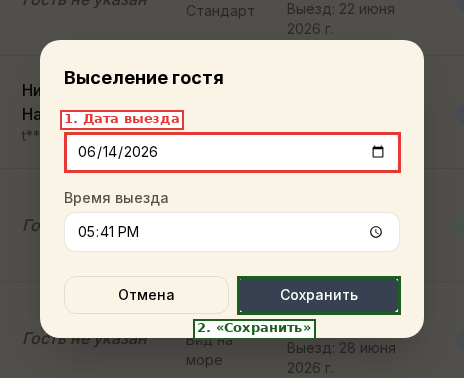
В открывшемся окне:
- Дата выезда — по умолчанию подставляется сегодняшняя дата. При необходимости измените её на фактическую.
- Время выезда — по умолчанию текущее время. Укажите реальное время, когда гость освободил номер.
Нажмите «Сохранить».
После этого бронирование на шахматке станет оранжевым — это обозначает, что гость уже выселен. Номер автоматически получит задачу на уборку.
Шаг 4 (если выселили ошибочно). Отмените выселение
Если гость был выселен по ошибке, вернитесь в панель бронирования. Статус изменится на «Выехал» (оранжевый бейдж).
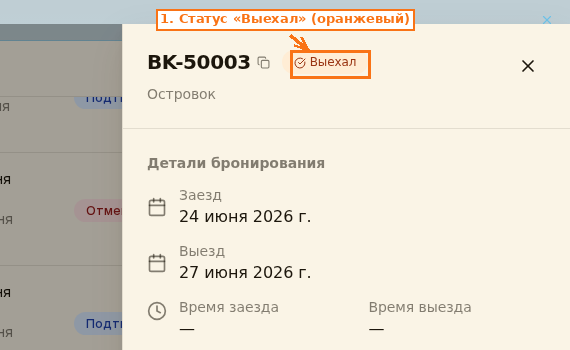
Прокрутите панель вниз и нажмите «Отменить выселение». Появится окно с полем для причины:
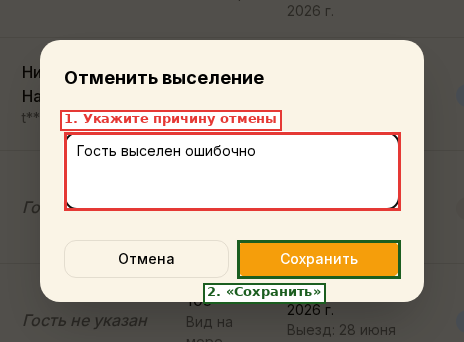
Укажите причину отмены (например: «Гость выселен ошибочно») и нажмите «Сохранить». Бронирование вернётся в статус проживания.
Как выселить гостя раньше срока
Если гость освободил номер до запланированной даты выезда:
- Откройте бронирование и нажмите «Редактировать».
- В блоке «Детали бронирования» найдите поле «Выезд» и измените дату на фактическую дату отъезда.
- Нажмите «Сохранить».
- После сохранения прокрутите вниз и нажмите «Выписать» — выполните стандартную процедуру выселения (шаги 2–3 выше).
Важно: если бронирование было полностью оплачено, а дата выезда уменьшилась — возможно, потребуется оформить возврат за неиспользованные ночи.
Подсказки
- Оранжевый цвет на шахматке означает, что гость уже выселен. Зелёный или синий — гость заселён и проживает.
- Уборка назначается автоматически при каждом выселении. Горничные увидят задачу в разделе «Обслуживание номеров».
- Причина отмены выселения сохраняется в истории бронирования и помогает разобраться, если ситуация повторится.
- Если у гостя есть неоплаченный остаток, система может заблокировать выселение и попросить провести оплату сначала.
- Выселение не влияет на начисленные услуги и счета — они остаются в системе и доступны для просмотра.
Частые вопросы
Можно ли выселить гостя, если он ещё не полностью оплатил? Зависит от настроек вашего отеля. Если разрешено выселение с долгом — система предупредит, но позволит выселить. Если нет — сначала нужно провести оплату.
Что происходит с номером после выселения? Номер автоматически переходит в статус «требует уборки», а в модуле обслуживания создаётся задача для горничной.
Как понять, что гость уже выселен? На шахматке бронирование окрашивается в оранжевый цвет. В панели бронирования отображается статус «Выехал».
Можно ли изменить дату и время после выселения? Если выселение нужно переоформить с другой датой — сначала отмените выселение, затем выселите заново с правильной датой.
Что значит «Бронирование содержит неоплаченные счета»? Система заблокировала выселение, потому что у гостя есть задолженность. Проведите платёж или скорректируйте счёт, затем повторите выселение.
Читайте также
Эта статья была полезна?