Как добавить мотиватор «Питание включено» в форму бронирования
Жёлтая наклейка «Питание включено» рядом с тарифом подсказывает гостю, что еда уже в стоимости. Включается выбором типа питания в форме тарифа.
Как добавить мотиватор «Питание включено» в форму бронирования
Зачем это нужно: завтрак — одна из самых популярных услуг при выборе отеля. Гость, который видит в форме бронирования цветную наклейку «Питание включено», быстрее понимает, что в стоимость тарифа уже входит еда — и реже уходит искать вариант «с завтраком» на сторонних сайтах.
Используйте этот мотиватор, если у вас есть тариф с завтраком, полупансионом, полным пансионом или «всё включено». Наклейка работает в паре с другими мотиваторами («Лидер продаж», «Гарантия лучшей цены», «Подарок включён») — их можно сочетать, чтобы подсветить нужный тариф.
Шаг 1. Откройте настройки тарифа
В левом меню разверните раздел «Ценообразование» и выберите пункт «Тарифы и цены». Найдите нужный тариф в списке и нажмите на карандашик «Редактировать». Если тарифа со завтраком ещё нет — нажмите «Новый тариф» и заполните название и цену.
Шаг 2. Выберите тип питания
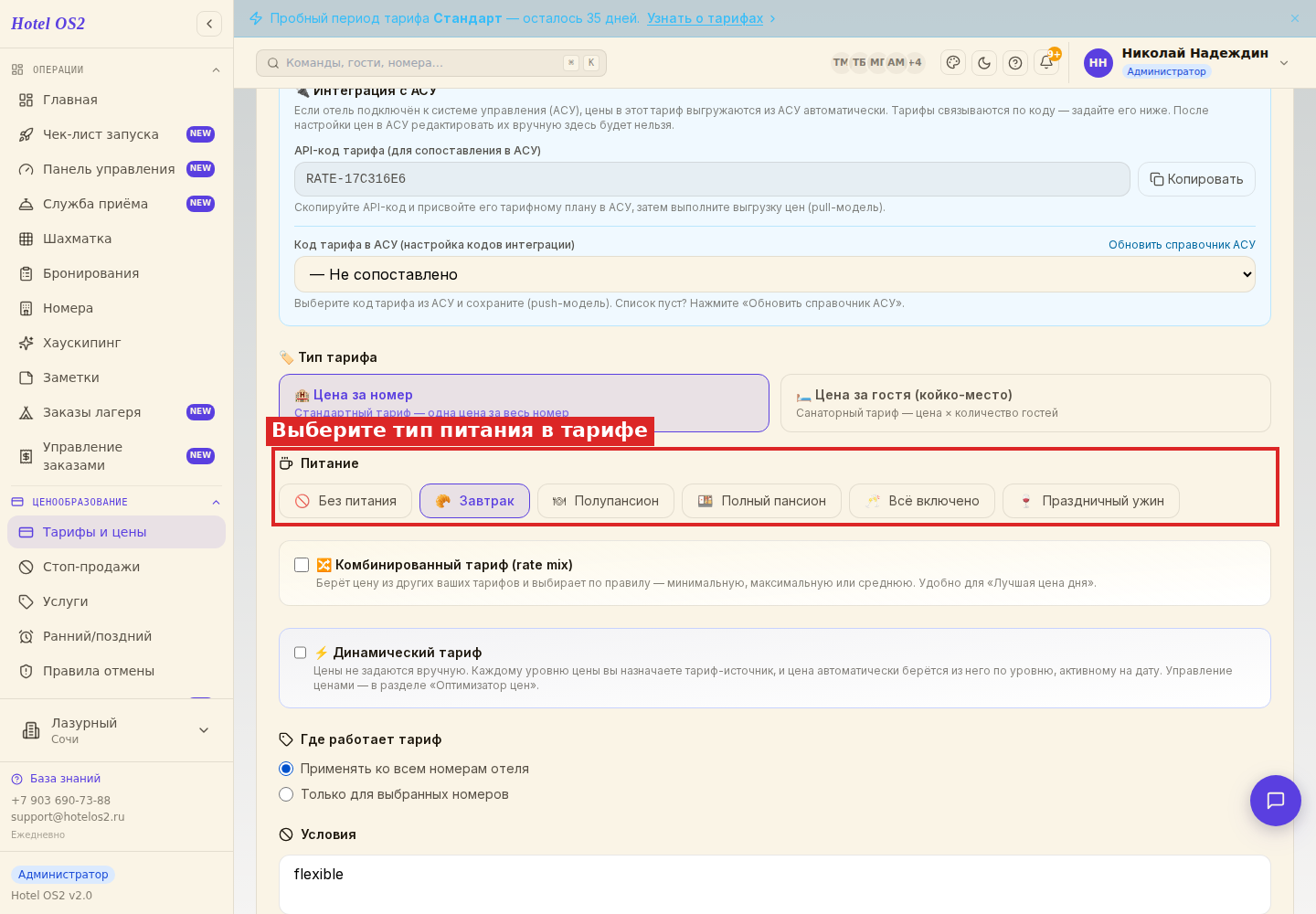
Прокрутите форму до блока «Питание». Перед вами шесть кнопок:
- 🚫 Без питания — тариф без еды.
- 🥐 Завтрак — включён завтрак (шведский стол, континентальный, любой).
- 🍽 Полупансион — завтрак и ужин.
- 🍱 Полный пансион — завтрак, обед и ужин.
- 🥂 Всё включено — питание, напитки и сервисы по системе «всё включено».
- 🍷 Праздничный ужин — тариф с праздничным ужином (например, новогодним или банкетным).
Нажмите на нужный вариант — кнопка станет цветной. Достаточно выбрать одну.
Шаг 3. Сохраните тариф
Прокрутите форму вниз и нажмите кнопку «Сохранить». Изменения вступят в силу мгновенно — никаких перезагрузок и ожиданий.
Шаг 4. Проверьте, как гость видит тариф
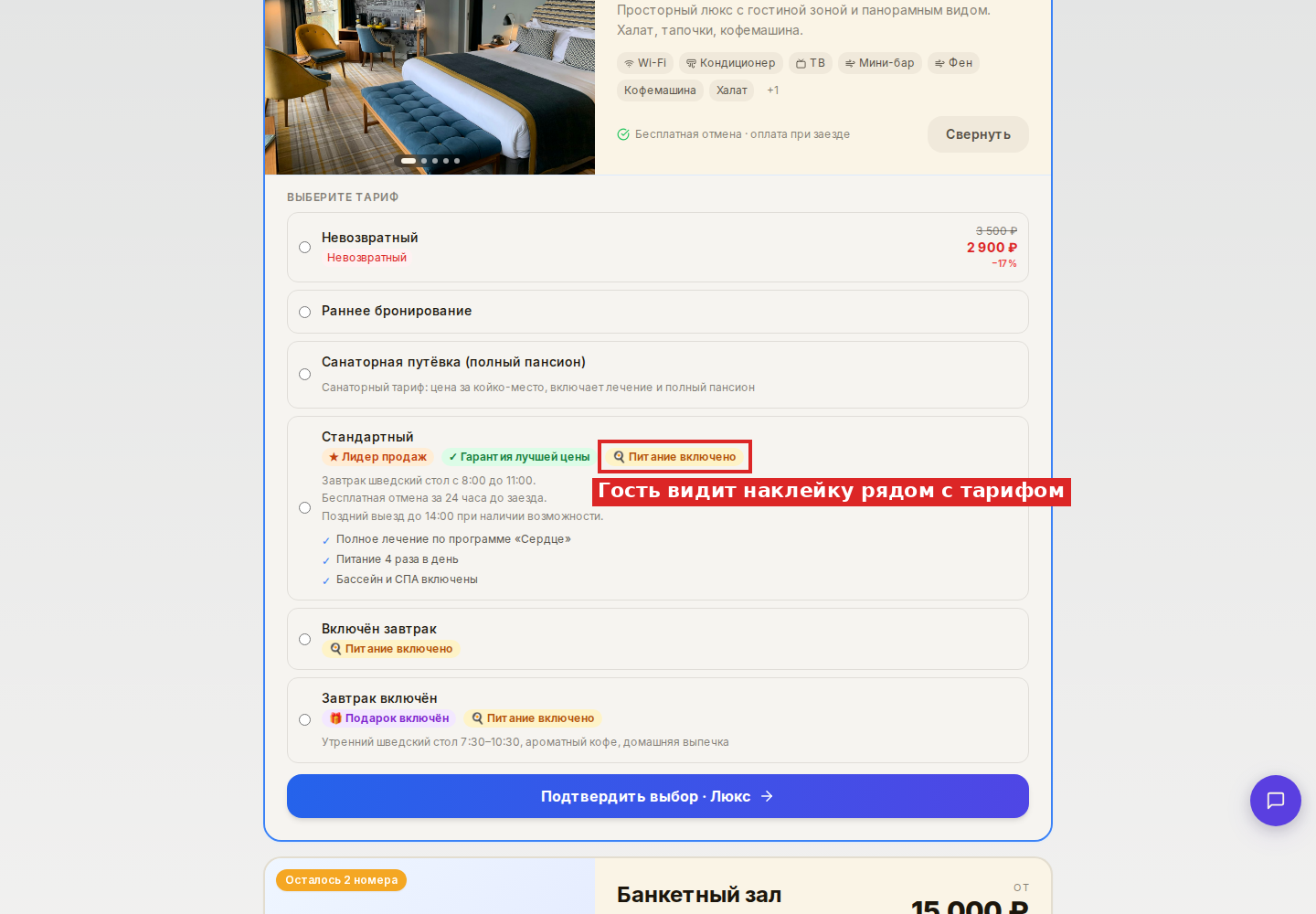
Откройте форму бронирования вашего отеля так, как её видит гость с сайта. Выберите даты, нажмите «Подобрать номера», раскройте номер и посмотрите на список тарифов. Рядом с названием тарифа появится жёлтая наклейка «🍳 Питание включено».
Подсказки
- Достаточно одного выбора. В блоке «Питание» работает только один
вариант. Если включите «Полупансион», наклейка всё равно покажется как «Питание включено» — это сделано специально, чтобы не путать гостя лишними терминами.
- Подробности — в описании. Тип питания на наклейке общий. Если хотите
написать «шведский стол с 8:00 до 11:00» или «обед только в субботу» — добавьте это в поле «Описание тарифа».
- Сочетайте с другими мотиваторами. Жёлтая наклейка «Питание включено»
хорошо смотрится рядом с оранжевым «Лидер продаж» — это подчёркивает, что популярный тариф ещё и с едой.
- Тариф «Без питания» оставьте контрастом. Если в линейке есть тариф
«Только номер» с минимальной ценой — оставьте его без наклейки. Гость сравнит и охотнее выберет «питание включено», даже если он чуть дороже.
- Меняйте тип питания между сезонами. Зимой — полный пансион, летом —
только завтрак: переключайте кнопку, изменения работают сразу.
Частые вопросы
Что будет, если выбрать «Без питания»? Наклейка не покажется. Гость увидит чистое название тарифа без отметки о еде.
Можно ли убрать наклейку, оставив питание в тарифе? Нет — наклейка завязана на выбранный тип питания. Если он не «Без питания», наклейка появится автоматически. Это сделано специально, чтобы не запутать гостя: одна и та же услуга всегда обозначена одинаково.
Полупансион и полный пансион тоже показываются как «Питание включено»? Да. На наклейке всегда написано «Питание включено» — это общий мотиватор. Конкретный состав (завтрак, обед, ужин) лучше расписать в поле «Описание тарифа».
Изменится ли цена при переключении типа питания? Нет. Тип питания — это только маркетинговая отметка. Цену вы задаёте сами в поле «Базовая цена». Если хотите, чтобы тариф с завтраком стоил дороже — поднимите цену вручную.
Видна ли наклейка в виджете на моём сайте? Да. Мотиваторы показываются и на отдельной странице бронирования, и во встроенном виджете на сайте отеля. Никакой дополнительной настройки не требуется.
Второй способ: мотиватор через услугу питания
Если питание у вас заведено отдельной услугой, наклейку можно задать в ней самой.
- «Ценообразование» → «Услуги» → «Добавить услугу».
- В поле «Тип услуги» выберите питание: Завтрак, Обед, Ужин или Полупансион. Название пишите так, как поймёт гость: «Завтрак шведский стол».
- Укажите цену — по умолчанию «за персону». Если услуга входит в тариф, цена показывается в виджете как справочная.
- Проверьте, что стоит флажок «Активна», — иначе услугу нельзя привязать к тарифу.
- В появившемся поле «Мотиватор в виджете бронирования» впишите короткий текст: «Питание включено», «Завтрак включён» или «Завтрак и ужин включены».
- Сохраните и привяжите услугу к нужному тарифу.
На один тариф — одна услуга питания. Если нужны и завтрак, и ужин, создайте услугу типа «Полупансион».
Читайте также
Эта статья была полезна?