Как наполнить сайт отеля контентом
Как заполнить сайт отеля содержимым: главный экран, «О нас», услуги, спецпредложения, ресторан и контакты. Сохранение и публикация.
Зачем наполнять сайт контентом? Пустой сайт не продаёт. Гость выбирает, где остановиться, по фотографиям, описанию, услугам и отзывам. Чем полнее и живее страницы, тем больше доверия — и тем чаще люди бронируют напрямую, без комиссии посредникам. В этой статье разберём, как заполнить сайт отеля содержимым: главный экран, рассказ о себе, услуги, спецпредложения, ресторан и контакты. Всё делается в одном разделе, мышкой, без помощи программистов.
Важно запомнить главное правило: любые правки вступают в силу только после кнопки «Сохранить». Пока не сохранили — они живут в окне браузера и пропадут при перезагрузке страницы. А кнопка «Опубликовать» включает сам сайт: пока он не опубликован, гости его не видят вообще. Подробнее об этом — в последнем шаге.
Шаг 1. Откройте раздел «Сайт отеля» и вкладку «Контент»
В левом меню выберите пункт «Сайт отеля» (группа «Продажи»). Откроется конструктор с несколькими вкладками сверху: «Шаблон», «Контент», «Дизайн», «SEO» и другие. Всё наполнение содержимым живёт на вкладке «Контент» — нажмите её.
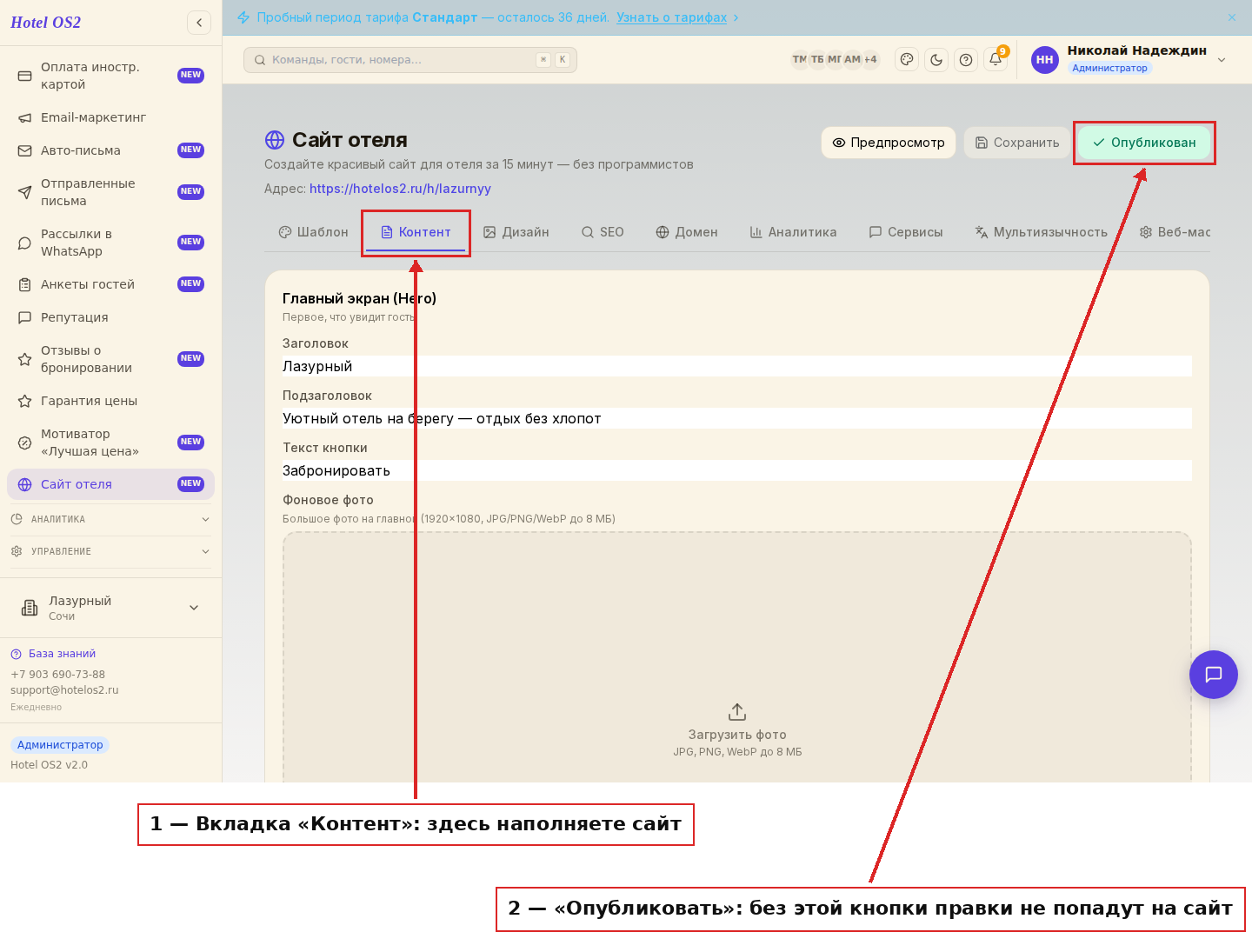
Здесь же, в правом верхнем углу, находятся три кнопки, которые понадобятся в конце: «Предпросмотр», «Сохранить» и «Опубликовать». Если сайт уже опубликован, третья кнопка так и называется — «Опубликован»: это её обычное состояние, а не другая кнопка.
Шаг 2. Заполните главный экран
Главный экран — это самое первое, что видит гость, открыв сайт. Придумайте короткий и тёплый заголовок (например, «Лазурный — отдых у моря»), добавьте подзаголовок в одну-две строки и текст для кнопки бронирования. Загрузите большое красивое фото — оно задаёт настроение всей странице.
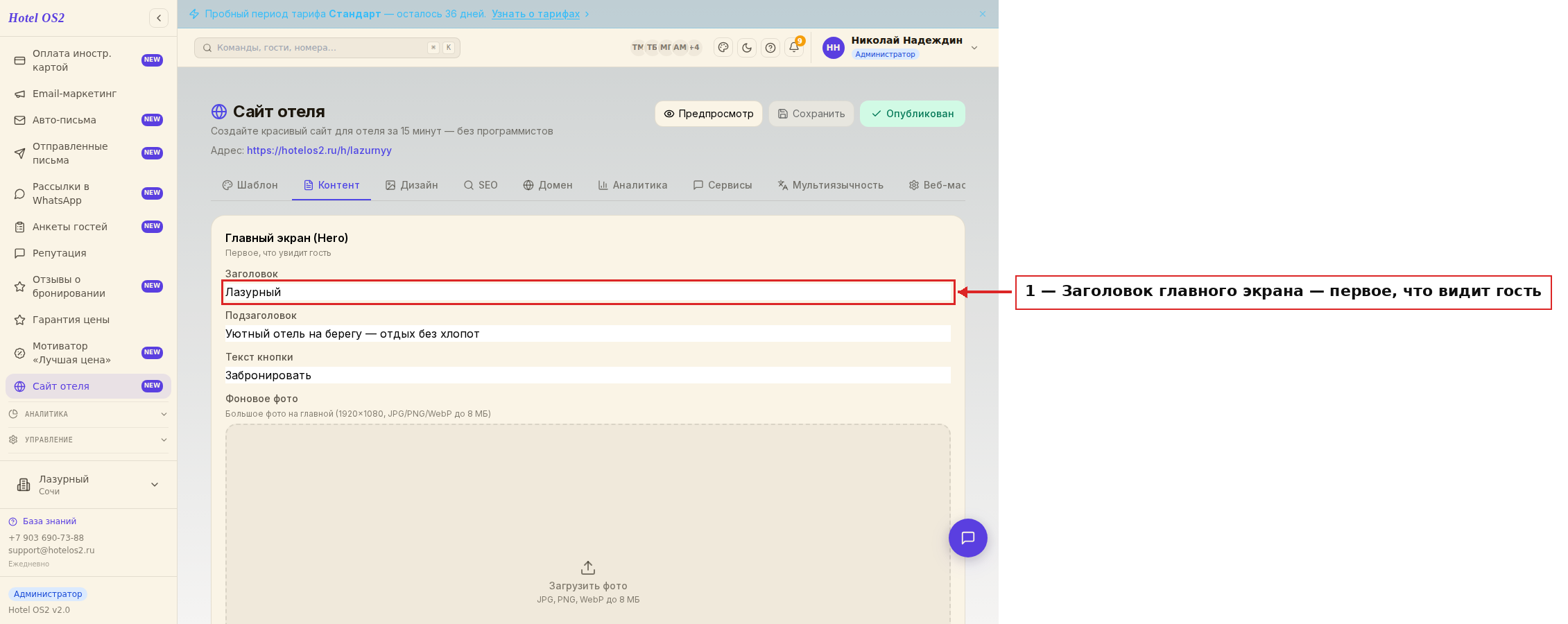
Это поле для заголовка — пишите так, как сказали бы гостю при встрече. Ниже прокрутите к разделу «О нас»: добавьте описание отеля, расскажите о расположении и атмосфере, приложите фотографию. Если у отеля есть награды от сервисов бронирования — их тоже можно добавить в этом разделе.
Шаг 3. Добавьте услуги и спецпредложения
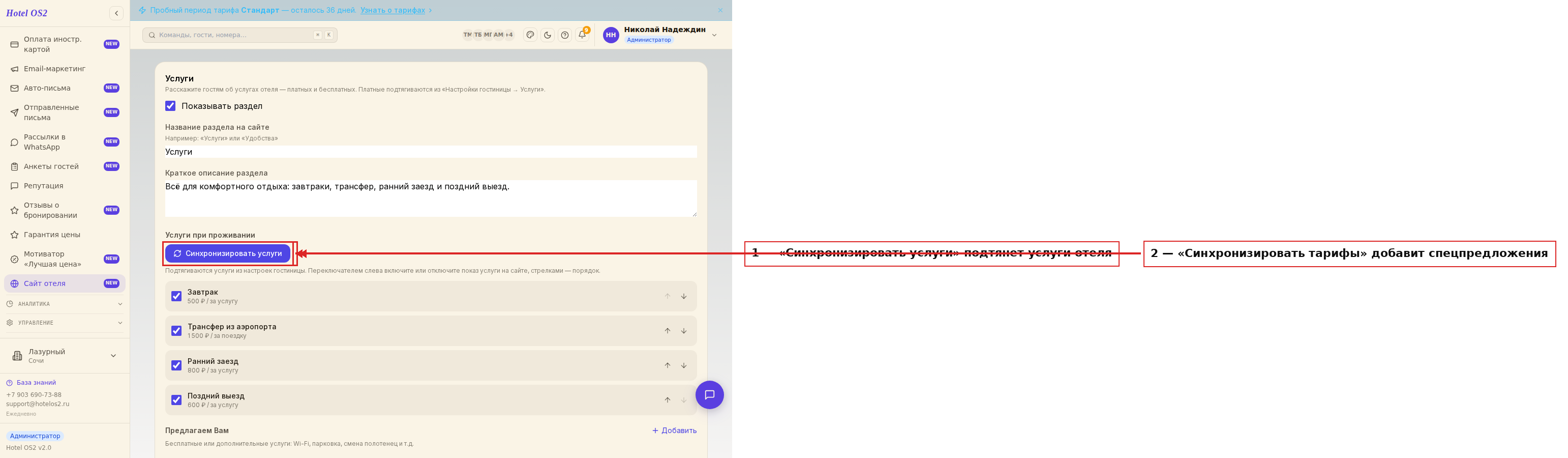
Не нужно вводить услуги вручную — они уже есть в вашей системе. Нажмите кнопку «Синхронизировать услуги», и на сайт подтянутся ваши услуги: завтрак, трансфер, ранний заезд и другие. Переключателем слева включаете или выключаете показ каждой услуги, стрелками — меняете порядок.
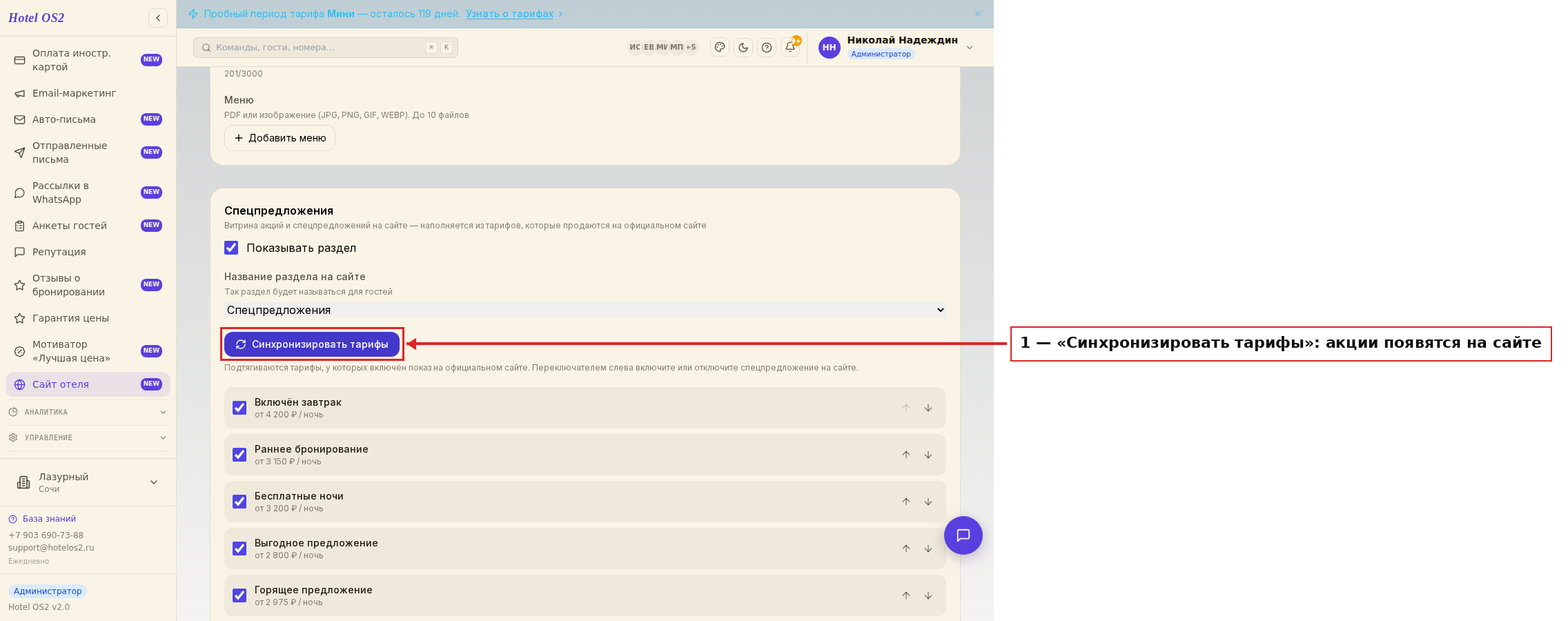
Точно так же работает раздел «Спецпредложения» — он находится ниже по этой же вкладке. Нажмите «Синхронизировать тарифы» — и ваши акции и специальные предложения появятся на сайте автоматически. Так гость увидит выгодные условия прямо на главной странице.
Шаг 4. Расскажите о ресторане и баре
Если в отеле есть ресторан, кафе или бар — обязательно расскажите о них. Включите раздел галочкой «Показывать раздел», задайте название, добавьте фотографии и описание кухни, атмосферы и часов работы. Можно приложить меню отдельным файлом, чтобы гость заранее знал, чем вы кормите.
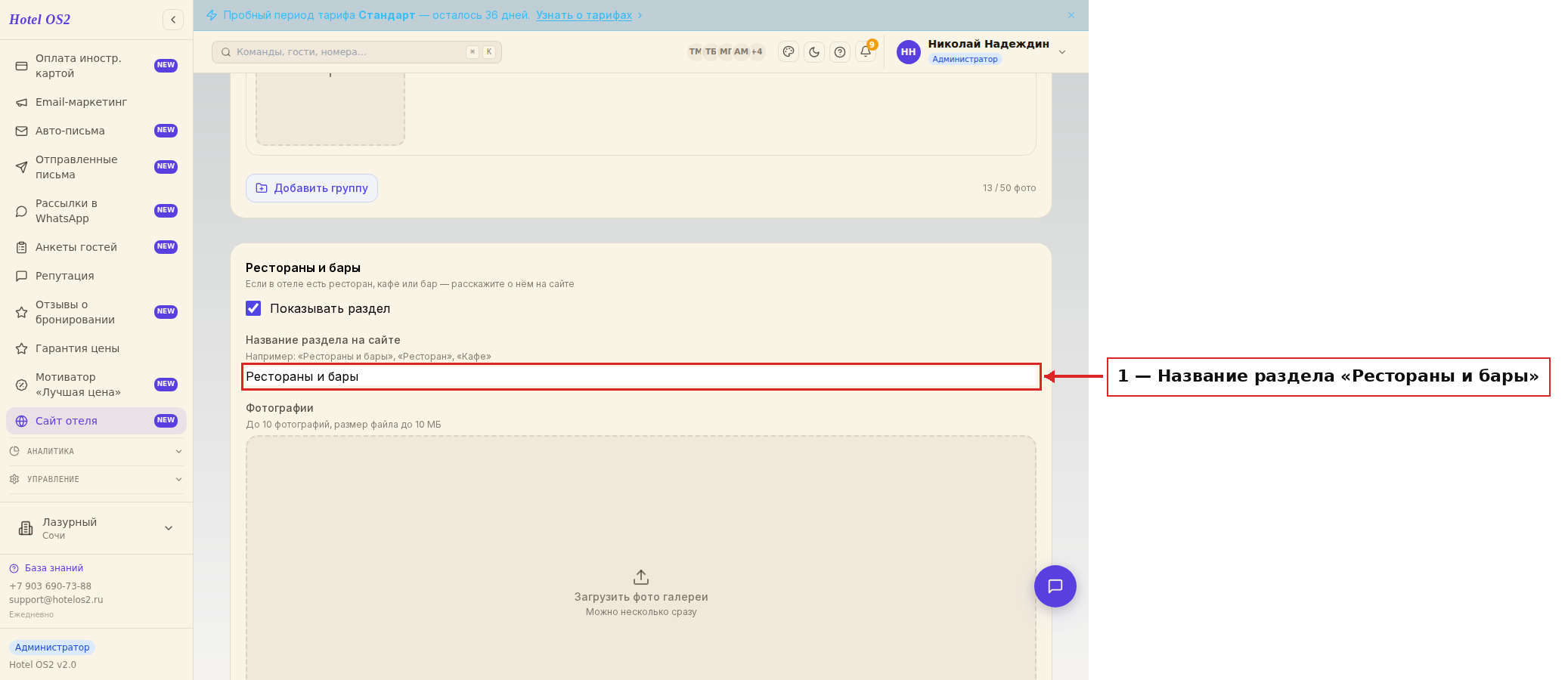
Это поле — для названия раздела: «Рестораны и бары», «Ресторан» или «Кафе» — как вам ближе.
Шаг 5. Заполните контакты
Гость должен легко до вас дозвониться и найти дорогу. Укажите телефон, электронную почту и адрес. Ниже, в блоке «Карта», введите адрес и нажмите «Найти» — система сама подставит широту и долготу, и на сайте появится карта проезда. Пока координаты не заданы, здесь висит подсказка «Карта не настроена» — значит, гость увидит на сайте пустую заглушку вместо карты. Добавьте ссылки на ваши страницы в соцсетях и мессенджерах, чтобы гость мог написать удобным ему способом.
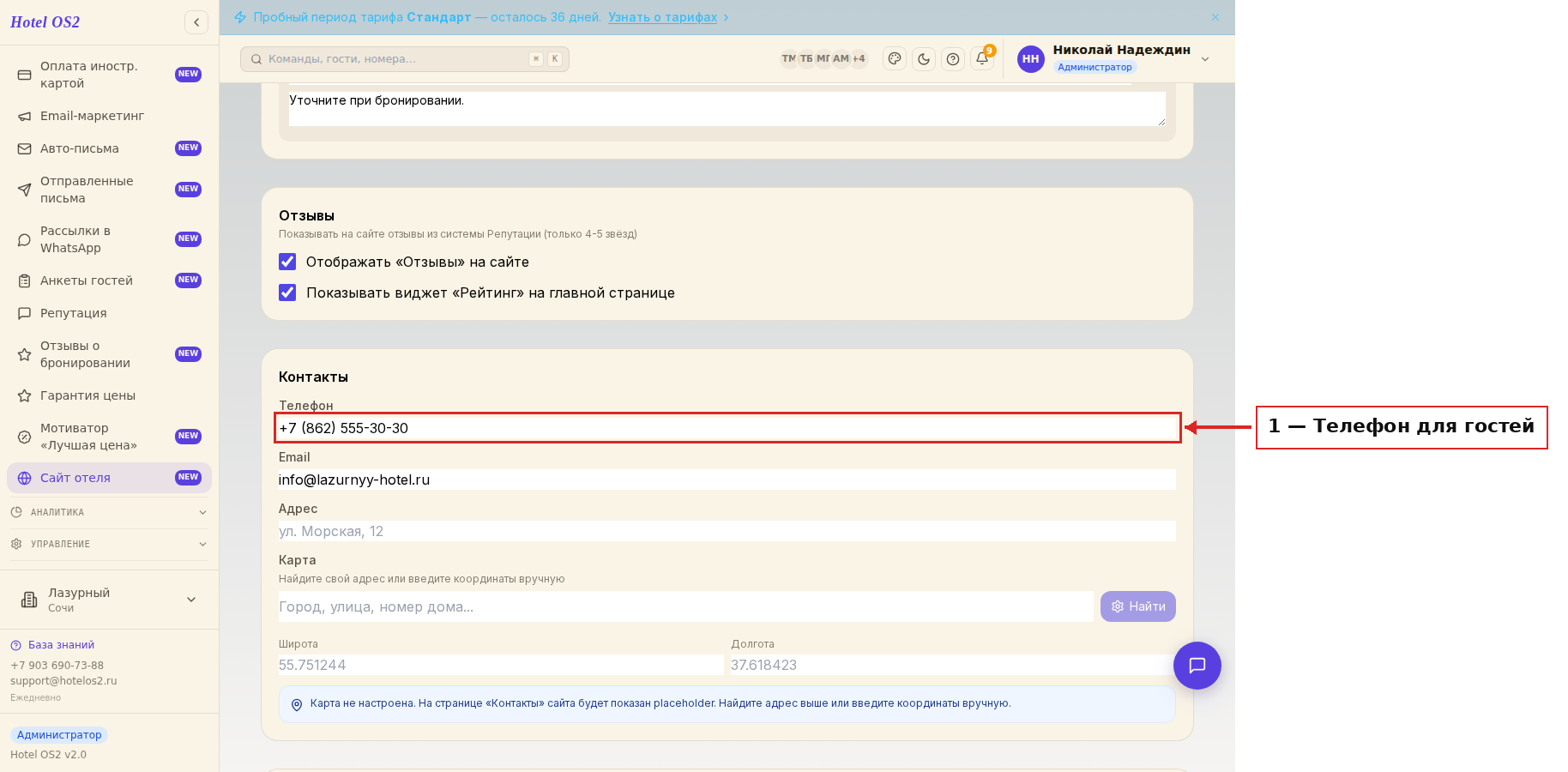
Это поле — для телефона, по которому гости чаще всего звонят на стойку.
Шаг 6. Сохраните и опубликуйте
Заполнив нужные разделы, нажмите «Сохранить» вверху страницы. Перед этим удобно нажать «Предпросмотр» — вы увидите сайт глазами гостя и проверите, всё ли на месте.
Если сайт ещё не показывается гостям, нажмите «Опубликовать» — это включает сайт по вашему адресу. Когда сайт уже работает, кнопка называется «Опубликован» и подсвечена зелёным: нажимать её повторно не нужно. Наоборот — нажатие снимет сайт с публикации, и гости увидят пустую страницу. Чтобы обновить содержимое работающего сайта, достаточно кнопки «Сохранить».
Подсказки
- Сохраняйте по ходу. Заполнили один раздел — нажмите «Сохранить», не копите правки. Так вы точно ничего не потеряете.
- «Сохранить» и «Опубликовать» — разные кнопки. «Сохранить» записывает правки, и на работающем сайте они сразу видны гостям. «Опубликовать» — это включатель самого сайта: нажимают один раз, когда сайт готов показаться гостям.
- Фото решают. Одна яркая живая фотография работает лучше трёх абзацев текста. Загружайте качественные снимки в хорошем разрешении.
- Услуги и тарифы не дублируйте руками. Кнопки «Синхронизировать» подтягивают всё из системы. Изменили цену услуги — просто синхронизируйте заново.
- Проверяйте предпросмотром. Перед каждой публикацией смотрите сайт через «Предпросмотр» — так вы поймаете опечатки и пустые блоки до того, как их увидит гость.
Частые вопросы
Я всё заполнил, но на сайте пусто. Почему? Две частые причины. Первая — вы не нажали «Сохранить»: незаписанные правки пропадают при перезагрузке страницы. Вторая — сайт ещё не опубликован: посмотрите на кнопку справа вверху, если на ней написано «Опубликовать», нажмите её.
В чём разница между «Сохранить» и «Опубликовать»? «Сохранить» записывает содержимое — на уже работающем сайте гости увидят его сразу. «Опубликовать» включает сам сайт по вашему адресу. У включённого сайта кнопка называется «Опубликован»: повторное нажатие снимет сайт с публикации.
Нужно ли вводить услуги и тарифы вручную? Нет. Нажмите «Синхронизировать услуги» и «Синхронизировать тарифы» — всё подтянется из вашей системы автоматически. Останется только включить нужное переключателями.
Можно ли посмотреть, как будет выглядеть сайт, до публикации? Да. Кнопка «Предпросмотр» открывает сайт в том виде, в каком его увидит гость, но пока без публикации. Это удобно для финальной проверки.
Обязательно ли заполнять все разделы? Нет. Заполняйте те, что важны для вашего отеля. Разделы, которые вам не нужны (например, ресторан, если его нет), можно просто не включать.
Читайте также
Эта статья была полезна?