Как закрыть или открыть доступность номеров
Чтобы закрыть продажи категории номеров, откройте «Доступность», нажмите «Групповая операция», выберите параметр «Закрыть/Открыть продажи», задайте период, нажмите «Закрыть продажи», отметьте категории и сохраните. Открываются продажи тем же окном кнопкой «Открыть продажи».
Зачем это нужно. Иногда категорию номеров нужно временно снять с онлайн-продажи: например, на время ремонта, генеральной уборки, при бронировании номеров под большую группу напрямую или когда вы просто не хотите продавать этот тип онлайн в определённые даты. Чтобы гости не забронировали то, что вы дать не сможете, доступность категории можно закрыть. А когда всё готово — так же быстро открыть обратно.
В системе это делается в одном месте — разделе «Доступность». Можно закрыть или открыть как одну категорию, так и сразу несколько, на конкретную дату или на длительный период. Ниже — как это сделать.
Как закрыть доступность категорий
Шаг 1. В меню слева откройте раздел «Доступность». Откроется «Блок доступности» — таблица со всеми категориями номеров по дням. Справа сверху найдите синюю кнопку «Групповая операция».
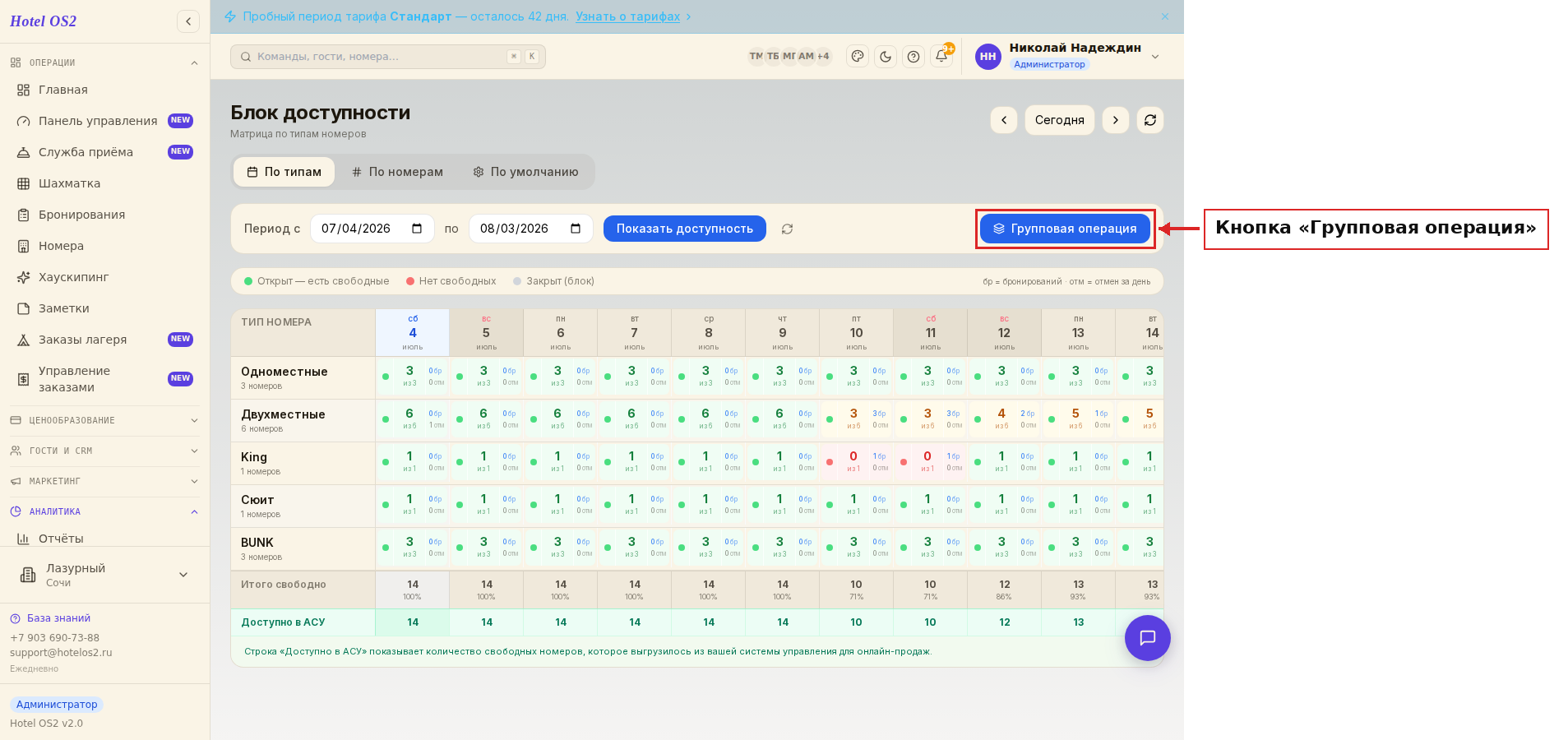
Нажмите на неё — откроется окно массовой операции.
Шаг 2. В окне выберите параметр «Закрыть/Открыть продажи». Так система поймёт, что вы хотите не изменить количество мест, а именно снять категорию с продажи или вернуть её.
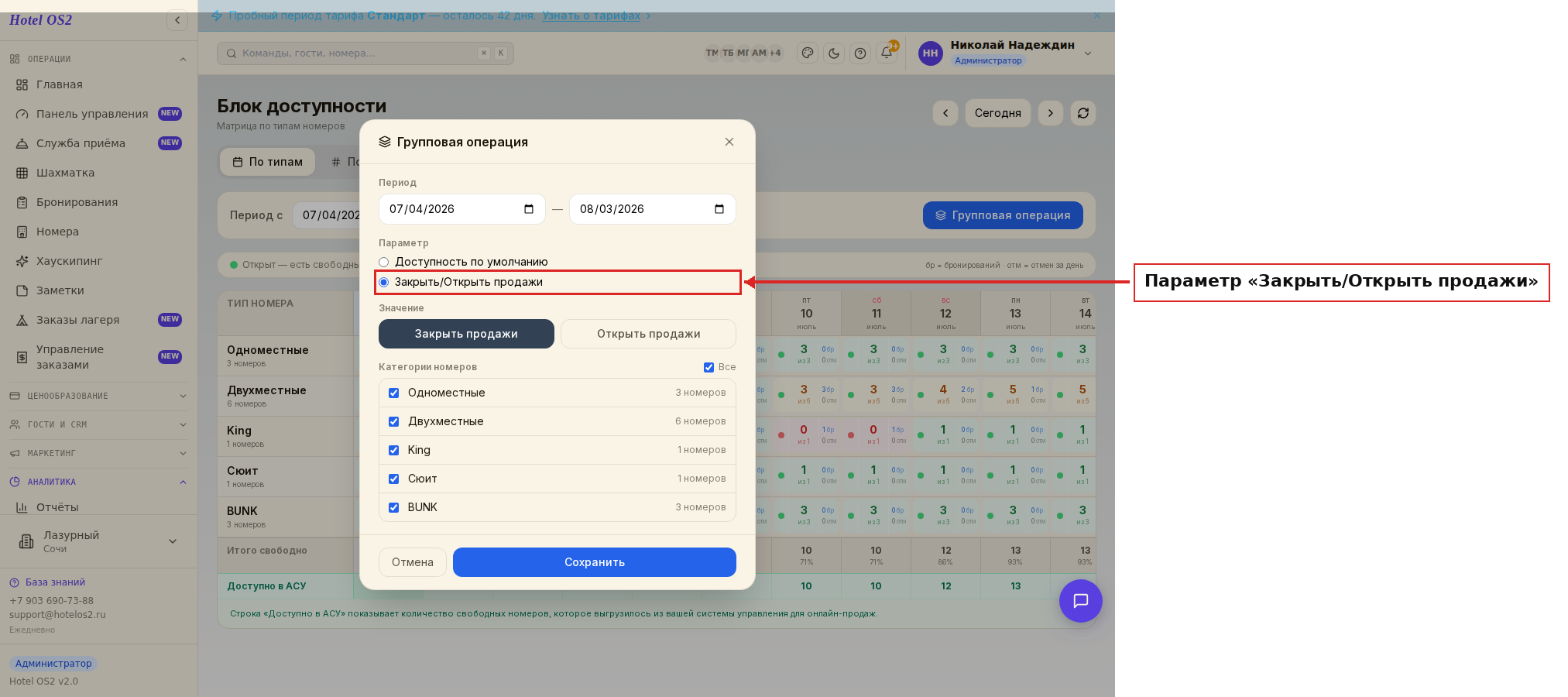
Шаг 3. Вверху окна задайте период. Если нужно закрыть всего один день — поставьте одинаковую дату в оба поля «с» и «по». Если на длительный срок — выберите начало и конец периода.
Шаг 4. Нажмите кнопку «Закрыть продажи» — она станет тёмной, это значит, что выбрано именно закрытие.
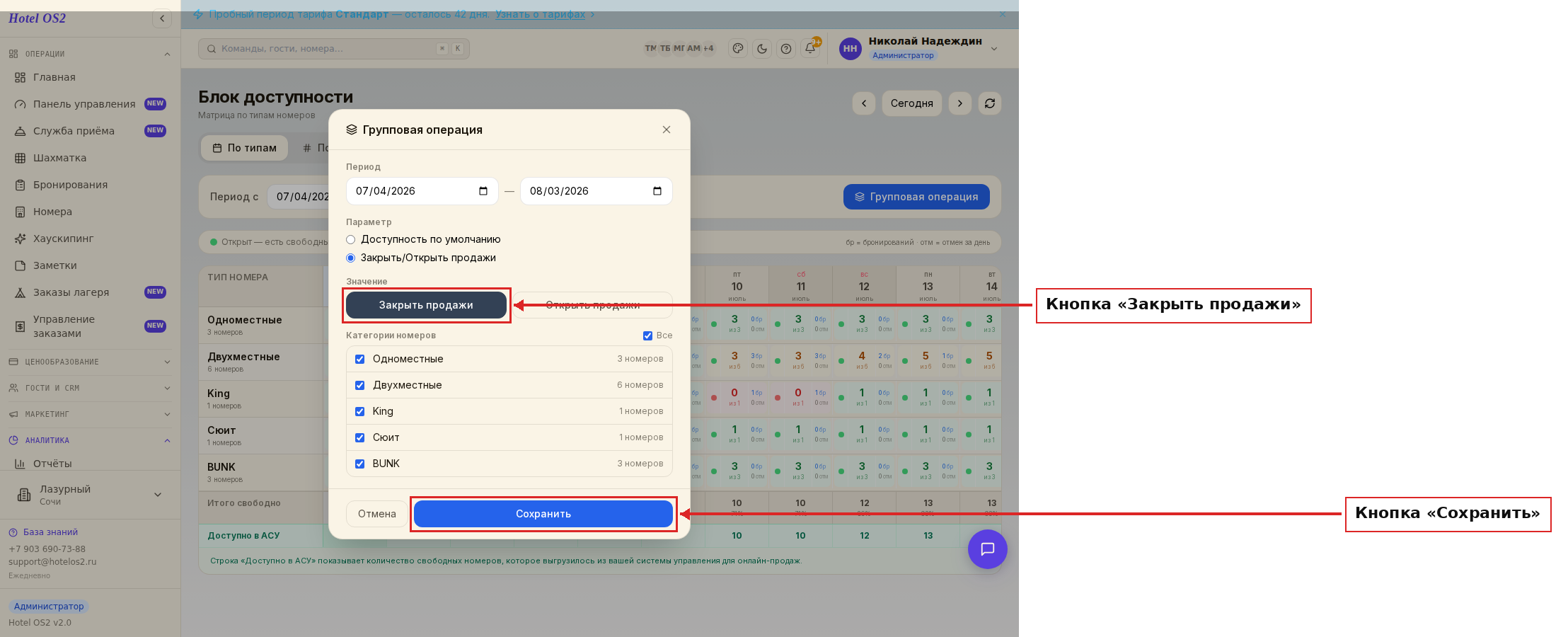
Шаг 5. Ниже отметьте галочками те категории, которые нужно закрыть. Можно выбрать одну, несколько или сразу все (галочка «Все»). Затем нажмите «Сохранить». Готово — выбранные категории закрыты на указанные даты и больше не предлагаются гостям онлайн.
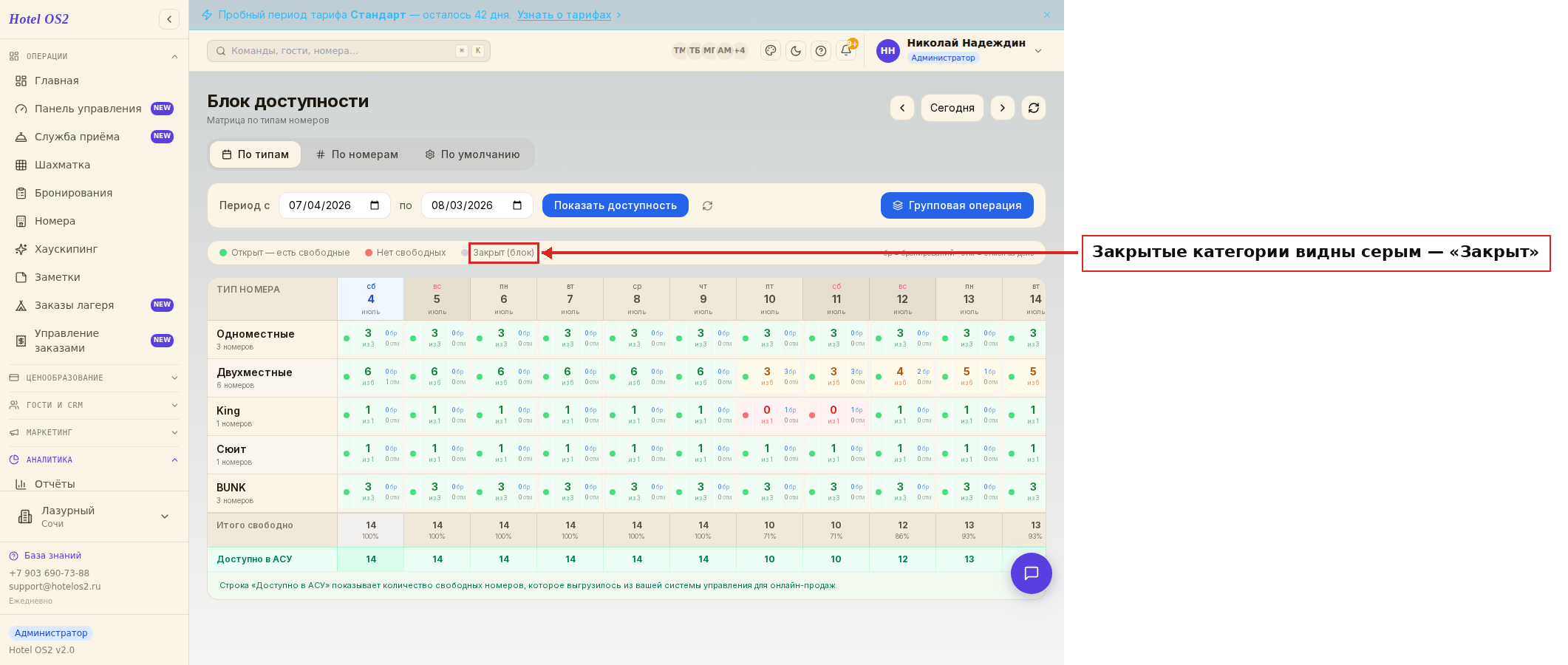
В таблице закрытые категории на эти дни подсвечиваются серым с пометкой «Закрыт».
Как открыть доступность категорий обратно
Шаг 1. Снова откройте раздел «Доступность» и нажмите «Групповая операция».
Шаг 2. Выберите параметр «Закрыть/Открыть продажи» и задайте тот же период, на который категории были закрыты.
Шаг 3. Нажмите кнопку «Открыть продажи».
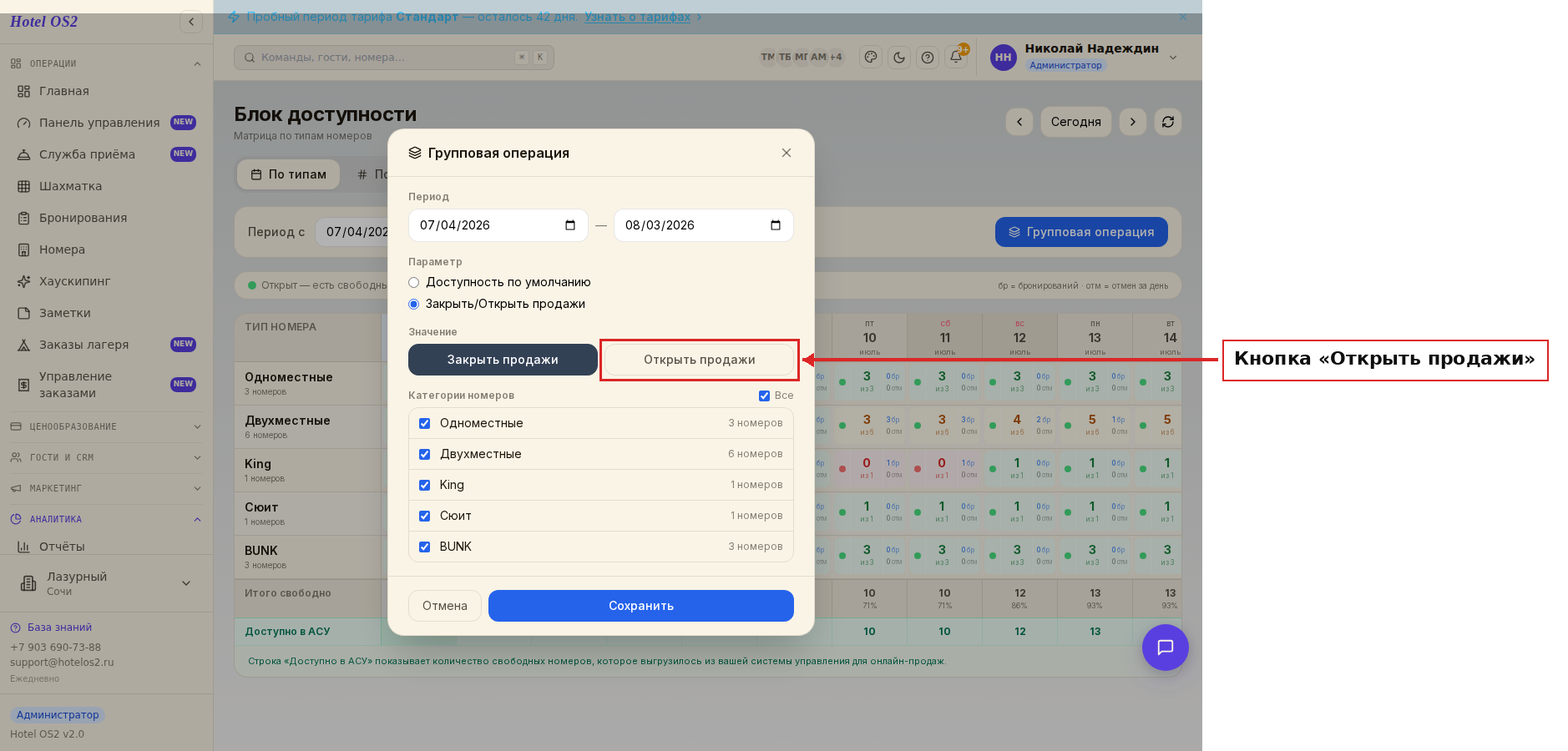
Шаг 4. Отметьте галочками нужные категории (одну или несколько) и нажмите «Сохранить». Теперь эти категории снова открыты и доступны для бронирования онлайн.
Подсказки
- Одна дата или период. Чтобы закрыть или открыть только один день, поставьте одинаковую дату в оба поля периода. Для длительного закрытия задайте диапазон — операция применится сразу ко всем дням внутри него.
- Сразу несколько категорий. Галочка «Все» выделяет все категории одним нажатием — удобно, когда объект целиком уходит на закрытие (например, межсезонье).
- Проверяйте результат. После сохранения посмотрите на таблицу: закрытые дни станут серыми с пометкой «Закрыт». Если пометки нет — значит, продажи по этой категории идут.
- Закрытие не трогает уже созданные брони. Гости, которые забронировали номер раньше, останутся с бронью — закрытие лишь останавливает приём новых заказов онлайн.
Частые вопросы
Закрытие удаляет уже существующие бронирования? Нет. Оно только снимает категорию с онлайн-продажи на выбранные даты. Ранее оформленные брони сохраняются, и заезд этих гостей пройдёт как обычно.
Можно закрыть только один день? Да. Укажите одну и ту же дату в полях «с» и «по» — закроется ровно этот день.
Как закрыть сразу все категории? В окне «Групповая операция» поставьте галочку «Все» — выделятся все категории. Затем «Закрыть продажи» и «Сохранить».
Я закрыл категорию по ошибке. Как вернуть? Откройте «Групповую операцию», выберите тот же период, нажмите «Открыть продажи», отметьте нужную категорию и сохраните. Продажи возобновятся сразу.
Через сколько закрытие вступает в силу? Сразу после нажатия «Сохранить». Категория перестаёт предлагаться новым гостям онлайн без задержки.
Как выглядит закрытая категория в матрице доступности
После сохранения матрица обновляется сама:
- строка закрытой категории на эти даты становится серой, вместо числа свободных номеров — замок и подпись «закрыт»;
- в легенде серая точка означает «Закрыт (блок)», зелёная — «Открыт — есть свободные»;
- остальные категории продаются как обычно.
В окне групповой операции изначально отмечены все категории. Чтобы закрыть одну, снимите галочку «Все» и отметьте только нужную — частая ошибка в том, что закрывают весь отель вместо одной категории.
Если отель подключён к внешней системе управления (например, «1С:Отель»), над матрицей видна зелёная полоса, а в таблице — строка «Доступно в АСУ»: столько номеров выгрузила внешняя система. Подробнее — в статье доступность при работе с АСУ.
Закрыть категорию, тариф или номер: что выбрать
| Задача | Что закрыть | Инструкция |
|---|---|---|
| Не продавать «Люкс» на праздники онлайн | Продажи категории | Эта статья |
| Убрать только невозвратный тариф на даты | Продажи тарифа | Закрыть продажи по тарифу |
| Не продавать тариф на одной площадке, оставив сайт | Продажи в канале | Закрыть продажи для канала |
| В номере 205 ремонт | Конкретный номер | Закрыть конкретный номер на ремонт |
| Держать 2 номера для стойки | Лимит доступности | Доступность номеров по умолчанию |
Закрытие продаж не отменяет существующие брони: оно лишь запрещает новые онлайн-брони на выбранные даты. Выбирайте самый узкий инструмент: закрыть всю категорию ради одного тарифа — значит потерять брони, которые могли прийти.
Частые вопросы
Как закрыть продажи номеров на один день?
В групповой операции поставьте одинаковую дату в оба поля периода, выберите «Закрыть продажи» и нужные категории.
Отменятся ли брони, если закрыть продажи категории?
Нет. Существующие брони остаются, закрытие запрещает только новые онлайн-брони.
Как открыть продажи обратно?
Повторите групповую операцию на тот же период и нажмите «Открыть продажи».
Читайте также
Эта статья была полезна?