Как добавить или изменить услугу в бронировании
Пошаговая инструкция по добавлению дополнительных услуг (завтрак, трансфер, уборка и другие) в бронирование, а также по изменению уже добавленных услуг.
Зачем это нужно? Когда гость заказывает что-то сверх стоимости проживания — завтрак, трансфер из аэропорта, дополнительную уборку или любую другую платную услугу — это можно сразу добавить прямо в его бронирование. Сумма услуги автоматически учтётся в итоговом счёте, и вы ничего не забудете выставить.
Если обстоятельства изменились (перенесли дату, поменяли количество или цену), услугу можно так же легко отредактировать — без необходимости удалять и добавлять заново.
Добавление услуги
Шаг 1. Откройте бронирование
Перейдите в раздел «Бронирования» и щёлкните по нужной брони. В правой части экрана откроется карточка бронирования.
Шаг 2. Найдите блок «Дополнительные услуги»
Прокрутите карточку вниз до блока Дополнительные услуги. Рядом с заголовком есть кнопка «+ Добавить» — нажмите её, чтобы раскрыть форму.
Шаг 3. Заполните форму
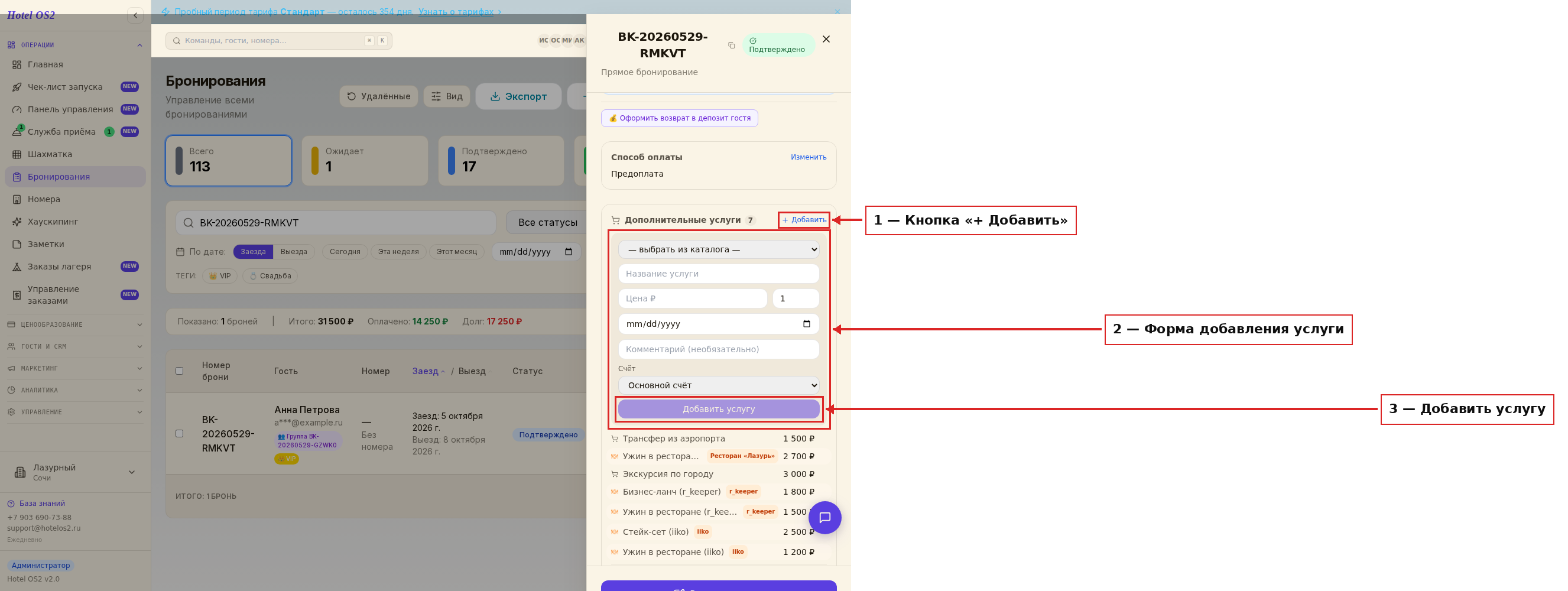
В форме укажите:
- Услугу из каталога — выберите из выпадающего списка, если услуга уже создана. Название и цена подставятся автоматически.
- Название услуги — если услуги нет в каталоге, впишите вручную.
- Цену — сумма за одну единицу.
- Количество — например, если завтрак на 3 гостей, укажите «3».
- Дату — когда будет оказана услуга (по умолчанию — сегодня).
- Комментарий — любая заметка: аллергия, пожелание, время подачи.
- Счёт — на какой счёт отнести услугу: «Основной счёт», один из уже созданных счетов брони («Счёт №2», «Счёт №3» и так далее) или «➕ Новый счёт». Последний вариант нужен, когда услугу оплачивает не тот, кто платит за проживание: например, трансфер оплачивает компания, а номер — сам гость. Такой счёт можно оплатить и распечатать отдельно.
Шаг 4. Нажмите «Добавить услугу»
Услуга сохраняется сразу по нажатию «Добавить услугу» — ничего дополнительно подтверждать не нужно. Она появится в блоке «Дополнительные услуги», а итоговая сумма по бронированию тут же вырастет на её стоимость.
Изменение услуги
Шаг 1. Нажмите на название услуги
В блоке «Дополнительные услуги» щёлкните по названию нужной услуги — строка развернётся в форму редактирования.
Шаг 2. Внесите изменения и нажмите «Применить»
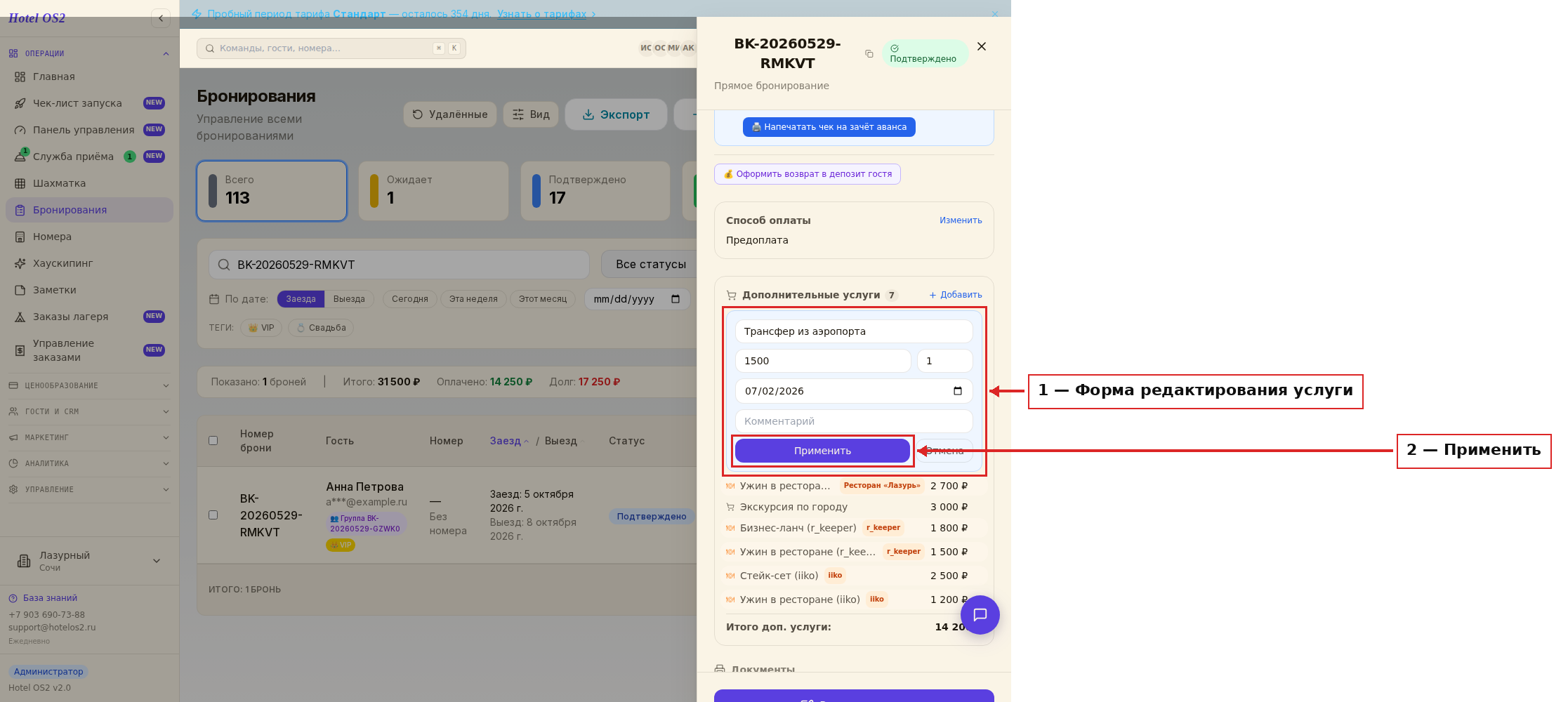
Измените любые поля — цену, количество, дату или комментарий — и нажмите «Применить». Сумма в бронировании пересчитается автоматически. Если передумали — нажмите «Отмена».
Цена задаётся одной суммой за единицу и умножается на количество — переключателя дней и отдельной цены на каждые сутки в форме нет. Если услуга оказывается несколько дней подряд с разной ценой (например, завтрак дороже в выходные), добавьте её отдельными строками: по одной на каждую дату со своей ценой.
Шаг 3. Проверьте в счёте
Перейдите на вкладку «Счета и платежи» и откройте счёт, чтобы убедиться, что услуга отображается корректно.
Подсказки
Услуги из каталога ускоряют работу: их не нужно вводить вручную каждый раз. Чтобы пополнить каталог, перейдите в раздел «Настройки» → «Услуги».
Комментарий виден только сотрудникам, гостю он не отправляется. Используйте его для внутренних пометок: «Веган», «На 2-й этаж», «Трансфер в 07:00».
Удалить услугу можно в том же блоке — кнопка «−» появится при наведении на строку услуги. Сумма вычтется из счёта сразу.
Если гость заказал несколько одинаковых услуг (например, 5 завтраков), укажите количество в одном поле — не добавляйте их по одной отдельными строками.
Частые вопросы
Можно ли добавить услугу после заселения гостя? Да, услуги можно добавлять и редактировать в любой момент — до заезда, во время проживания и перед выездом.
Где посмотреть все добавленные услуги по бронированию? Они отображаются в блоке «Дополнительные услуги» карточки бронирования, а также в счёте во вкладке «Счета и платежи».
Как добавить услугу, которой нет в каталоге? Просто впишите название вручную в поле «Название услуги» и укажите цену. Такая услуга добавится только к этому бронированию и не попадёт в каталог.
Изменится ли счёт гостя, если я отредактирую услугу? Да, сумма пересчитывается сразу после нажатия «Применить». Если счёт уже выставлен и оплачен, система покажет актуальный остаток или переплату.
Можно ли добавить несколько разных услуг к одному бронированию? Да, нажимайте «+ Добавить» столько раз, сколько нужно. Все услуги отобразятся в списке, и их итог будет виден отдельной строкой.
Читайте также
Эта статья была полезна?