Отчёт по броням: как найти, отфильтровать и выгрузить брони
Отчёт по броням в Hotel OS2 — это список всех бронирований отеля с поиском и фильтрами по статусу, источнику, датам и долгу. Нужную выборку можно выгрузить в Excel кнопкой «Экспорт», а для ежедневных задач есть готовые отчёты: заезды, выезды, отмены, дебиторка.
Как работать с разделом «Отчёт по броням»
Зачем это нужно
Зачем вообще нужен «Отчёт по броням»? Это ваш главный рабочий список — там собраны абсолютно все брони, которые когда-либо приходили в отель: с сайта, по телефону, со стойки и из каналов продаж. Заходите туда, чтобы быстро найти нужную бронь, посмотреть детали по гостю, проверить оплату, выгрузить список за период или выполнить действие — заселить, выселить, отредактировать, отменить.
В Hotel OS2 эта функция разделена на два раздела для удобства:
- «Бронирования» — живая работа со списком: поиск, фильтры, действия по каждой брони.
- «Отчёты» — готовые отчёты на каждый день (заезды, выезды, занятые номера, дебиторка, список гостей) с выгрузкой в Excel и печатью.
Ниже — пошагово, как и где это работает.
Шаг 1. Откройте раздел «Бронирования»
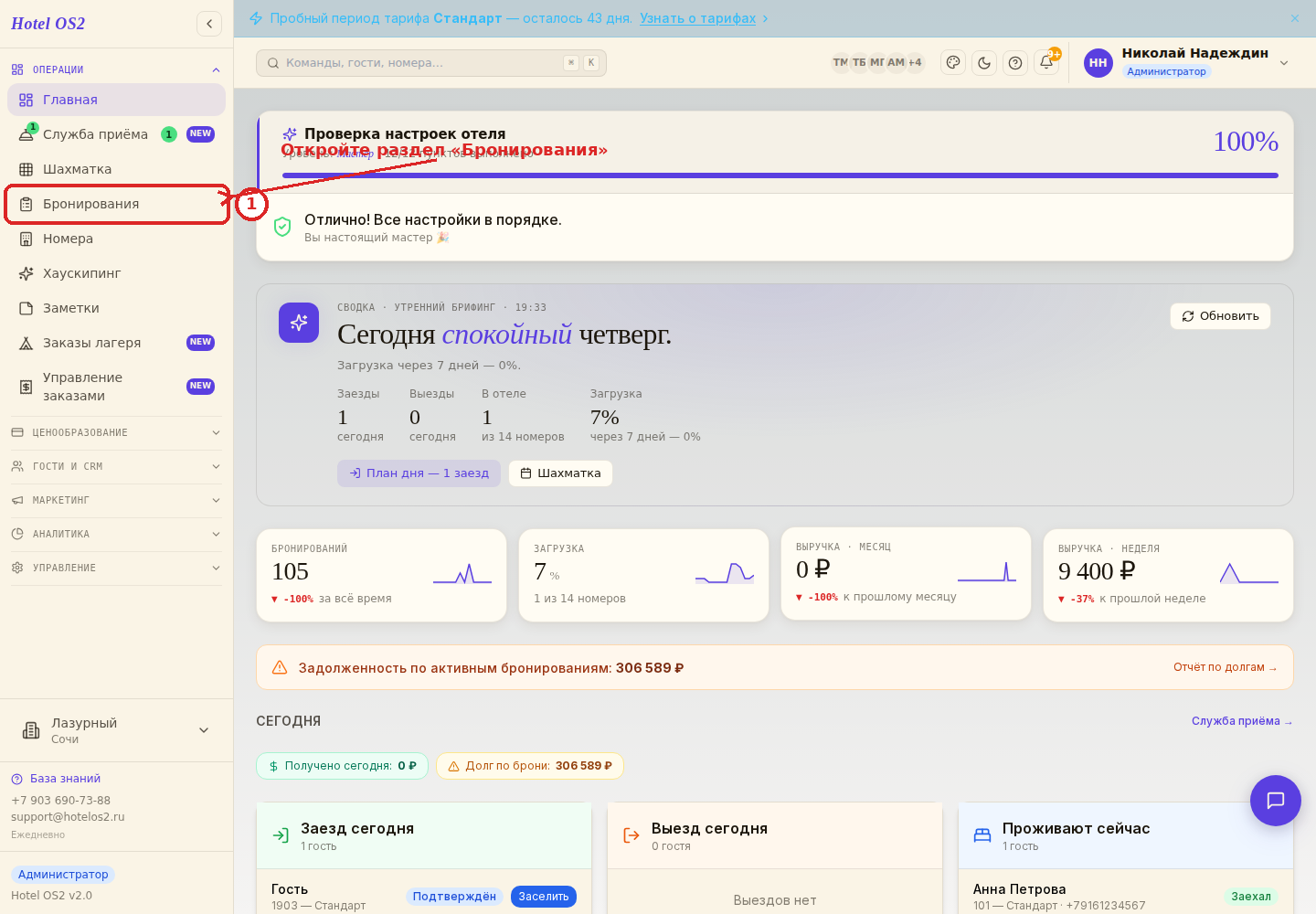
В левом меню в группе «Операции» нажмите пункт «Бронирования». Откроется единый список всех броней отеля.
Шаг 2. Сформируйте нужный список — пользуйтесь фильтрами и поиском
В верхней части списка есть строка поиска и набор фильтров:
- Поиск — введите номер брони, имя гостя, номер комнаты или телефон. Список сразу сузится до совпадений.
- Статус брони — ожидает, подтверждена, заселён, выселен, отменена, незаезд.
- Источник — где была сделана бронь (прямая, виджет на сайте, телефон, стойка, Авито, Островок, Booking.com, Яндекс и другие).
- Период — диапазон дат заезда или выезда (тип переключается рядом).
- Только с долгом — оставит только брони, по которым гость не доплатил.
- Метки — фильтр по своим тегам (например, «VIP», «свадьба»).
Колонки списка сортируются кликом по заголовку (заезд, выезд, сумма, статус).
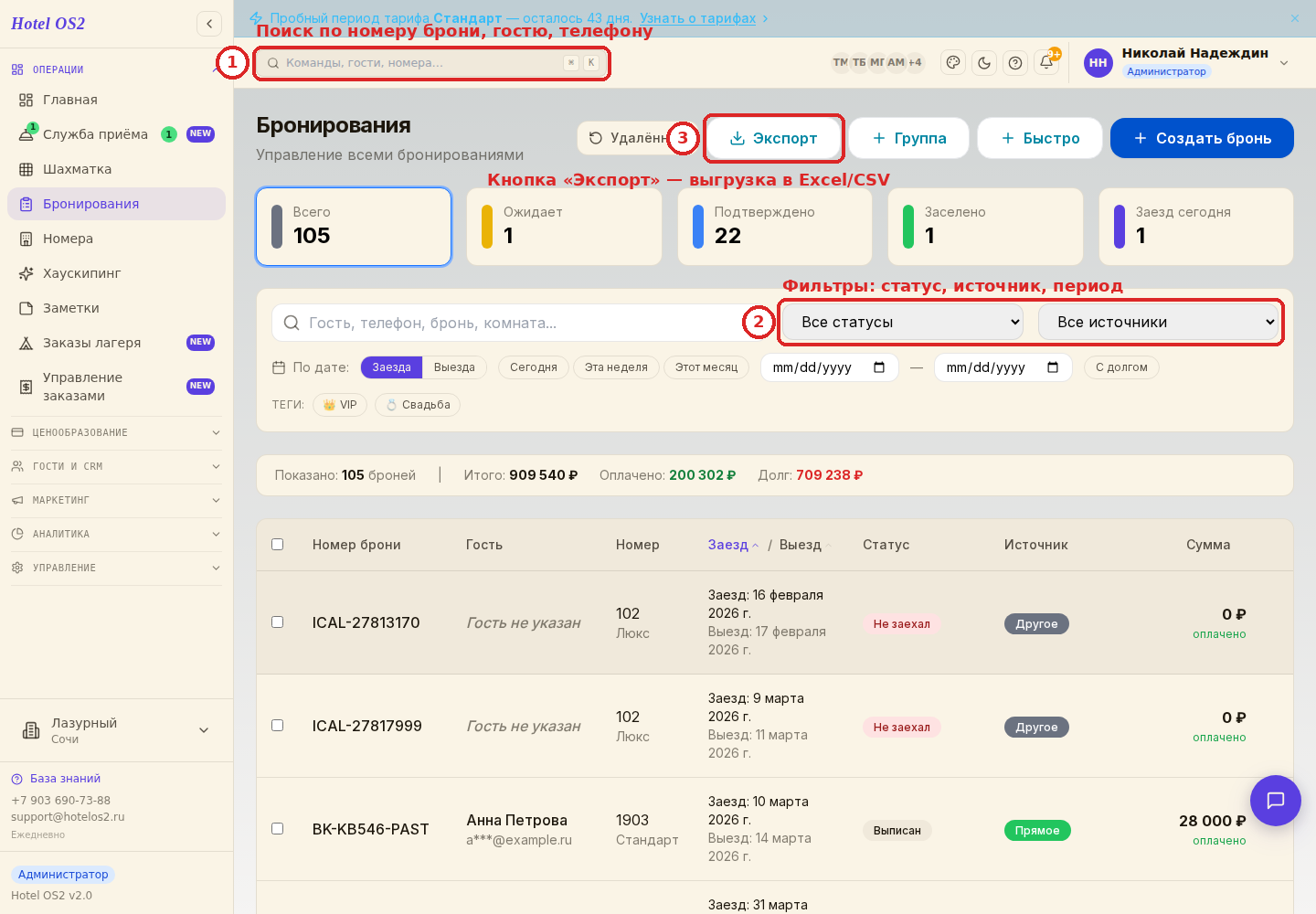
После того как нужный список сформирован, нажмите кнопку «Экспорт» справа над списком — отчёт выгрузится в файл, который можно открыть в Excel, распечатать или отправить по почте.
Шаг 3. Найдите конкретное бронирование
Самый быстрый способ — вбить в строку поиска номер брони (например, BK-1024), фамилию гостя, его телефон или email. Поиск работает по всем броням отеля.
Если поиск ничего не находит, проверьте:
- не оставлен ли активным фильтр по статусу — попробуйте сбросить его на «Все»;
- правильно ли указан период — расширьте даты или уберите ограничение;
- нет ли опечатки в номере или фамилии.
Шаг 4. Выполните действие по брони
Нажмите на строку с бронированием — справа откроется карточка с подробностями: гость, номер, даты, оплаты, история и доступные действия.
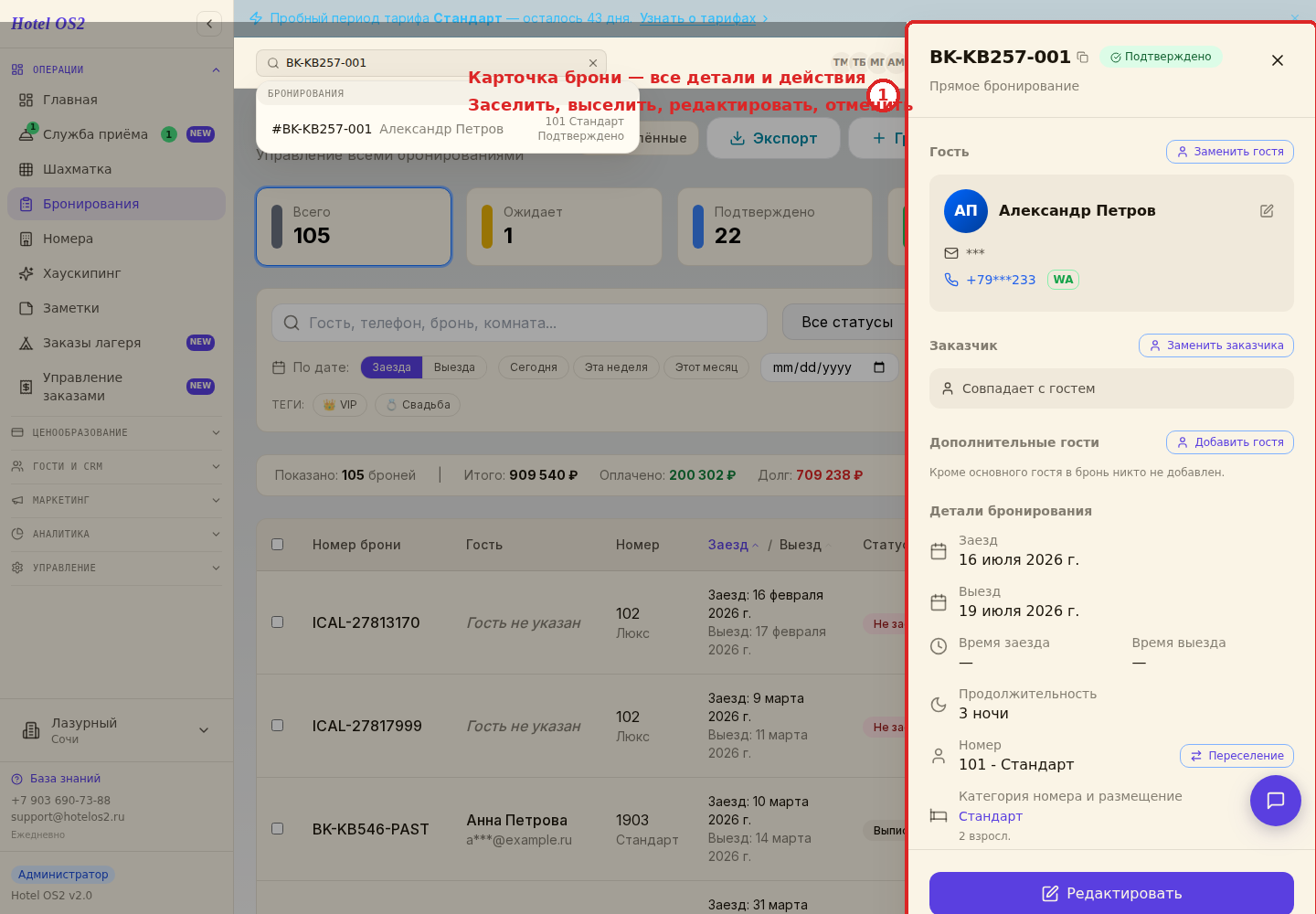
Что можно сделать прямо из карточки:
- Заселить — статус «Заселён», номер занят.
- Выселить — статус «Выселен», номер уходит на уборку.
- Подтвердить или Отклонить заявку, если она ещё в статусе «Ожидает».
- Редактировать — поменять даты, номер, ФИО гостя, контакты, добавить комментарий.
- Принять оплату — наличными, картой, переводом.
- Отменить бронь — с уведомлением гостю.
- Скачать подтверждение или отправить его повторно гостю на email.
- Поставить метку — например, «VIP» или «опаздывает».
Для броней, которые пришли из канала продаж (Авито, Островок, Booking и т. п.), часть действий ограничена: отмена такой брони делается только в личном кабинете самого канала — это правило самих площадок.
Шаг 5. Посмотрите готовые отчёты в разделе «Отчёты»
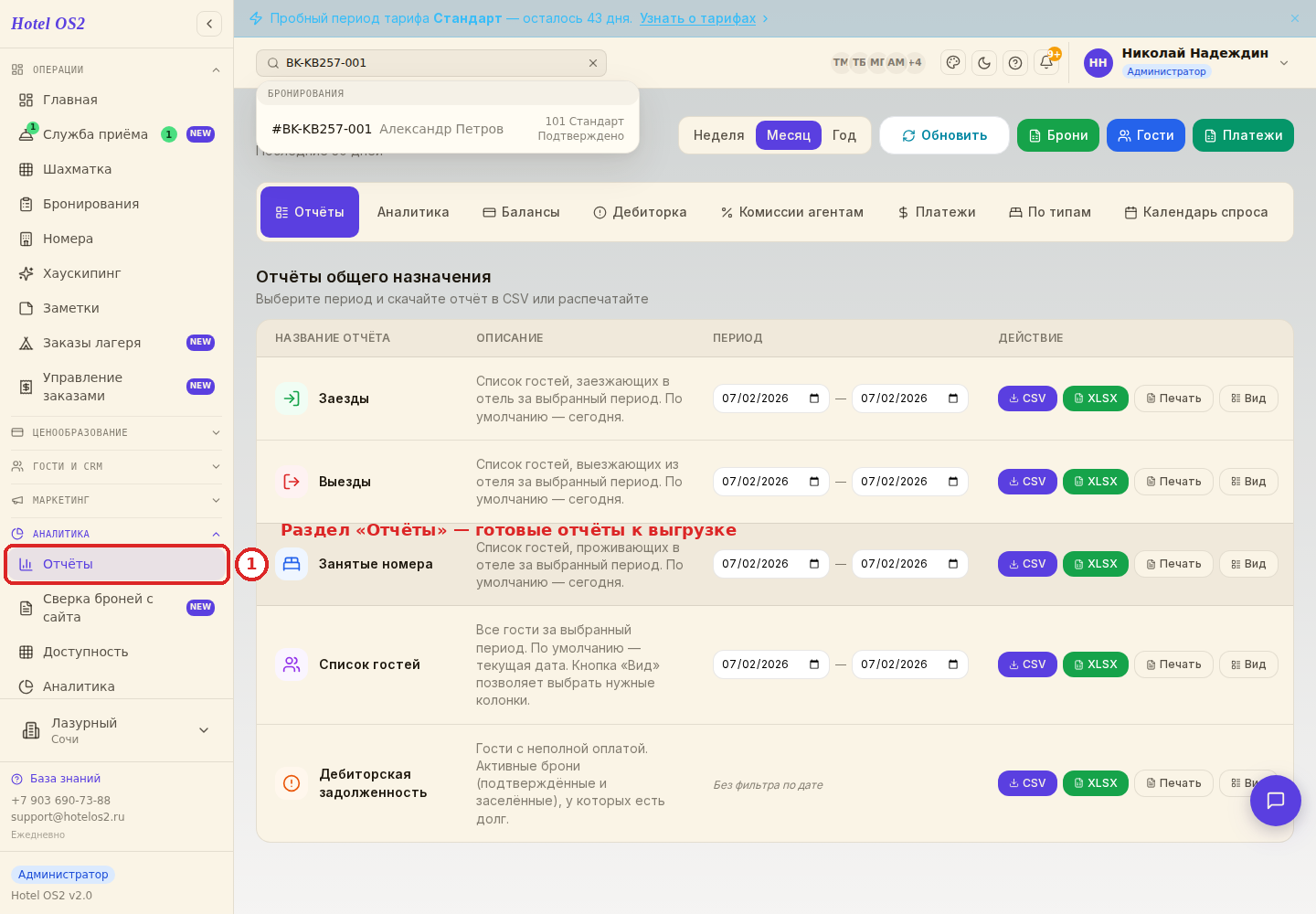
Помимо живого списка, есть отдельный раздел «Отчёты» — он в левом меню в группе «Аналитика». Там лежат готовые отчёты, которые чаще всего нужны в работе:
- Заезды — кто заселяется в выбранный день или период.
- Выезды — кто уезжает.
- Занятые номера — кто прямо сейчас проживает в отеле.
- Список гостей — все брони за период (для архива и анализа).
- Дебиторская задолженность — кто не доплатил.
- Касса — все принятые платежи за день/неделю/месяц.
Каждый отчёт выгружается в Excel/CSV или отправляется на печать одной кнопкой.
Подсказки
- Сохраняйте часто используемый период. Например, перед началом смены поставьте фильтр на «сегодня» по заезду — увидите, кого ждёте.
- Долги под контролем. Включите «Только с долгом» в конце дня — увидите, с кем нужно дорасчитаться.
- Источник броней — индикатор каналов. Если в фильтре «Источник» лидирует, например, «Авито», значит канал работает. Если ноль — стоит проверить настройки канала.
- Меняйте порядок сортировки кликом по заголовку колонки — быстрее найдёте самое дорогое бронирование или самый ранний заезд.
- Перед массовой выгрузкой удобнее сначала отфильтровать список — экспорт пойдёт уже по тому, что видно на экране.
Частые вопросы
Где найти все брони, которые когда-либо приходили? В разделе «Бронирования» сбросьте все фильтры на «Все» и уберите ограничение по дате — увидите полный архив.
Можно ли отменить бронь, которая пришла, например, с Авито? Из Hotel OS2 — только пометить отменённой у себя. По правилам каналов продаж сама отмена должна выполняться в личном кабинете площадки, иначе у гостя останется активная бронь там.
Чем «Бронирования» отличаются от «Отчётов»? «Бронирования» — это рабочий список для повседневной работы: искать, открывать карточку, заселять, отменять. «Отчёты» — это уже готовые срезы (заезды/выезды/долги/касса) для выгрузки и распечатки, чтобы не настраивать фильтры каждый раз заново.
Почему отчёт получается пустым? Чаще всего из-за слишком узких фильтров — например, выбран только один статус и узкий период. Сбросьте фильтры на «Все» и расширьте даты.
Как посмотреть, кто и когда менял бронь? Откройте карточку брони — в ней есть блок «История» с перечнем изменений: кто заселил, кто отменил, что правил.
Можно ли распечатать отчёт? Да. В разделе «Отчёты» у каждого отчёта рядом с «CSV» есть кнопка «Печать» — откроется готовая страница для печати. В разделе «Бронирования» — сначала выгрузите файл, потом распечатайте его из Excel.
Какой отчёт отвечает на какой вопрос
| Вопрос | Где смотреть |
|---|---|
| Где бронь гостя Иванова? | «Бронирования» → поиск по фамилии |
| Кто сегодня заезжает и выезжает? | «Отчёты» → заезды, выезды |
| Какие брони пришли за день? | Ежедневный реестр бронирований |
| Сколько броней отменили и почему? | Отчёт по отменам |
| Кто должен отелю денег? | «Бронирования» → фильтр «Только с долгом» или отчёт «Дебиторка» |
| Сколько броней дал каждый канал? | «Бронирования» → фильтр «Источник» + экспорт |
Раздел «Бронирования» — для живой работы со списком, «Отчёты» — для готовых форм на каждый день с печатью.
Как выгрузить брони в Excel
- Откройте «Операции» → «Бронирования».
- Задайте период и выберите, по какой дате он считается — заезда или выезда.
- При необходимости включите фильтры: статус, источник, «Только с долгом», метки.
- Проверьте список на экране — в файл попадёт ровно то, что вы видите.
- Нажмите «Экспорт» справа над списком и откройте файл в Excel.
Если файл пришёл пустым или неполным, почти всегда виноват оставшийся фильтр — сбросьте статус на «Все» и расширьте период. Для ежемесячной отчётности удобно выгружать по дате выезда: так в файл попадают уже прожитые брони.
Отчёт по отменам и реестр броней
Отменённые брони не пропадают из списка — у них статус «Отменена» или «Незаезд». Чтобы собрать их отдельно:
- в «Бронированиях» выберите статус «Отменена» и нужный период — получится список для выгрузки;
- для анализа причин и сумм удобнее отчёт по аннуляциям.
Реестр броней — это список всех броней, созданных за конкретный день, с суммой и источником. Его открывают по утрам, чтобы проверить ночные брони с сайта и из каналов: все ли подтверждены, у всех ли есть номер и предоплата. Подробно — в статье реестр броней.
Частые вопросы
Как найти бронь, если поиск ничего не показывает?
Сбросьте фильтр статуса на «Все», расширьте период и проверьте написание фамилии или номера брони.
Можно ли выгрузить брони только из одного канала продаж?
Да: выберите канал в фильтре «Источник» и нажмите «Экспорт».
Попадают ли отменённые брони в отчёт?
Да, со статусом «Отменена» или «Незаезд». Их можно отфильтровать отдельно или исключить из выгрузки.
Читайте также
Эта статья была полезна?