Как сопоставить номера и тарифы в менеджере каналов
Сопоставление связывает категории и тарифы площадки с вашими номерами и тарифами в Hotel OS2 — без него бронь из канала не встанет на нужный номер. Сначала тариф разрешают для менеджера каналов, затем связывают на вкладке «Сопоставление номеров и тарифов».
Зачем это нужно. Когда вы подключаете площадку продаж (например, «Авито», «Островок!» или «Суточно.ру»), она присылает свои названия тарифов и категорий номеров. Система не знает заранее, что «Стандарт» на площадке — это ваш «Стандартный номер», а «Невозврат» — ваш тариф без возврата. Сопоставление — это как раз то место, где вы связываете название с площадки со своим номером и тарифом. Без такой связки брони из канала могут не встать на нужный номер, прийти по неверной цене или вообще не попасть в систему, а это прямой путь к овербукингу.
Проще говоря, сопоставление — это словарик перевода между языком площадки и вашими настройками. Один раз настроили — и дальше цены, доступность и ограничения уходят в канал правильно, а брони возвращаются к вам на верные номера.
Шаг 1. Откройте вкладку «Сопоставление номеров и тарифов»
Зайдите в раздел «Каналы продаж» и вверху выберите вкладку «Сопоставление номеров и тарифов». В поле «Выберите канал» укажите нужную площадку — на экране появятся её тарифы и категории номеров слева, а справа — выпадающие списки с вашими значениями.
Если вы недавно добавили или изменили тариф на самой площадке, нажмите кнопку «Получить номера и тарифы канала» — список слева обновится, и новые позиции появятся в таблице.
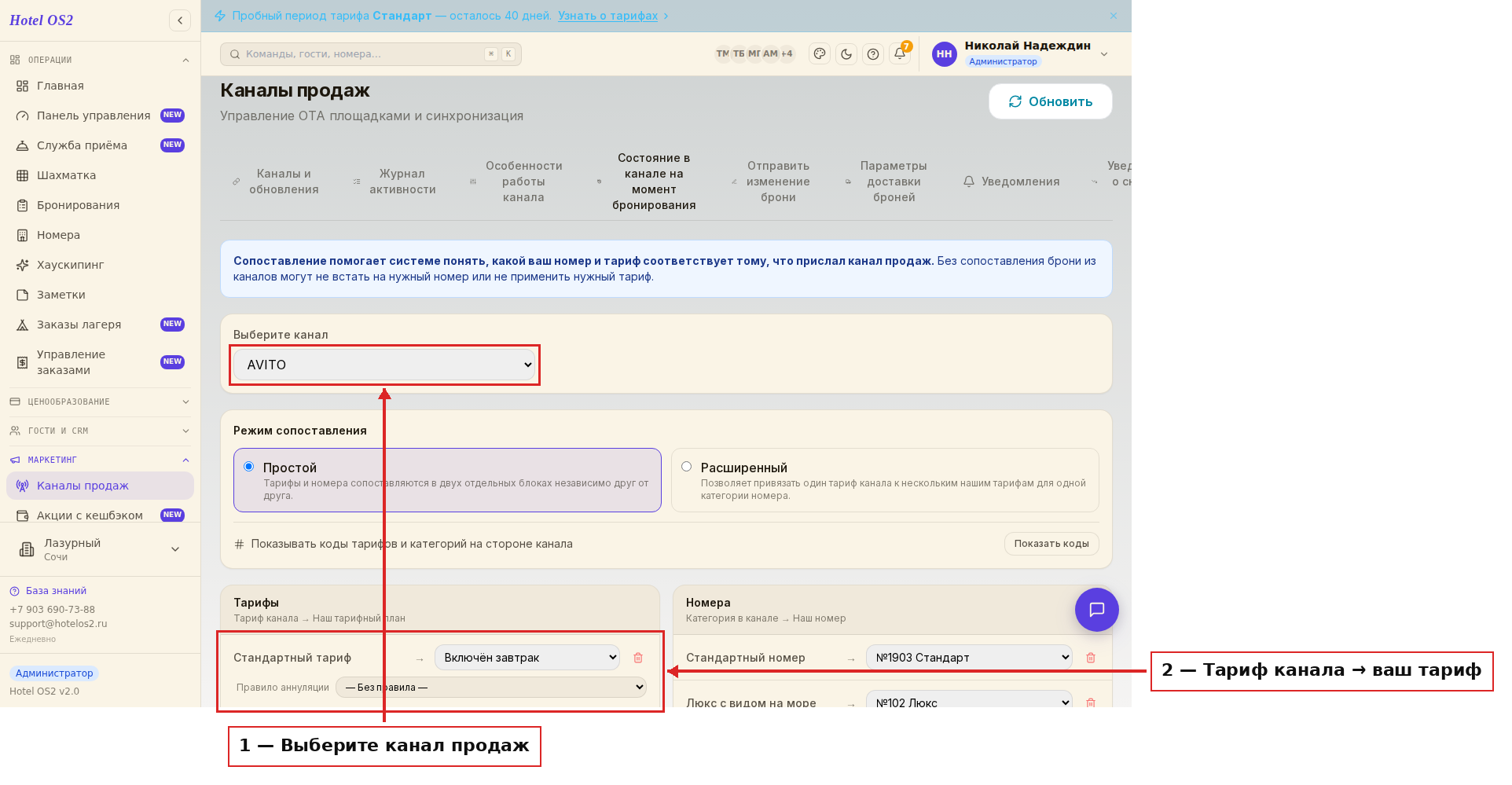
На этой картинке видно, как устроена вкладка: сверху выбираете канал, ниже идут два блока — «Тарифы» и «Номера». Слева название с площадки, справа ваш тариф или номер.
Шаг 2. Свяжите тарифы и номера со своими
Напротив каждого тарифа и каждой категории с площадки нажмите на поле со словами «Не выбрано» и выберите из списка подходящий свой тариф или номер. Так же сопоставьте все категории номеров.
Старайтесь не оставлять полей со словом «Не выбрано»: без связки актуальные цены и доступность в канал не уходят, а брони могут создаваться по старым данным.
Кроме тарифов и категорий номеров у площадки есть третье измерение — типы размещения, то есть варианты заполнения номера (двухместное размещение, с дополнительным местом и так далее). В «Авито» и «Суточно.ру» дополнительные места создаются по умолчанию, поэтому отдельно связывать типы размещения не нужно: достаточно сопоставить тарифы и категории номеров. Если на площадке в категории дополнительных мест нет — сопоставлять нечего.
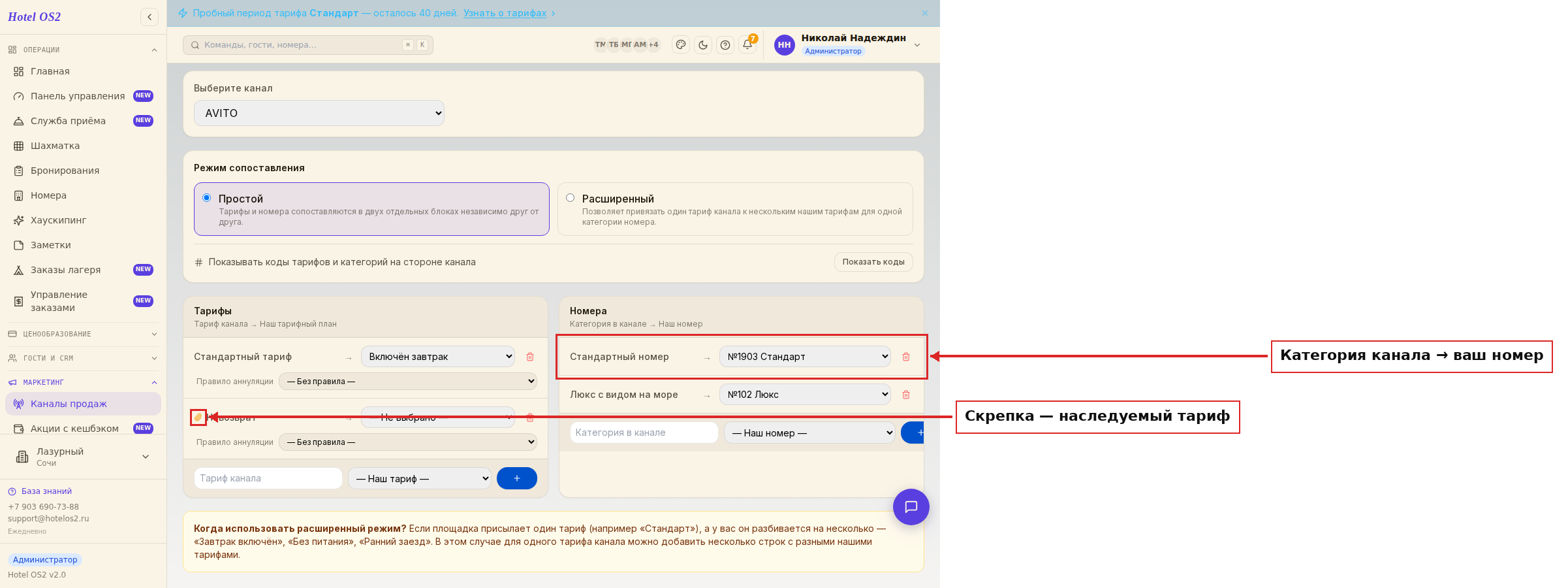
Обратите внимание на значок скрепки рядом с названием тарифа — так помечен наследуемый тариф. Его цена формируется на самой площадке от основного тарифа, поэтому стоимость по нему обычно не передаётся. Но связать его всё равно нужно — чтобы уходили ограничения и к вам возвращались брони.
Подсказка. Если нужного тарифа нет в списке для выбора, значит, у него не включена выгрузка в менеджер каналов. Откройте этот тариф в разделе «Тарифы», включите источник продаж «Выгружать в менеджер каналов» и сохраните — после этого он появится в списке.
Шаг 3. Включите «Показать коды», если названия непонятны
Иногда по названию с площадки трудно понять, какому вашему тарифу или номеру оно соответствует. Для таких случаев есть кнопка «Показать коды». Нажмите её — под каждым названием появится «Код тарифа» и «Код категории» — это служебные обозначения на стороне площадки, по которым проще найти нужное соответствие.
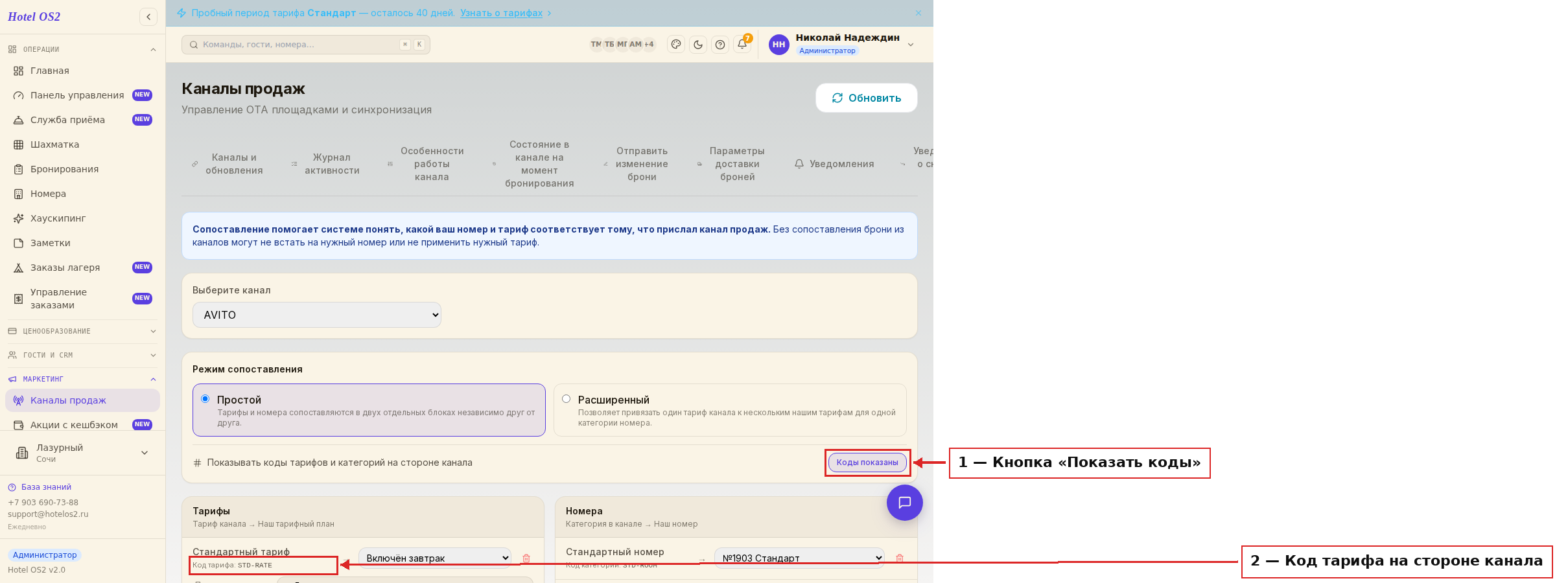
Здесь после нажатия кнопки под тарифами и номерами показаны их коды — по ним удобно сверяться с личным кабинетом площадки.
Шаг 4. Выберите режим сопоставления
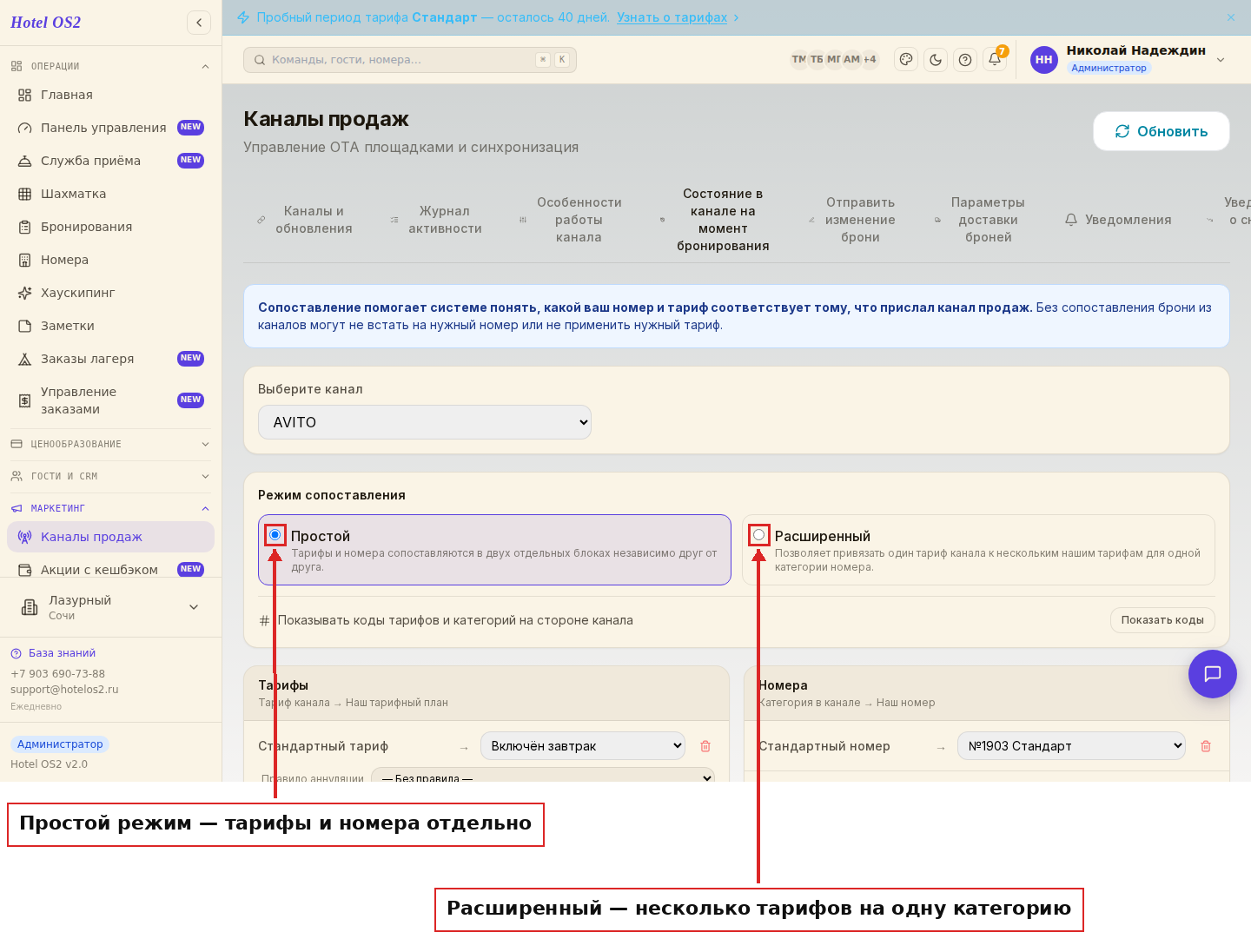
Вверху есть переключатель режимов. В простом режиме тарифы и номера сопоставляются в двух отдельных блоках, независимо друг от друга — это подходит для большинства случаев.
Расширенный режим нужен, когда площадка присылает один тариф (например, «Стандарт»), а у вас он разбивается на несколько — «Завтрак включён», «Без питания», «Ранний заезд». Тогда для одного тарифа площадки можно добавить несколько строк с разными вашими тарифами для одной категории номера.
Подсказки
- Настройте сразу все связки — по тарифам, категориям номеров и типам размещения. Не оставляйте «Не выбрано»: сопоставление — это и есть синхронизация с площадкой.
- Удаляйте неиспользуемые тарифы и категории на стороне площадки, чтобы список оставался коротким и понятным.
- Если вы поставили новый тариф с ценами только до октября, а старый был до конца года — в ноябре и декабре останутся старые цены. Закройте ненужные даты в новом тарифе, чтобы они не пересекались.
- Наследуемые тарифы (со скрепкой) обязательно связывайте, даже если цена по ним не передаётся.
Частые вопросы
Почему бронь с площадки не попала в систему? Скорее всего, для её тарифа или категории номера не настроена связка. Система пришлёт уведомление с просьбой выполнить сопоставление, а сама несостоявшаяся бронь будет видна в журнале активности. Как только вы свяжете нужные позиции, бронь появится.
Что делать, если нужного тарифа нет в выпадающем списке? Значит, у тарифа не включена выгрузка в менеджер каналов. Откройте его в разделе «Тарифы», включите соответствующий источник продаж и сохраните.
Зачем связывать наследуемый тариф, если его цена не передаётся? Чтобы в канал уходили ограничения по этому тарифу, а брони по нему возвращались к вам. Цена по такому тарифу считается на площадке от основного, но без связки бронь может потеряться.
Для чего нужен режим «Показать коды»? Он показывает служебные обозначения тарифов и категорий на стороне площадки. Это помогает точно понять, какое название чему соответствует, когда по обычному имени это неочевидно.
Когда включать расширенный режим? Когда одному тарифу площадки у вас соответствует несколько разных тарифов для одной категории номера. В остальных случаях достаточно простого режима.
Шаг 0: разрешите тариф для менеджера каналов
Тариф появится в списке для сопоставления, только если он разрешён для каналов:
- Откройте «Тарифы и цены» и войдите в нужный тариф на редактирование.
- В источниках продаж включите «Менеджер каналов».
- Сохраните тариф.
- Перейдите в «Каналы продаж» → вкладка сопоставления и свяжите тариф с тарифом площадки.
Так вы сами решаете, какие тарифы продаются через площадки, а какие остаются только для сайта и стойки — например, закрытые корпоративные или тарифы для постоянных гостей.
Если тарифа нет в списке сопоставления, первым делом проверьте эту галочку и то, что тариф активен.
Частые ошибки сопоставления
| Ошибка | К чему приводит |
|---|---|
| Категория площадки связана не с той категорией | Бронь встаёт не на тот номер, возможен овербукинг |
| Две категории площадки на одну вашу | Занятость списывается не там, где ждали |
| Тариф площадки не сопоставлен | Брони по нему не приходят или приходят без тарифа |
| Сопоставление не обновили после переименования или замены тарифа | Брони приходят по старому тарифу или без него |
После любой правки сопоставления сделайте тестовую проверку: откройте площадку и убедитесь, что категории и тарифы отображаются как задумано. Если названия на площадке непонятны, включите режим «Показать коды» — рядом с названиями появятся их коды.
Частые вопросы
Почему тарифа нет в списке для сопоставления?
У тарифа не включён источник продаж «Менеджер каналов» или тариф неактивен.
Нужно ли сопоставлять наследуемые тарифы?
Да, если они продаются через площадку: каждый тариф, который должен приходить из канала, сопоставляется отдельно.
Что будет, если не сопоставить категорию?
Брони по ней не встанут на номер или не придут в программу.
Читайте также
Эта статья была полезна?