Как деактивировать категорию номера
Временно скройте категорию номеров с сайта-визитки отеля одним нажатием на переключатель.
Как деактивировать категорию номера
Зачем деактивировать категорию? Если часть номеров временно недоступна — например, весь этаж закрыт на ремонт или тип номеров не готов к заселению — удобно пометить всю категорию как неактивную одним нажатием. Категория пропадёт с сайта-визитки отеля. Это гораздо быстрее, чем закрывать каждый номер вручную.
Важно: переключатель влияет только на сайт-визитку отеля. Форму онлайн-бронирования (ссылка «Забронировать») он пока не закрывает — там деактивированная категория по-прежнему доступна гостю. Выгрузку в каналы продаж он тоже не закрывает: канал продолжает считать номера этой категории свободными и может их продать. Чтобы закрыть категорию и для формы бронирования, и для каналов, номера категории нужно перевести в статус «Ремонт». Полная поддержка переключателя в форме бронирования и в каналах готовится.
В любой момент категорию можно вернуть обратно — тоже одним нажатием.
Шаг 1. Откройте список категорий номеров
Перейдите в раздел «Номера» в левом меню, затем нажмите кнопку «По типам» в верхней части страницы.
Вы увидите список всех категорий номеров вашего отеля. Напротив каждой категории находится зелёный переключатель — он означает, что категория активна.
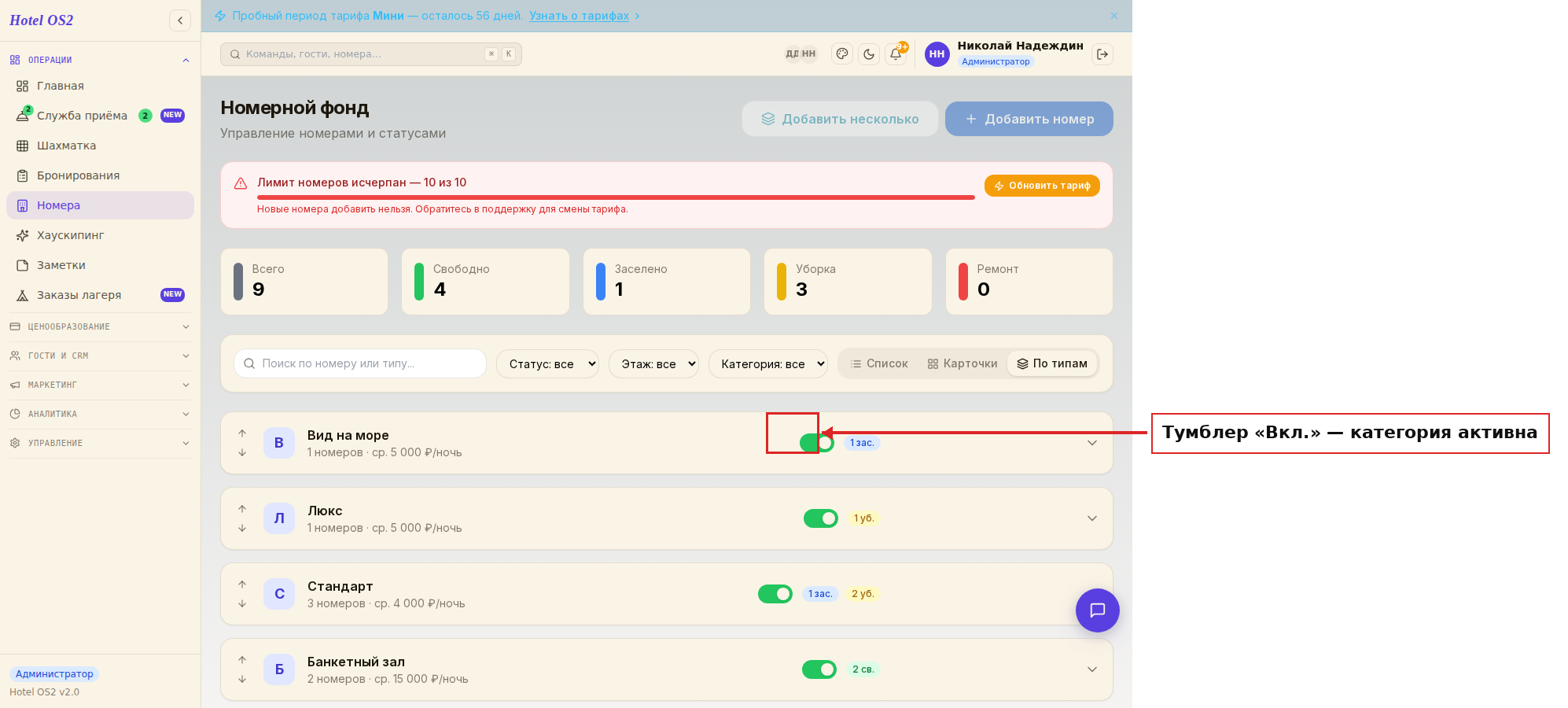
Здесь вы видите все категории номеров. Зелёный переключатель справа от названия означает, что категория включена и показывается на сайте-визитке отеля.
Шаг 2. Переведите переключатель напротив нужной категории в положение «Выкл.»
Найдите нужную категорию и нажмите на зелёный переключатель — он переключится в серое положение. Появится метка «Деактивирована».

Нажмите на переключатель один раз. Он сменит цвет с зелёного на серый.
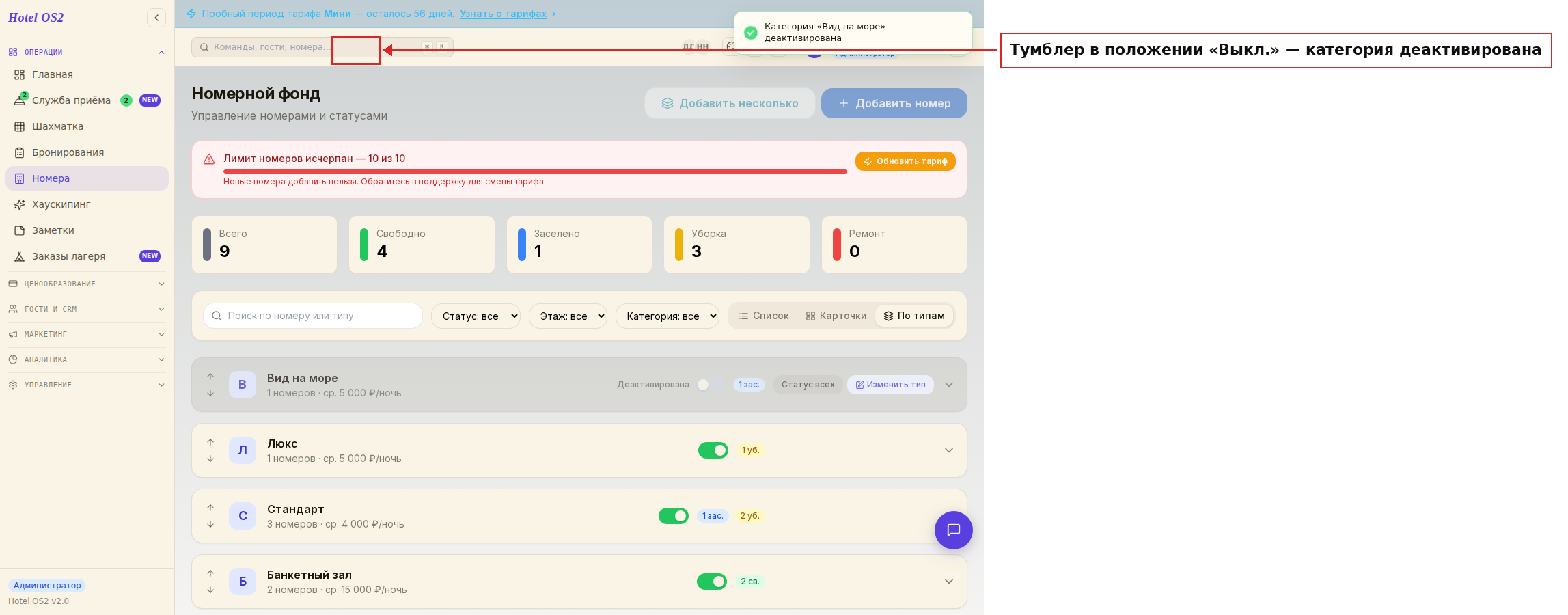
После нажатия категория отображается серым цветом и помечается как «Деактивирована». Она сразу пропадает с сайта-визитки отеля.
На заметку: чтобы вернуть категорию обратно, нажмите на переключатель ещё раз — он станет зелёным, и категория снова появится на сайте-визитке отеля.
Подсказки
- Деактивация — это не удаление. Все номера этой категории остаются в системе. Вы в любой момент можете включить категорию обратно.
- Существующие брони не затрагиваются. Если на дату действует уже оформленная бронь, она сохраняется.
- Форма бронирования и каналы продаж переключателю не подчиняются. Чтобы категорию нельзя было забронировать через форму «Забронировать» или через канал продаж, переведите её номера в статус «Ремонт».
- Используйте при сезонном закрытии. Если часть номеров не работает зимой — деактивируйте категорию на этот период, а весной включите обратно одним нажатием.
- Вид «По типам» показывает все категории, в том числе деактивированные — чтобы вы их не теряли из виду.
Частые вопросы
Что произойдёт с уже оформленными бронями? Ничего — существующие брони остаются в силе. Деактивация меняет только одно: категория перестаёт показываться на сайте-визитке отеля.
Можно ли деактивировать сразу несколько категорий? Да. Переключайте тумблер для каждой нужной категории по очереди — изменения сохраняются сразу после нажатия.
Как быстро изменение вступает в силу? Сразу же. Как только вы нажали переключатель — категория пропадает с сайта-визитки отеля.
Гость точно не сможет забронировать деактивированную категорию? Через форму бронирования и через каналы продаж — сможет: переключатель их пока не закрывает, он убирает категорию только с сайта-визитки. Если бронь нужно исключить полностью, переведите номера категории в статус «Ремонт».
Видна ли деактивированная категория на ресепшне? Да. Внутри системы категория остаётся видимой — она отображается серым цветом с меткой «Деактивирована». Это позволяет сотрудникам видеть полную картину фонда номеров.
Нужно ли деактивировать категорию, если просто нет свободных номеров? Нет. Если все номера заняты — категория автоматически не будет доступна для бронирования. Деактивация нужна только когда категорию нужно скрыть вручную, независимо от занятости номеров.
Читайте также
Эта статья была полезна?