Как создать бронирование на юридическое лицо
Пошаговая инструкция по оформлению корпоративной брони на компанию-заказчика или компанию-агента с выставлением счёта по безналичному расчёту.
Как создать бронирование на юридическое лицо
Зачем это нужно: когда в отель заезжает сотрудник компании в командировке или туристическая группа, которую направил турагент, — такую бронь нужно оформить особым образом. Вместо физического лица заказчиком выступает организация: ей выставляется счёт, а оплата проходит по безналичному расчёту.
Привязав бронирование к компании, вы сможете быстро находить все брони этой организации, формировать документы для бухгалтерии и не путаться в корпоративных заездах.
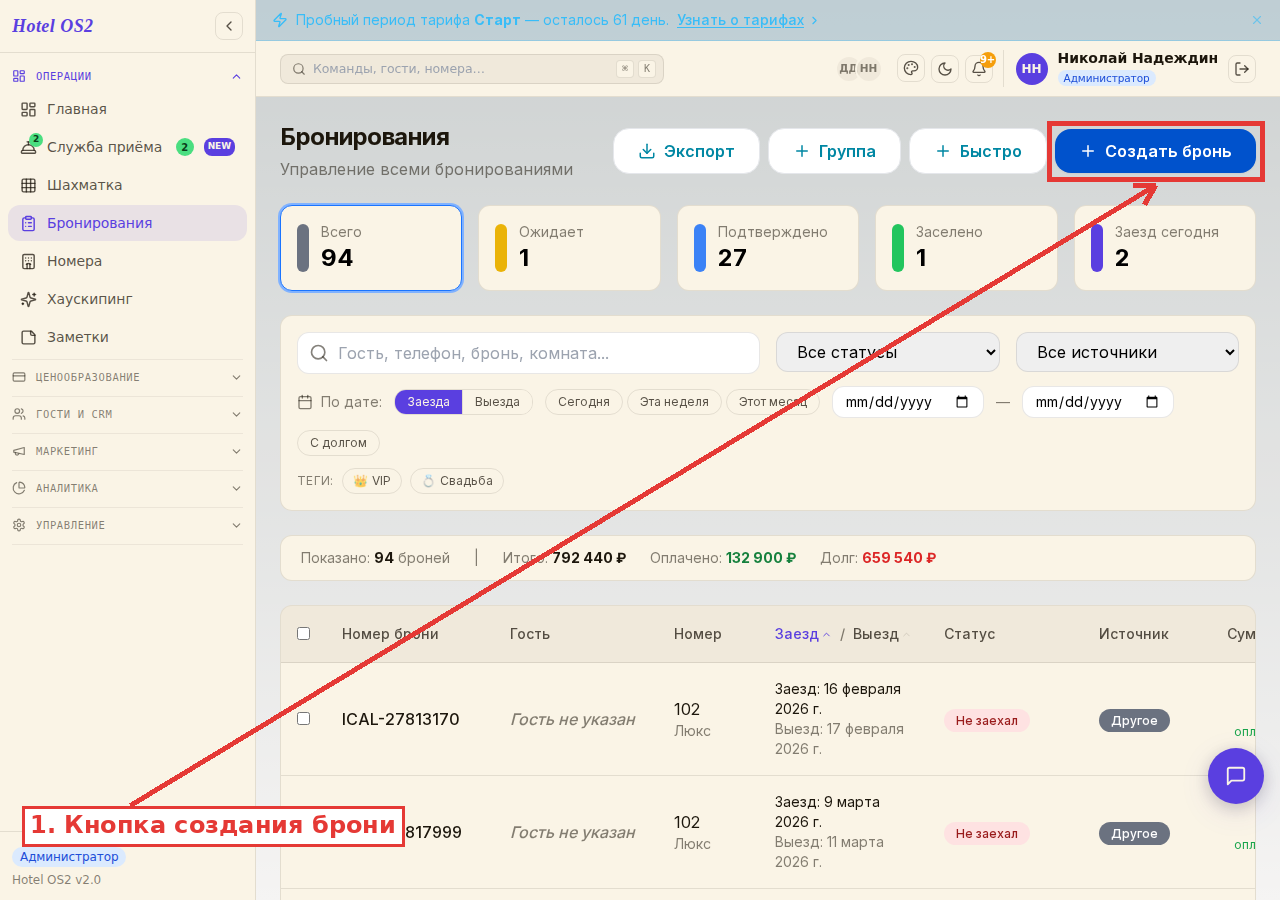
Шаг 1. Откройте мастер создания бронирования
В левом меню нажмите Бронирования, затем в правом верхнем углу — кнопку + Создать бронь.
Шаг 2. Укажите даты и компанию-заказчика
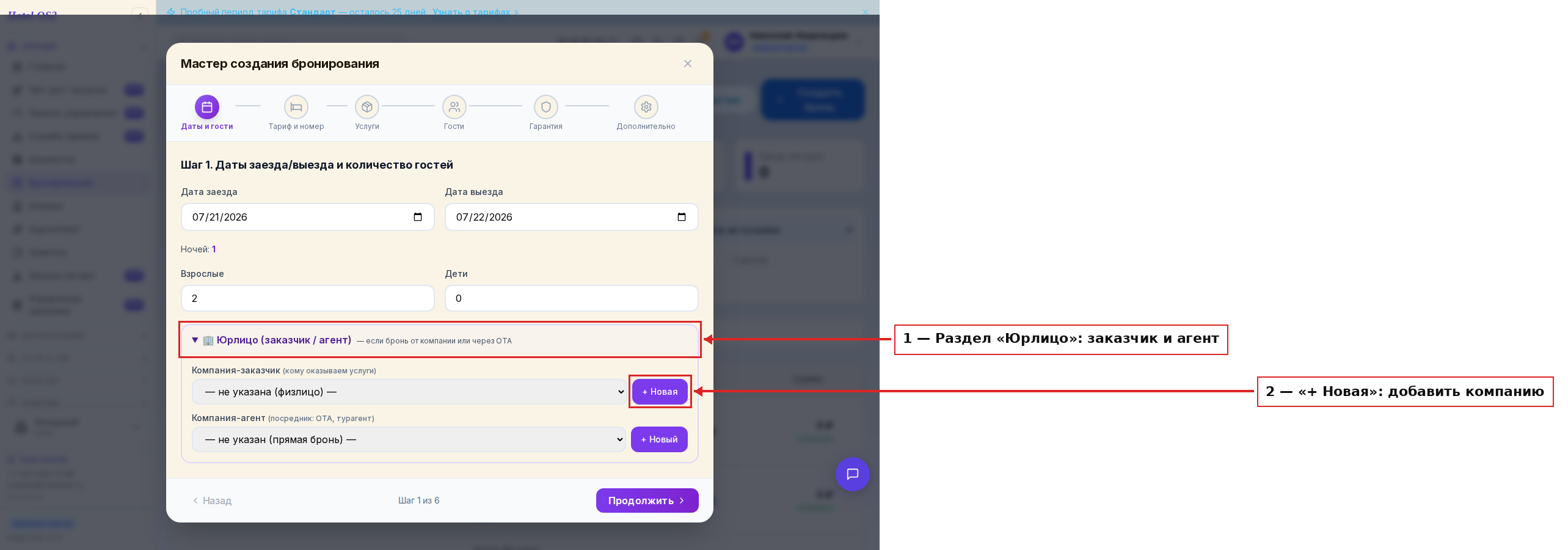
На первом шаге мастера введите дату заезда, дату выезда и количество гостей.
Затем нажмите на строку 🏢 Юрлицо (заказчик / агент) — она раскроется и покажет два поля:
- Компания-заказчик — организация, которой вы оказываете услуги и выставляете счёт.
- Компания-агент — посредник, который направил гостей: онлайн-агентство, турагент, OTA.
В выпадающем списке выберите нужную компанию из справочника. Если компания встречается впервые — нажмите + Новая рядом с нужным полем.
Подсказка. Если бронирование пришло через канал продаж (Booking.com, Островок и другие), данные о компании-агенте могут подставиться автоматически.
Шаг 3. Добавьте новую компанию (если нужно)
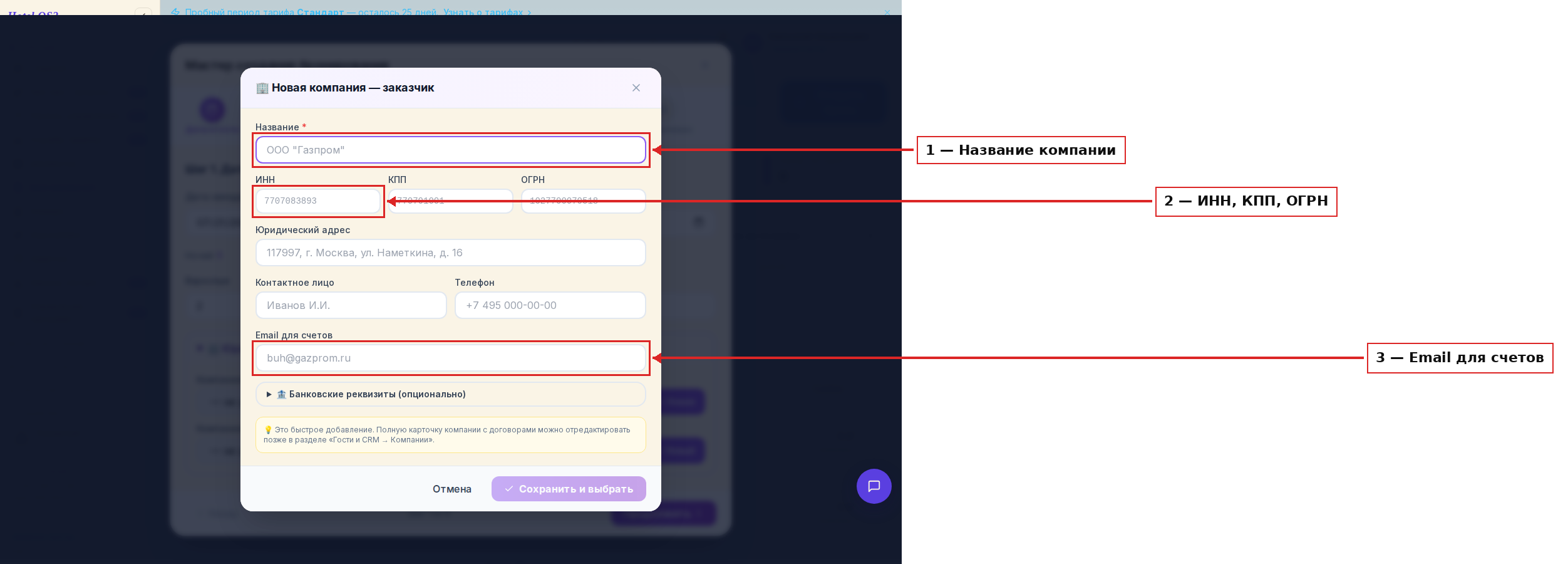
Если вы нажали + Новая, откроется форма. Заполните:
- Название компании — например, ООО «Ромашка».
- ИНН, КПП, ОГРН — реквизиты для документов.
- Email для счетов — на этот адрес система будет отправлять счета и подтверждения.
Банковские реквизиты можно добавить позже — нажмите «Банковские реквизиты (опционально)» или отредактируйте карточку компании в разделе Гости и CRM → Компании.
Нажмите Сохранить и выбрать — компания сразу попадёт в бронь.
Шаг 4. Заполните остальные параметры брони
После указания компании нажмите Продолжить и пройдите оставшиеся шаги:
- Тариф и номер — выберите тариф и подходящий номер.
- Гости — введите фамилию, имя и email гостя. Если email указан, система отправит гостю подтверждение бронирования.
- Гарантия — для корпоративных броней выберите «Поручитель (компания)» или «Предоплата получена», если компания уже перечислила деньги.
- Дополнительно — укажите источник брони, цель визита, пожелания гостя.
Нажмите Завершить.
Как провести оплату по безналичному расчёту
После создания брони откройте её карточку. В разделе Платежи нажмите Принять оплату и выберите способ «Безналичный расчёт для юридических лиц». Это фиксирует поступление средств от компании без наличного расчёта.
Подсказки
- Если компания регулярно присылает гостей, занесите её в Гости и CRM → Компании заранее — с полными реквизитами, банковскими данными и контактным лицом. Тогда при следующей брони достаточно выбрать её из списка.
- Поле «Компания-заказчик» и «Компания-агент» — разные вещи. Заказчик — тот, кто платит. Агент — тот, кто помог найти гостей. Можно заполнить оба.
- Название компании отображается в карточке брони, в отчётах по агентам и при формировании документов.
Частые вопросы
Можно ли создать бронь на компанию и физическое лицо одновременно? Да. В карточке брони всегда указан основной гость (физлицо), и дополнительно — компания-заказчик. Это стандартная схема корпоративного заезда.
Обязательно ли указывать ИНН при добавлении компании? Нет, ИНН не обязателен при создании. Но для формирования бухгалтерских документов реквизиты нужно будет заполнить — лучше сделать это сразу.
Где потом найти все брони одной компании? В разделе Бронирования воспользуйтесь поиском — введите название компании в строку поиска. Либо откройте карточку компании в разделе Гости и CRM → Компании — там будет список всех её броней.
Что такое «Компания-агент»? Обязательно ли её указывать? Агент — это посредник: онлайн-агентство, туроператор или турагент, который направил гостей. Указывать необязательно, но полезно для аналитики источников броней.
Могу ли я изменить компанию после создания брони? Да. Откройте карточку брони и отредактируйте нужное поле прямо в ней.
Читайте также
Эта статья была полезна?