Как узнать цены конкурентов отеля
Цены конкурентов на каждую дату вперёд собраны в блоке «Сравнение цен конкурентов» раздела Аналитика → RMS: таблица на 14, 30 или 60 дней, средняя цена рынка, индекс вашей цены и место отеля среди соседей. Данные обновляются раз в сутки, свежие можно запросить кнопкой «Обновить сейчас».
Как узнать цены конкурентов в разделе «Сравнение цен»
Зачем это нужно: чтобы не выставлять цену вслепую. Когда вы видите, сколько стоят соседние отели на конкретную дату, вы можете реагировать вовремя — опустить цену перед низким сезоном или поднять её, пока конкуренты уже распродались. Без этих данных приходится угадывать.
Раздел «Сравнение цен конкурентов» показывает, как ваши цены выглядят рядом с рынком: на каждую дату вперёд вы видите своих конкурентов, их цены и сразу понимаете — вы дешевле, дороже или в рынке.
Шаг 1. Перейдите в раздел «Сравнение цен»
В левом меню откройте группу Аналитика и нажмите RMS. Прокрутите страницу вниз — под блоком с рекомендациями по ценам расположен блок «Сравнение цен конкурентов».
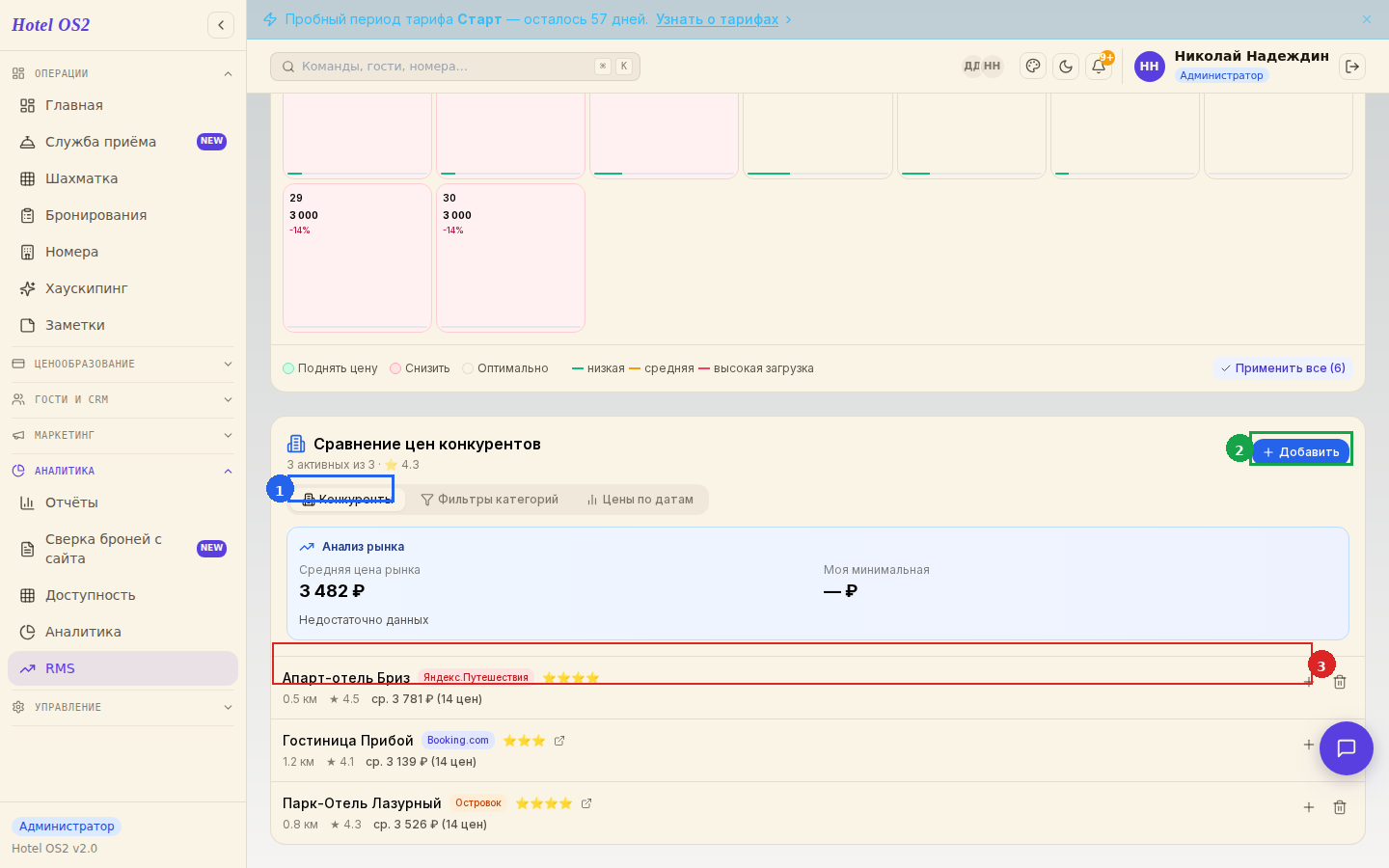
Здесь три вкладки:
- Конкуренты (①) — список добавленных объектов с их средними ценами и рейтингами.
- Фильтры категорий — настройка соответствия ваших категорий номеров и номеров конкурентов.
- Цены по датам — таблица с ценами на ближайшие дни.
Чтобы добавить нового конкурента, нажмите кнопку + Добавить (②) в правом верхнем углу блока. Укажите название, источник и при желании ссылку на страницу объекта.
Шаг 2. Откройте вкладку «Цены по датам»
Нажмите вкладку Цены по датам — откроется таблица с ценами на предстоящий период.
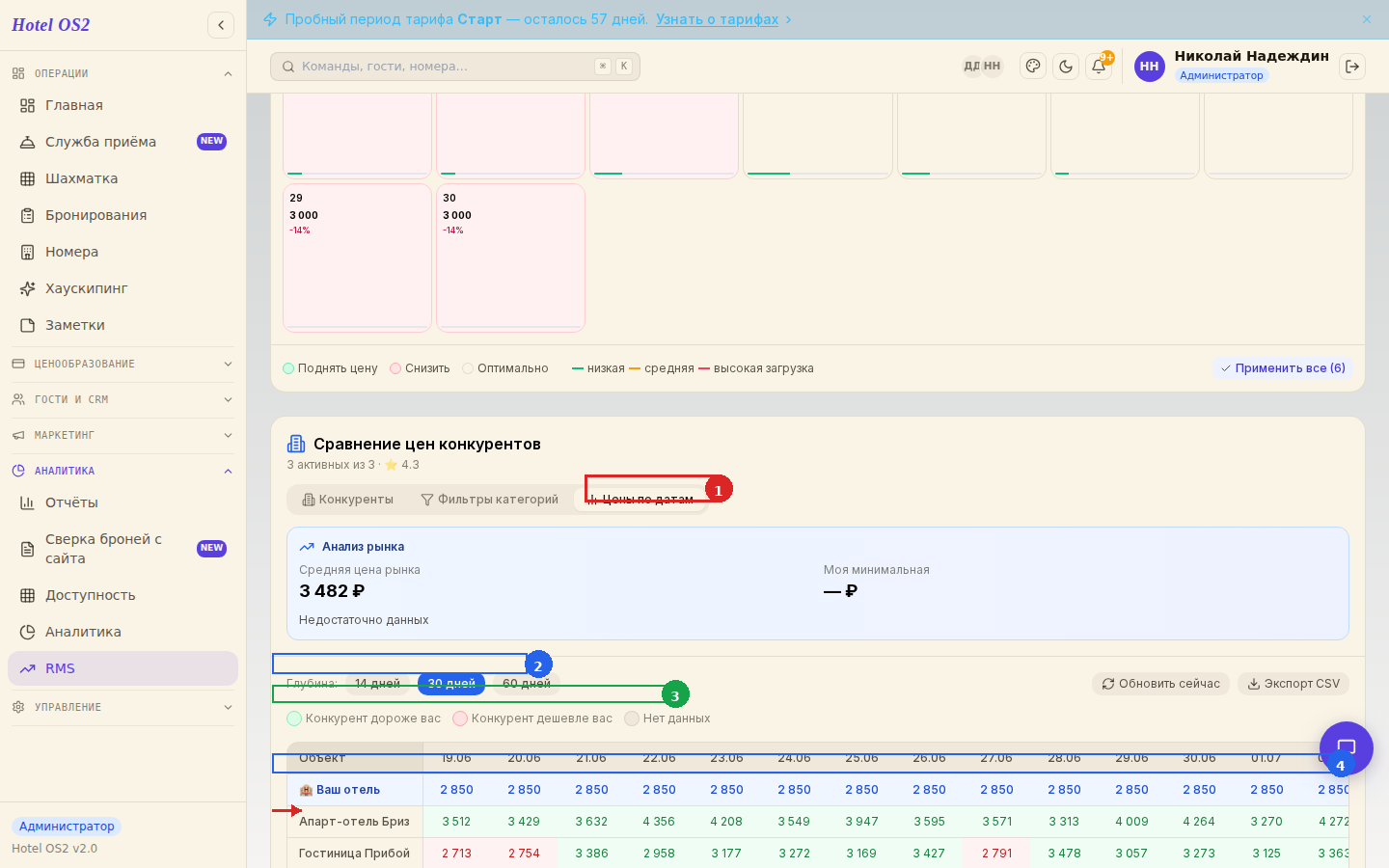
В верхней части таблицы выберите глубину просмотра (②): 14, 30 или 60 дней вперёд — в зависимости от того, как далеко вы планируете.
Строка «Ваш отель» (④) всегда идёт первой — это ваша текущая цена прямого бронирования. Ниже расположены строки конкурентов.
Под таблицей показана легенда (③):
- Зелёная ячейка — конкурент выставил цену выше вашей (вы в выгодной позиции).
- Розовая/красная ячейка — конкурент дешевле вас (стоит обратить внимание).
- Серая ячейка — данных на эту дату нет.
Шаг 3. Читайте сводные данные
В нижней части таблицы — три итоговые строки:
- Средняя рынка — среднеарифметическое цен всех конкурентов на каждый день. Если у кого-то нет данных, он не учитывается.
- Индекс (%) — отношение вашей цены к средней рыночной. Значение меньше 100% означает, что вы дешевле рынка; больше 100% — дороже.
- Позиция — место вашего объекта по цене среди всех участников (1 = самая низкая цена).
Шаг 4. Используйте кнопки управления
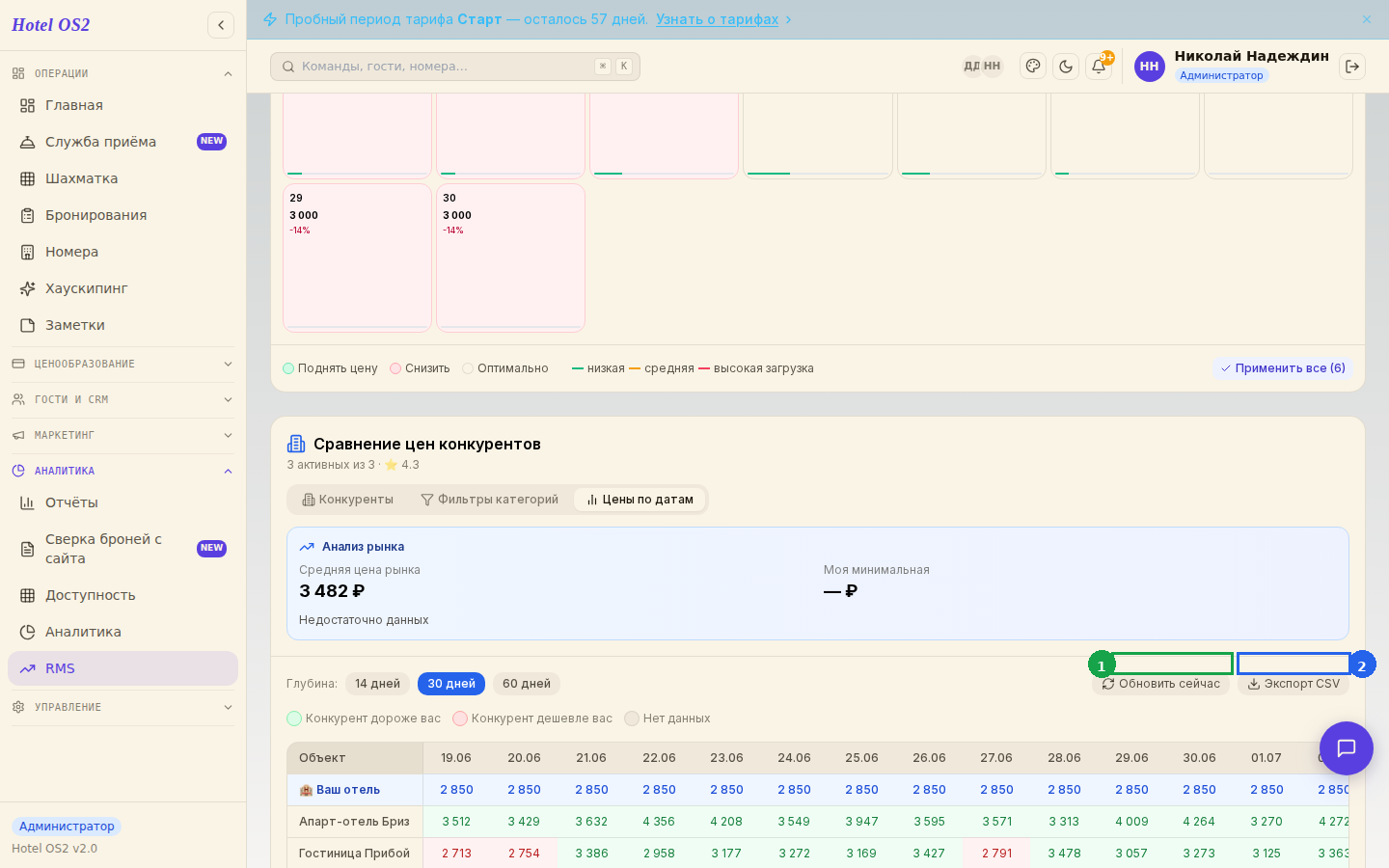
Обновить сейчас (①) — запускает внеплановый сбор цен конкурентов. Используйте, если хотите получить свежие данные, не дожидаясь ежедневного автоматического обновления.
Экспорт CSV (②) — выгружает таблицу в файл, который открывается в Excel или Google Таблицах. Удобно для еженедельного анализа или отправки управляющему.
Шаг 5. Смотрите график цен
Когда по конкурентам собраны цены, под таблицей появляется график — каждый объект и ваш отель отображаются отдельной линией. Это помогает быстро увидеть динамику: держится ли цена ровно или меняется день ото дня.
Если цены по конкурентам ещё не загружены, на графике видна только линия вашего отеля — он наполнится после ближайшего обновления данных.
Подсказки
Как читать таблицу правильно: смотрите не на отдельный день, а на промежуток. Если конкурент стабильно дешевле вас на 10–15% в течение недели — это сигнал пересмотреть цену. Разовые всплески чаще всего связаны с ошибкой загрузки данных.
Индекс > 100% — не обязательно плохо. Если у вашего отеля лучше рейтинг и завтрак включён, вы можете стоить дороже. Ориентируйтесь на заполняемость, а не только на цену конкурентов.
Нет данных у конкурента — возможно, он закрыл продажи на эту дату или источник временно недоступен. Подождите следующего обновления.
Частые вопросы
Как часто обновляются цены конкурентов? Автоматически — один раз в сутки. При необходимости вы можете запустить обновление вручную кнопкой «Обновить сейчас».
Почему у некоторых конкурентов нет цен на определённые даты? Объект мог закрыть продажи на эту дату или данные временно недоступны. Прочерк в ячейке означает отсутствие данных — конкурент не учитывается в расчёте средней.
Что означает «Индекс 85%»? Ваша цена составляет 85% от средней рыночной — то есть вы дешевле рынка примерно на 15%.
Можно ли добавить конкурента вручную? Да. Нажмите «+ Добавить» во вкладке «Конкуренты», введите название объекта и источник (Островок, Booking.com и другие). Цены будут загружены при следующем обновлении.
Можно ли выгрузить таблицу? Да — нажмите «Экспорт CSV». Файл откроется в Excel, Google Таблицах или Numbers.
Как выбрать 5–7 конкурентов для сравнения
Сравнение работает, только если в списке настоящие конкуренты — те, между кем и вами выбирает гость.
- Один район или одна линия. Для курорта — та же удалённость от моря, для города — тот же район или станция метро.
- Похожий уровень. Мини-отель 3 звезды не сравнивают с пятизвёздочным курортом и с хостелом.
- Похожий номер. В фильтрах категорий сопоставьте ваш «Стандарт» с аналогичным номером конкурента, а не с его люксом.
- 5–7 объектов. Меньше — средняя цена скачет от одного соседа, больше — сравнение размывается.
- Пересматривайте раз в сезон. Открылся новый отель рядом — добавьте его, закрылся — удалите.
Группу конкурентов и её состав настраивают отдельно — смотрите, как настроить конкурентную группу.
Что делать с индексом цены
Индекс — это ваша цена, делённая на среднюю цену рынка. 100 % — вы стоите как рынок, 85 % — дешевле на 15 %, 115 % — дороже на 15 %.
| Индекс | Загрузка у вас | Что сделать |
|---|---|---|
| Ниже 90 % | Высокая, номера уходят быстро | Поднять цену: вы недооценены |
| Ниже 90 % | Низкая | Цена не причина — проверьте фото, отзывы, доступность на площадках |
| 90–110 % | Любая | Держать цену, следить за динамикой |
| Выше 110 % | Высокая | Всё в порядке, гость платит за ваши преимущества |
| Выше 110 % | Низкая | Снизить цену или добавить ценность: завтрак, гибкую отмену |
Смотрите не на отдельный день, а на неделю: если конкурент стабильно дешевле на 10–15 %, это повод пересмотреть цену; разовый всплеск часто связан с ошибкой данных. Рекомендации, которые учитывают цены соседей, показывает учёт цен конкурентов в рекомендациях.
Мониторинг цен конкурентов вручную и в системе
Многие отели годами смотрят цены соседей вручную: открывают площадки бронирования, вбивают даты, переписывают цифры в таблицу. Это работает, но есть три проблемы.
- Время. 6 конкурентов × 30 дат — это 180 цифр в неделю, которые кто-то должен собрать.
- Несопоставимость. Вручную легко сравнить свой «Стандарт» с чужим номером другой категории или с тарифом без завтрака.
- Нет истории. Таблица показывает сегодняшний срез, но не то, как соседи меняли цены перед праздниками в прошлом году.
В системе таблица собирается сама и подсвечивает даты: зелёным — где конкурент дороже вас, розовым — где дешевле. Её можно выгрузить кнопкой «Экспорт CSV» и открыть в Excel или Google Таблицах для еженедельного отчёта управляющему.
Цены конкурентов — подсказка, а не команда: ориентируйтесь в первую очередь на свою загрузку. Подсказки цены по загрузке и спросу даёт оптимизатор цен.
Частые вопросы
Как узнать цены конкурентов отеля?
Откройте Аналитика → RMS → блок «Сравнение цен конкурентов», добавьте соседние отели и перейдите на вкладку «Цены по датам». Таблица покажет их цены рядом с вашими на каждую дату.
Как часто обновляются цены конкурентов?
Автоматически раз в сутки. Внеплановое обновление запускает кнопка «Обновить сейчас».
Что означает индекс 85 %?
Ваша цена составляет 85 % от средней по рынку, то есть вы дешевле конкурентов примерно на 15 %.
Почему у конкурента нет цены на дату?
Он мог закрыть продажи на эту дату или данные временно недоступны. Такой конкурент не учитывается в средней цене за этот день.
Читайте также
Эта статья была полезна?