Как создать номерной фонд
Пошаговая инструкция по созданию категорий номеров и добавлению физических номеров в системе управления отелем.
Как создать номерной фонд
Зачем это нужно: перед тем как начать принимать брони, системе нужно знать, какие номера есть в вашем отеле и чем они отличаются. Номерной фонд — это полный перечень всех физических номеров, сгруппированных по категориям: «Стандарт», «Люкс», «Полулюкс» и так далее.
Без настройки номерного фонда невозможно создать ни одну бронь — нечего будет назначить гостю. Поэтому это первое, с чего начинают работу с системой.
Шаг 1. Перейдите в раздел «Номера»
В боковом меню нажмите «Номера». Откроется список всех номеров вашего отеля.
Здесь вы увидите:
- сводку по статусам (свободно, заселено, уборка, ремонт)
- список всех номеров с этажами, категориями и ценами
- кнопки для добавления новых номеров
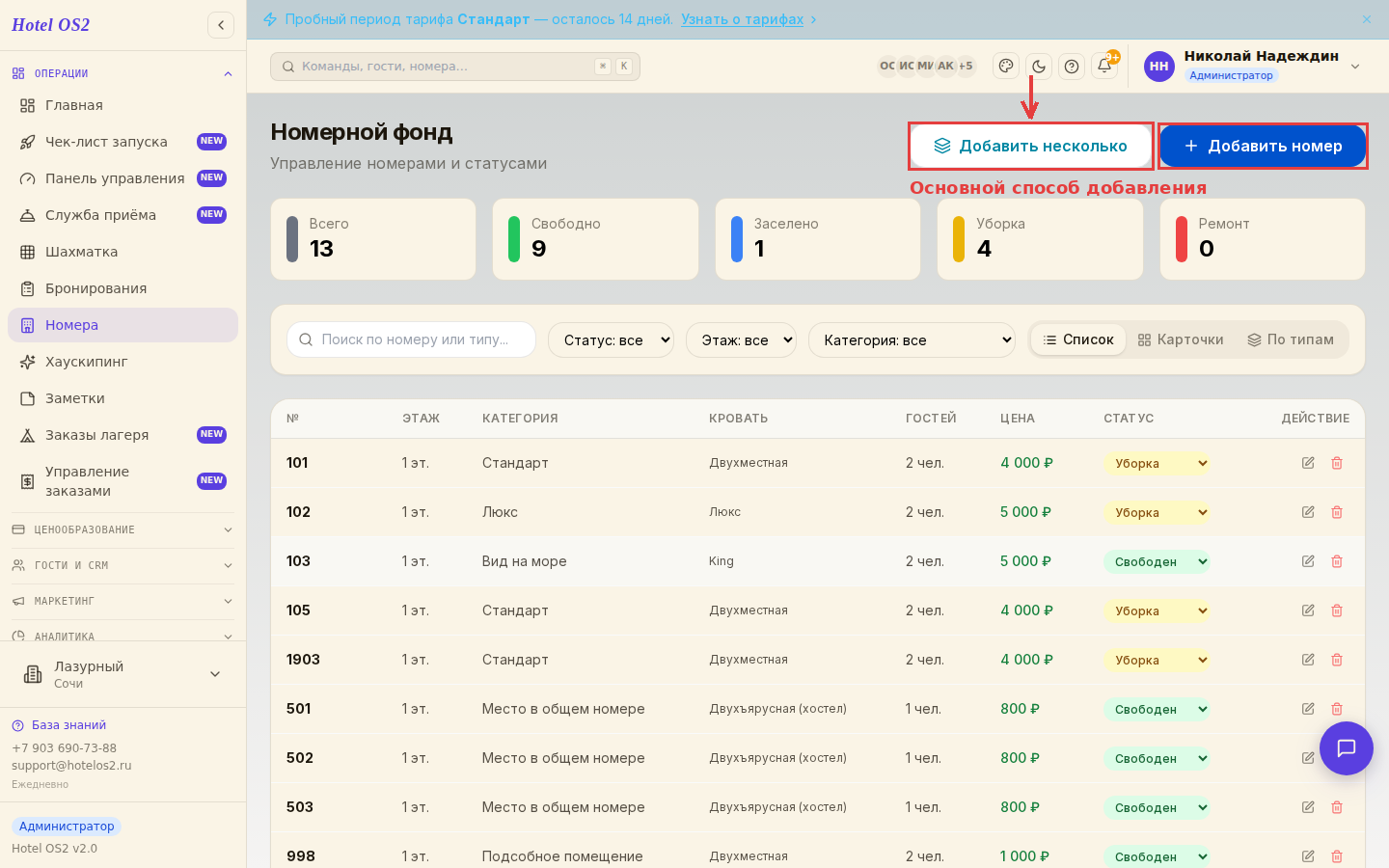
Вверху справа — две кнопки:
- «Добавить несколько» — чтобы сразу создать целую категорию с несколькими физическими номерами (рекомендуется для первичной настройки)
- «Добавить номер» — чтобы добавить один номер вручную
Шаг 2. Создайте категорию и добавьте номера
Нажмите «Добавить несколько» — это самый удобный способ сформировать номерной фонд с нуля.
Откроется окно с настройками:
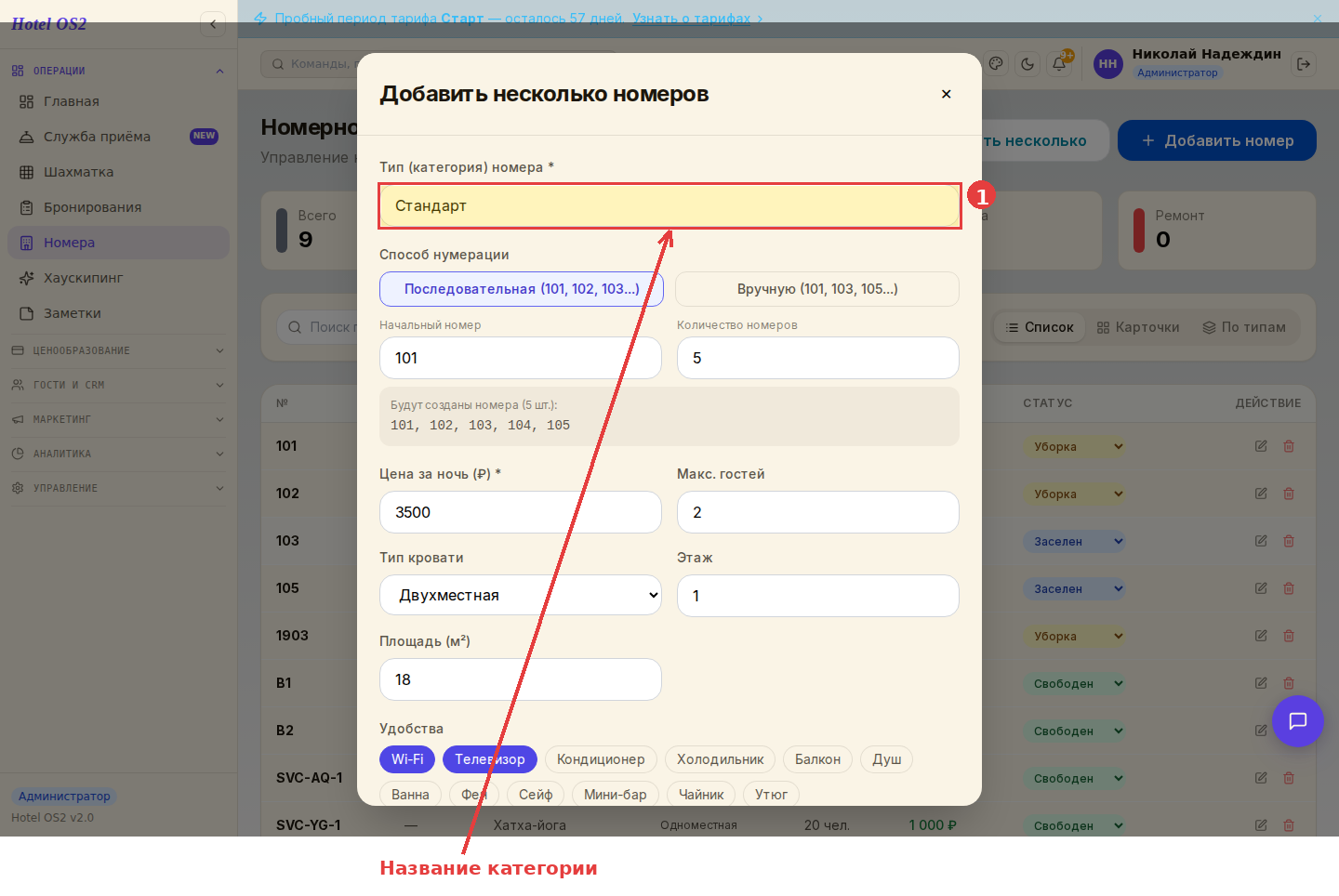
Название категории — введите, как называется тип номера: «Стандарт», «Стандарт улучшенный», «Люкс», «Полулюкс», «Сьюит» и т.д. Это название будет отображаться во всех бронях и отчётах.
Выберите способ нумерации:
- Последовательная — введите начальный номер (например, 101) и количество номеров (например, 5) — система сама создаст 101, 102, 103, 104, 105.
- Вручную — введите номера через запятую (например: 101, 103, 201, 203).
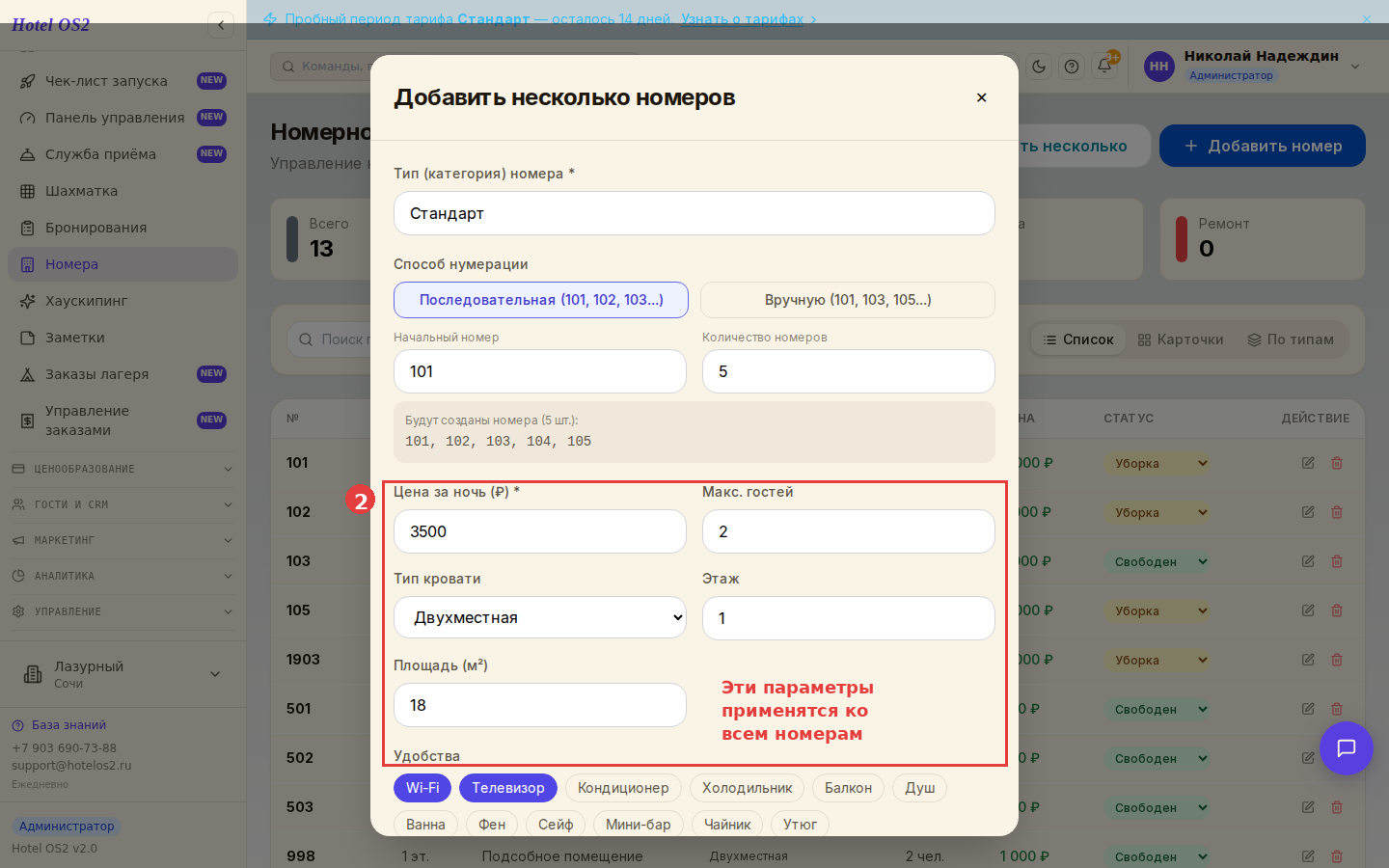
Задайте параметры, которые применятся ко всем номерам этой категории:
- Цена за ночь — базовая стоимость проживания
- Макс. гостей — сколько человек можно разместить в номере
- Тип кровати — одноместная, двухместная, Twin, Queen, King или Люкс
- Этаж — на каком этаже расположены эти номера
- Площадь — квадратные метры (необязательно)
- Удобства — нажмите нужные теги: Wi-Fi, Телевизор, Кондиционер и т.д.
Нажмите «Создать N номеров». Система создаст все номера одновременно.
Повторите шаг для каждой категории вашего отеля.
Шаг 3. Проверьте созданный номерной фонд
После создания переключитесь на вид «По типам» (кнопка в правой части панели фильтров):
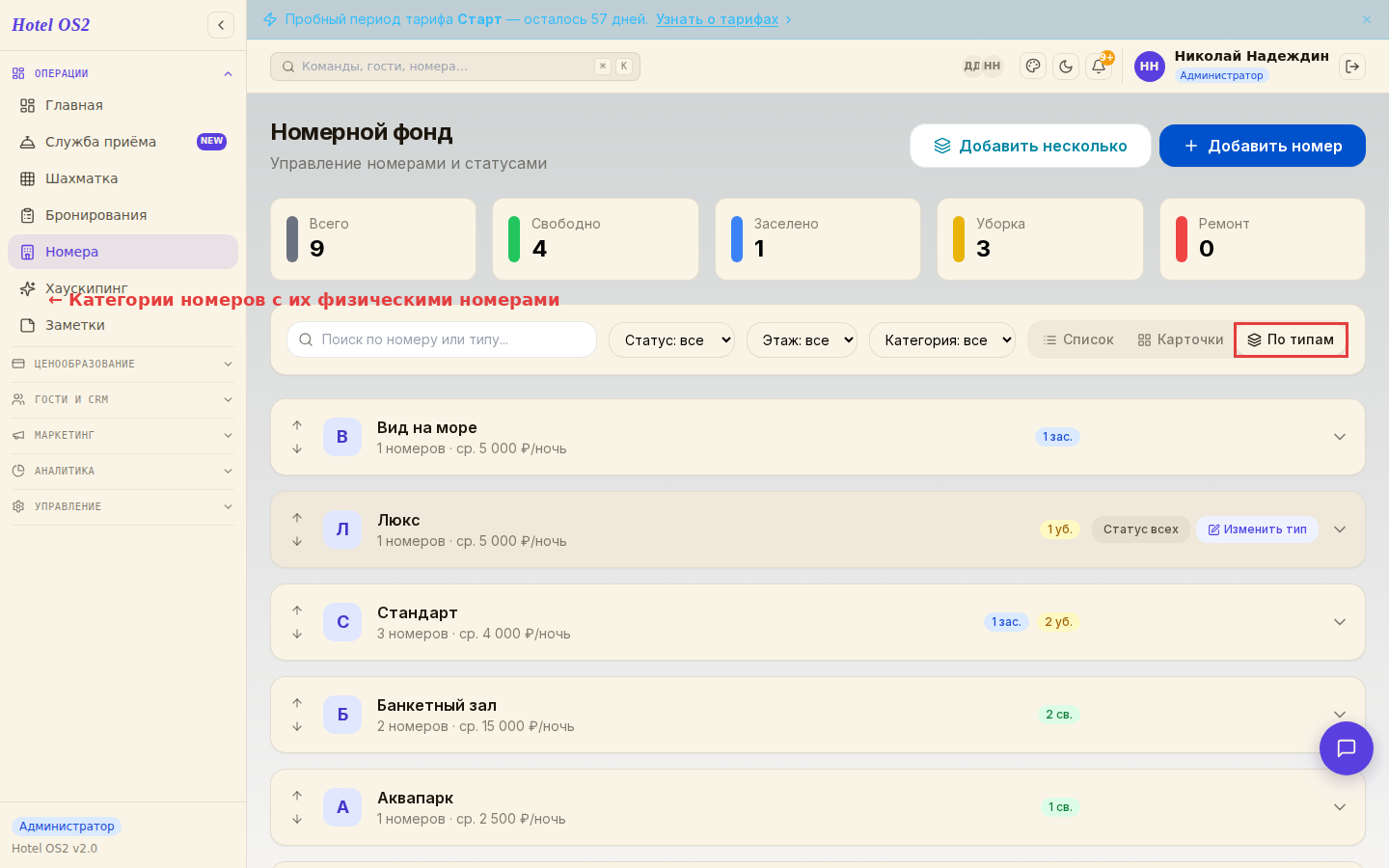
Здесь каждая категория показана отдельной карточкой. Вы видите:
- название категории и количество номеров в ней
- сколько номеров свободно, заселено, на уборке или ремонте
- среднюю цену по категории
Нажмите на категорию, чтобы раскрыть список всех физических номеров.
После этого все созданные номера автоматически появятся в шахматке броней — можно начинать работу.
Особенности нумерации
Если в нумерации комнат используете буквы или спецсимволы — например, 1с, 2с или 1/1, 2/1 — порядок на шахматке будет нарушен.
Чтобы номера отображались по возрастающей, добавьте ноль перед числом: 01с, 02с или 01/1, 02/1.
Подсказки
Начните с «Добавить несколько», даже если у вас только один номер в категории. Так удобнее задать все параметры сразу.
Порядок категорий в форме бронирования можно менять стрелками ↑↓ в режиме «По типам». Поставьте самые продаваемые категории выше.
Изменить цену или параметры сразу у всей категории можно кнопкой «Изменить тип» — она появляется при наведении на карточку категории. Не нужно редактировать каждый номер вручную.
Тарифы — чтобы номера стали доступны для онлайн-продаж, перейдите в раздел «Тарифы» и убедитесь, что для каждой категории номеров задана стоимость в активном тарифе.
Частые вопросы
Можно ли добавить номера по одному, не через «Добавить несколько»? Да. Нажмите «Добавить номер» — откроется форма для одного номера. Укажите его название (категорию), номер комнаты, цену, этаж и другие параметры.
Как добавить номера на разных этажах одной категории? Используйте «Добавить несколько» отдельно для каждого этажа — например, сначала «Стандарт» с этажом 2, потом ещё раз «Стандарт» с этажом 3. Все номера будут в одной категории, но с разными этажами.
Как изменить название категории? В режиме «По типам» наведите на карточку и нажмите «Изменить тип». Изменения применятся ко всем номерам этой категории сразу.
Почему номер не появился в шахматке сразу? Попробуйте обновить страницу. Обычно номера появляются в шахматке мгновенно после создания.
Можно ли удалить номер, если на него уже есть брони? Да, но активные брони при удалении автоматически переносятся в строку «Без номера» в шахматке — вам нужно будет вручную назначить им другой номер.
Эта статья была полезна?