Как подключить кассу к программе гостиницы (интеграция с ККМ)
Чтобы подключить кассу к программе гостиницы, на компьютер с кассовым аппаратом ставят ККМ-сервер, добавляют в нём кассу как фискальный регистратор, а затем в Hotel OS2 в «Настройки → Кассы» указывают адрес ККМ-сервера и данные кассира. Когда у кассы статус «Работает», чеки печатаются прямо из брони.
Как настроить интеграцию с ККМ
Зачем это нужно. Чтобы принимать оплату от гостей по закону, отелю нужна касса с фискальным регистратором — устройством, которое печатает чеки и передаёт данные о продажах в налоговую. Когда касса подключена к системе управления отелем, чек по бронированию печатается прямо из карточки гостя: не нужно вручную вбивать суммы на кассовом аппарате и сверять их с бронью. Это экономит время администратора и защищает от ошибок в отчётности.
В этой статье — общий порядок подключения кассы. Он состоит из двух частей: сначала настраиваем программу-посредник (ККМ-сервер) на компьютере, к которому подключён кассовый аппарат, а затем добавляем кассу в разделе «Кассы».
Шаг 1. Установите ККМ-сервер
ККМ-сервер — это небольшая программа, которая связывает кассовый аппарат с системой управления отелем. Её нужно установить на тот компьютер, к которому физически подключена касса.
Перед покупкой кассового аппарата убедитесь, что он есть в списке поддерживаемого оборудования ККМ-сервера. Порядок покупки, установки и активации лицензии описан в отдельной статье «Как купить и установить ККМ-сервер».
Шаг 2. Настройте ККМ-сервер
После установки настройте оборудование в самом ККМ-сервере:
- Откройте окно настроек ККМ-сервера и нажмите «Настроить».
- Перейдите в раздел «Настройка оборудования» и нажмите «Добавить устройство».
- Заполните поля: «Номер устройства» оставьте без изменений, в поле «Тип
устройства» выберите «Фискальный регистратор», в поле «Протокол устройства» выберите вашу модель кассы.
- Нажмите «Добавить устройство» и убедитесь, что оно перешло в статус «В работе».
Дальнейшая настройка происходит уже в системе управления отелем.
Шаг 3. Откройте раздел «Кассы»
Зайдите в «Настройки» и откройте вкладку «Кассы». Здесь собраны все подключённые кассы отеля. Чтобы добавить новую, нажмите кнопку «Добавить ККМ».
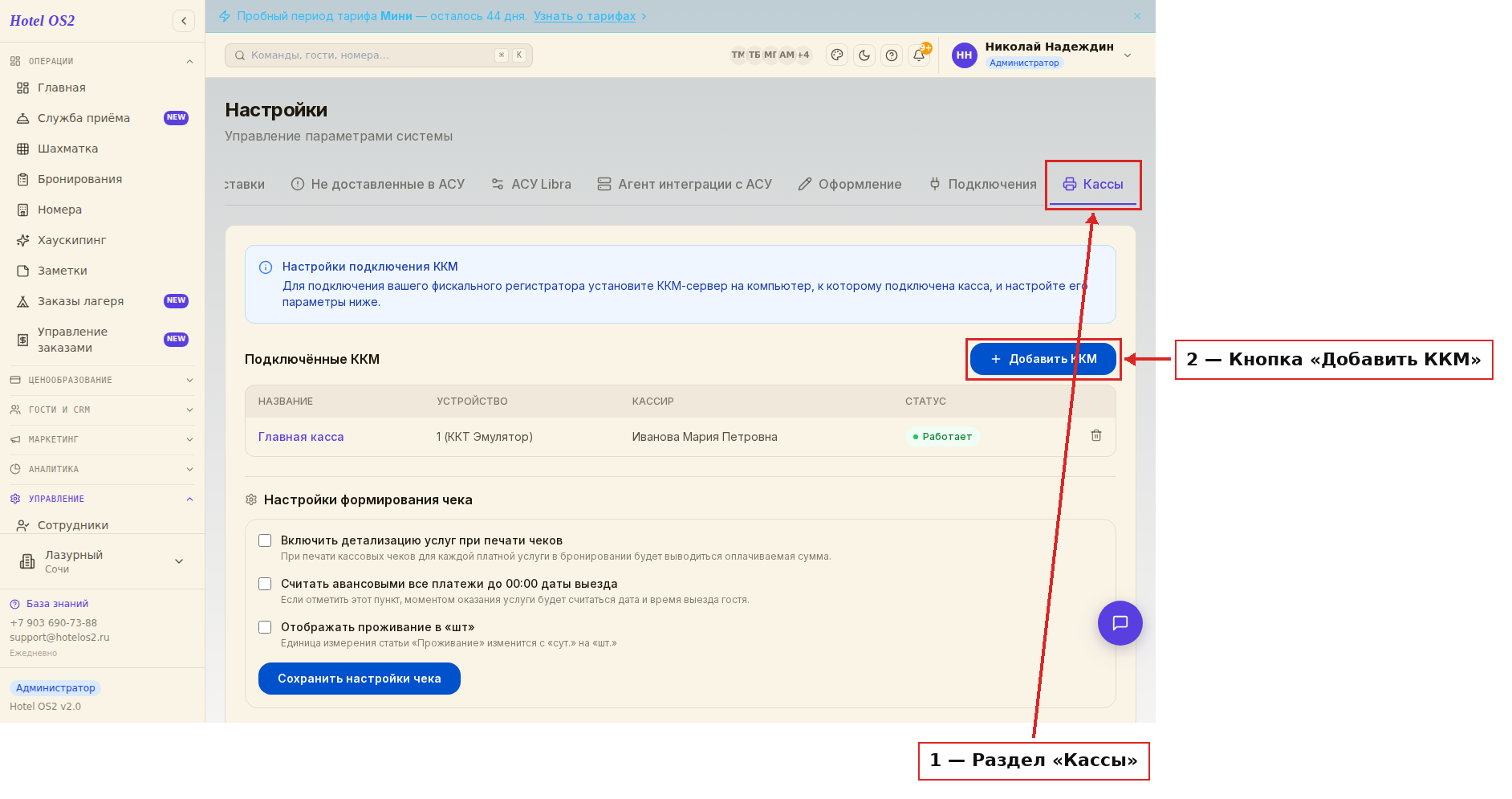
На этой странице видно все ваши кассы. Кнопка «Добавить ККМ» справа открывает форму подключения новой кассы.
Шаг 4. Добавьте кассу
В открывшейся форме заполните поля:
- Номер устройства — выберите аппарат, который вы добавили в ККМ-сервере.
- Название — придумайте название кассы. Оно нужно только для вас, чтобы
различать кассы внутри отеля (например, «Главная касса»).
- Пользователь — укажите логин, под которым будет работать первый кассир.
- ФИО — впишите фамилию, имя и отчество кассира.
- ИНН — укажите ИНН кассира. Он состоит из 12 цифр. Проверить ИНН можно
через специальную форму на сайте налоговой службы.
- URL ККМ-сервера — адрес, по которому система обращается к программе-посреднику.
Если ККМ-сервер установлен на том же компьютере, что и касса, это поле можно оставить пустым — система подставит адрес по умолчанию. Заполняйте его, только когда ККМ-сервер работает на другом компьютере в сети.
При необходимости к одной кассе можно добавить несколько кассиров.
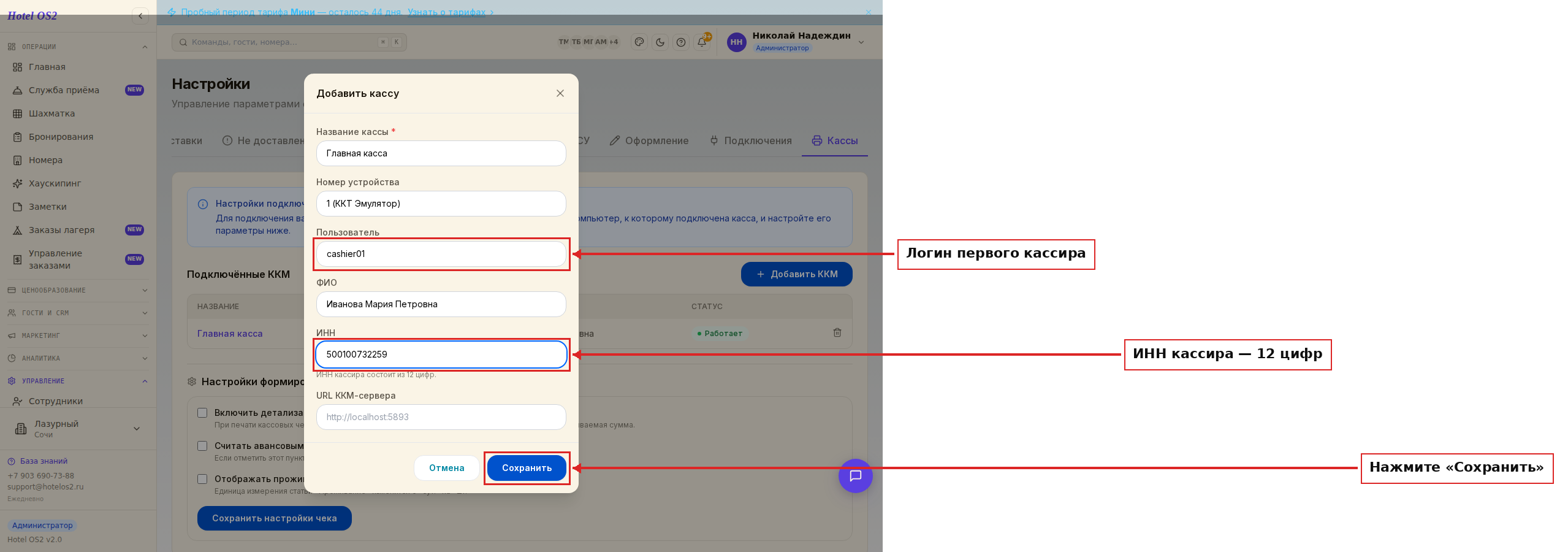
Обратите внимание на поля «Пользователь» и «ИНН» — это данные кассира, который будет пробивать чеки. ИНН вводится ровно двенадцатью цифрами, иначе система попросит исправить его при сохранении.
Шаг 5. Сохраните и проверьте статус
Нажмите «Сохранить». Касса появится в списке подключённых. Убедитесь, что рядом с ней стоит статус «Работает» — значит, касса подключена правильно и готова печатать чеки.
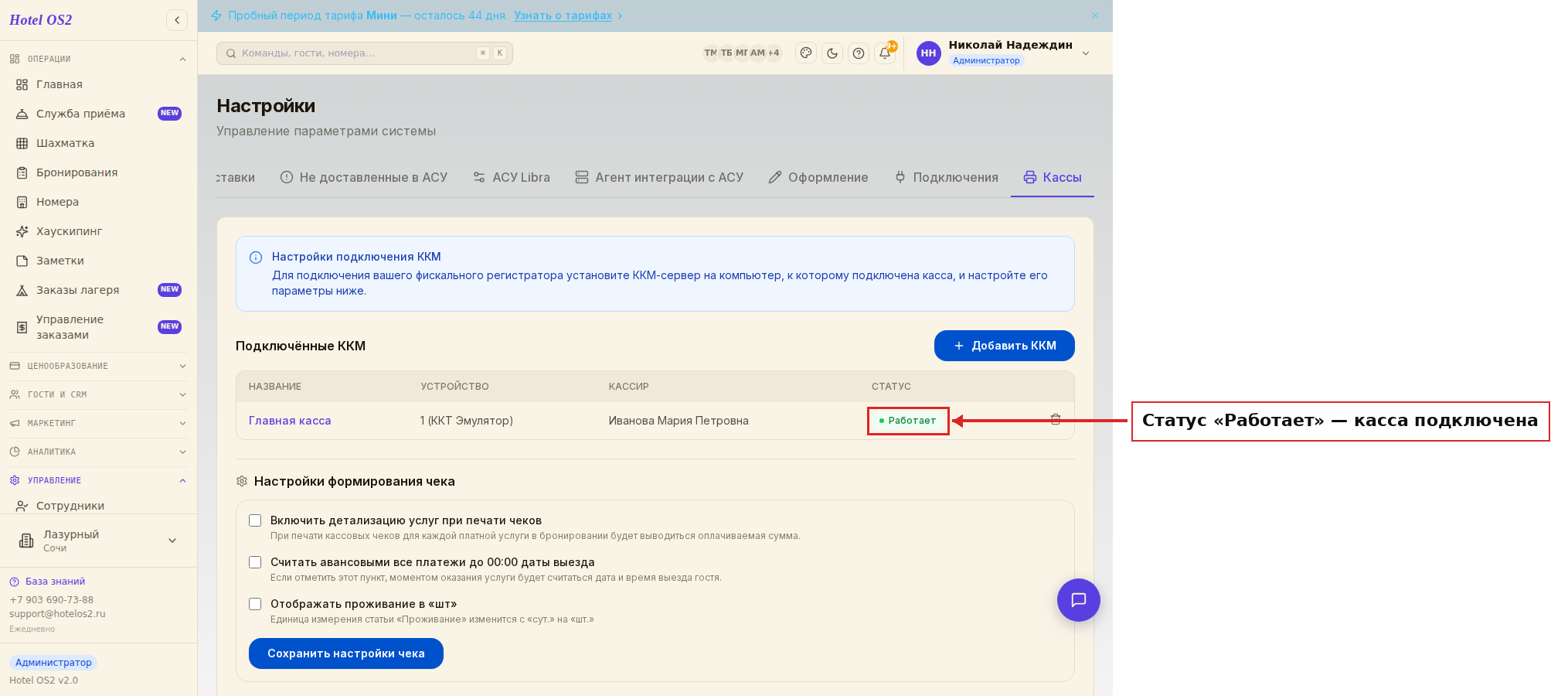
Зелёная отметка «Работает» подтверждает, что настройка завершена. Смена на кассе откроется автоматически, как только вы пробьёте первый чек.
Подсказки
- Название — только для вас. Гость его не видит. Называйте кассы понятно:
«Главная касса», «Касса ресепшн», «Резервная касса».
- ИНН — 12 цифр. Если ошибётесь в количестве цифр, система не даст сохранить
и подскажет, что нужно исправить. Всегда сверяйте ИНН кассира заранее.
- Несколько кассиров. Если за одной кассой работают посменно разные
сотрудники, добавьте их всех — каждый будет пробивать чеки под своим логином.
- Компьютер с кассой должен быть включён. ККМ-сервер работает только на том
компьютере, к которому подключён аппарат, — держите его включённым в часы приёма оплат.
Частые вопросы
Можно ли подключить несколько касс? Да. Добавьте каждую кассу отдельно кнопкой «Добавить ККМ» — все они появятся в общем списке в разделе «Кассы».
Что означает статус «Работает»? Это значит, что касса подключена корректно и готова печатать чеки. Если статуса нет, проверьте, включён ли компьютер с кассой и настроен ли ККМ-сервер.
Где взять ИНН кассира? ИНН указан в свидетельстве о постановке на учёт. Проверить или узнать его можно через специальную форму на сайте налоговой службы. Он всегда состоит из 12 цифр.
Нужно ли вручную открывать смену на кассе? Нет. Смена откроется автоматически с первым пробитым чеком.
Кассовый аппарат Эвотор подойдёт? Нет. На данный момент ККМ-сервер не поддерживает кассы Эвотор. Перед покупкой сверяйтесь со списком поддерживаемого оборудования.
Какие кассы можно подключить
- Атол — через ККМ-сервер, поддерживаются модели 1Ф, 11Ф, 15Ф, 20Ф, 22Ф, 25Ф, 27Ф, 30Ф, 55Ф и другие. Пошагово: касса Атол в Hotel OS2.
- Другие фискальные регистраторы из списка поддерживаемого оборудования ККМ-сервера — проверьте свою модель на сайте разработчика до покупки.
- Облачная касса — без кассового аппарата на стойке и без ККМ-сервера: облачная касса Orange Data.
- Эвотор — через ККМ-сервер не подключается.
К кассе можно привязать и эквайринговый терминал, чтобы сумма оплаты картой уходила на него автоматически: терминал через ККМ-сервер.
Какую кассу выбрать, зависит от того, нужен ли бумажный чек на стойке. Если гости платят в основном онлайн при бронировании, облачная касса проще: её не нужно ставить и обслуживать на ресепшене.
Схема: касса → ККМ-сервер → программа отеля
- Hotel OS2 формирует чек по брони: позиции, суммы, способ расчёта, кассир.
- ККМ-сервер на компьютере у стойки принимает чек и переводит его на «язык» конкретной модели кассы.
- Касса печатает чек, фискальный накопитель регистрирует его.
- ОФД получает данные от кассы и передаёт их в налоговую.
Из схемы видно, где искать проблему. Нет статуса «Работает» — дело в звене 2: ККМ-сервер не запущен или указан неверный адрес. Касса пишет ошибку накопителя — звено 3–4, например ошибка ФН 235. Чек не напечатался из брони — проверьте, выбрана ли касса и кассир. Покупка и установка самой программы описаны в статье как купить и установить ККМ-сервер.
Работа с кассой каждый день: оглавление
После подключения пригодятся статьи по ежедневным операциям:
- Открыть и закрыть смену — начало и конец рабочего дня кассира.
- Чеки на предоплату и зачёт аванса — как система печатает их сама.
- Чек на зачёт аванса вручную — если аванс пришёл через агента.
- Детализация услуг в чеке — каждая услуга отдельной строкой.
- Повторно отправить онлайн-чек — если гость не получил письмо.
- Не-фискальный чек — только для проверки шаблона.
Если касса работает, но чек из брони не печатается, сначала проверьте открытую смену и выбранного кассира — это две самые частые причины. Затем — статус кассы в разделе «Кассы».
Частые вопросы
Как подключить кассовый аппарат к программе отеля?
Установите ККМ-сервер на компьютер с кассой, добавьте в нём фискальный регистратор, затем в «Настройки → Кассы» нажмите «Добавить ККМ» и укажите адрес ККМ-сервера.
Нужен ли ККМ-сервер для облачной кассы?
Нет. Облачная касса работает через интернет, программа отеля передаёт ей чеки напрямую.
Почему у кассы нет статуса «Работает»?
Чаще всего ККМ-сервер не запущен на компьютере с кассой или указан неверный адрес. По умолчанию это http://localhost:5893.
Читайте также
Эта статья была полезна?