Как перейти в личный кабинет другого объекта
Переключение между несколькими объектами размещения в одном аккаунте без повторного входа.
Как перейти в личный кабинет другого объекта
Зачем это нужно? Если вы управляете несколькими объектами размещения — например, двумя гостиницами или гостиницей и апартаментами, — система позволяет переключаться между ними прямо в боковом меню, без повторного входа. Достаточно одного нажатия, чтобы открыть личный кабинет нужного объекта.
Если ваш аккаунт привязан только к одному объекту, блок переключения в меню не появится — это нормально.
Шаг 1. Откройте боковое меню
На мобильном устройстве нажмите кнопку меню в верхнем левом углу экрана — иконка с тремя горизонтальными линиями.
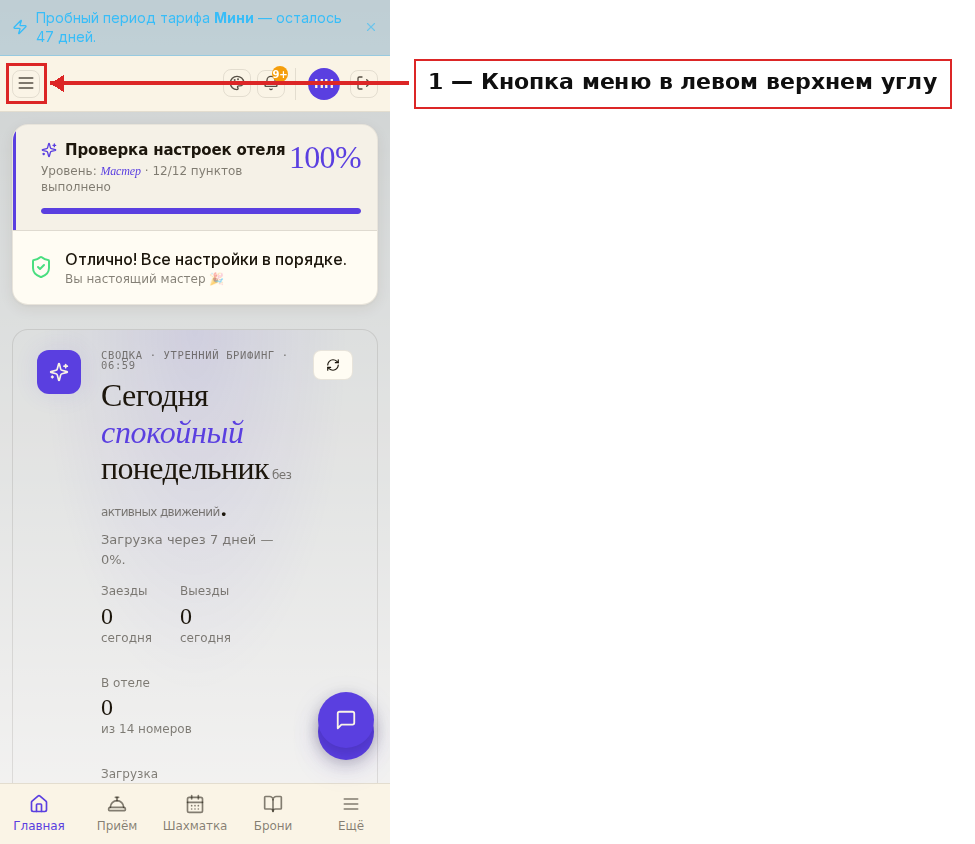
Откроется боковая панель навигации.
Шаг 2. Найдите блок переключения объекта
В нижней части бокового меню вы увидите блок с иконкой здания и названием текущего объекта. Рядом — стрелочка вниз. Нажмите на него.
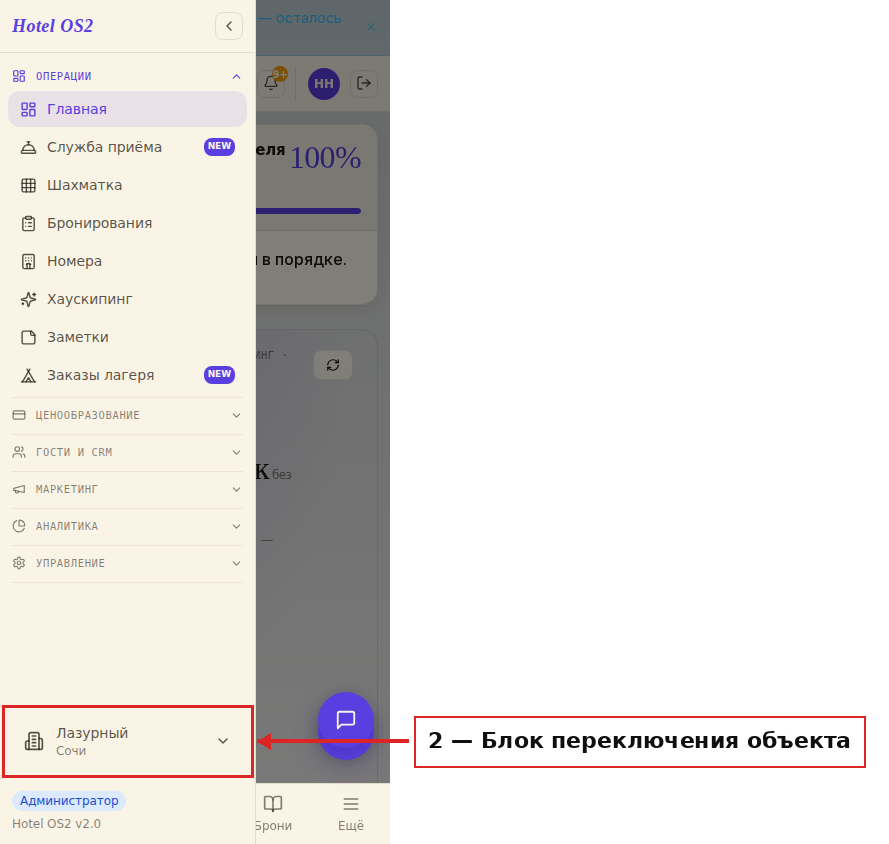
Здесь отображается название вашего текущего объекта и его город.
Шаг 3. Выберите нужный объект
Откроется список всех объектов, к которым у вас есть доступ. Текущий объект отмечен галочкой. Нажмите на другой объект — система переключится на его личный кабинет.
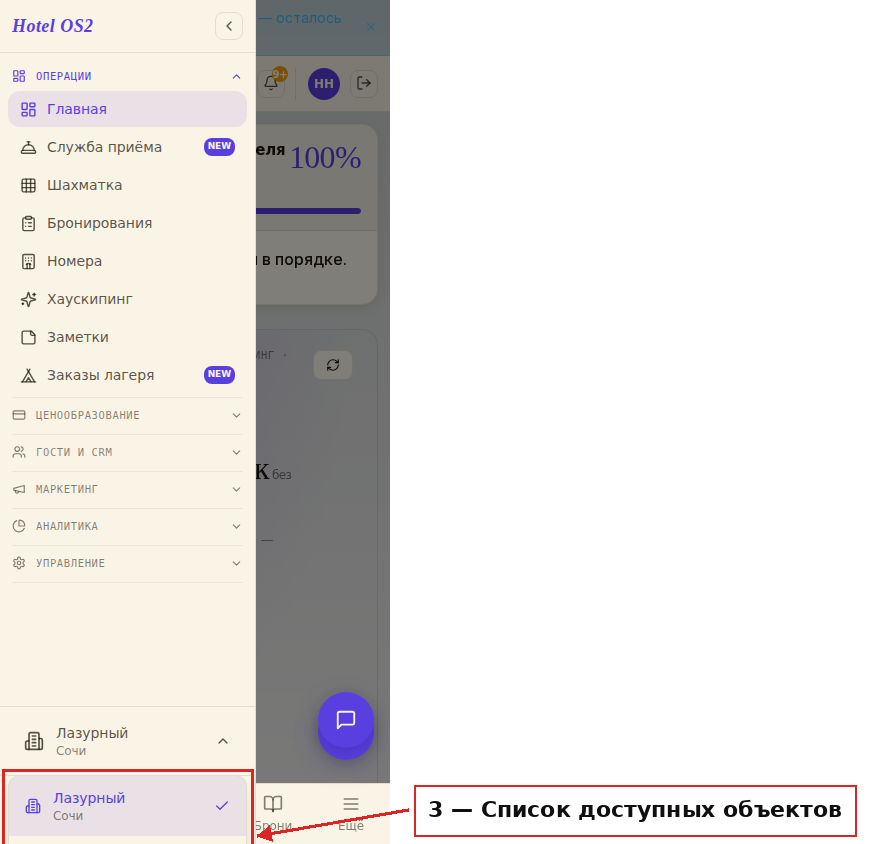
После выбора страница перезагрузится и откроется личный кабинет выбранного объекта.
Подсказки
- Переключение работает без выхода из системы — вам не нужно вводить логин и пароль заново.
- Доступ к объектам выдаёт администратор — если нужного объекта нет в списке, обратитесь к администратору вашей системы.
- На компьютере переключатель объектов находится внизу боковой панели (над блоком с вашей ролью) — принцип тот же.
- Блок переключения не появляется, если аккаунт привязан только к одному объекту.
Частые вопросы
У меня нет блока выбора объекта в меню. Почему? Скорее всего, ваш аккаунт привязан к одному объекту. Блок переключения появляется только при наличии доступа к двум и более объектам. Обратитесь к администратору, если вам нужно добавить ещё один объект.
Я переключился, но данные прежние. Что делать? Попробуйте обновить страницу вручную. После переключения система перезагружается автоматически, но иногда это занимает секунду.
Могу ли я работать с несколькими объектами одновременно в разных вкладках? Нет, система работает с одним активным объектом за раз. Чтобы переключиться — используйте описанный выше способ.
Как добавить сотрудника сразу к нескольким объектам? Добавление сотрудников к нескольким объектам выполняет администратор в настройках каждого объекта.
После переключения у меня нет прав на некоторые разделы. Почему? Права могут отличаться для разных объектов. Если на одном объекте вы — менеджер, а на другом — сотрудник, доступные разделы будут разными. За изменением прав обратитесь к администратору.
Переход в другой объект через меню профиля
Если у вас доступ к нескольким объектам, переключаться можно из любого раздела:
- Нажмите на своё имя и должность в правом верхнем углу шапки — откроется меню профиля.
- Нажмите на блок с иконкой здания и названием текущего объекта — развернётся список объектов, текущий отмечен галочкой.
- Выберите нужный объект: в списке видны название и город.
Система перезагрузится и откроет личный кабинет выбранного объекта. Брони, номерной фонд и настройки у каждого объекта свои. Доступ к объекту выдаёт его администратор или владелец — после этого объект сам появляется в вашем профиле.
Читайте также
Эта статья была полезна?