Как начислить или списать баллы в карте лояльности
Инструкция по ручной корректировке баллов лояльности гостя: начисление и списание с обязательным комментарием, подтверждением и историей операций.
Как начислить или списать баллы в карте лояльности
Зачем это нужно: иногда требуется вручную скорректировать баллы гостя — добавить как бонус за неудобства, компенсацию или подарок к особому случаю, или наоборот, списать ошибочно начисленные баллы. Этот инструмент позволяет сделать это быстро прямо из карточки лояльности, не покидая раздел «Программа лояльности».
Каждая операция сохраняется в истории — сотрудники всегда видят, кто и когда вносил изменения, с указанием причины.
Как начислить или списать баллы
Шаг 1. Откройте список карт лояльности
Перейдите в раздел Программа лояльности (в левом меню, в группе «Гости и CRM»). Откройте вкладку Список карт.
В таблице вы увидите всех гостей с их балансом и уровнем лояльности. В крайнем правом столбце — кнопка «Действие» для каждой карты.
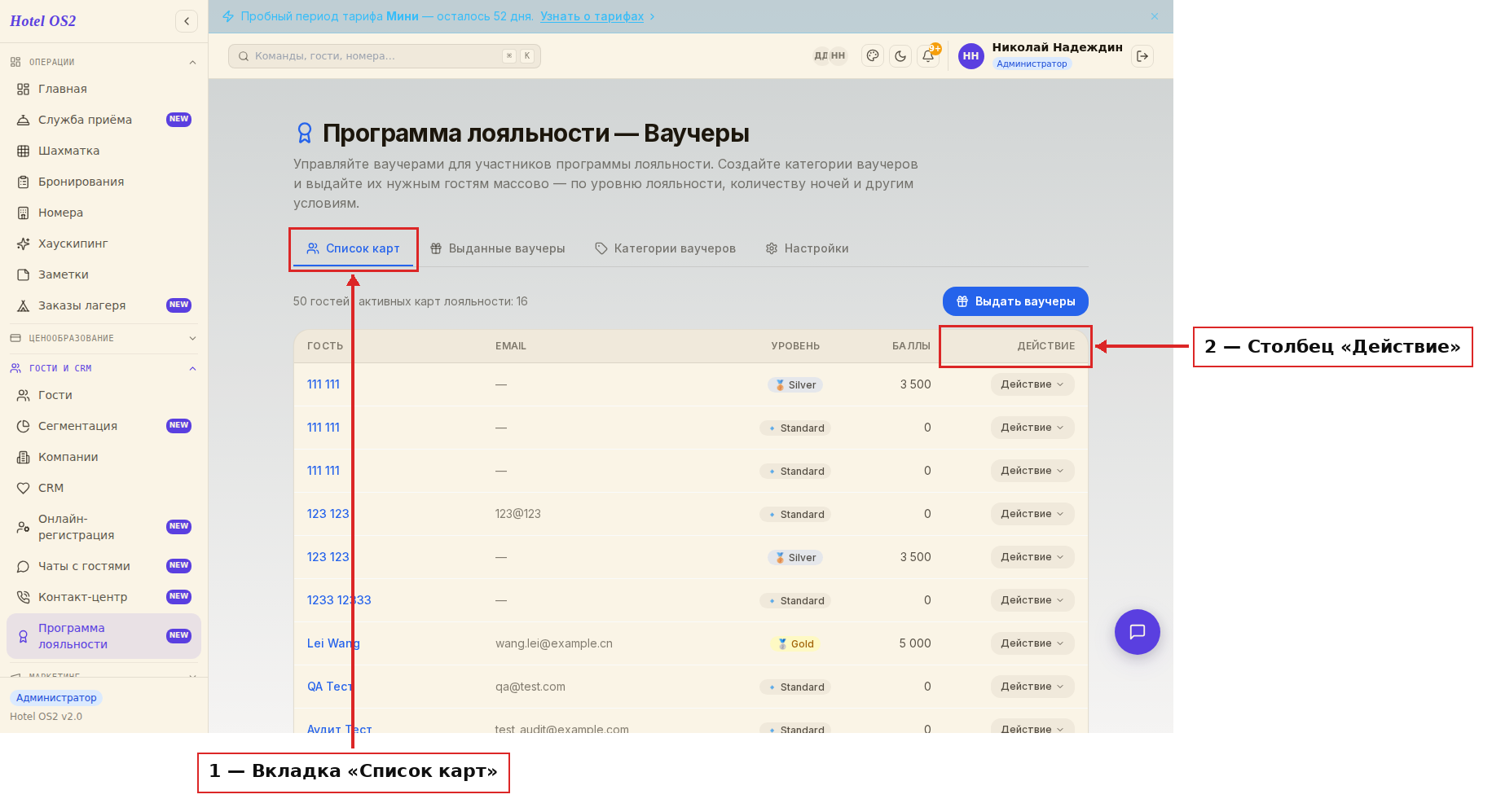
Нажмите кнопку «Действие» рядом с нужным гостем, чтобы открыть форму корректировки баллов.
Совет: Вы также можете нажать на имя гостя в таблице — откроется панель с подробными сведениями о карте, в которой тоже есть кнопка «Начислить или списать баллы».
Шаг 2. Заполните форму начисления или списания баллов
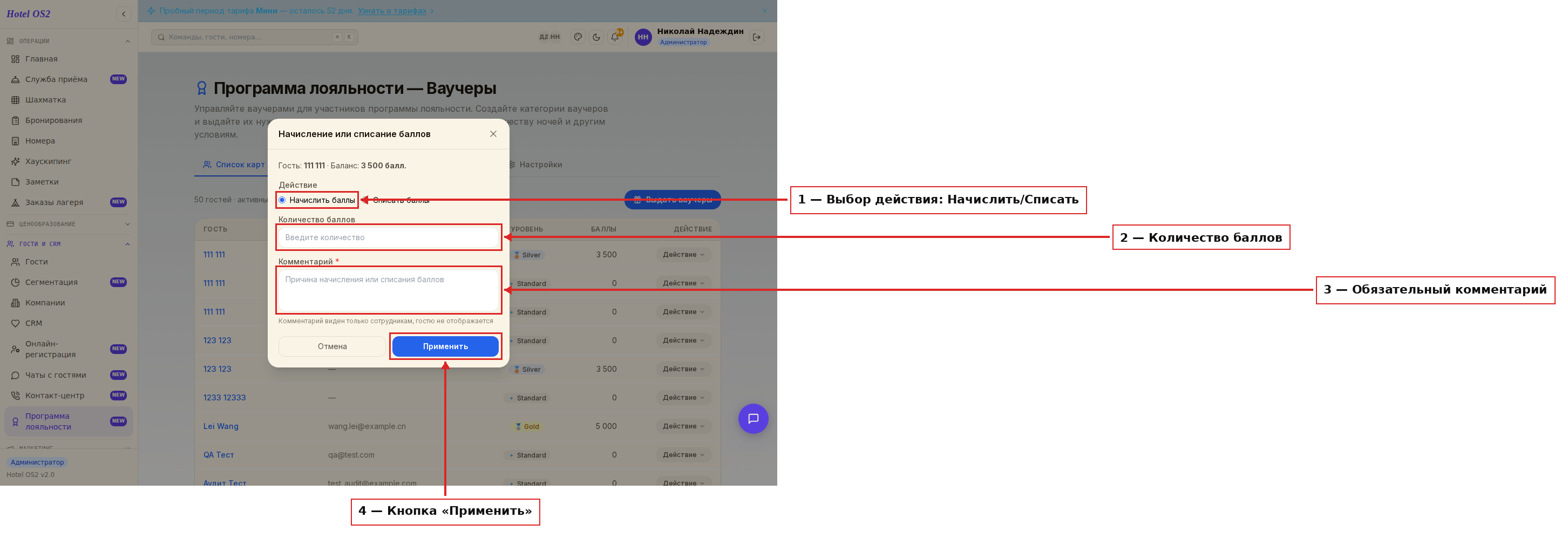
Откроется окно с формой. Здесь нужно:
- Выбрать действие — «Начислить баллы» или «Списать баллы»
- Указать количество баллов (целое число)
- Написать комментарий — он обязателен. Комментарий виден только сотрудникам, гостю не отображается
Нажмите «Применить», чтобы перейти к подтверждению.
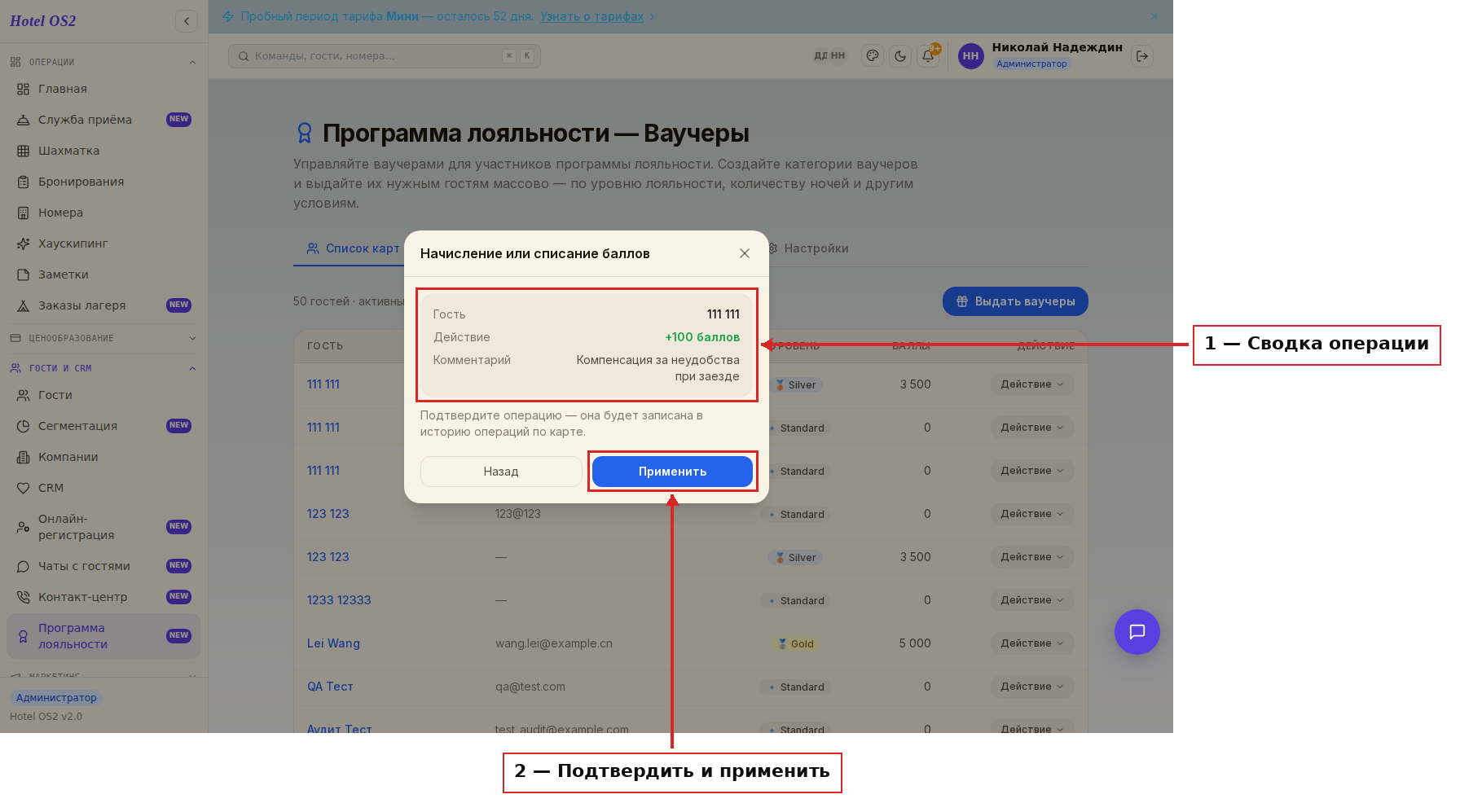
Шаг 3. Подтвердите операцию
Откроется окно с кратким описанием того, что произойдёт: имя гостя, количество баллов, комментарий.
Проверьте данные и нажмите «Применить» для подтверждения.
После подтверждения баланс в таблице обновится автоматически. Чтобы увидеть историю всех операций по карте, нажмите на имя гостя — откроется панель с блоком «Накопления» (актуальный баланс) и полной историей операций.
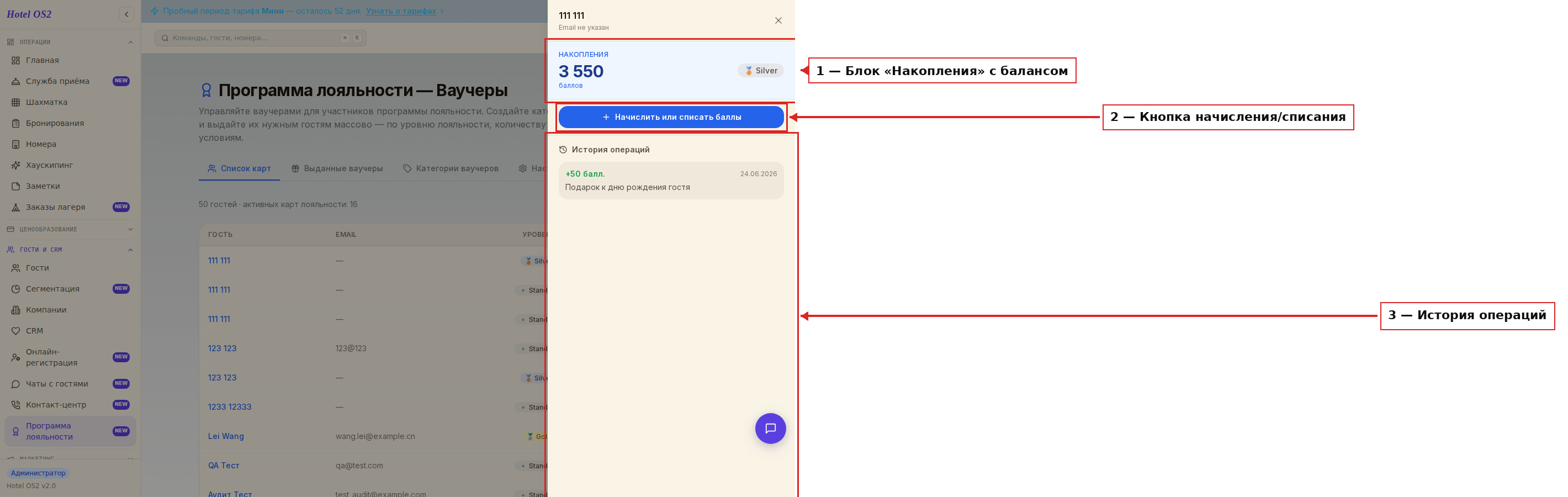
В истории отображаются все ручные начисления и списания: дата, количество баллов и комментарий сотрудника.
На заметку
- Комментарий обязателен. Это помогает другим сотрудникам понять причину изменения баланса.
- Минус в истории (красным цветом) означает списание, плюс (зелёным) — начисление.
- Операцию нельзя отменить после подтверждения — проверьте данные перед нажатием «Применить».
- Если нужно добавить бонус за неудобства, лучше начислить, а не создавать новую бронь с 0 оплатой.
Частые вопросы
Где хранится история изменений баллов? В панели детали карты: нажмите на имя гостя в списке карт — откроется боковая панель с блоком «История операций».
Видит ли гость, что баллы были изменены вручную? Нет. Гость видит только итоговый баланс. Комментарий и информация о сотруднике видны только персоналу отеля.
Можно ли списать баллов больше, чем есть на карте? Нет. Если на карте 100 баллов, а вы попытаетесь списать 200 — система выдаст ошибку и попросит ввести корректную сумму.
Как посмотреть баланс гостя перед операцией? В строке таблицы в столбце «Баллы» сразу виден текущий баланс. После нажатия «Действие» модал также показывает текущий баланс рядом с именем гостя.
Влияет ли ручная корректировка на уровень лояльности? Да. Уровень (Standard, Silver, Gold, Platinum) определяется по общему количеству баллов. После начисления уровень может повыситься, после списания — понизиться.
Когда нужна ручная корректировка и где её найти
Обычно баллы начисляются сами по правилам программы. Вручную баланс правят в трёх случаях:
- Гость отменил бронь, а баллы уже начислились — их нужно списать.
- Благодарность постоянному гостю — бонус сверх обычных правил.
- Компенсация за неудобства — гостю пообещали баллы, и их нужно добавить независимо от суммы проживания.
Открыть форму корректировки можно двумя путями:
- «Гости и CRM» → «Программа лояльности» → вкладка «Список карт» → кнопка «Действие» у нужного гостя.
- «Гости и CRM» → «CRM»: найдите гостя по фамилии, имени, телефону или почте и откройте его карту.
В обоих случаях комментарий обязателен — он виден только сотрудникам, гость его не видит. По истории операций потом легко понять, кто, когда и почему изменил баланс.
Читайте также
Эта статья была полезна?