Как добавить логотип в подтверждение бронирования и рассылки
Загрузите логотип отеля в Настройках — он автоматически появится в письмах гостям и в виджете бронирования.
Как добавить логотип в подтверждение бронирования и рассылки
Зачем это нужно. Логотип — это лицо гостиницы. Когда гость получает письмо с подтверждением брони, он видит знакомый знак сверху и сразу понимает: «это от моего отеля, всё в порядке». Без логотипа письмо выглядит как сухой системный текст, и часть гостей даже пугаются, что это спам.
Загруженный логотип автоматически появляется во всех письмах: в подтверждении бронирования гостю, в напоминании о заезде, в письме после выезда и в любых рассылках, которые вы делаете в разделе «Маркетинг». Один раз загрузили — и письма везде стали фирменными.
Шаг 1. Откройте раздел «Настройки» → «Основные»
В левом меню выберите «Настройки». Внутри откроется вкладка «Основные» — на ней собраны название отеля, контакты, время заезда и выезда. Сразу под полем со slug-адресом виджета бронирования вы увидите блок «Название и логотип».
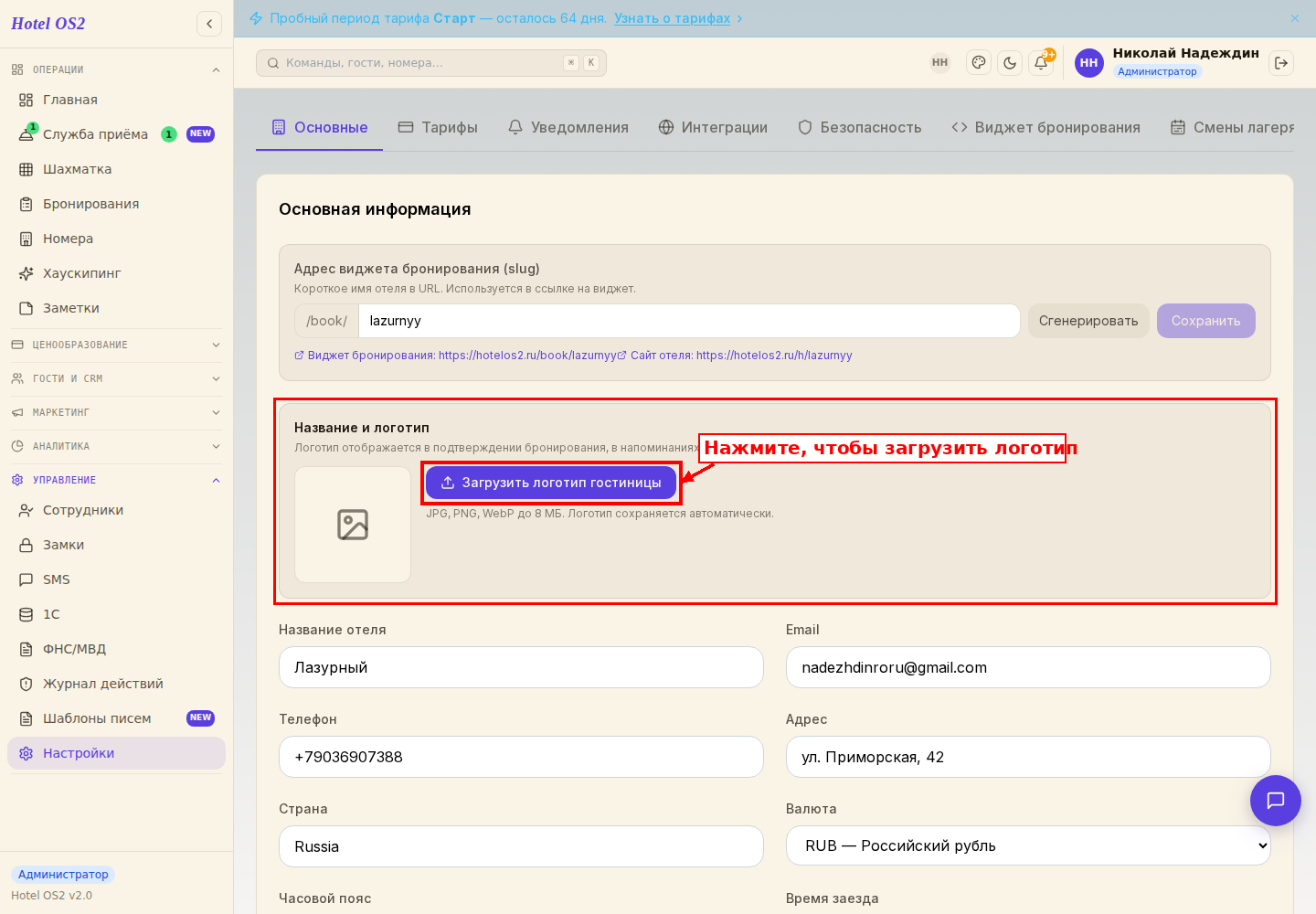
Шаг 2. Нажмите «Загрузить логотип гостиницы»
В блоке логотипа справа от пустой иконки есть синяя кнопка «Загрузить логотип гостиницы». Нажмите её — откроется обычное окно выбора файла.
Шаг 3. Выберите файл на компьютере
Поддерживаются форматы JPG, PNG, WebP и GIF. Размер — до 8 МБ. Лучше всего смотрится горизонтальный логотип с прозрачным фоном (PNG).
Шаг 4. Готово — логотип сохранится автоматически
Сразу после выбора файла появится зелёное уведомление «Логотип сохранён». Логотип отобразится в превью слева. Никаких отдельных кнопок «Сохранить» нажимать не нужно.
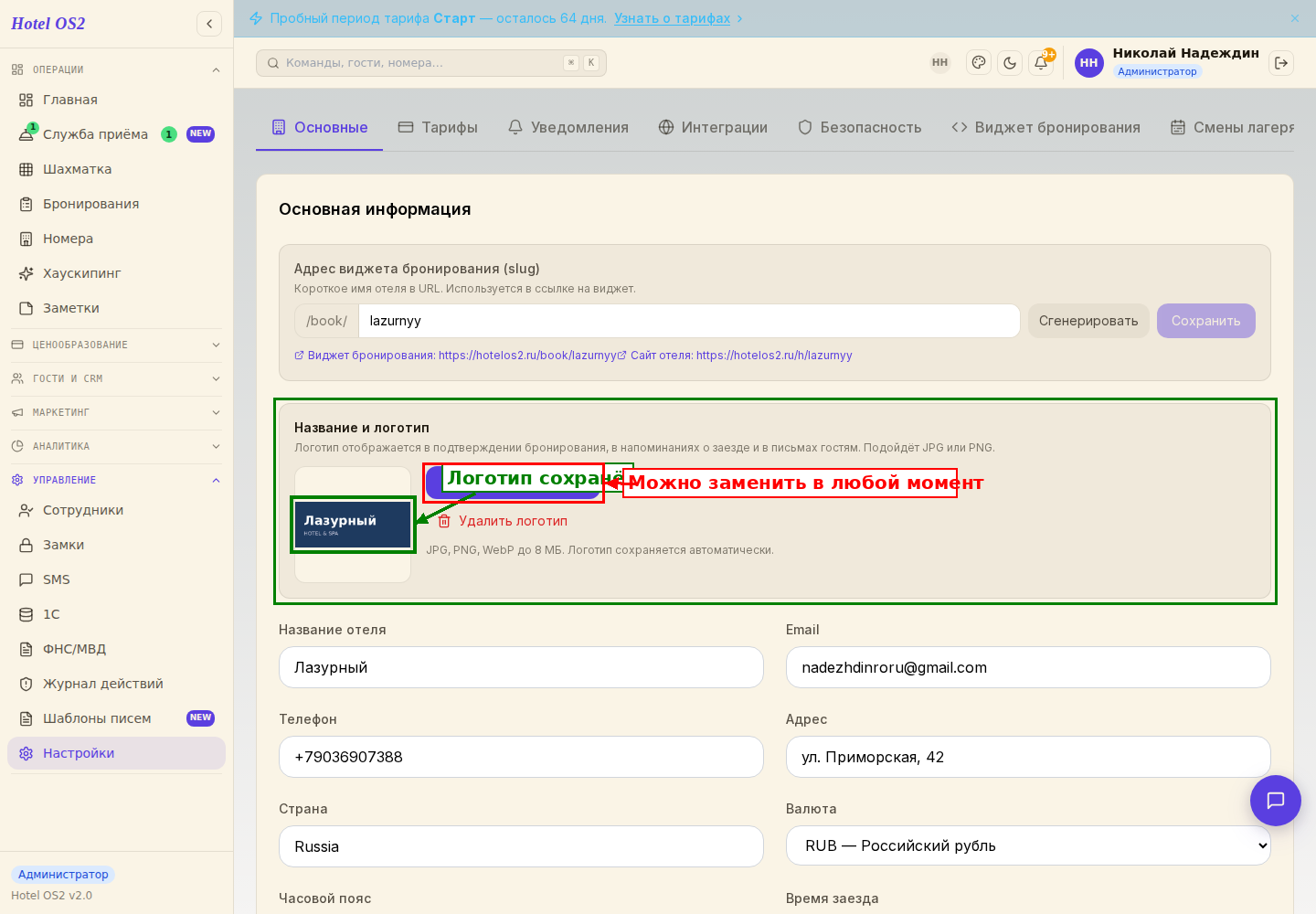
Если логотип нужно поменять — нажмите «Заменить логотип» и выберите новый файл. Если хотите убрать совсем — кнопка «Удалить логотип» рядом с превью.
Где будет виден логотип
После загрузки логотип автоматически появится:
- В письме-подтверждении бронирования, которое гость получает сразу после брони.
- В напоминании о заезде (за 2 дня до даты заселения).
- В письме после выезда (благодарность и приглашение вернуться).
- В письмах из раздела «Маркетинг» — welcome, feedback, рассылки.
- В виджете онлайн-бронирования на странице отеля.
Подсказки
- Размер. Идеальный логотип — горизонтальный, не выше 200 пикселей по высоте. Слишком крупный логотип будет занимать пол-письма.
- Фон. Используйте PNG с прозрачным фоном — тогда логотип красиво ляжет на любой цвет шапки письма.
- Тёмный или светлый. Шапка письма у нас тёмная — поэтому выбирайте логотип в светлых тонах либо с белой подложкой.
- Качество. Лучше брать исходник 2x — например 800×320 пикселей. Тогда логотип будет чётким и на больших экранах.
Частые вопросы
Нужно ли загружать логотип отдельно для каждого письма?
Нет, достаточно загрузить один раз в «Настройках». Он сразу подтянется во все письма и рассылки.
Что если логотип не помещается?
Письмо автоматически уменьшит логотип так, чтобы он не превышал 72 пикселя по высоте. Если оригинал слишком вытянутый, обрежьте лишние поля в графическом редакторе перед загрузкой.
Можно ли использовать GIF с анимацией?
Технически да, формат поддерживается. Но не все почтовые клиенты показывают анимацию — гость может увидеть только первый кадр. Поэтому лучше брать статичный PNG.
Логотип уже загружен на сайт отеля — нужно ли загружать его сюда?
Да. Логотип на сайте отеля и логотип в письмах хранятся отдельно. Это сделано для того, чтобы можно было поставить разные версии: например, цветную для сайта и контрастную белую для писем.
Я заменил логотип, а старые письма пришли со старым. Почему?
Письма берут логотип в момент отправки. Письма, которые уже ушли гостям, не обновляются — там сохранён старый логотип. Все новые письма уйдут с новым.
Можно ли убрать логотип совсем?
Да. Нажмите «Удалить логотип» в блоке «Название и логотип». Письма продолжат отправляться, просто без логотипа сверху.
Читайте также
Эта статья была полезна?