Групповое бронирование: какие изменения доступны
Групповое бронирование в гостинице — несколько номеров, забронированных под одну группу с общим названием, датами и ответственным контактом: команда, свадьба, участники конференции. В Hotel OS2 всё, что можно изменить у группы, собрано в Карте группового бронирования: добавить или удалить номер, перенести даты, добавить услугу, объединить счета.
Какие изменения доступны в групповом бронировании
Зачем это нужно? Групповое бронирование объединяет несколько номеров под одной «шапкой»: общим названием, датами и контактом ответственного. После создания группы сотруднику часто нужно что-то скорректировать — добавить ещё один номер, перенести даты всем сразу, приплюсовать завтрак или посмотреть, у кого ещё не закрыт счёт.
Все эти операции собраны в одном месте — Карте группового бронирования. Она открывается прямо из карточки любой брони, входящей в группу, и позволяет видеть все номера группы и управлять ими без лишних переключений.
Как открыть карту группы
Шаг 1. Перейдите в раздел Бронирования и найдите любую бронь из нужной группы. Рядом с именем гостя будет фиолетовый значок 👥 с названием группы.
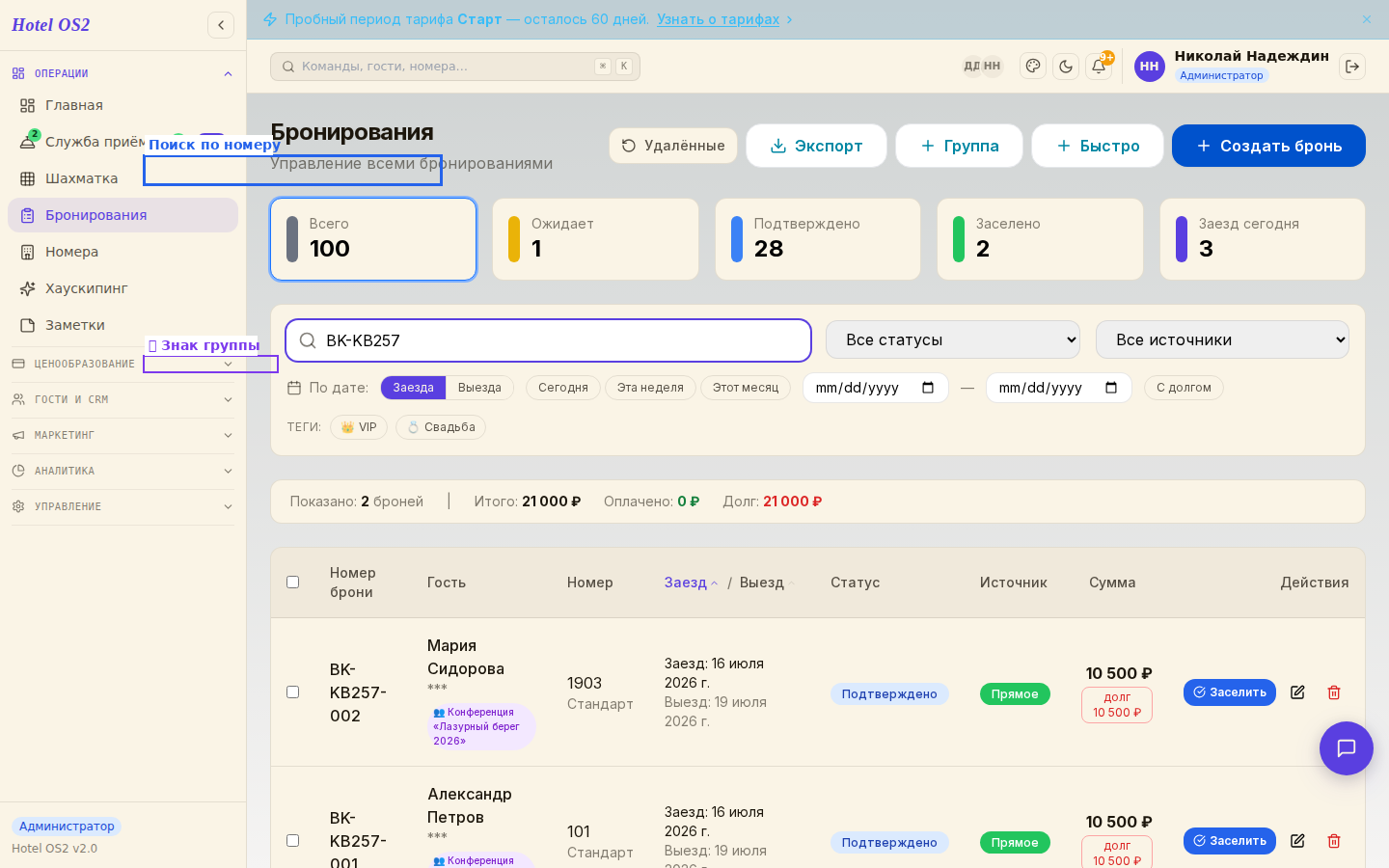
Здесь в поле поиска удобно набрать номер брони или имя гостя. Значок 👥 сразу показывает, что бронирование входит в группу.
Шаг 2. Кликните на строку брони, чтобы открыть правую панель с деталями. Пролистайте вниз до блока «Группа» и нажмите кнопку «🗂 Открыть карту группы».
Шаг 3. Откроется окно Карты группового бронирования со списком всех номеров и кнопками для управления.
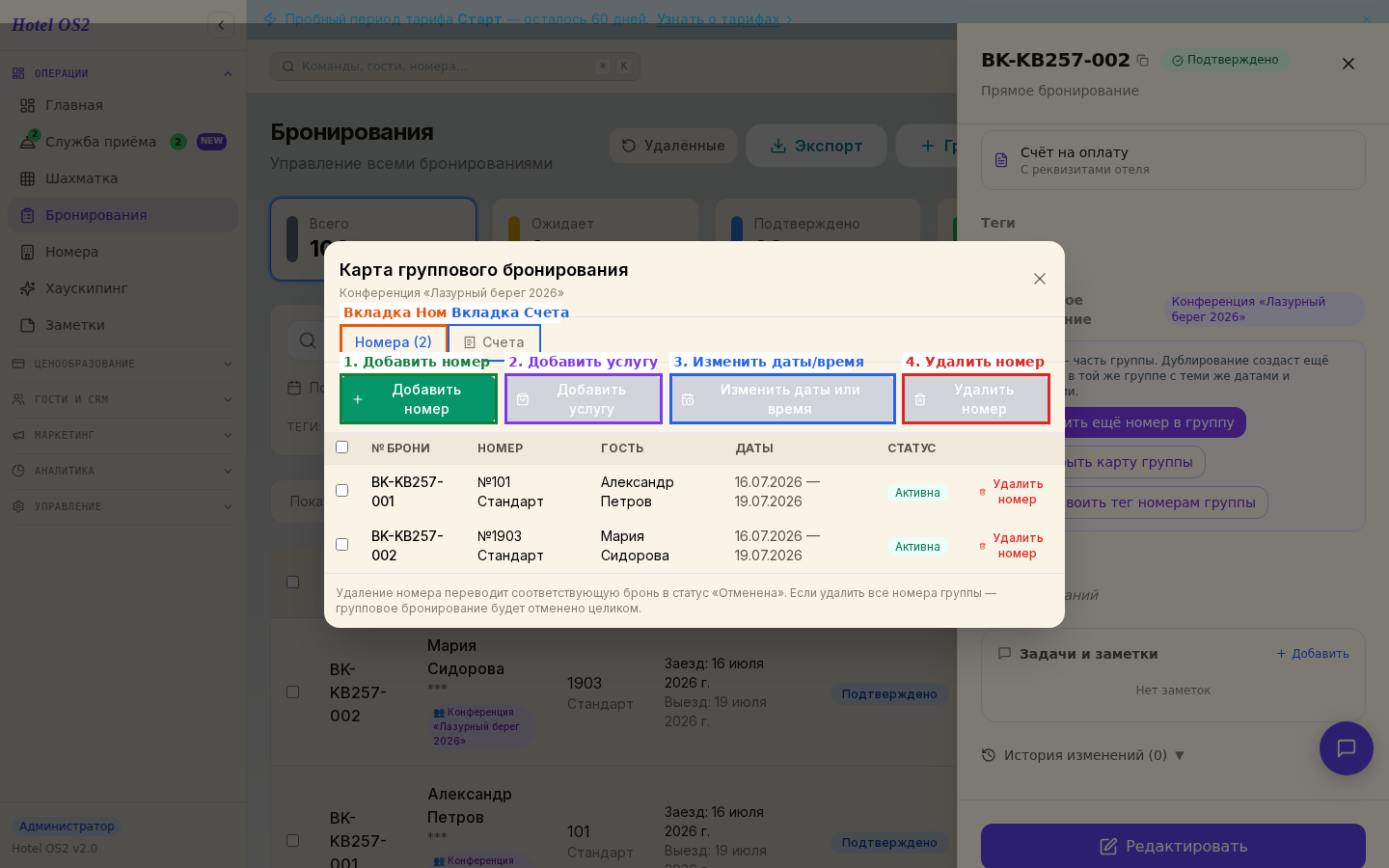
В верхней части окна — две вкладки: Номера (список броней) и Счета (финансовые документы). Кнопки операций находятся рядом с вкладками:
- 🟢 Добавить номер — добавить ещё одну бронь в группу
- 🟣 Добавить услугу — записать услугу сразу нескольким номерам
- 🔵 Изменить даты или время — массово перенести заезд/выезд
- 🔴 Удалить номер — отменить выбранные брони
Шаг 4. Добавить номер в группу
Если в группу нужно включить ещё одну комнату — нажмите «Добавить номер». Появится форма:
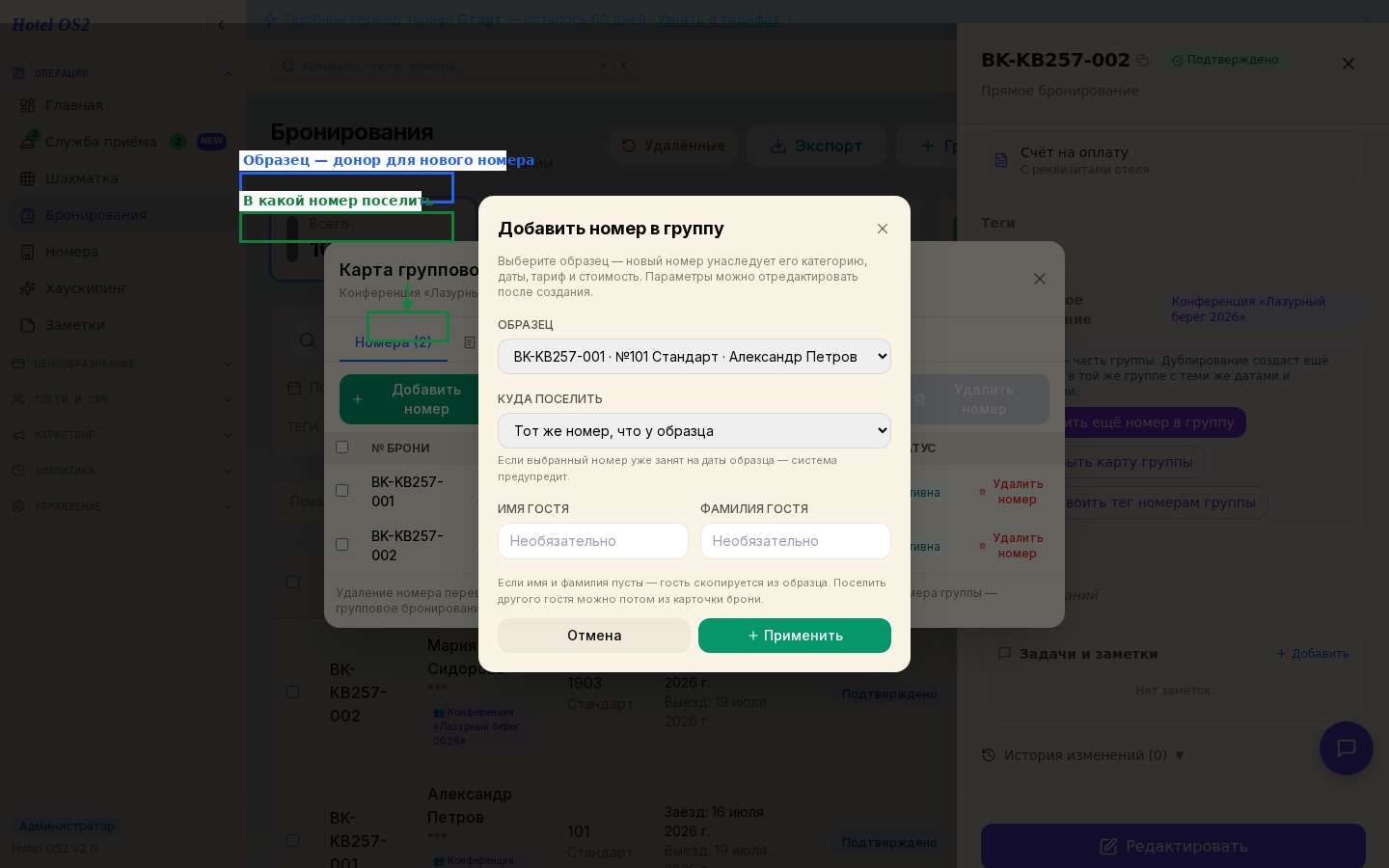
- Образец — выберите одну из уже существующих броней группы. Новая бронь унаследует её даты, тариф и стоимость.
- Куда поселить — выберите конкретный номер или оставьте «Тот же, что у образца».
- При желании укажите имя и фамилию гостя (можно заполнить позже из карточки брони).
Нажмите «+ Применить» — новая бронь появится в списке группы.
Шаг 5. Изменить даты или время заезда/выезда
Поставьте галочки напротив нужных номеров и нажмите «Изменить даты или время».
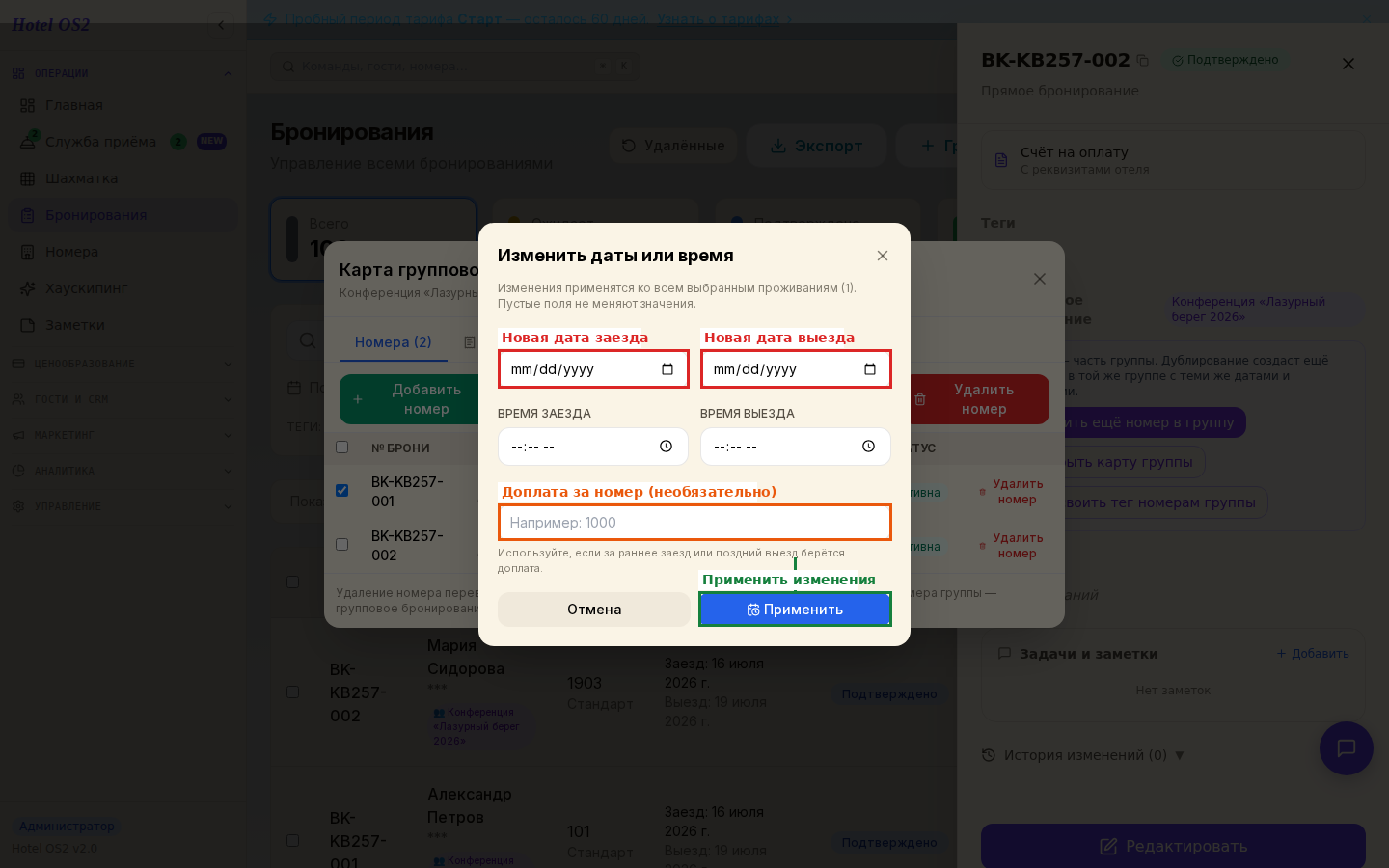
Здесь можно задать:
- Новую дату заезда и новую дату выезда — пустые поля не меняют существующие значения.
- Время заезда и время выезда — удобно, если группа просит нестандартное время.
- Доплату за номер — если за сдвиг дат берётся дополнительная плата (например, за ранний заезд), укажите сумму в рублях. Доплата запишется отдельно.
Нажмите «Применить» — изменения сохранятся во всех выбранных бронях одновременно.
Шаг 6. Добавить услугу всем или выбранным номерам
Поставьте галочки напротив нужных номеров и нажмите «Добавить услугу».
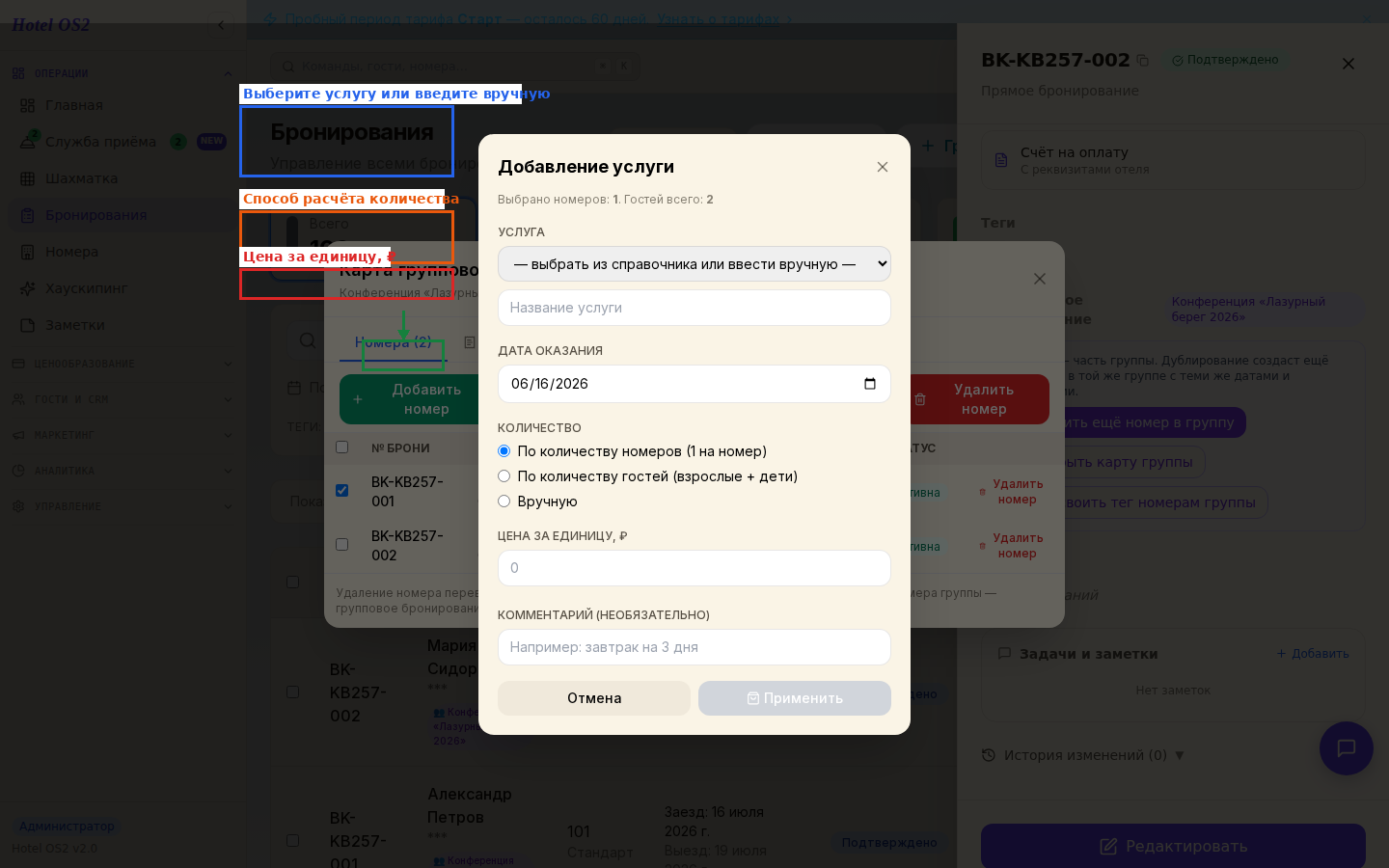
Выберите услугу из справочника или введите название вручную. Укажите:
- Количество — на номер (1 порция на комнату), на гостя или вручную.
- Цену за единицу — подставляется из справочника, но можно изменить.
- Дату оказания и комментарий (необязательно).
После нажатия «Применить» услуга запишется в каждую из выбранных броней.
Шаг 7. Просматривать счета и объединять их
Перейдите на вкладку Счета — здесь показаны все счета по броням группы с суммами и остатками.
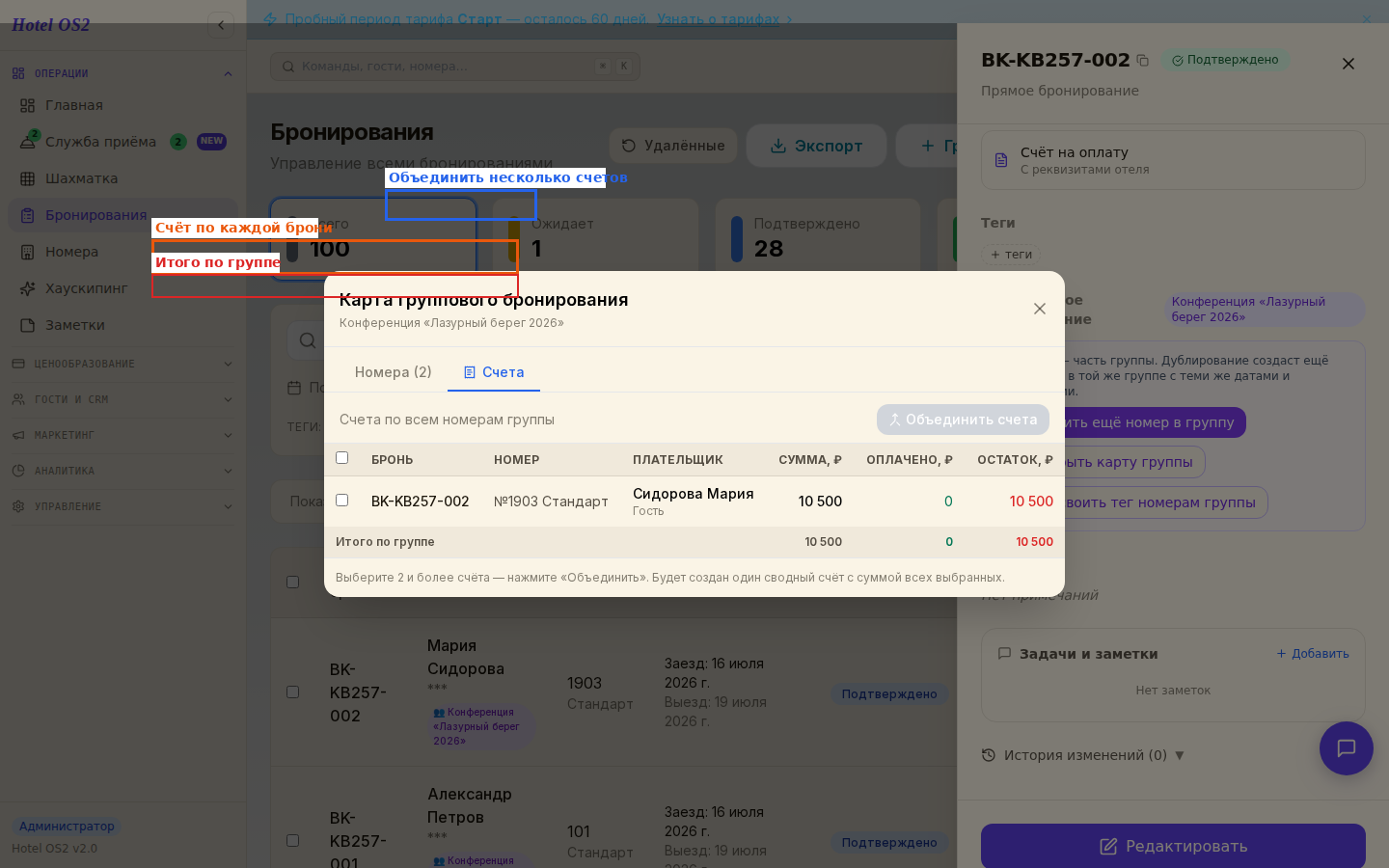
Если нужно выставить один общий счёт (например, для компании-заказчика):
- Поставьте галочки напротив нужных счетов.
- Нажмите «Объединить счета».
- Укажите плательщика и его тип (компания, заказчик, гость).
- Нажмите «Объединить» — будет создан один сводный счёт с итоговой суммой.
Как изменить данные гостя в номере группы
Данные гостей (ФИО, телефон, электронная почта) в групповом бронировании меняются не в карте группы, а в карточке конкретного номера — так же, как в обычной брони. Карта группы отвечает за операции над номерами целиком, а сведения о гостях хранятся в каждой брони отдельно.
Шаг 1. В разделе Бронирования откройте карточку того номера группы, где нужно поправить данные. Номер брони виден в таблице карты группы, в столбце «№ брони».
Шаг 2. Измените нужные данные:
- Основной гость и контакты — в блоке «Гость». Здесь правят фамилию, имя, телефон и электронную почту того, кто оформил бронь. После изменений нажмите «Сохранить» — появится подтверждение «Данные гостя сохранены».
- Добавить гостя — в блоке «Дополнительные гости» нажмите «Добавить гостя» и заполните поля «Фамилия», «Имя», «Отчество». Это удобно, если при бронировании были указаны данные не всех гостей.
- Удалить гостя — рядом с уже добавленным гостем в блоке «Дополнительные гости» есть кнопка удаления.
Изменение данных гостя не влияет на стоимость бронирования, поэтому доступно при любом способе оплаты.
Подсказки
- Выделить всё сразу: в шапке таблицы есть чекбокс «выбрать всё» — удобно, если нужно перенести даты или добавить услугу всем номерам.
- Отмена одного номера: кнопка «Удалить номер» переводит соответствующую бронь в статус «Отменена», но не трогает остальные.
- Отмена всей группы: если пометить все номера и нажать «Удалить» — система предупредит и предложит отменить всё групповое бронирование целиком.
- Услуга на гостя: при добавлении услуги выбирайте «По количеству гостей», если одна порция положена каждому человеку в номере (например, завтрак).
Частые вопросы
Можно ли открыть карту группы из любого номера? Да. Кнопка «🗂 Открыть карту группы» есть в карточке каждого бронирования, входящего в группу.
Что произойдёт, если удалить все номера группы? Система спросит подтверждение и отменит всё групповое бронирование целиком. Если нужно убрать только часть — выделяйте конкретные номера.
Можно ли задать разные даты для разных номеров? Да. Выделяйте нужные номера и меняйте даты только для них. Остальные номера группы не затронутся.
Как добавить услугу только двум номерам из пяти? Поставьте галочки напротив нужных двух и нажмите «Добавить услугу». Услуга запишется только в отмеченные брони.
Можно ли объединить счета разных гостей в один счёт на компанию? Да. Откройте вкладку «Счета», выделите нужные счета, нажмите «Объединить» и укажите плательщика — например, «ООО Ромашка» с типом «Компания».
Где изменить имя, телефон или email гостя в групповом бронировании? В карточке конкретного номера, а не в карте группы. Откройте нужную бронь в разделе «Бронирования» и правьте данные в блоке «Гость» (основной гость и контакты) или «Дополнительные гости» (добавить или удалить сопровождающих). Стоимость брони при этом не меняется.
Что такое групповое бронирование в гостинице
Групповое бронирование отличается от нескольких отдельных броней тем, что номера связаны между собой:
- общее название группы — «Свадьба Ивановых», «Команда по волейболу»;
- один ответственный — организатор, турагент или компания, с которым отель согласует изменения;
- общие операции — перенести даты или добавить завтрак можно сразу всем номерам;
- общие расчёты — счета группы можно объединить и выставить одному плательщику.
Отели часто ставят для групп особые условия: групповую цену, график оплаты, срок предоставления списка гостей и порядок отмены части номеров. Эти условия прописывают в договоре или письменном подтверждении для группы.
В системе брони группы отмечены фиолетовым значком 👥 с названием группы — по нему их видно в списке броней.
До какого срока группа может вносить изменения
Единого срока в законе нет — его устанавливает отель в договоре с группой или в подтверждении брони. На практике договариваются о нескольких датах:
| Что | Типичный срок | Зачем |
|---|---|---|
| Список гостей с ФИО | За 3–7 дней до заезда | Подготовить расселение и документы |
| Уменьшение числа номеров без штрафа | За 14–30 дней до заезда | Успеть продать освободившиеся номера |
| Перенос дат | По согласованию | Зависит от загрузки на новые даты |
| Добавление номеров | В любой момент при наличии свободных | Цена может отличаться от групповой |
Цифры — ориентиры, а не норма. Помните, что общие правила отмены действуют и для групп: при отказе до дня заезда плата возвращается полностью, а при поздней отмене или незаезде можно удержать не больше платы за сутки (п. 16 ПП № 1912).
Все инструкции по групповым броням
| Операция | Где | Инструкция |
|---|---|---|
| Добавить номер в группу | Карта группы → «Добавить номер» | Добавить номер в групповую бронь |
| Удалить номер | Карта группы → «Удалить номер» | Удалить номер из групповой брони |
| Перенести даты всем | Карта группы → «Изменить даты или время» | Изменить даты в групповой брони |
| Добавить услугу нескольким номерам | Карта группы → «Добавить услугу» | Услуги в групповом бронировании |
| Заменить гостя в одном номере | Карточка брони → блок «Гость» | Замена гостя в групповой брони |
| Выставить один счёт на группу | Карта группы → вкладка «Счета» | Объединить счета групповой брони |
Попробовать карту группы на демо-отеле можно после регистрации.
Частые вопросы
Что такое групповое бронирование в гостинице?
Это несколько номеров, забронированных под одну группу с общим названием, датами и ответственным. Изменения и расчёты по таким номерам ведут вместе.
До какого срока можно изменить групповое бронирование?
Сроки устанавливает отель в договоре или подтверждении для группы. Закон определяет только общие правила возврата денег при отмене.
Как перенести даты всей группе сразу?
В Карте группы отметьте номера и нажмите «Изменить даты или время». Пустые поля не меняют текущие значения.
Можно ли выставить один счёт на всю группу?
Да, на вкладке «Счета» в Карте группы счета номеров можно объединить в один.
Читайте также
Эта статья была полезна?