Как настроить конкурентную группу в аналитике
Как задать параметры конкурентной группы для сравнения показателей загрузки вашего отеля с аналогичными объектами региона
Как настроить конкурентную группу в аналитике
Зачем нужна конкурентная группа? Это набор фильтров, по которым система отбирает объекты размещения из вашего региона для сравнения с вашим отелем. Настроив её, вы сможете в отчётах по загрузке и приросту бронирований видеть не только свои показатели, но и средние значения по рынку: как работают похожие отели в вашем городе.
Это помогает понять, когда вы растёте вместе со всем рынком, а когда — опережаете или отстаёте от конкурентов.
Шаг 1. Перейдите в Аналитику и откройте настройки конкурентной группы
В боковом меню нажмите раздел Аналитика, затем — пункт Аналитика из выпадающего списка. В правом верхнем углу страницы найдите кнопку «Конкурентная группа» и нажмите на неё.
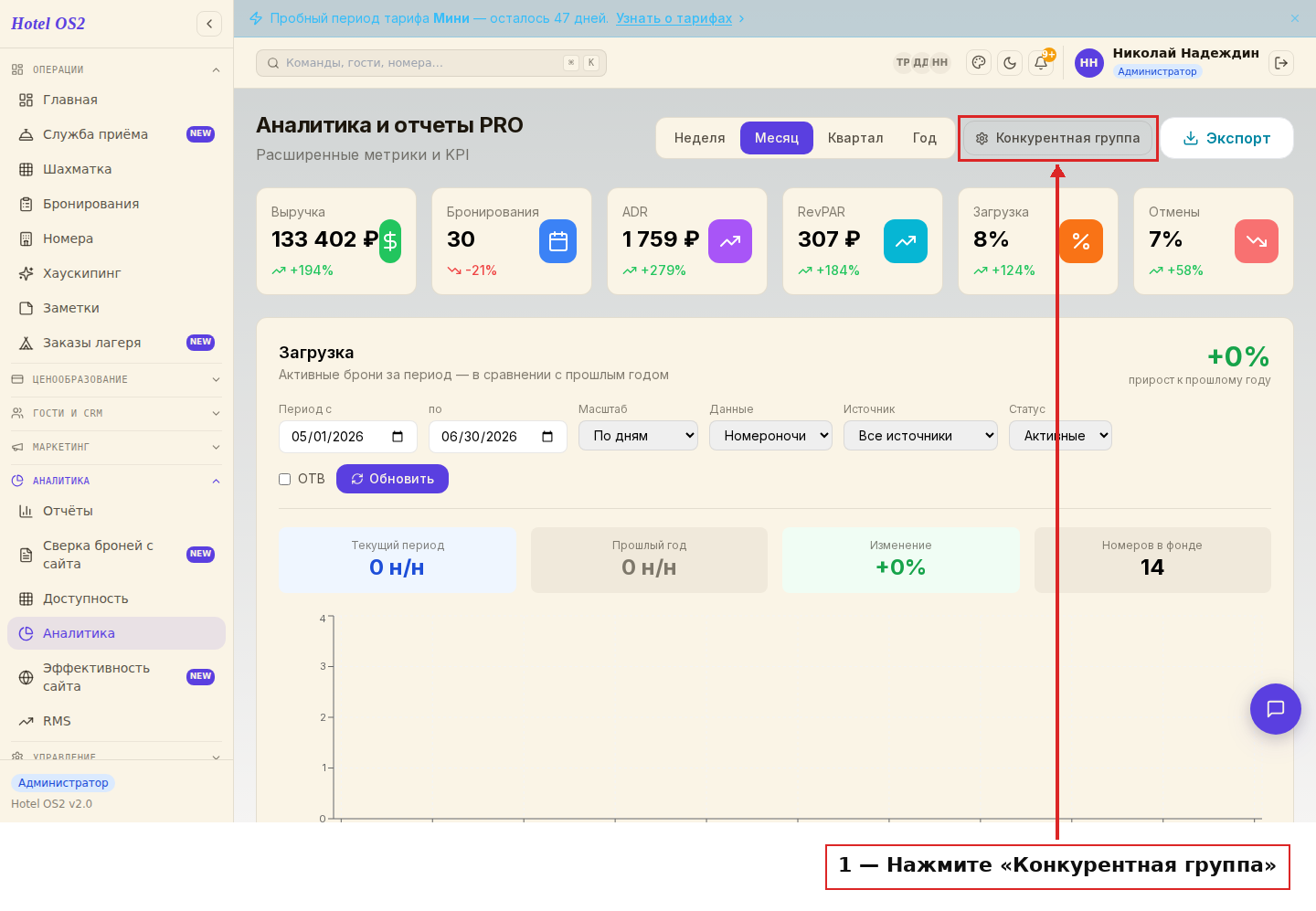
Здесь нажмите кнопку «Конкурентная группа» — она откроет панель настроек прямо на странице.
Шаг 2. Настройте параметры группы и сохраните
После нажатия кнопки раскроется панель с двумя вкладками. Убедитесь, что открыта вкладка «Конкурентная группа».
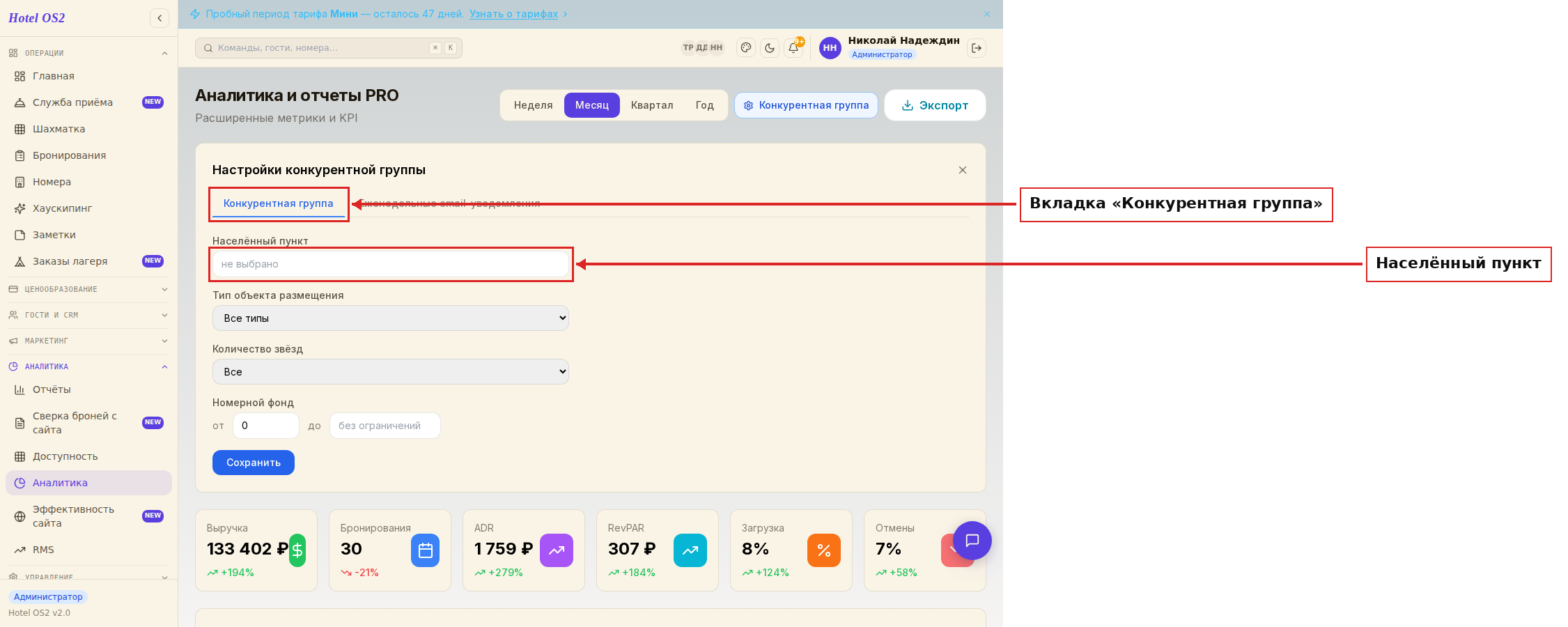
Заполните поля:
- Населённый пункт — введите город или курорт, в котором работает ваш объект (например: Сочи, Краснодар, Ялта).
- Тип объекта размещения — выберите из списка: Отель, Хостел, Санаторий, База отдыха, Апартаменты или оставьте «Все типы».
- Количество звёзд — укажите категорию объектов, с которыми хотите сравниваться. Оставьте «Все», если не нужно ограничивать.
- Номерной фонд — задайте диапазон: «от» и «до» (например, от 10 до 100 номеров).
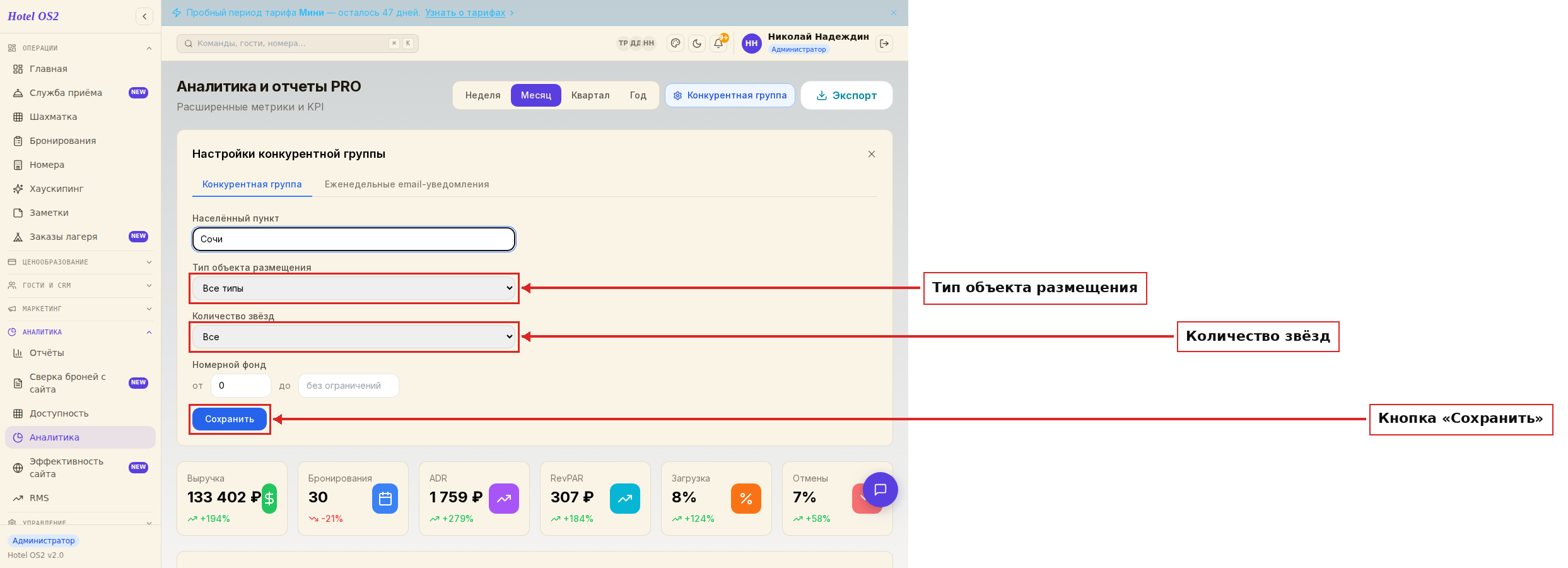
Нажмите «Сохранить». Когда кнопка сменит текст на «✓ Сохранено» — настройки применены.
После сохранения система будет использовать эти параметры при построении отчётов:
- Загрузка — линия «Конкурентная группа» покажется на графике, если включить соответствующую кнопку.
- Прирост загрузки — добавится сравнение прироста вашего отеля с конкурентами.
Шаг 3. Настройте еженедельные email-уведомления (необязательно)
Если хотите получать еженедельные сводки по загрузке на почту, перейдите на вкладку «Еженедельные email-уведомления».
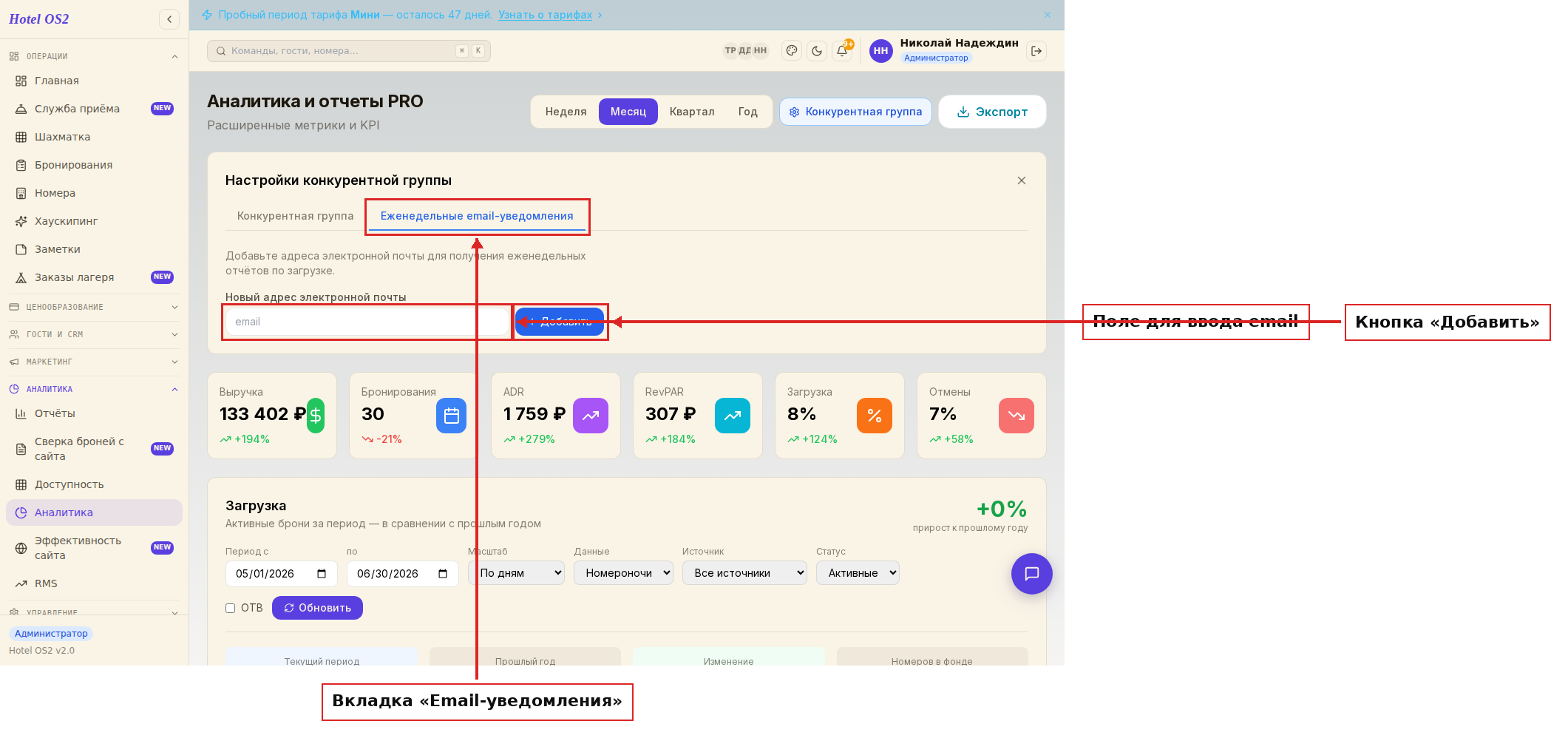
Введите адрес электронной почты в поле и нажмите «+ Добавить». Можно добавить несколько адресов. Нажмите «Сохранить», чтобы подтвердить изменения.
Подсказки
Начните с города. Самый важный фильтр — это населённый пункт. Без него система сравнивает вас с объектами со всей страны, что не показательно.
Уточняйте по типу и звёздности. Если вы — 3-звёздочный городской отель, сравнение с 5-звёздочным курортным комплексом будет нерелевантным. Настройте фильтры так, чтобы в группу попали похожие на вас объекты.
Результаты видны не сразу. После первой настройки данные начнут накапливаться. Отчёт «Прирост загрузки» наиболее информативен за полные периоды (неделя, месяц).
Несколько получателей отчётов. На вкладке email-уведомлений можно указать несколько адресов — например, для директора и коммерческого менеджера.
Частые вопросы
Где смотреть данные конкурентной группы? В разделе «Аналитика» — в отчётах «Загрузка» и «Прирост загрузки». В блоке «Загрузка» есть кнопка «Показать данные по конкурентной группе».
Я выбрал город, но данных нет. Почему? Данные обновляются периодически. Если объект только подключён, дождитесь следующего обновления. Также проверьте, что правильно указан тип объекта — «Все типы» показывает максимальное количество аналогов.
Можно ли изменить настройки позже? Да, в любой момент. Откройте «Конкурентная группа» в Аналитике, измените параметры и нажмите «Сохранить».
Нужно ли перезагружать страницу после сохранения? Нет. Кнопка «Сохранить» сразу применяет настройки. Кнопка сменит текст на «✓ Сохранено» — это подтверждение.
Кому приходят еженедельные отчёты? Только тем адресам, которые вы добавили во вкладке «Еженедельные email-уведомления». Количество получателей не ограничено.
Читайте также
Эта статья была полезна?