Как изменить бронирование с сайта в личном кабинете
Пошаговое руководство: как изменить даты, тариф, стоимость, услуги, номер или данные гостя в бронировании, поступившем через виджет онлайн-бронирования.
Как изменить бронирование с сайта в личном кабинете
Зачем это нужно
Зачем менять бронирование вместо отмены? Если гость позвонил и попросил отменить бронь — предложите ему изменить даты, номер или условия проживания. Так гость сохраняет бронирование, а вы — выручку.
В этой статье расскажем, какие изменения можно вносить в бронирования, поступившие с сайта через виджет онлайн-бронирования. Количество изменений не ограничено: если через какое-то время гость снова попросит скорректировать бронь, вы сможете это сделать.
Что можно изменить в бронировании
- Даты проживания — заезд и/или выезд
- Тариф — переключить на другой
- Стоимость — установить новую цену или сделать скидку
- Услуги — добавить, изменить или удалить
- Номер — перевести в другую категорию
- Данные гостя — изменить или заменить гостя
Шаг 1. Найдите нужное бронирование
Откройте раздел Бронирования в боковом меню. В строке поиска введите имя гостя, номер телефона или номер брони.
Бронирования с сайта отображаются с пометкой «Виджет бронирования» рядом с источником.
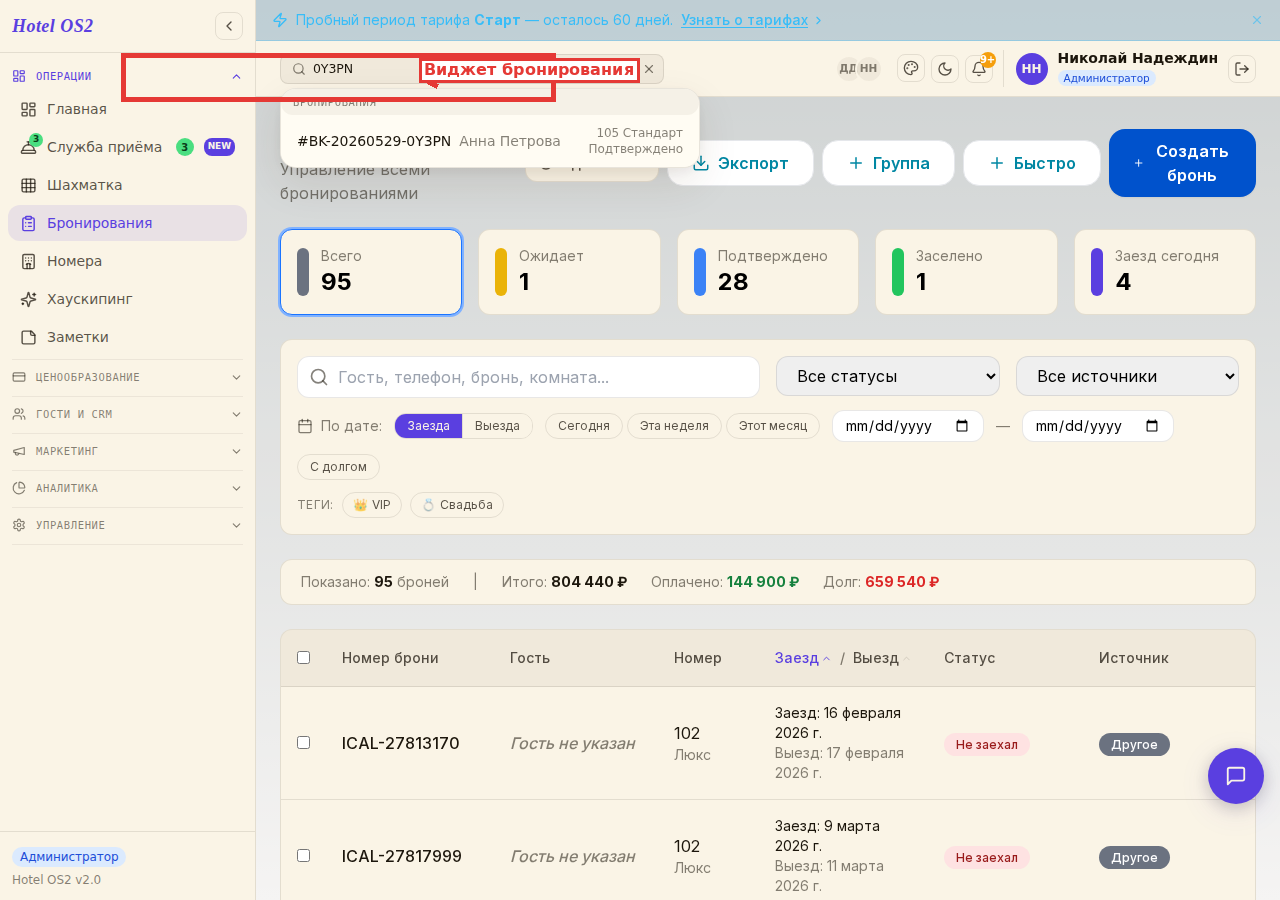
Нажмите на нужную строку — откроется карточка бронирования.
Шаг 2. Откройте бронирование для редактирования
В правой панели вы увидите все детали брони: гостя, даты, номер, стоимость.
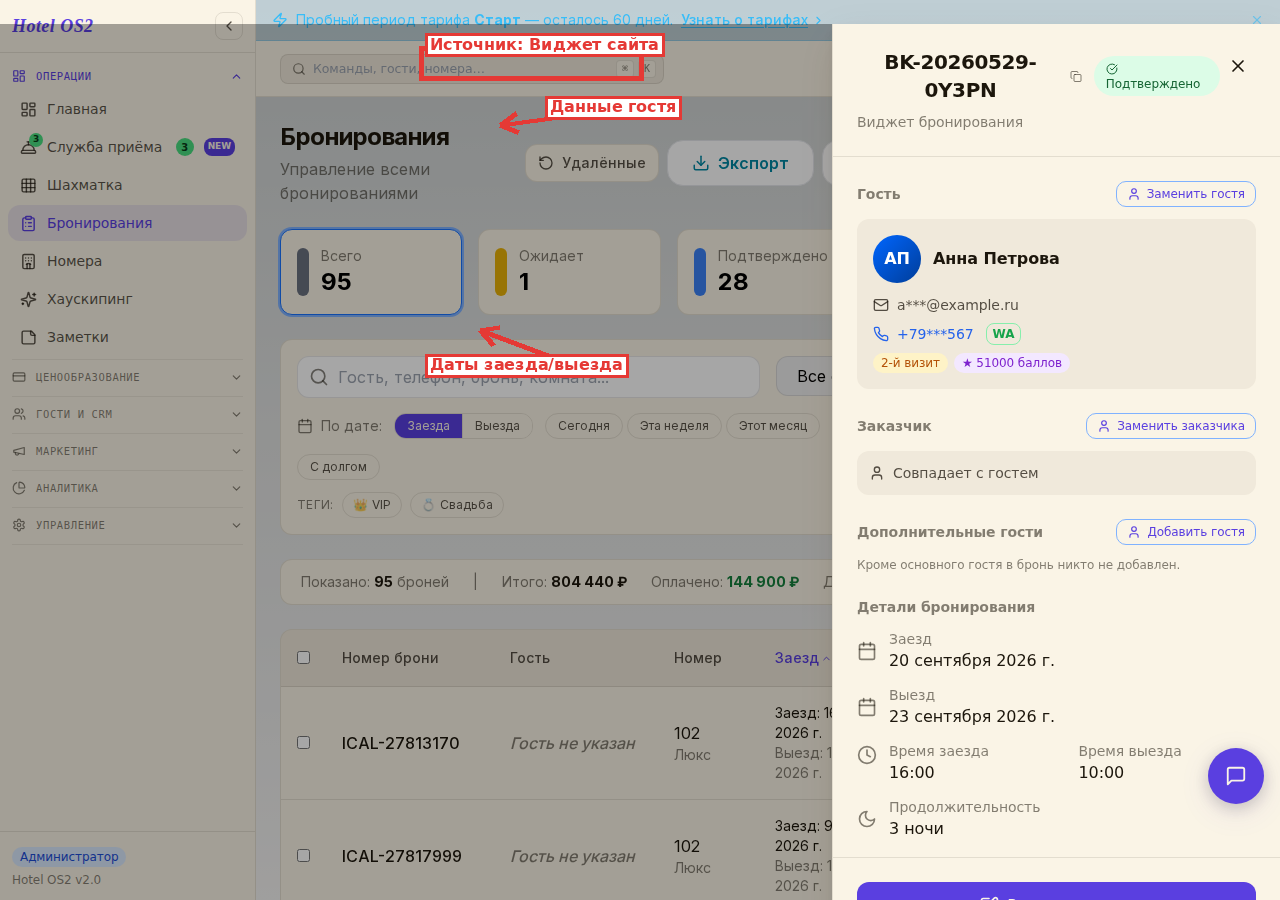
Прокрутите панель вниз и нажмите кнопку «Редактировать» — поля станут доступны для изменения.
Шаг 3. Внесите нужные изменения
После нажатия «Редактировать» вы можете:
Изменить даты проживания Поля «Заезд» и «Выезд» превратятся в поля выбора даты. Укажите новые даты и нажмите «Сохранить».
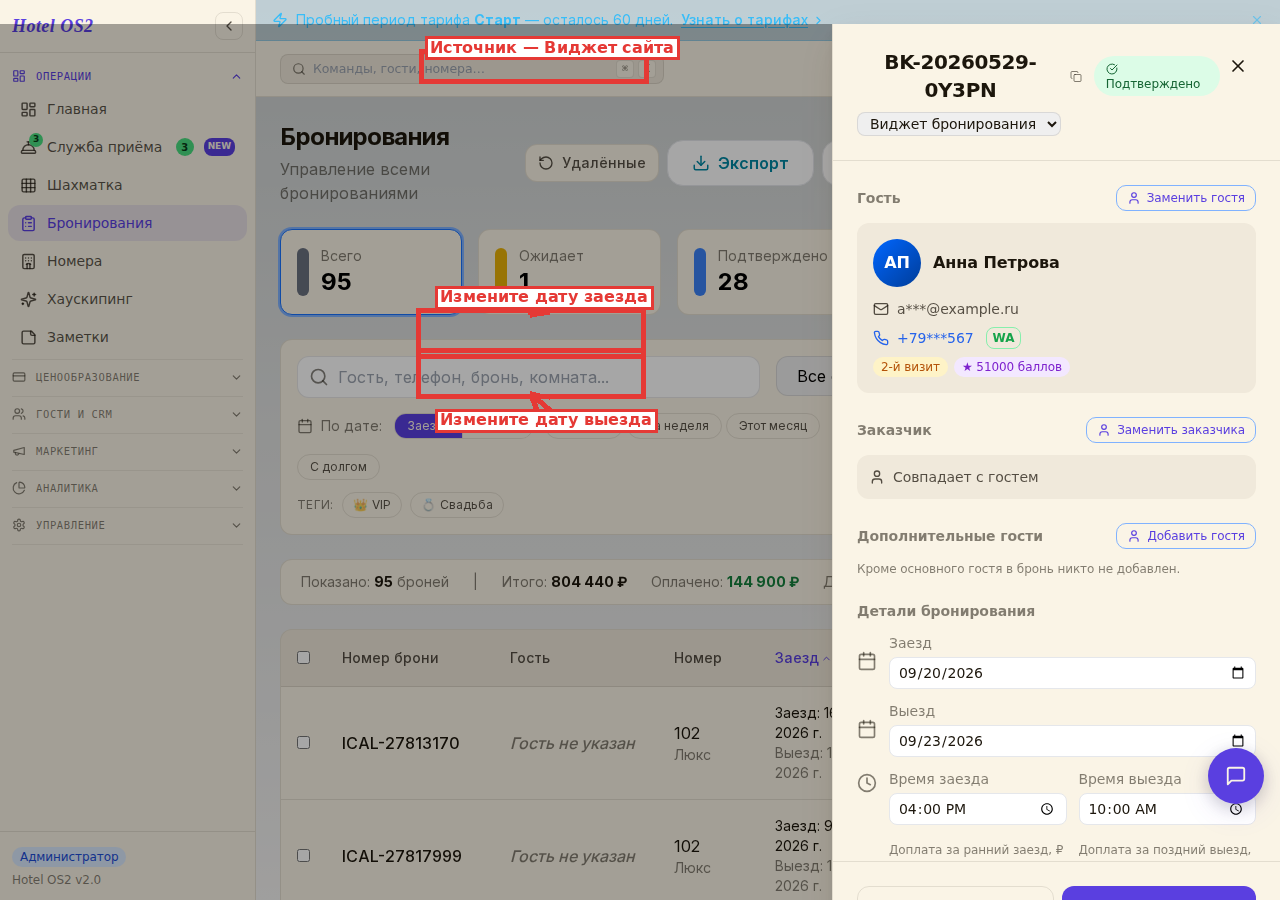
Здесь же можно изменить количество гостей, номер комнаты (если есть свободные), время заезда и выезда.
Изменить стоимость В поле «Стоимость» введите новую сумму и сохраните.
Изменить тариф Рядом с полем «Тариф» есть кнопка смены тарифного плана. Выберите другой тариф из списка; при необходимости система автоматически пересчитает стоимость.
Шаг 4. Добавьте скидку (если нужно)
Если гость просит скидку на проживание, не меняйте цену вручную — воспользуйтесь кнопкой «Скидка». Так скидка будет зафиксирована в системе с указанием причины.
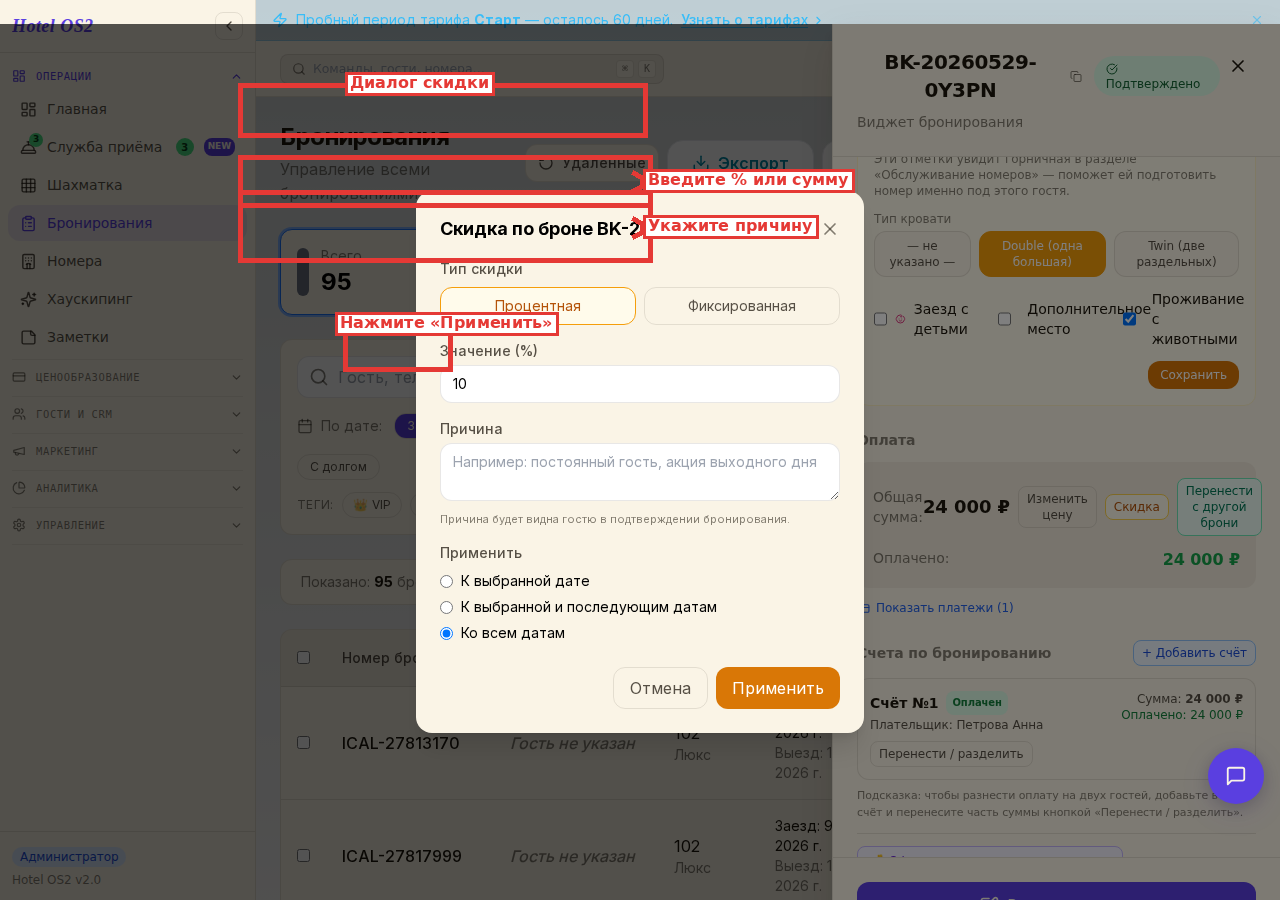
Выберите тип скидки — процентная или фиксированная сумма. Обязательно укажите причину: это поле видно в подтверждении брони. Выберите, к каким датам применить скидку, и нажмите «Применить».
Шаг 5. Измените или добавьте услуги
Перейдите на вкладку «Услуги» в карточке бронирования. Здесь отображаются все услуги, добавленные к этой брони.
Нажмите «+ Добавить услугу», чтобы добавить новую из каталога или ввести произвольное название и стоимость. Уже добавленные услуги можно изменить или удалить.
Шаг 6. Замените данные гостя
Если гость передаёт бронь другому человеку — нажмите «Заменить гостя» в верхней части панели. Введите имя или телефон нового гостя в поиске и подтвердите замену.
Подсказки
Изменений неограниченно. Вносите корректировки столько раз, сколько нужно — система сохраняет историю каждого изменения.
Завершённую бронь изменить нельзя. Если бронирование уже отмечено как «Выехал» или «Отменено» — можно редактировать только заметки.
Заселённый гость. Если гость уже заселён (статус «Заселён»), нельзя менять дату заезда, только дату выезда (продление).
История изменений. В карточке бронирования есть вкладка с полным журналом всех правок — кто, когда и что именно изменил.
Частые вопросы
Можно ли изменить бронирование задним числом? Да, ограничений по прошедшим датам нет. Однако важно понимать, что такие изменения влияют на финансовую отчётность — делайте их осознанно.
Что если на нужные новые даты уже занят номер? Система не позволит переставить бронь в уже занятый номер. В этом случае сначала освободите номер или выберите другую категорию.
Можно ли изменить способ оплаты? Способ оплаты меняется в разделе «Оплата» в карточке бронирования. Если бронь поступила с сайта с гарантией банковской картой, способ оплаты изменить нельзя.
Гость хочет сам изменить своё бронирование — это возможно? В текущей версии самостоятельное изменение брони гостем не поддерживается. Гость обращается к вам, вы вносите изменения.
Скидка и изменение цены — в чём разница? Скидка фиксируется как отдельная операция с причиной и процентом — это удобно для отчётности. Прямое изменение стоимости не сохраняет причину. Используйте скидку, когда важна история.
Читайте также
Эта статья была полезна?