Как добавить или изменить электронную почту для документов и уведомлений
Настройка отдельных email-адресов для бухгалтерских документов и юридических уведомлений в разделе «Настройки».
Как добавить или изменить электронную почту для документов и уведомлений
Зачем это нужно? Когда вы работаете с гостиницей, часть документов — счета, акты, договоры — должна приходить на правильный адрес. Если указать общий рабочий email, важные письма могут потеряться среди потока переписки. Чтобы этого не происходило, в системе есть отдельные поля для двух типов корреспонденции:
- Бухгалтерские документы — счета, акты выполненных работ, финансовые отчёты
- Юридические уведомления — официальные письма, уведомления о договорных изменениях
Заполнив эти поля один раз, вы будете уверены, что нужные письма попадают к нужному человеку — бухгалтеру или руководителю.
Шаг 1. Откройте раздел «Настройки»
В левом меню системы прокрутите вниз и нажмите пункт «Настройки».
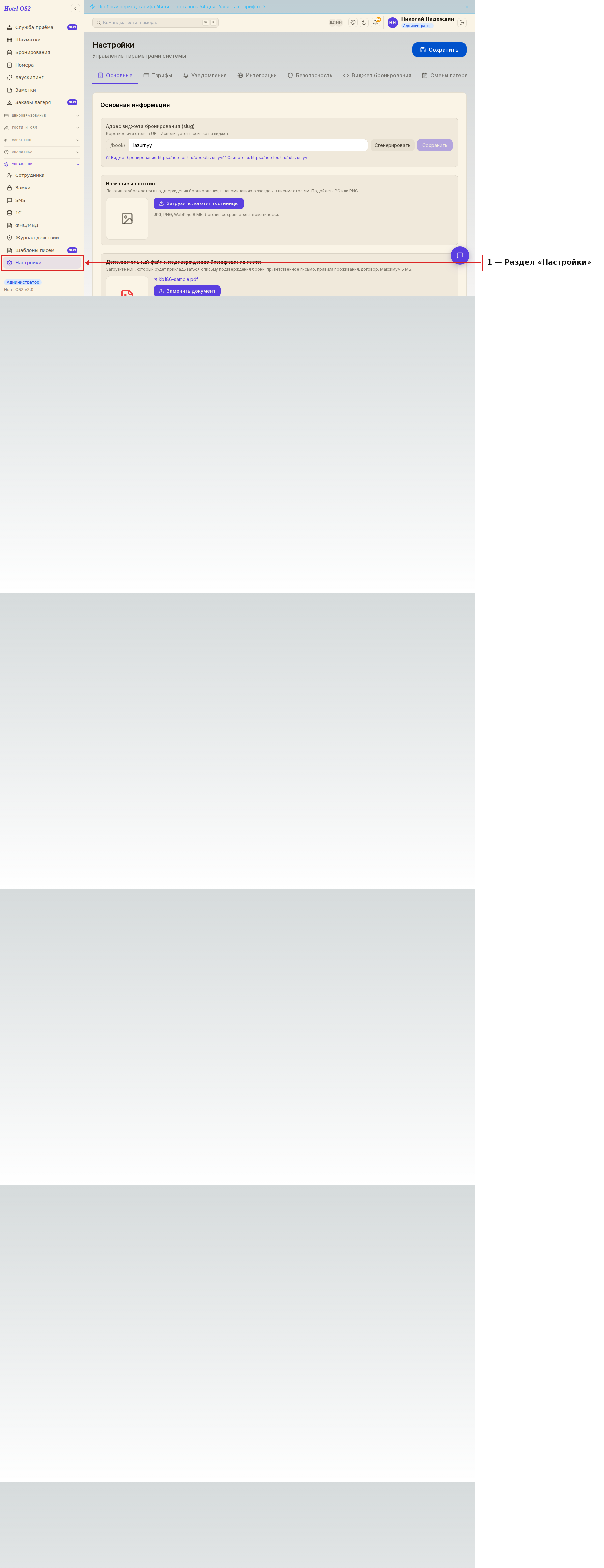
Здесь расположен пункт «Настройки» — через него открывается страница с основными параметрами гостиницы.
Шаг 2. Найдите блок «Контакты для документов и уведомлений»
На вкладке «Основные» (она открывается по умолчанию) прокрутите страницу чуть ниже раздела с контактами отеля. Вы увидите блок с двумя полями для email-адресов.
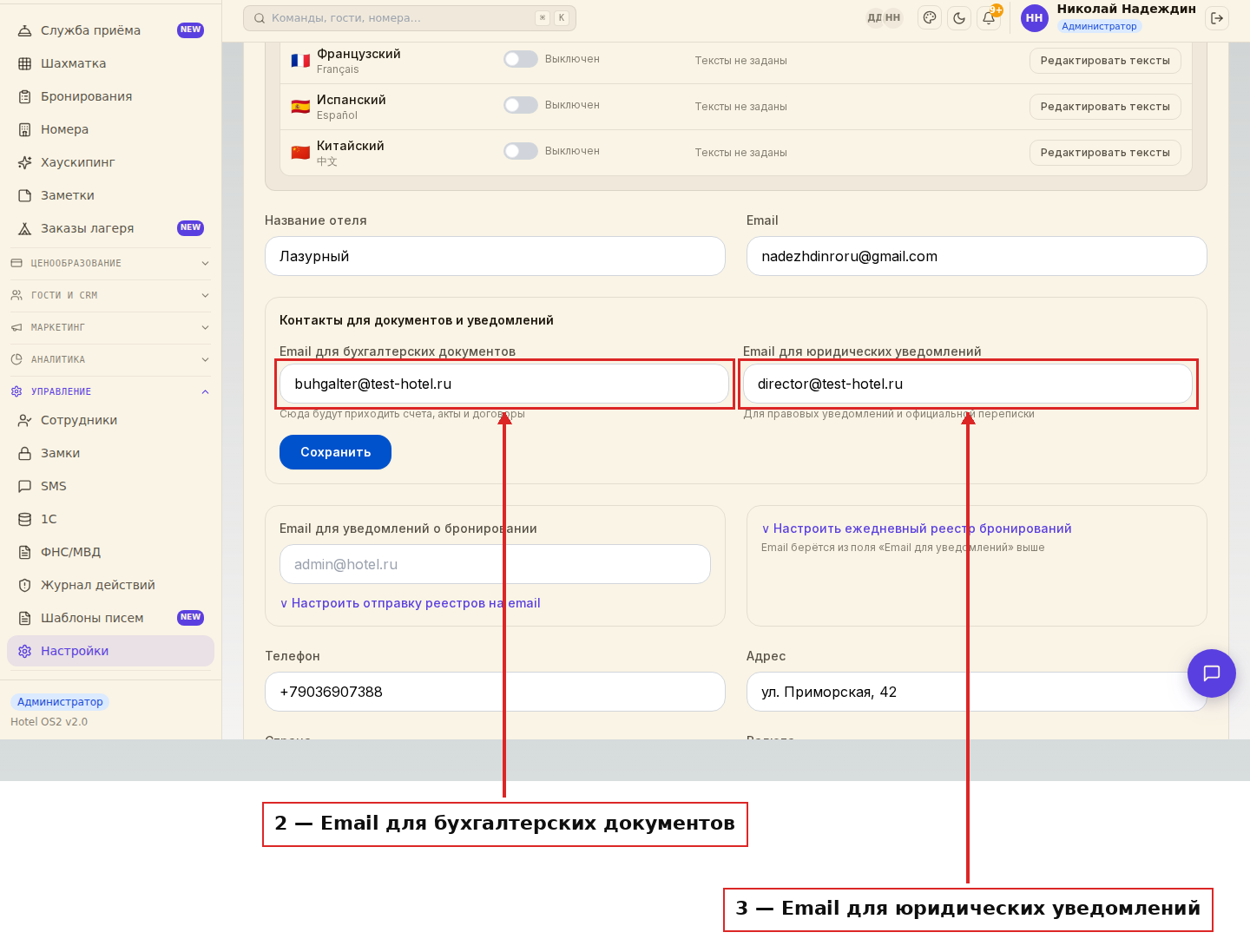
Здесь два отдельных поля:
- Email для бухгалтерских документов — укажите адрес бухгалтера или финансового отдела
- Email для юридических уведомлений — укажите адрес директора или юридического отдела
Шаг 3. Введите нужные адреса
Щёлкните в поле и введите электронный адрес. Это могут быть разные ящики или один и тот же — как удобнее вашей команде.
Примеры заполнения:
- Бухгалтерские документы: buhgalter@gostiniza.ru
- Юридические уведомления: director@gostiniza.ru
Шаг 4. Нажмите кнопку «Сохранить»
После ввода адресов нажмите кнопку «Сохранить» — она находится прямо под полями.
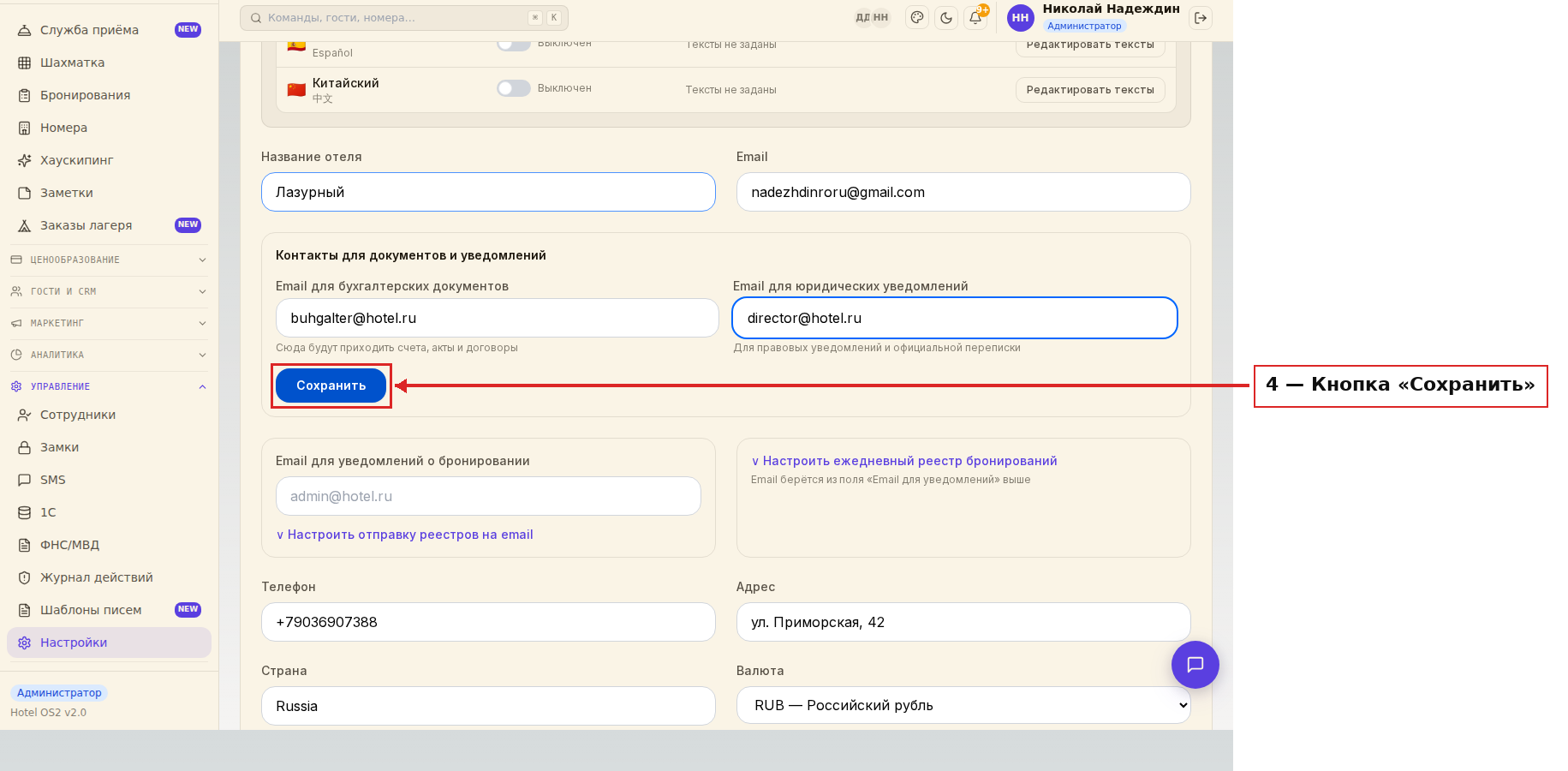
Когда данные сохранятся, рядом с кнопкой на пару секунд появится надпись «Сохранено» — это значит всё прошло успешно.
Подсказки
Совет: Используйте рабочие ящики, которые регулярно проверяются. Если письмо с документом придёт на забытый адрес, вы рискуете пропустить важный срок.
На заметку: Поля можно оставить пустыми, если в вашей гостинице вся почта приходит на общий адрес (он указан в основных контактах выше). Отдельные поля нужны только для разделения потоков.
Совет: Если сотрудник увольняется — сразу обновите адрес в системе, чтобы документы не уходили на недействующий ящик.
Частые вопросы
Могу ли я указать один и тот же email в оба поля? Да, это разрешено. Если у вас небольшая команда и один человек занимается и бухгалтерией, и юридическими вопросами — просто введите его адрес в оба поля.
Что будет, если я оставлю поля пустыми? Система будет использовать основной контактный email, указанный в реквизитах отеля. Отдельные поля нужны только для разделения потоков корреспонденции.
Как часто можно менять адреса? Неограниченно. Заходите в Настройки → Основные в любой момент и обновляйте информацию.
Могу ли я указать несколько адресов через запятую? Каждое поле рассчитано на один адрес. Если нужно получать письма на несколько ящиков — уточните у системного администратора возможность настройки пересылки на уровне почтового сервера.
Где ещё задаются email-адреса для уведомлений? На этой же странице Настройки → Основные есть поля для уведомлений о бронировании (реестры заездов) и основного контактного email. Для документов используйте именно поля из этой статьи.
Читайте также
Эта статья была полезна?