Как создать тариф в гостинице
Тариф — набор условий, на которых отель продаёт номер: цена, питание, правила отмены, способы оплаты и дни действия. Чтобы создать тариф, откройте Ценообразование → Тарифы и цены → «Новый тариф» и пройдите пять секций формы: основное, питание, номера, условия и дополнительные настройки.
Зачем нужны тарифы
Один и тот же номер можно продавать по-разному. «Стандартный» — обычная цена с бесплатной отменой. «Невозвратный» — на 15% дешевле, но деньги не возвращаются. «Завтрак включён» — дороже, зато гость не думает где позавтракать.
Тариф — это набор условий продажи номера. В нём вы указываете цену, что входит, можно ли отменить, как платить и в какие дни тариф работает. Один номер может продаваться по нескольким тарифам сразу — гость в виджете бронирования сам выбирает что ему ближе.
Грамотные тарифы — главный инструмент управления выручкой. Без них вы продаёте номер «как получится». С ними — повышаете средний чек и закрываете низкий сезон.
Где создавать тариф
Откройте Ценообразование → Тарифы и цены в левом меню. На вкладке «Тарифные планы» — все ваши тарифы карточками. Нажмите кнопку «Новый тариф» справа сверху.
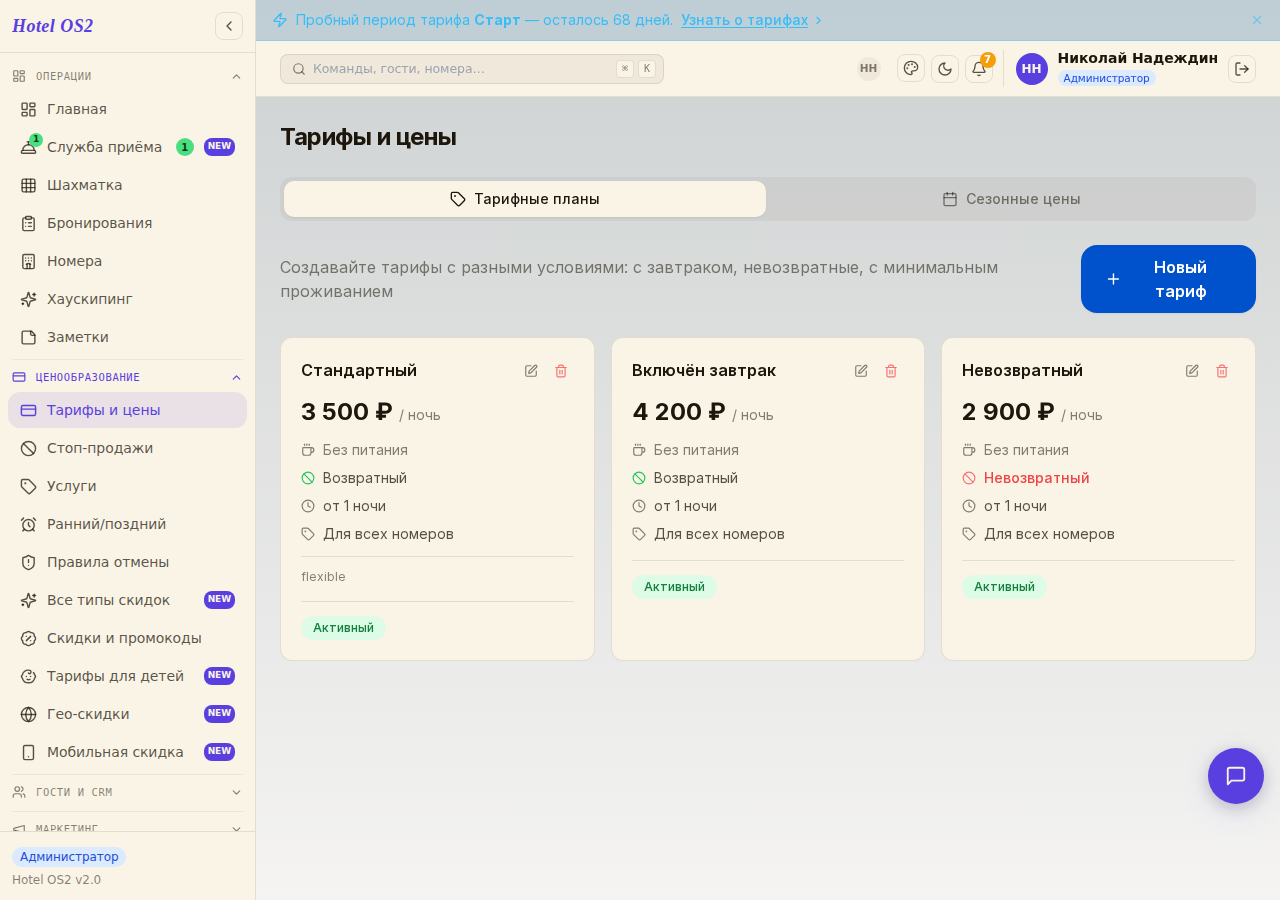
Откроется форма из 5 секций. Пройдём по каждой.
Шаг 1. Основное
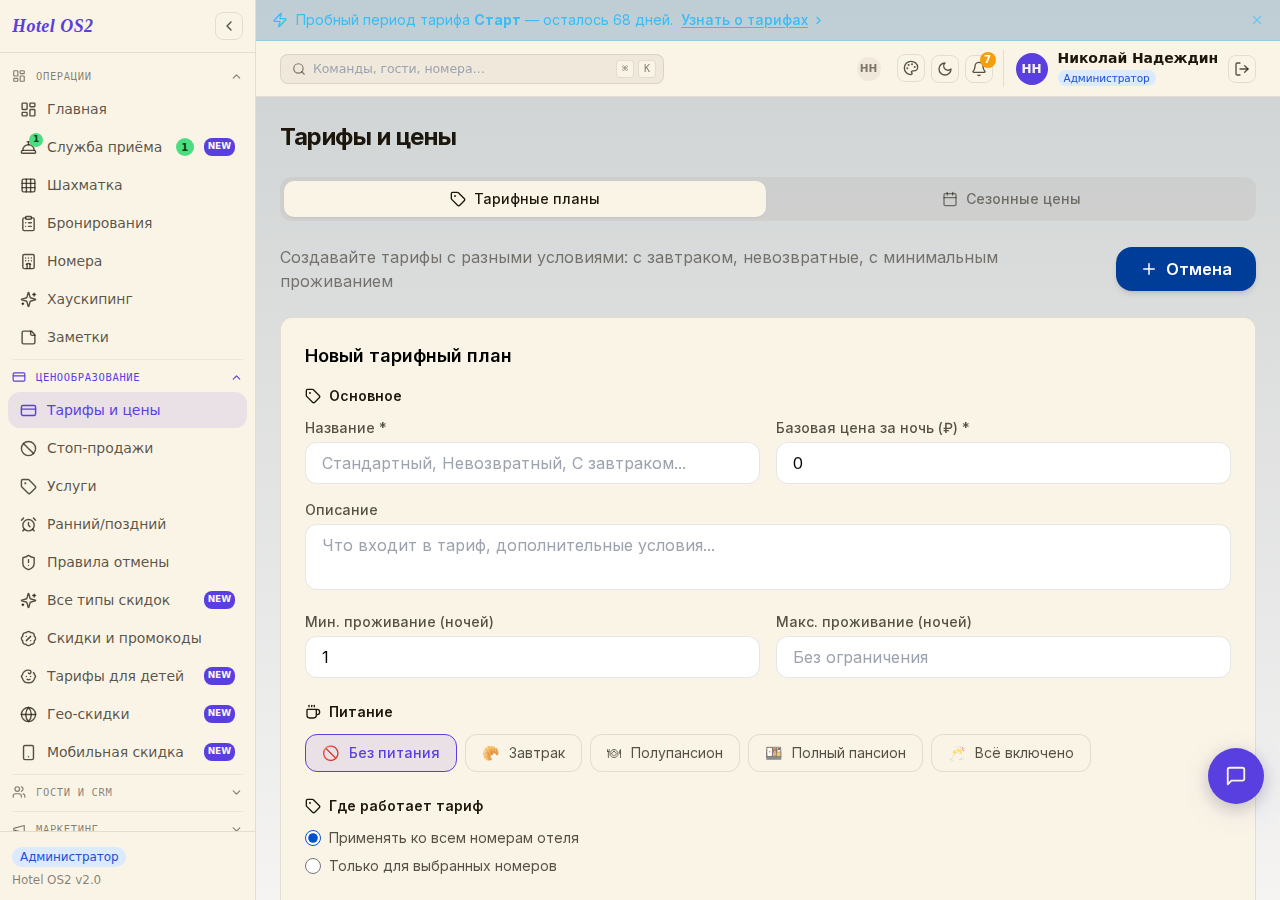
Заполните:
- Название — например, «Стандартный», «Невозвратный», «Завтрак включён». Это название увидит гость в виджете и в письме-подтверждении. Делайте его коротким и понятным.
- Базовая цена за ночь (₽) — главная цена. Если в номере нет персональной цены и нет сезонной — гость заплатит именно её.
- Описание (по желанию) — 1–2 фразы, что входит в тариф. Это показывается рядом с ценой и помогает гостю выбрать.
- Мин. / макс. проживание (ночей) — если тариф работает только при длинном бронировании. Например, акция «Длительное проживание» от 5 ночей. Пустое поле = без ограничений.
Совет. Не пишите в название цену («Стандарт 3500 ₽»). Цена меняется — название останется. Лучше: «Стандарт», «Премиум», «Раннее бронирование».
Шаг 2. Питание
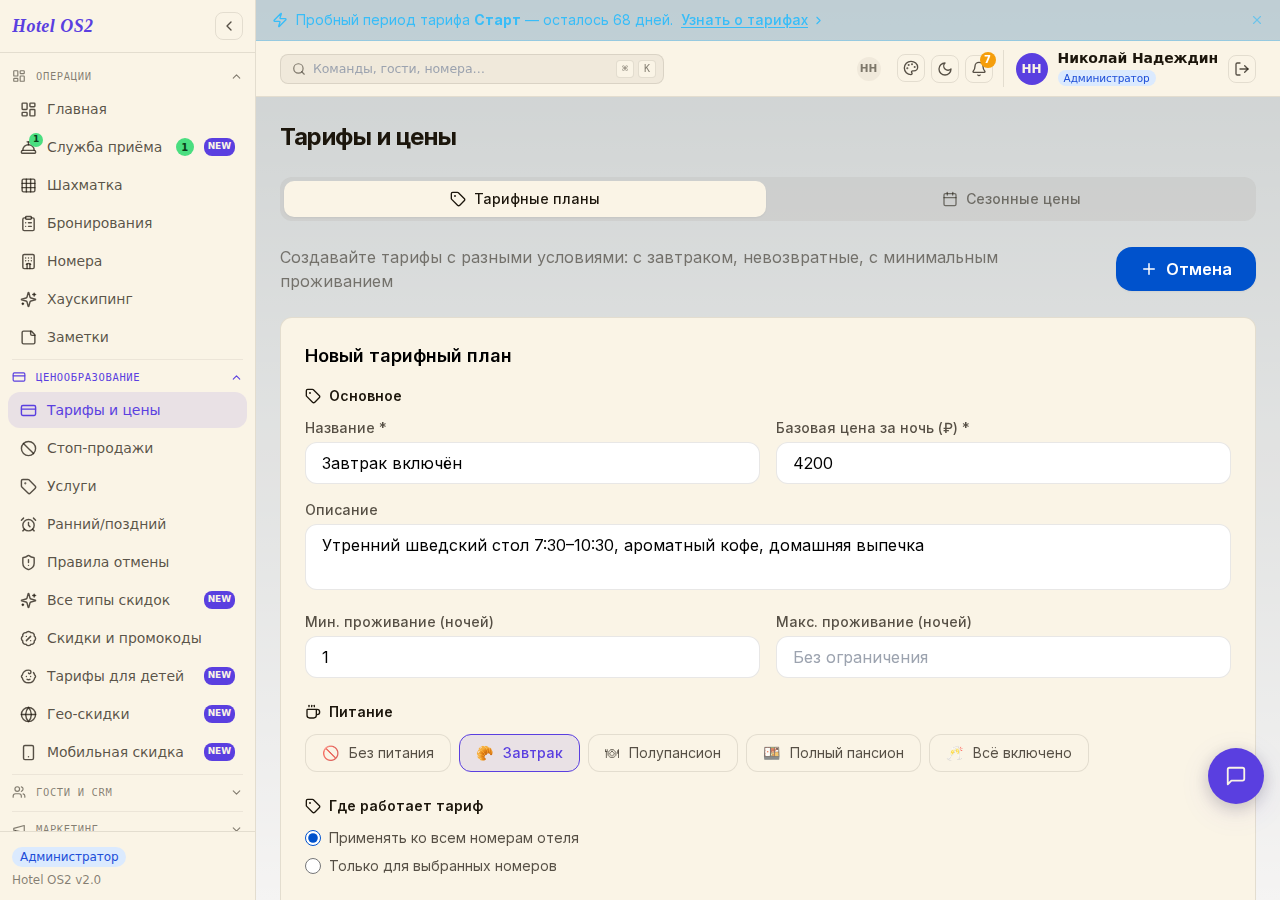
Выберите один из пяти вариантов:
- 🚫 Без питания — гость ест где хочет.
- 🥐 Завтрак — самый ходовой тариф. Шведский стол утром или континентальный завтрак.
- 🍽 Полупансион — завтрак + ужин.
- 🍱 Полный пансион — завтрак, обед, ужин.
- 🥂 Всё включено — питание + напитки в течение дня.
Выбранный вариант подсветится синим. В виджете бронирования гость сразу видит иконку питания рядом с ценой — это снижает количество вопросов «А завтрак входит?».
Шаг 3. Где работает тариф
В этой секции — самое важное. Здесь вы решаете, к каким номерам применяется тариф.
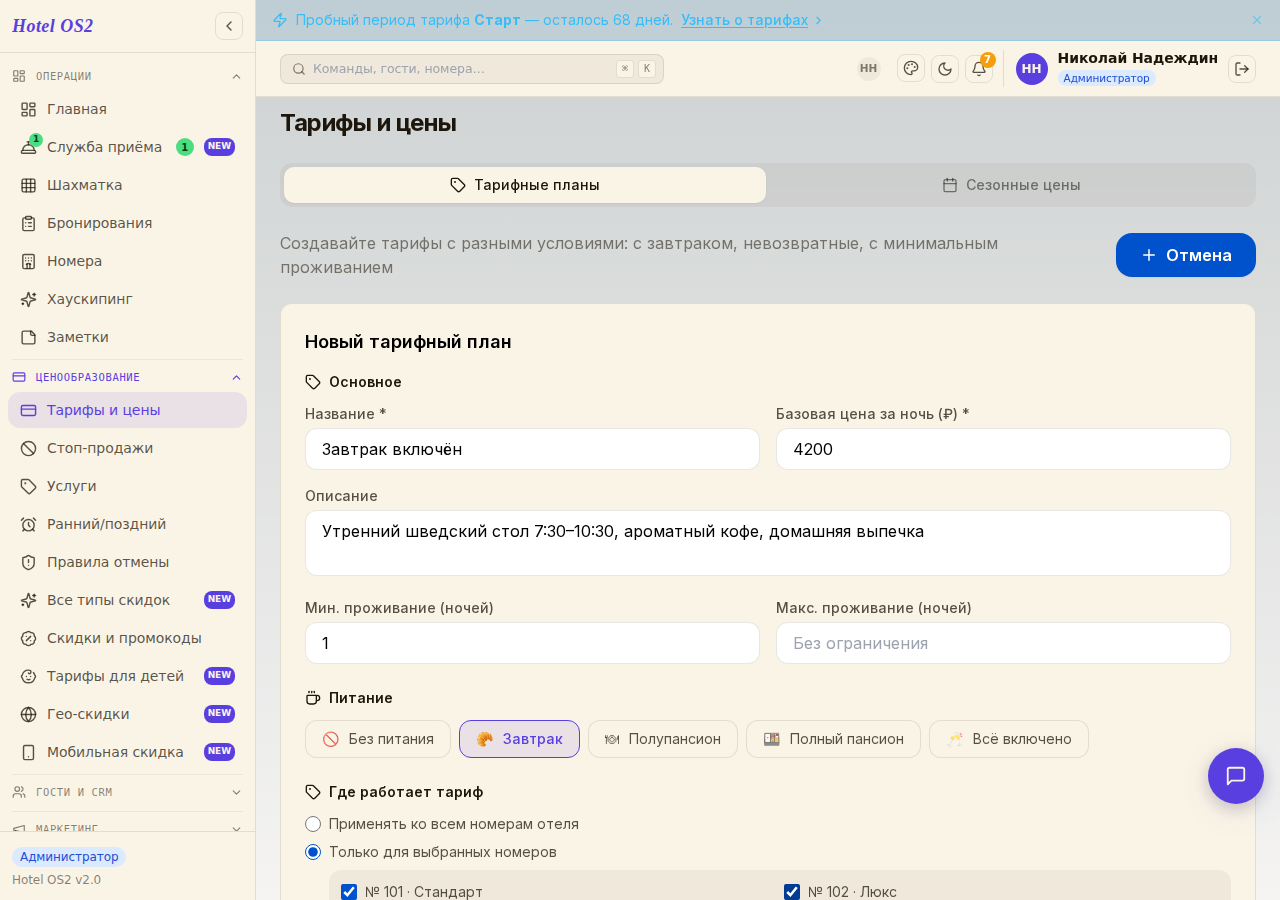
Два варианта:
- Применять ко всем номерам отеля — тариф работает везде. Подходит для базовых тарифов («Стандартный»), которые должны быть на всех категориях.
- Только для выбранных номеров — раскроется список ваших номеров с галочками. Отметьте те, к которым тариф применим.
Пример. Тариф «Завтрак включён» имеет смысл только для номеров «Стандарт» и «Люкс» (где гость завтракает в ресторане отеля). Для апартаментов с собственной кухней — не нужен. Выбираете только «Стандарт» и «Люкс».
Если ни одной галочки не поставлено — тариф просто не появится в виджете. Поэтому либо выбирайте хотя бы один номер, либо переключайтесь на «Применять ко всем».
Шаг 4. Условия
В большом поле опишите условия отмены, например: «Бесплатная отмена за 72 часа до заезда. Позже — удерживается стоимость первой ночи». Это видит гость на этапе подтверждения брони.
Две галочки рядом:
- Возвратный тариф — гость может отменить бронь и получить деньги обратно (по правилам, которые вы описали выше). Снимите галочку — тариф станет «Невозвратным» и в карточке появится красный значок. Невозвратный тариф обычно дешевле на 10–20%.
- Активный — если снять, тариф перестанет показываться в виджете бронирования. Удобно, когда тариф «приостановлен», но удалять его не хочется (есть бронирования, история).
Шаг 5. Дополнительные настройки
Под формой — серая ссылка «Дополнительные настройки». Кликните — раскроется блок профессиональных опций.
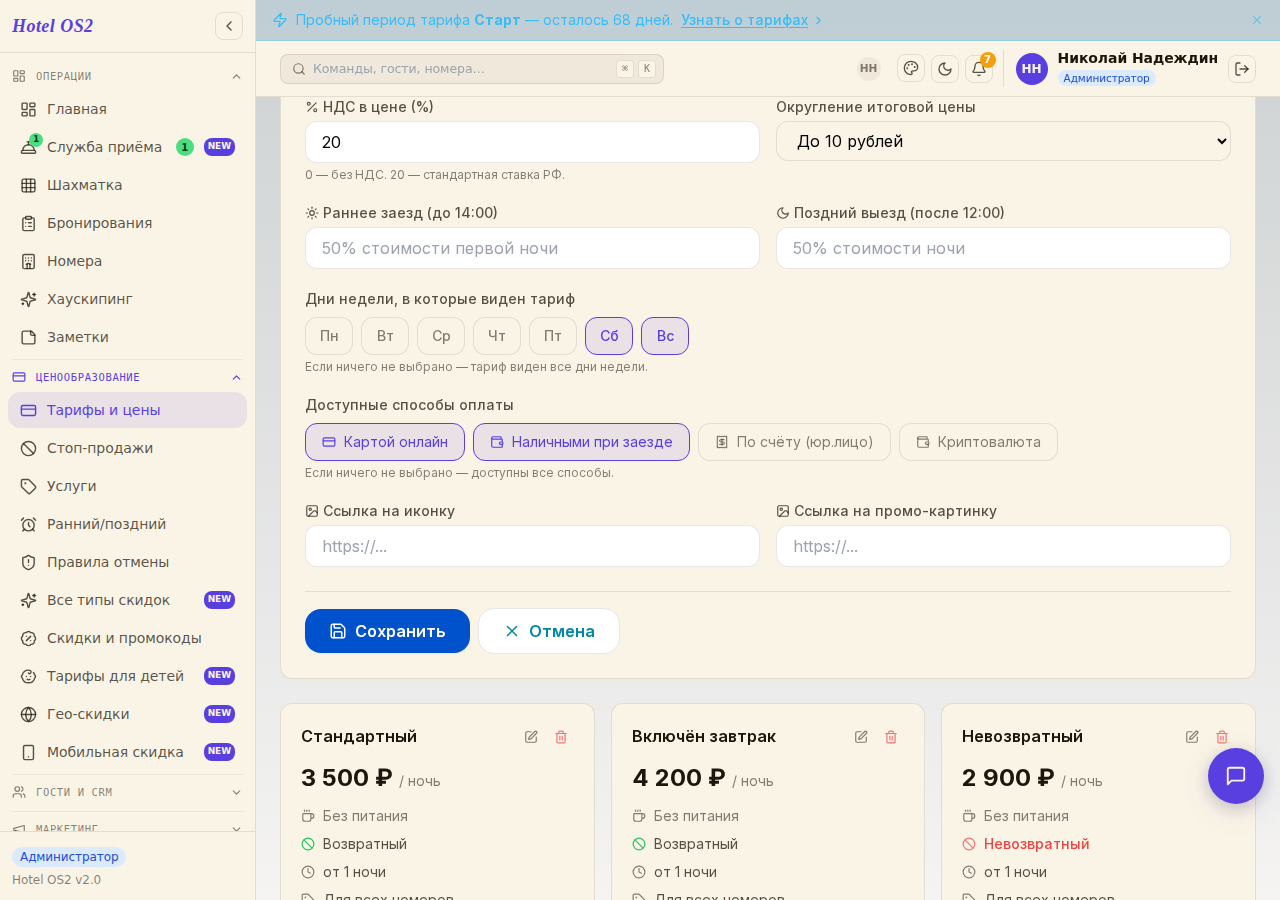
НДС в цене (%)
Сколько процентов налога уже включено в цену. Для отелей на упрощёнке — 0. Для общей системы налогообложения — обычно 20. Это число попадает в счёт и в чек гостю.
Округление итоговой цены
Когда вы добавляете сезонные коэффициенты, скидки и услуги — итоговая цена становится корявой («3 487,42 ₽»). Округление сделает её красивой:
- Без округления — копейка в копейку.
- До рубля — 3 487 ₽.
- До 10 рублей — 3 490 ₽.
- До 100 рублей — 3 500 ₽.
Округление до 100 ₽ психологически воспринимается как «честная круглая цена».
Раннее заезд / поздний выезд
Текстом опишите, во сколько обойдётся гостю заезд до 14:00 или выезд после 12:00. Например: «50% стоимости первой ночи». Это попадёт в условия тарифа.
Дни недели
Семь кнопок Пн–Вс. По умолчанию подсвечены все — тариф работает каждый день. Нажмите кнопку — тариф будет виден только в выбранные дни.
Пример. Тариф «Спа-выходные» — только Сб и Вс. Тариф «Бизнес-будни» — Пн–Чт.
Когда вы выбираете хоть один день, остальные гаснут. Чтобы вернуть «все дни» — снимите все галочки.
Способы оплаты
Какие способы оплаты доступны для этого тарифа: картой онлайн, наличными при заезде, по счёту юридическому лицу. Оплату криптовалютой за услуги в России принимать нельзя (ч. 5 ст. 14 закона № 259-ФЗ) — этот способ не выбирайте. Если ничего не выбрано — доступны все.
Пример. Тариф «Невозвратный» можно продавать только за онлайн-оплату картой — тогда оставьте одну галочку. Гость не сможет забронировать «с оплатой при заезде» и потом не приехать.
Иконка и промо-картинка
Если хотите выделить тариф визуально — вставьте ссылки на картинки. Иконка маленькая (рядом с названием), промо-картинка большая (на витрине виджета).
Сохранили — что дальше
Нажмите кнопку «Сохранить» внизу формы. Тариф появится в списке карточкой:
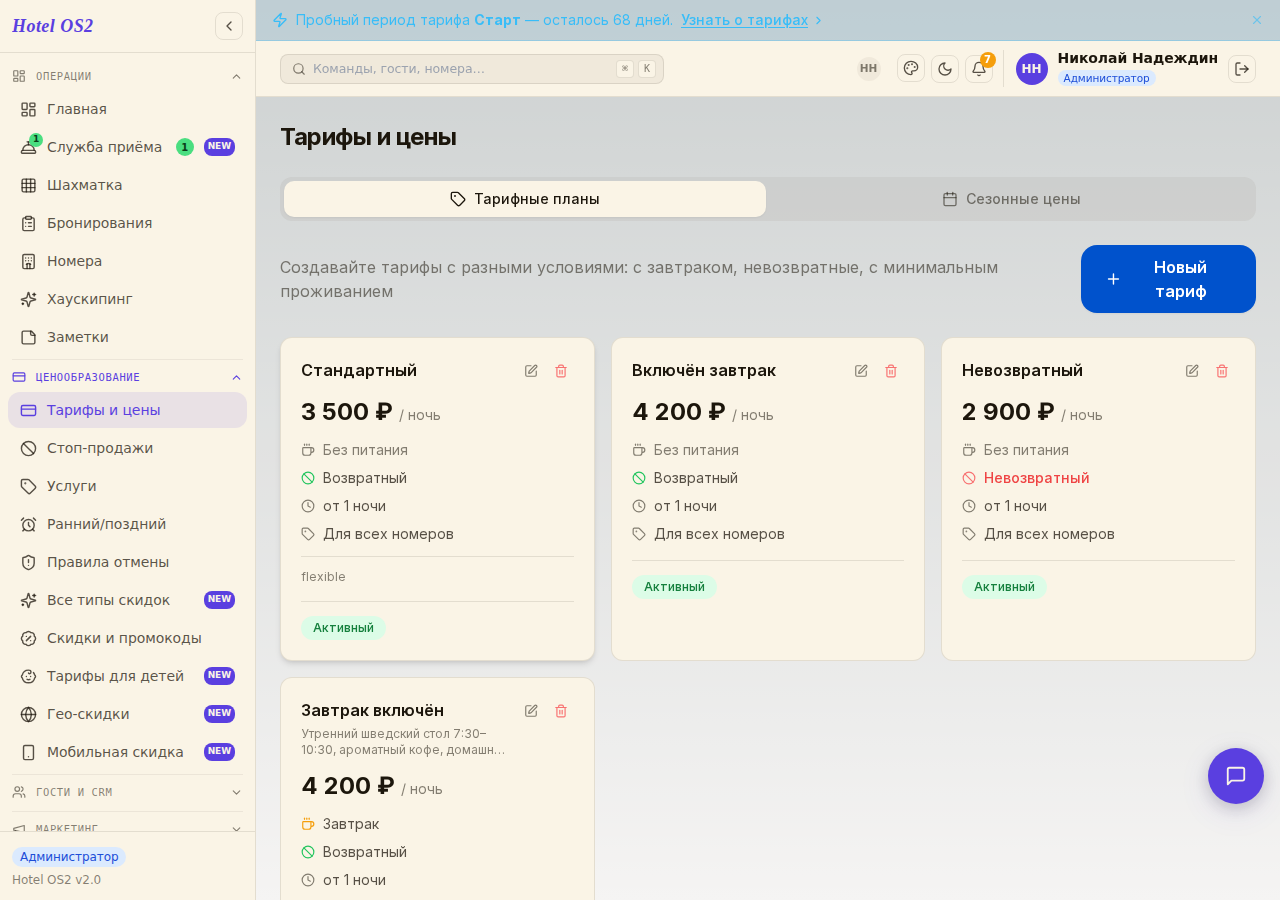
На карточке сразу видно: цена за ночь, питание, возвратность, минимальный срок, для скольких номеров работает, ставка НДС, дни видимости.
Иконки в правом верхнем углу:
- Карандаш — редактировать тариф.
- Корзинка — удалить (если у тарифа есть бронирования — не даст удалить, придётся снять галку «Активный»).
- Внизу зелёная плашка «Активный» — клик переключает в «Неактивный».
Как это видит гость
- Гость заходит в ваш виджет бронирования.
- Указывает даты и количество гостей.
- Видит список доступных номеров с минимальной ценой.
- Под номерами появляется список ваших тарифов — каждый со своими условиями, иконкой питания и значком возвратности.
- Гость выбирает понравившийся тариф → переходит к данным и оплате.
Если тариф «привязан только к Стандарту», а гость выбрал Люкс — этот тариф ему просто не покажется. Если тариф «только по выходным», а гость бронирует на будни — тоже не покажется.
Подсказки
- Начните с 2–3 тарифов. «Стандартный», «Невозвратный» (на 15% дешевле) и «Завтрак включён» (на 600–800 ₽ дороже стандартного). Это покрывает 90% сценариев.
- Невозвратный — обязательно дешевле. Иначе никто не возьмёт. Минус 10–20% от стандартного — нормальная скидка за гарантию.
- Не плодите тарифы. 5+ тарифов на одном номере — гость теряется и закрывает виджет. Лучше 2–3 чётких, чем 7 похожих.
- Привязывайте тариф к нужным номерам. «Семейный пакет с детскими завтраками» — только для семейных номеров. Применять ко всем — путаница.
- Используйте дни недели для акций. «Тариф выходного дня» с повышенной ценой Пт–Вс — приучает гостей платить больше тогда, когда у вас и так высокий спрос.
- Удалять тарифы с бронированиями нельзя. Если тариф «отжил своё» — снимите галочку «Активный». Историю не потеряете, но в виджете он исчезнет.
Частые вопросы
Можно ли изменить цену тарифа задним числом? Да. Откройте тариф карандашиком, поменяйте «Базовую цену» и сохраните. На существующие брони это не повлияет — там цена зафиксирована в момент бронирования. Новые брони пойдут уже по новой цене.
Что важнее: цена тарифа или сезонная цена? Сезонная цена сильнее. Если на 1 июля у номера сезонная цена 5 000 ₽, а тариф говорит «4 200 ₽» — гость заплатит 5 000 ₽. Тариф устанавливает базовую цену по умолчанию.
Как сделать акцию «20% скидка на 3 дня»? Создайте отдельный тариф «Раннее бронирование −20%» с пониженной ценой и в названии напишите срок акции. Когда акция закончится — снимите галочку «Активный».
Гость видит тариф, но не может его выбрать — почему? Возможные причины: 1) тариф привязан к другим номерам; 2) длина проживания меньше «мин. ночей» тарифа; 3) день недели не входит в «дни видимости»; 4) выбранный способ оплаты не разрешён для этого тарифа.
Можно ли скопировать тариф? Сейчас — нет, придётся создать новый с теми же настройками. Кнопка «Дублировать» — в планах.
Что будет, если у меня нет ни одного тарифа? Виджет бронирования покажет номера с базовой ценой, но без выбора тарифа. Это работает, но менее гибко: вы теряете возможность сделать «Невозвратный» и другие сценарии.
Какие тарифы нужны отелю для старта
Для начала хватает трёх тарифов — они закрывают большинство запросов гостей и не перегружают форму бронирования.
| Тариф | Цена | Условия | Как сделать |
|---|---|---|---|
| Стандартный | Базовая, например 3 500 ₽ | Бесплатная отмена до дня заезда, оплата любым способом | Самостоятельный тариф |
| Невозвратный | На 10–15 % дешевле | Предоплата, удержание при поздней отмене | Наследник «Стандартного» со скидкой |
| С завтраком | Дороже на стоимость завтрака | Как у стандартного, питание «Завтрак» | Наследник с надбавкой в рублях |
Почему наследники, а не три отдельных тарифа: поменяете цену «Стандартного» — два других пересчитаются сами. Подробно — в статье про наследуемый тариф от базового.
Пять и больше похожих тарифов на одном номере путают гостя: он закрывает форму, не выбрав. Акции («Раннее бронирование», «Длительное проживание») лучше ограничивать условиями, чтобы они показывались только тем, кому подходят.
Невозвратный тариф: что говорит закон
С 1 марта 2026 года действуют Правила предоставления гостиничных услуг, утверждённые постановлением Правительства РФ от 27.11.2025 № 1912. Пункт 16 прямо задаёт денежные условия отмены:
- если гость отказался от брони до дня заезда, отель возвращает плату в полном размере;
- при несвоевременном отказе, опоздании или незаезде отель вправе взять плату за номер, но не более чем за сутки.
Значит, «невозвратный» тариф на практике означает предоплату и удержание платы за одни сутки при поздней отмене или незаезде, а не всей суммы брони. Условие «деньги не возвращаются ни при какой отмене» противоречит Правилам.
Что написать в поле «Условия» невозвратного тарифа: «Предоплата 100 %. При отмене до дня заезда деньги возвращаются полностью. При отмене в день заезда или незаезде удерживается стоимость первых суток». Разбор с примерами — в статье невозвратный тариф в гостинице: законно ли.
НДС в тарифе: какую ставку указывать
Поле «НДС в цене (%)» в дополнительных настройках показывает, сколько налога уже включено в цену. Число попадает в счёт гостю, поэтому его стоит сверить с бухгалтером.
Что говорит Налоговый кодекс (ст. 164 НК РФ):
- 0 % — на услуги по предоставлению мест для временного проживания в гостиницах и иных средствах размещения. Льгота действует по 31 декабря 2030 года включительно (подп. 19 п. 1 ст. 164).
- 22 % — общая ставка для услуг, отгруженных с 1 января 2026 года (п. 3 ст. 164). Ставка 20 % в 2026 году больше не применяется.
Если отель на упрощённой системе и освобождён от уплаты НДС, ставьте 0. Если тариф включает не только проживание, но и питание или другие услуги, порядок обложения этих услуг уточните у бухгалтера: льгота подп. 19 касается именно проживания.
Иконка и промо-картинка тарифа
Маленькая иконка рядом с названием помогает гостю быстрее понять, чем тарифы отличаются: чашка кофе у тарифа с завтраком, огонь у горящего предложения.
- Откройте тариф карандашом и найдите блок «Иконка тарифа».
- Нажмите «Выбрать из коллекции» — готовые иконки сгруппированы по темам: питание, акции и скидки, нейтральные символы. Клик по иконке сразу её применяет.
- Или нажмите «Загрузить фото» и выберите свой файл. Рекомендуемый размер — 32×32 пикселя, квадрат.
- Нажмите «Сохранить» внизу формы.
Промо-картинка — большое изображение для витрины формы бронирования, если тариф хочется выделить как акцию. Не ставьте иконки всем тарифам подряд: выделение работает, только когда оно есть у одного-двух предложений.
Частые вопросы
Как создать тариф в гостинице?
Откройте «Тарифы и цены», нажмите «Новый тариф», задайте название и базовую цену, выберите питание, номера, условия отмены и сохраните. Тариф сразу появится в форме бронирования для выбранных номеров.
Что главнее: цена тарифа или сезонная цена?
Сезонная. Если на дату задана сезонная цена номера, гость заплатит её, а базовая цена тарифа действует в остальные дни.
Почему гость не видит тариф на сайте?
Обычно тариф привязан к другим номерам, срок проживания меньше минимального, день недели не входит в дни действия или не разрешён выбранный способ оплаты.
Можно ли удалить тариф, по которому уже есть брони?
Нет — снимите галочку «Активный». Тариф исчезнет с сайта, а история броней сохранится.
Читайте также
Эта статья была полезна?