Как создать тариф с промокодом
Тариф с промокодом — закрытый тариф, который гость видит или может забронировать только после ввода кода. Его делают для акций, партнёров и постоянных гостей: в форме тарифа в блоке «Промокоды» выбирают «С промокодом», конкретный код и режим показа — «Скрывать» или «Показывать» с замком.
Как создать тариф с промокодом
Зачем это нужно? Иногда нужно предложить особые условия проживания только определённым гостям — например, участникам акции, партнёрам или постоянным клиентам. Тариф с промокодом позволяет это сделать: гость не увидит такой тариф в обычном поиске, пока не введёт специальный код. Промокод можно разослать по электронной почте, разместить в рекламе или передать лично.
Как создать тариф с промокодом
Шаг 1. Перейдите в раздел «Тарифы»
В левом меню системы откройте раздел «Тарифы и цены». Там отображаются все тарифные планы вашей гостиницы.
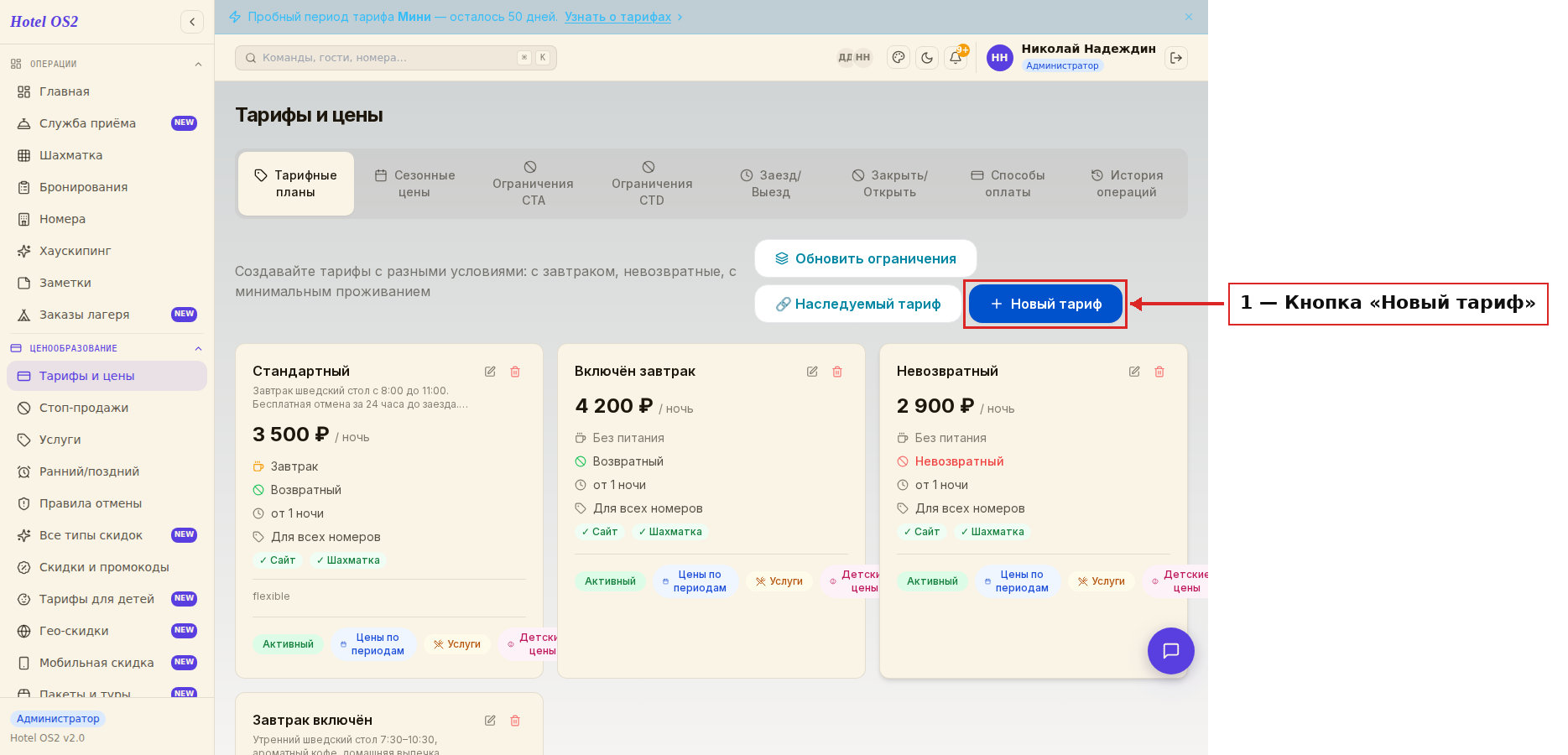
В правой части экрана нажмите кнопку «Новый тариф», чтобы создать новый тарифный план. Если хотите добавить промокод к уже существующему тарифу — нажмите на значок карандаша рядом с нужным тарифом.
Шаг 2. Заполните основные параметры тарифа
Укажите название тарифа, базовую цену и другие условия. Промокод можно привязать к любому тарифу — новому или уже существующему.
Шаг 3. В блоке «Промокоды» нажмите «С промокодом»
Прокрутите форму тарифа вниз до блока «Промокоды».
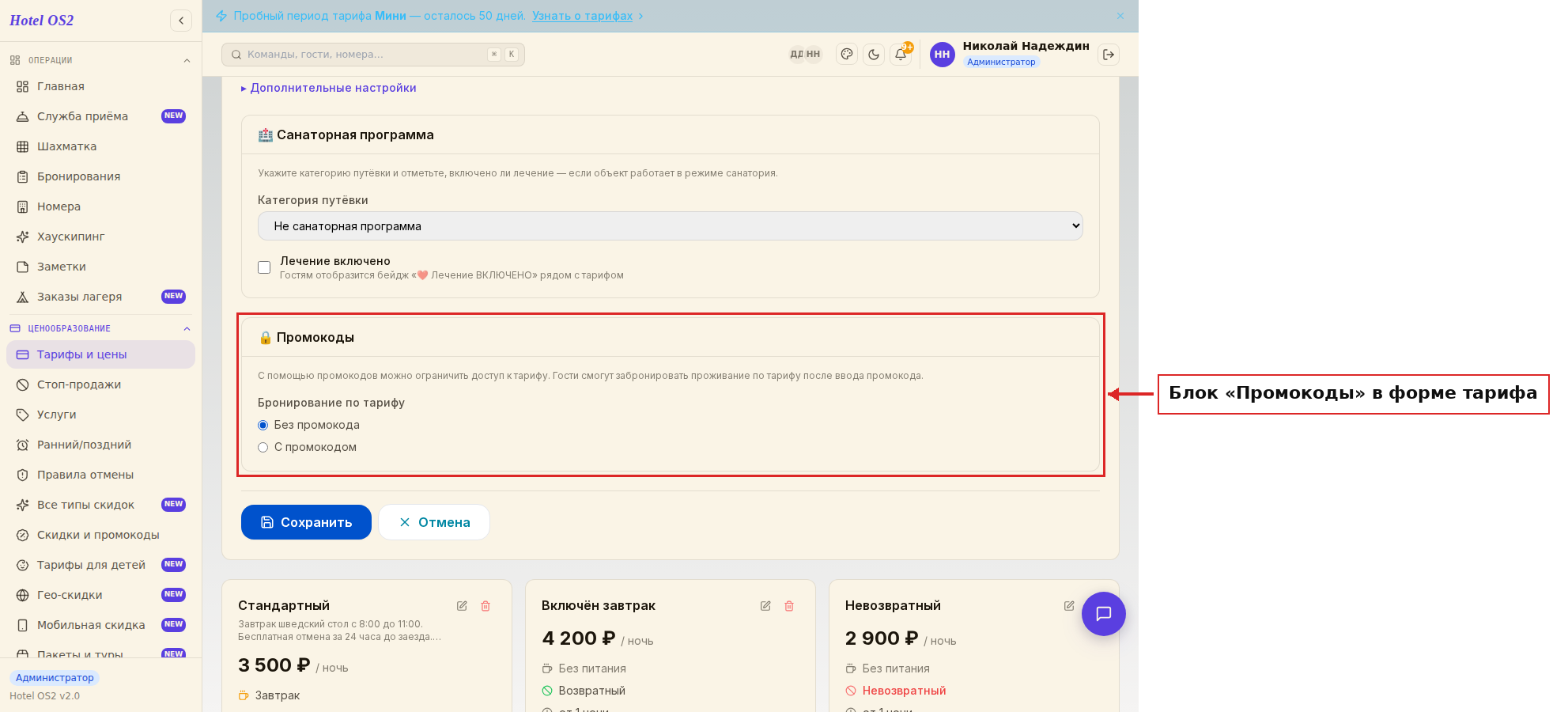
По умолчанию выбрано «Без промокода» — тариф виден всем гостям без ограничений. Выберите «С промокодом», чтобы ограничить доступ.
Шаг 4. Выберите категорию и конкретный промокод
После выбора «С промокодом» появятся дополнительные поля:
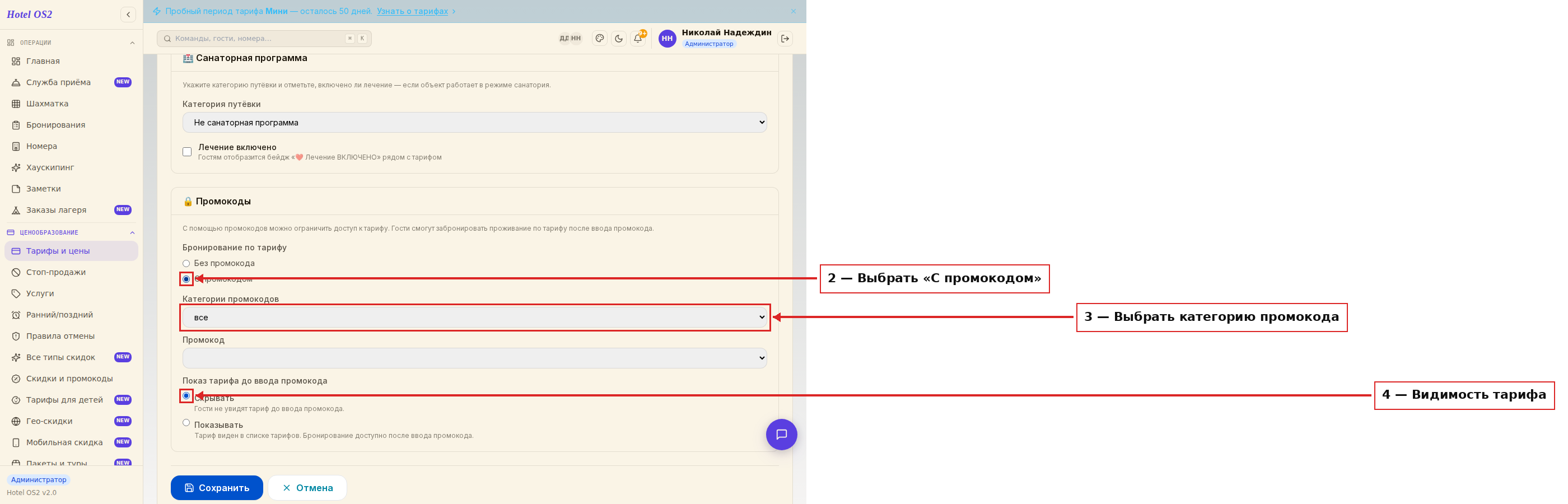
- Категории промокодов — выберите группу промокодов (например, «сайт», «скидка», «партнёр»). Категории помогают быстро найти нужный промокод из большого списка.
- Промокод — выберите конкретный промокод, который разблокирует этот тариф.
Промокоды создаются в разделе «Скидки» левого меню. Там же можно указать категорию при создании промокода.
Шаг 5. Настройте видимость тарифа
Выберите, как тариф будет отображаться гостю до ввода промокода:
- Скрывать — тариф вообще не показывается в списке. Гость увидит его только после ввода нужного промокода в форме поиска.
- Показывать — тариф виден в общем списке, но рядом с ним отображается замок и кнопка «Ввести промокод». Забронировать тариф можно только после ввода кода.
Шаг 6. Сохраните изменения
Нажмите кнопку «Сохранить» внизу формы. Тариф готов: теперь его могут видеть только гости с промокодом.
Как тариф с промокодом отображается при бронировании
В форме поиска номеров появился чекбокс «У меня есть промокод»:
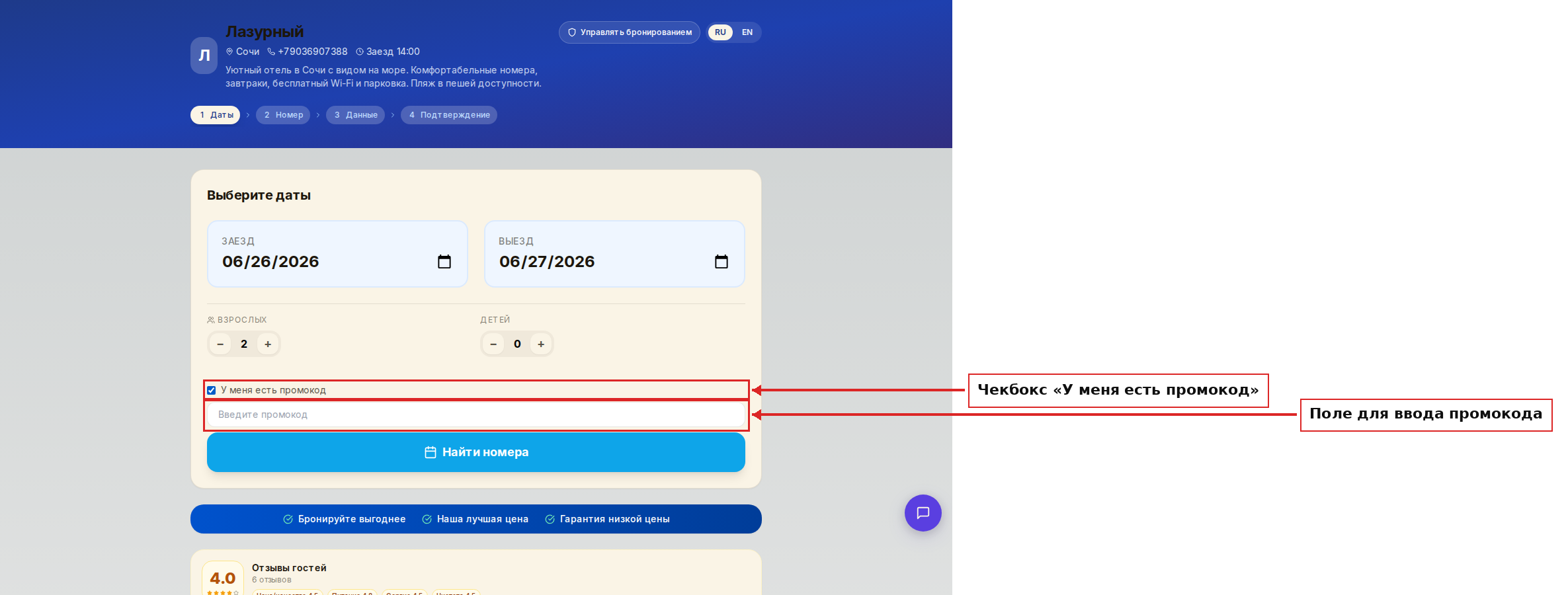
- Гость отмечает чекбокс и вводит промокод в поле ввода.
- Нажимает «Найти».
- Если промокод верный, скрытый тариф появляется в списке — рядом с ним отображается бейдж «🔒 Тариф по промокоду».
- Если тариф настроен на «Показывать», он виден в списке с кнопкой «Ввести промокод» — гость вводит код прямо здесь.
Подсказки
Совет: Создайте несколько промокодов разных категорий — например, «сайт» для акций на сайте и «партнёр» для партнёрских программ. Так вы сможете быстро находить нужный промокод при настройке тарифа.
Совет: Если промокод разослан большому количеству гостей, установите ему лимит использований в разделе «Скидки». Это поможет контролировать количество бронирований по специальной цене.
На заметку: Один тариф — один промокод. Если нужно несколько промокодов для одного тарифа — создайте несколько тарифных планов с одинаковой ценой и разными промокодами.
Частые вопросы
Можно ли привязать промокод к уже существующему тарифу? Да. Откройте тариф для редактирования (нажмите карандаш), перейдите к блоку «Промокоды» и выберите «С промокодом». Изменения вступят в силу после сохранения.
Что будет, если гость введёт неверный промокод? Тариф с промокодом не появится в результатах поиска. Гостю нужно проверить правильность написания кода (заглавные буквы имеют значение).
Как убрать промокод с тарифа? Откройте тариф для редактирования, в блоке «Промокоды» переключите обратно на «Без промокода» и сохраните.
Промокод истёк — что увидит гость? Если срок действия промокода закончился или он исчерпал лимит использований, тариф останется скрытым — гость не сможет его разблокировать.
Можно ли использовать один промокод для нескольких тарифов? Да. Один промокод можно привязать к нескольким тарифным планам — достаточно выбрать его при настройке каждого тарифа.
Скрытый тариф для постоянных гостей
Особая цена для постоянных гостей не должна быть видна всем — иначе её начнут брать все. Порядок такой:
- Создайте промокод. Ценообразование → Скидки и промокоды → «Создать промокод». Код — например, LOYAL2026; название для себя — «Для постоянных гостей».
- Задайте лимит. «1» — персональный код для одного гостя, «50» — для группы постоянных гостей. При необходимости укажите срок действия.
- Создайте тариф с нужной ценой и условиями (удобно — наследником «Стандартного» со скидкой).
- Привяжите код. В блоке «Промокоды» выберите «С промокодом», категорию и сам код.
- Выберите «Скрывать» — тогда тариф не виден никому, кроме тех, кто ввёл код.
- Отправьте код гостю письмом после выезда или вместе с приглашением вернуться.
Гость отмечает в форме «У меня есть промокод», вводит код — и видит тариф с бейджем «🔒 Тариф по промокоду».
Тариф с промокодом и скидка по промокоду: в чём разница
Промокод в системе работает двумя способами, и их важно не перепутать.
| Тариф с промокодом | Скидка по промокоду | |
|---|---|---|
| Что открывает код | Отдельный тариф со своими условиями | Скидку к цене любого подходящего тарифа |
| Можно менять условия | Да: питание, отмена, мин. ночей | Нет, условия берутся из тарифа |
| Видимость | Скрыт или показан с замком | Тарифы видны всем, скидка — после ввода |
| Когда удобно | Партнёрская цена, закрытая распродажа | Разовая акция в рекламе |
Один тариф привязывается к одному промокоду. Если нужен один и тот же тариф для разных партнёров, создайте несколько тарифов с одинаковой ценой и разными кодами — так вы увидите, сколько броней принёс каждый партнёр.
Как настроить скидку, читайте в статье скидка по промокоду.
Частые вопросы
Как сделать тариф только для постоянных гостей?
Создайте промокод с лимитом использований, привяжите его к тарифу в блоке «Промокоды» и выберите «Скрывать». Тариф увидят только гости, которые ввели код.
Что увидит гость, если промокод истёк?
Тариф останется скрытым, и гость не сможет его открыть.
Важен ли регистр букв в промокоде?
Да, заглавные буквы имеют значение — сообщайте код гостям точно.
Читайте также
Эта статья была полезна?