Как открыть продажи категории номера в разделе «Доступность номеров»
Пошаговая инструкция по открытию продаж для категории номеров через групповую операцию в разделе «Доступность номеров».
Зачем это нужно? Иногда категория номеров оказывается закрытой для онлайн-бронирования — например, после технического перерыва, ремонта или просто случайно. Гости не смогут забронировать эти номера через сайт, даже если они реально свободны.
Раздел «Доступность номеров» позволяет в несколько кликов вернуть категорию в продажу — на конкретный диапазон дат или сразу на длительный период.
Шаг 1. Перейдите в раздел «Доступность номеров»
В левом меню выберите раздел Доступность (он находится в группе «Аналитика»).
Откроется раздел «Блок доступности» с вкладкой По типам — здесь в виде матрицы видно, сколько номеров каждой категории свободно на каждую дату.
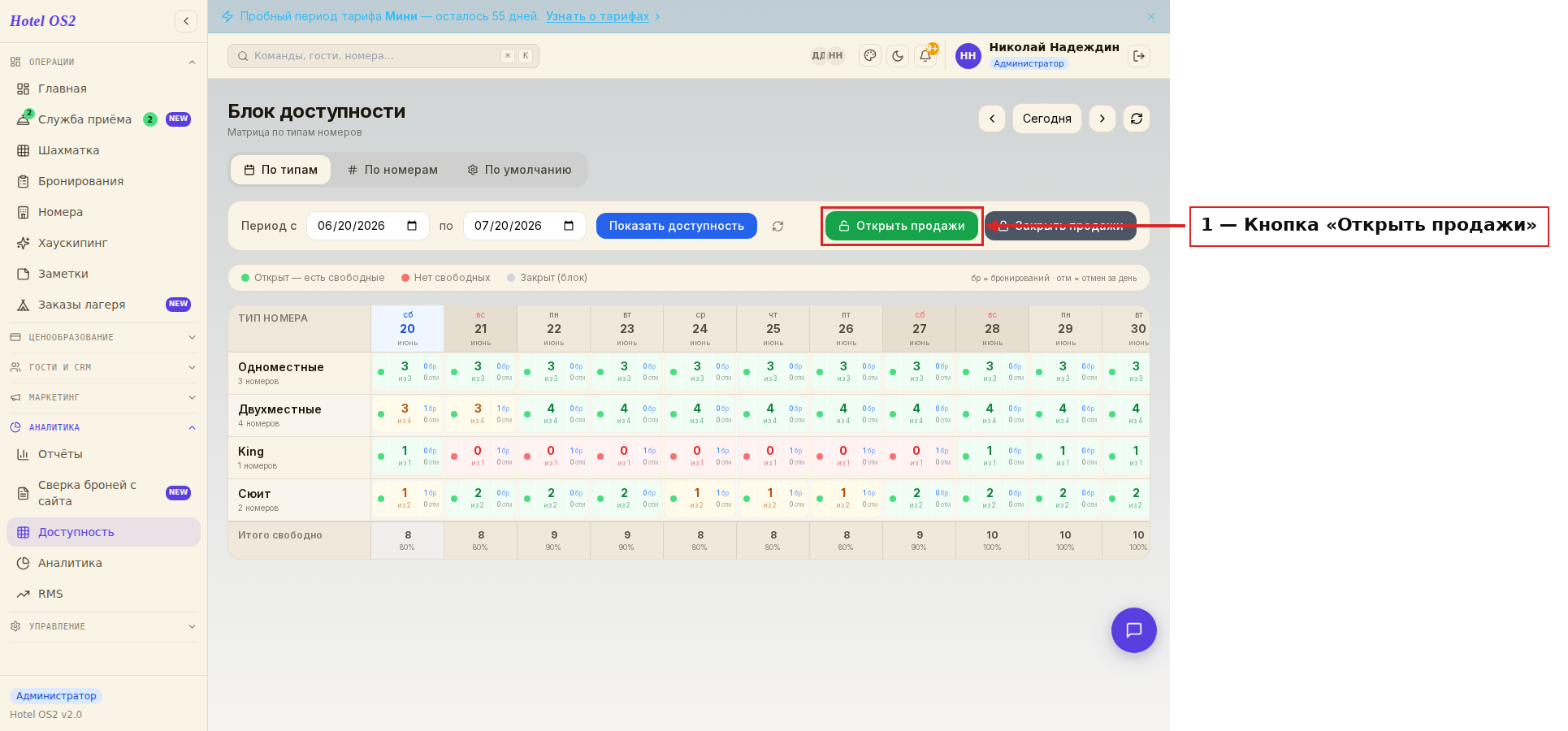
Обратите внимание на кнопку «Групповая операция» справа над матрицей — именно она открывает окно управления продажами.
Шаг 2. Нажмите «Групповая операция»
Нажмите синюю кнопку «Групповая операция». Откроется окно, в котором можно разом изменить настройки сразу по нескольким категориям номеров.
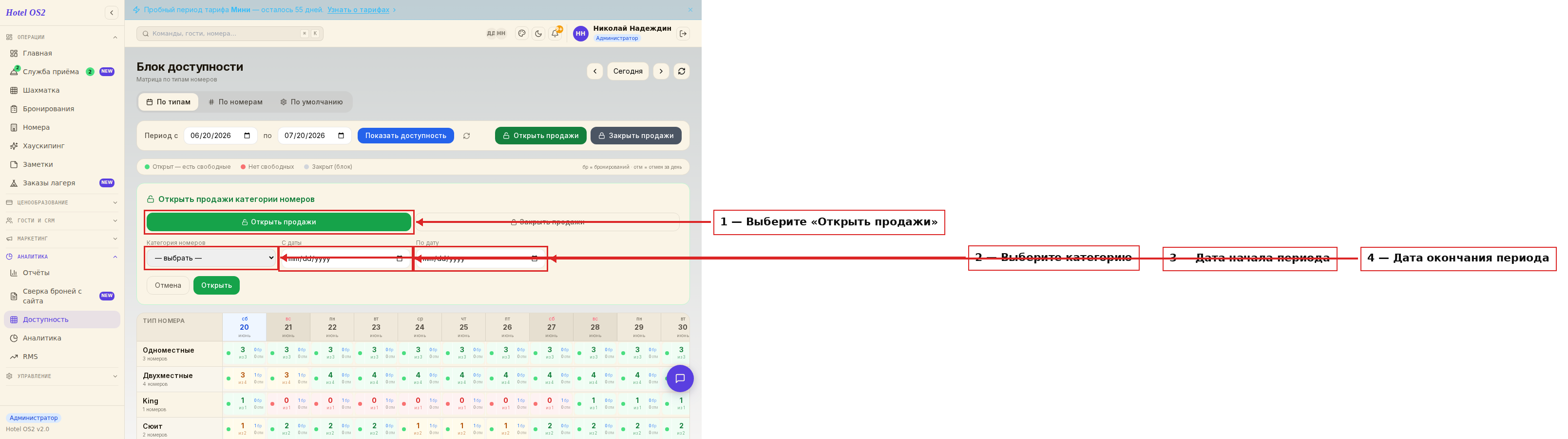
Шаг 3. Укажите период
В верхней части окна в блоке «Период» заполните два поля дат — с какого и по какое число открыть продажи.
Если нужна всего одна дата — укажите её в обоих полях.
Шаг 4. Выберите параметр и категории номеров
В списке «Параметр» отметьте пункт «Закрыть/Открыть продажи».
В появившемся блоке «Значение» нажмите зелёную кнопку «Открыть продажи».
Ниже, в блоке «Категории номеров», отметьте галочками те категории, для которых открываете продажи: например, «Двухместные» или «Сюит». Галочка «Все» справа отмечает или снимает сразу весь список.
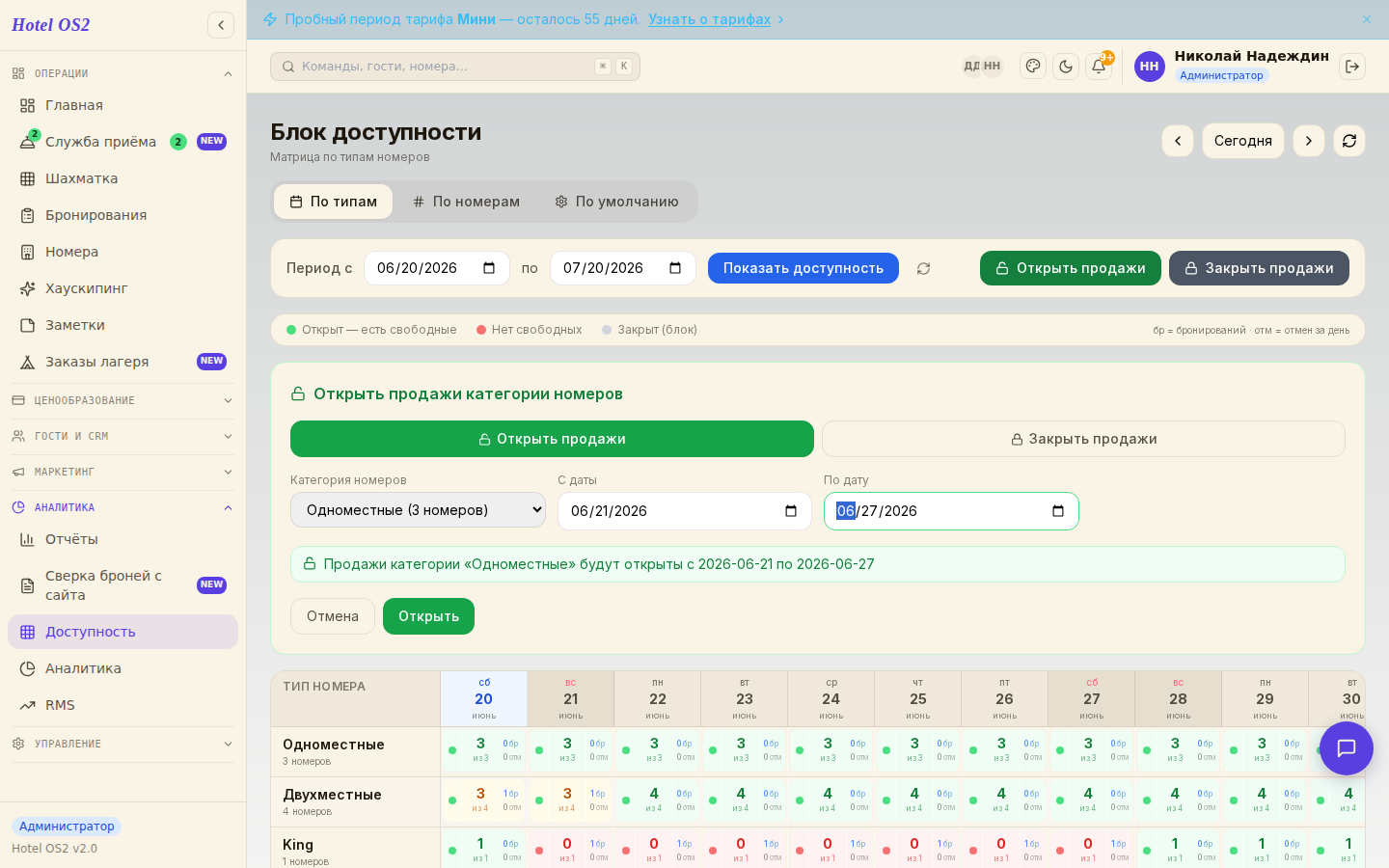
Шаг 5. Нажмите «Сохранить»
Нажмите синюю кнопку «Сохранить» внизу окна.
Появится уведомление «Сохранено», окно закроется, а матрица обновится сама.
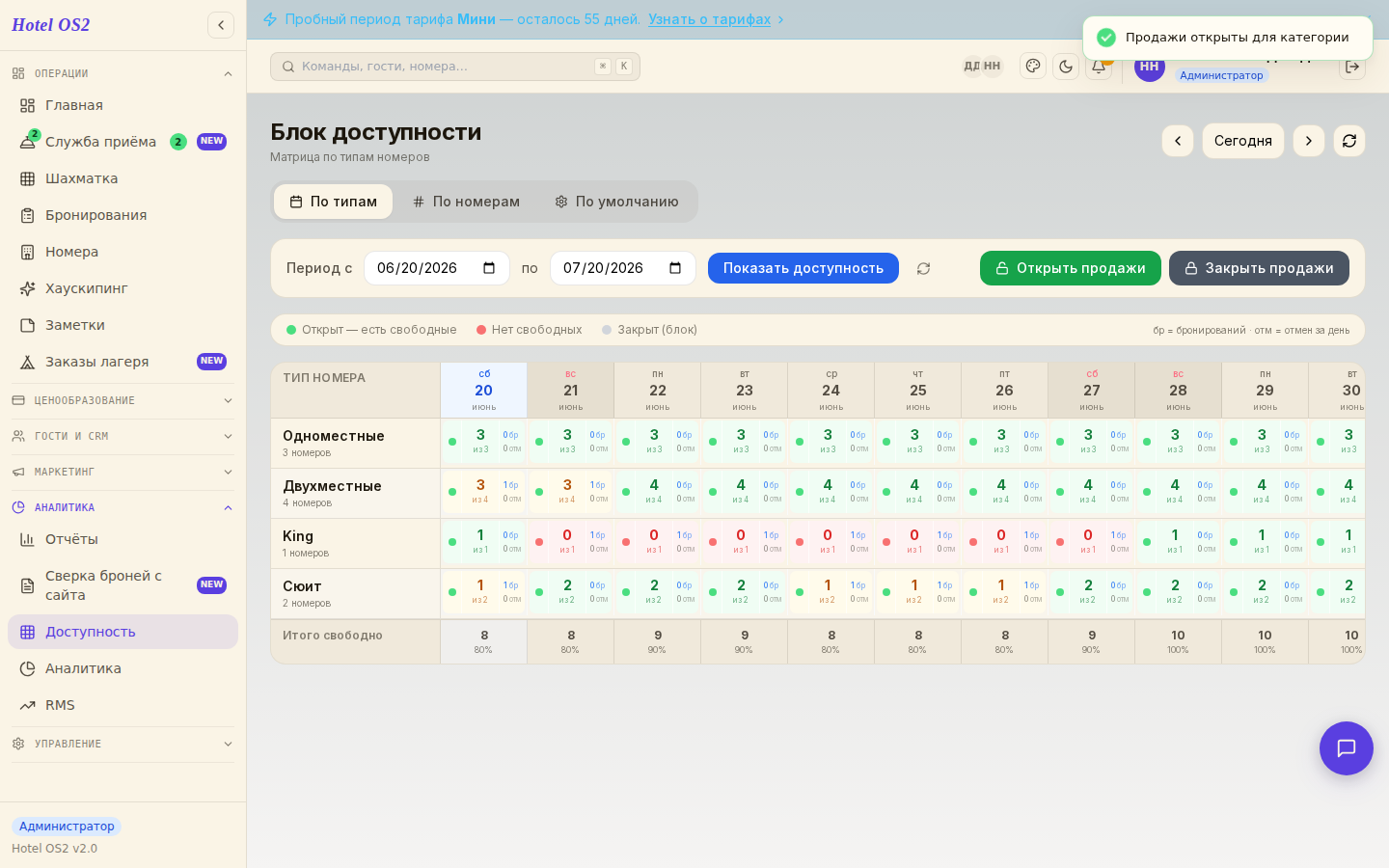
Отмеченные категории снова доступны для бронирования на выбранные даты. В легенде под панелью инструментов зелёная точка означает «Открыт — есть свободные», серая — «Закрыт (блок)».
Подсказки
Как понять, что продажи закрыты? Смотрите на легенду под панелью инструментов: серым отмечены закрытые (заблокированные) номера, зелёным — открытые, по которым есть свободные места.
Что если нужно вернуть только одну дату? Укажите в обоих полях периода одну и ту же дату — операция применится только к этому дню.
Как закрыть обратно? Откройте то же окно «Групповая операция», выберите параметр «Закрыть/Открыть продажи», а в «Значении» нажмите «Закрыть продажи» и укажите нужный период.
Частые вопросы
Окно открылось, но в списке категорий ничего нет — почему? Значит, в системе ещё не добавлено ни одного номера. Сначала добавьте номера в разделе «Номера», а затем вернитесь к управлению доступностью.
Я открыл продажи, но на сайте номера всё равно не показываются — что делать? Проверьте, активен ли тариф для этих номеров. Доступность и тарифы — это разные настройки. Тариф должен быть опубликован и иметь заданные цены на нужные даты.
Что происходит с уже существующими бронями при открытии продаж? Ничего — уже созданные брони остаются без изменений. Открытие продаж влияет только на новые бронирования.
Можно ли отменить операцию «Открыть продажи» после её применения? Да — откройте окно «Групповая операция» заново, выберите значение «Закрыть продажи» и укажите тот же период.
Можно ли открыть продажи сразу по всем категориям? Да — в блоке «Категории номеров» поставьте галочку «Все», и операция применится ко всему списку категорий за один раз.
Как посмотреть историю изменений доступности? Все активные блоки (закрытые периоды) можно посмотреть в разделе «Стоп-продажи» через левое меню.
Читайте также
Эта статья была полезна?