Как создать профиль гостя
Пошаговая инструкция по созданию и заполнению профиля гостя: личные данные, документы, статус, туристический налог и законный представитель.
Как создать профиль гостя в Hotel OS2
Зачем создавать профиль гостя? Профиль — это карточка человека, в которой хранятся все его данные: ФИО, паспорт, контакты, история бронирований и личные предпочтения. Когда профиль создан, при следующем бронировании система сама подставит все данные — не придётся вводить их заново.
Это особенно удобно для постоянных гостей, корпоративных клиентов и тех, кто приезжает несколько раз в год. Вы сразу видите, кто перед вами, сколько раз он уже останавливался и какой у него статус.
Шаги
Шаг 1. Откройте раздел «Гости»
В боковом меню найдите группу Гости и CRM и нажмите пункт Гости.
Перед вами откроется база гостей отеля с сегментами (дни рождения, VIP, постоянные) и строкой поиска.
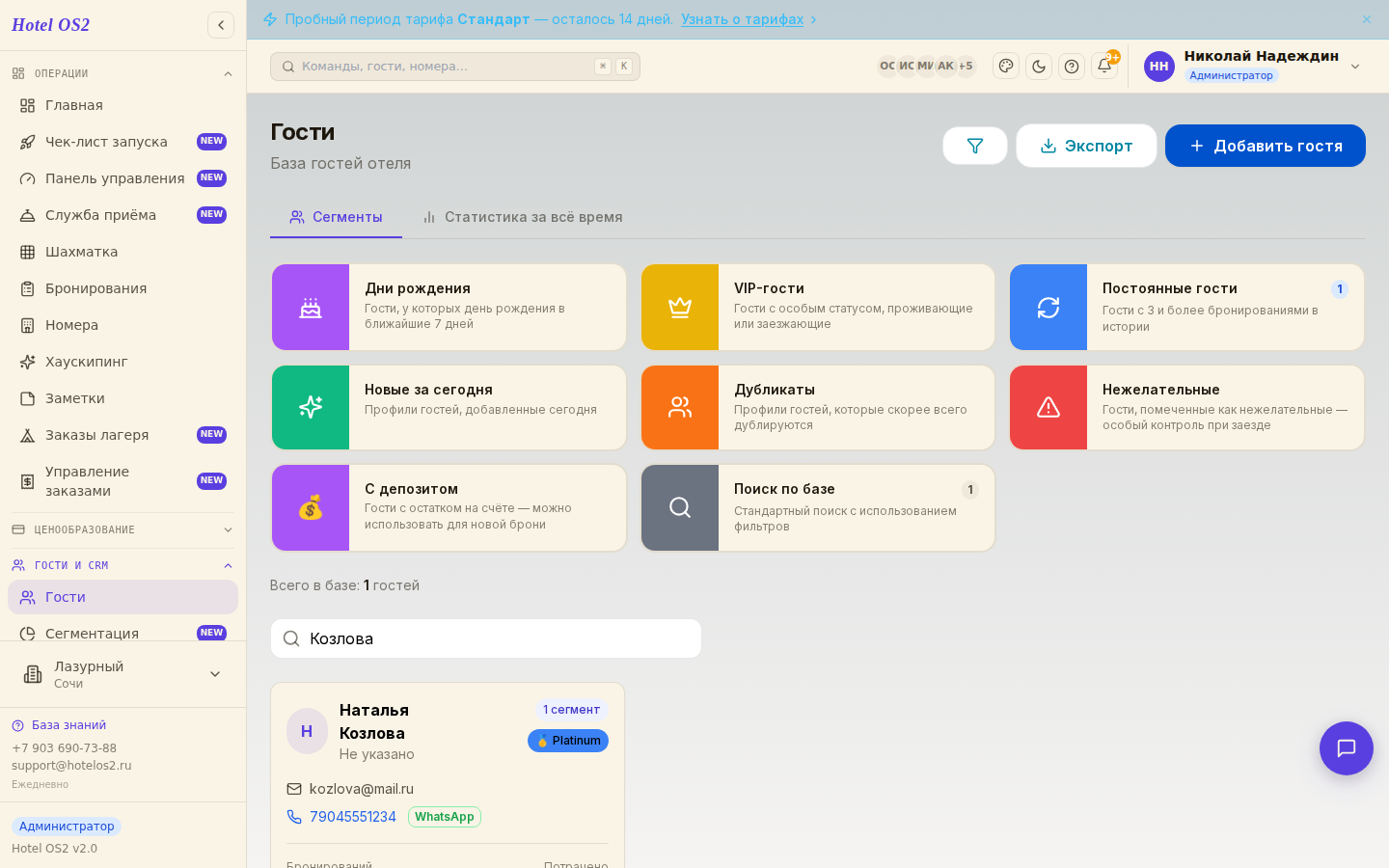
Здесь же вы видите кнопку + Добавить гостя в правом верхнем углу — именно с неё начинается создание нового профиля.
Шаг 2. Нажмите «Добавить гостя»
Откроется форма быстрого создания. Заполните обязательные поля:
- Фамилия и Имя — обязательны
- Email и Телефон — хотя бы одно из двух желательно (иначе гостя сложно найти позже)
- Город, Страна — место проживания гостя
- Поставьте галочку VIP гость, если это особый гость
Нажмите Добавить.
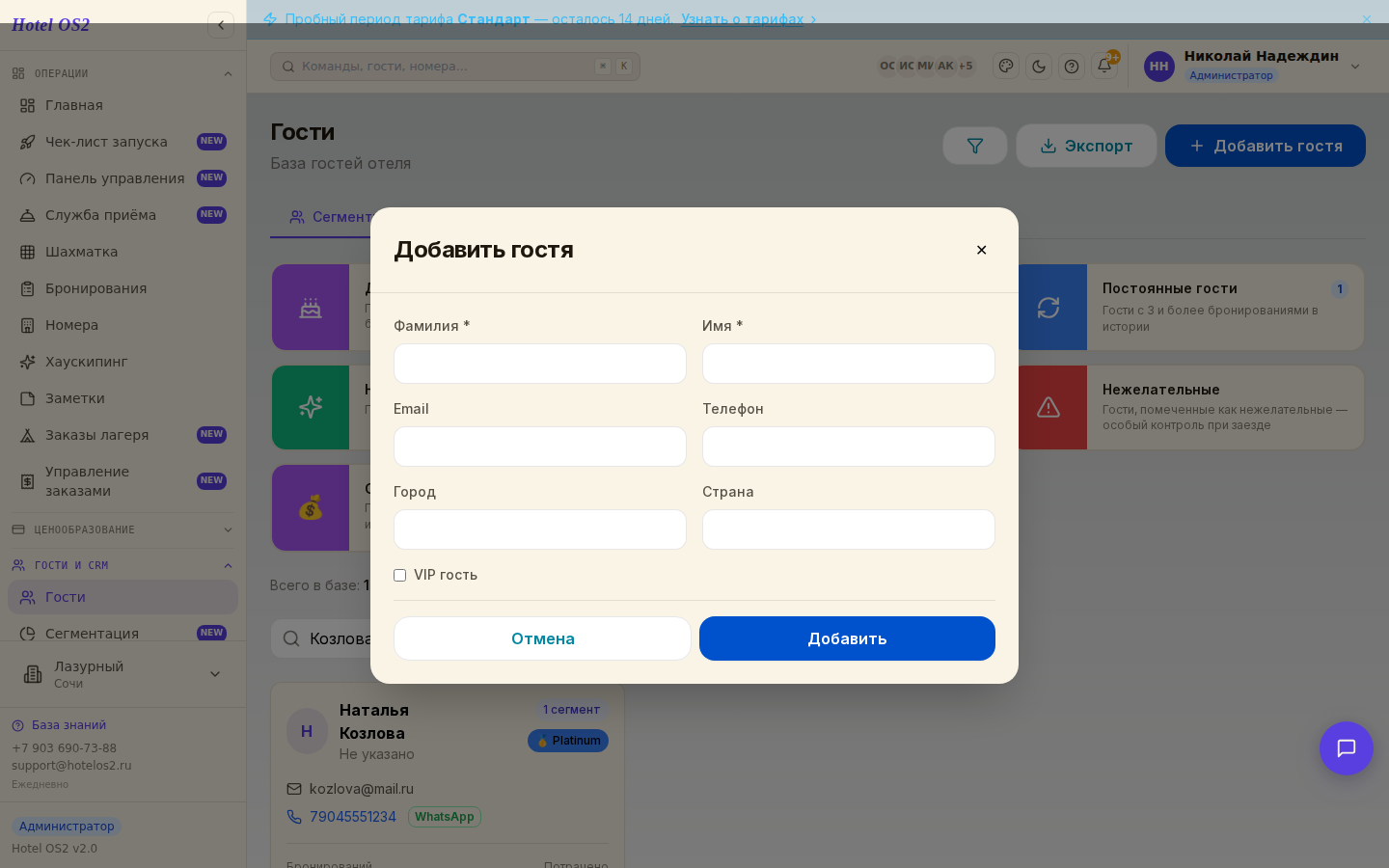
Профиль создан. Теперь карточка гостя появится в списке.
Шаг 3. Откройте профиль и нажмите «Редактировать»
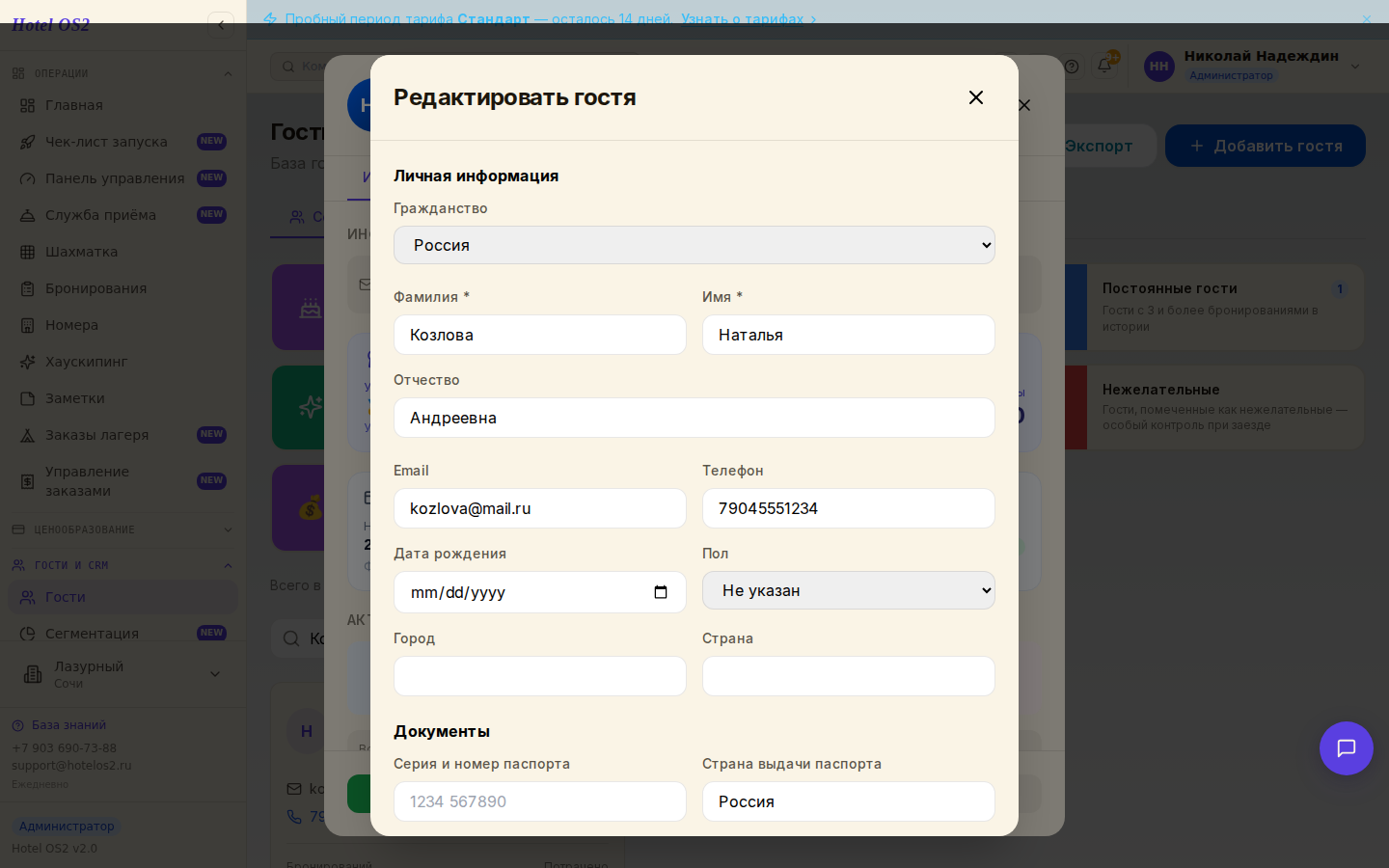
Нажмите на карточку только что созданного гостя. В открывшейся панели нажмите Редактировать — откроется полная форма профиля.
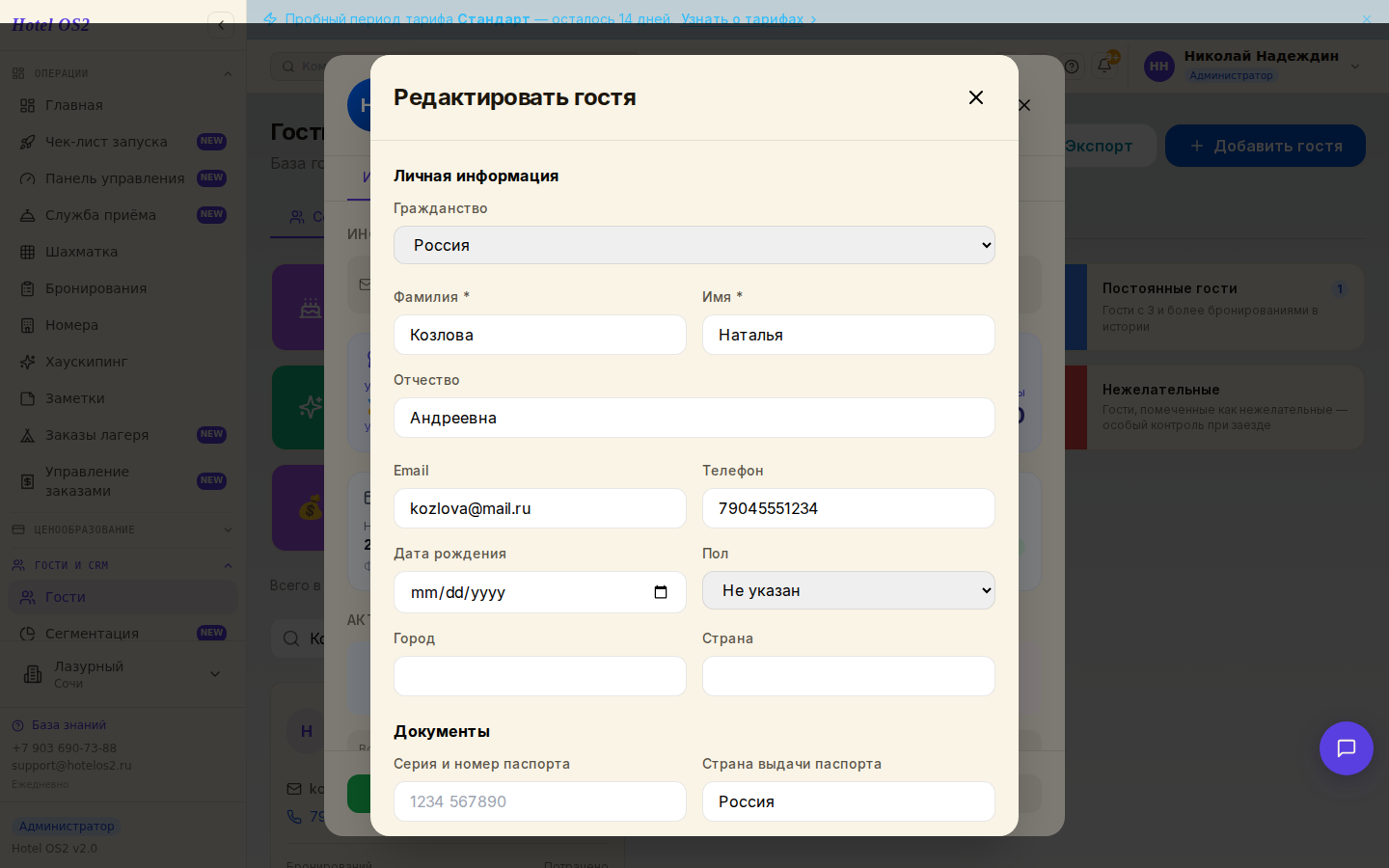
Здесь вы видите все поля: гражданство, полное ФИО, дату рождения, контакты, документы.
Шаг 4. Заполните блок «Личная информация»
- Гражданство — выберите из списка. Если гость иностранец, появятся дополнительные поля для ФИО латиницей
- Фамилия, Имя, Отчество — на языке документа (и кириллицей, если гражданство иностранное)
- Email, Телефон — контакты
- Дата рождения — система напомнит об именинниках
- Пол — по желанию
- Город, Страна — место постоянного проживания
Шаг 5. Заполните блок «Документы»
- Серия и номер паспорта
- Страна выдачи паспорта
- Дата выдачи и Кем выдан
- Адрес регистрации — нужен для анкет и миграционного учёта
Для иностранных граждан дополнительно появятся поля для номера миграционной карты и визы.
Шаг 6. Добавьте заметку и укажите компанию
В поле Заметки напишите всё важное о госте: особые предпочтения, аллергии, пожелания. Эту информацию видят только сотрудники отеля.
Если гость приезжает от организации, выберите компанию в поле Компания.
Шаг 7. Заполните сведения о законном представителе (если нужно)
Этот блок заполняется, если гость — несовершеннолетний, недееспособный или действует через доверенное лицо.
Укажите:
- ФИО представителя
- Телефон представителя
- Кем является представитель (например: мать, опекун, доверенное лицо)
Шаг 8. Отметьте льготу по туристическому налогу (если применимо)
Если ваш регион ввёл туристический налог и гость имеет право на освобождение от него, поставьте галочку Освобождается от уплаты туристического налога.
Затем заполните:
- Льготную категорию (ветеран, инвалид I группы и т. п.)
- Номер документа, подтверждающего льготу
Шаг 9. Укажите статус гостя
В блоке Статус гостя выберите одну из категорий:
- Обычный гость — по умолчанию
- Постоянный клиент — часто останавливается
- VIP — особое внимание при заезде
- Корпоративный клиент — гость от компании
- Чёрный список — особый контроль при бронировании
Статус виден только сотрудникам отеля. Он не влияет на возможность бронирования — гость с любым статусом может забронировать номер. Статус несёт только информационный характер.
Шаг 10. Нажмите «Сохранить»
Нажмите синюю кнопку Сохранить в нижней части формы. Профиль обновлён.
Теперь при создании бронирования для этого гостя система сама предложит заполнить данные из профиля — вам не придётся вводить их заново.
Подсказки
Профиль можно создать прямо из бронирования. Если гость звонит и хочет забронировать номер — начните с создания бронирования, система предложит создать профиль там же.
Дата рождения = напоминание. Если вы заполнили день рождения, система автоматически выделит гостя в сегменте «Дни рождения» за 7 дней до праздника. Отличный повод отправить поздравление.
Дубликаты. На странице «Гости» есть специальный сегмент — он показывает профили, которые скорее всего принадлежат одному человеку (одинаковый телефон или имя). Их можно объединить в один.
Иностранный гость. Выберите гражданство — и система сразу покажет дополнительные поля для ФИО латиницей и миграционных данных.
Частые вопросы
Обязательно ли создавать профиль до бронирования? Нет. Вы можете создать бронирование, а профиль добавить позже — или прямо в процессе бронирования.
Где найти профиль гостя после создания? Раздел Гости и CRM → Гости. Найдите по имени, фамилии, телефону или email через строку поиска.
Что видит гость со статусом «Чёрный список»? Ничего особенного — гость не знает о своём статусе и может свободно бронировать. Статус — только напоминание для сотрудников, требующее особого внимания при заезде.
Можно ли привязать одного гостя к нескольким бронированиям? Да. Все бронирования гостя автоматически отображаются на его профиле — вы видите полную историю посещений и сумму трат.
Куда вносить данные о льготе по туристическому налогу? В блок «Туристический налог» при редактировании профиля (Шаг 8 выше). Там же указывается документ, подтверждающий льготу.
Эта статья была полезна?