Как закрыть номер на ремонт
Чтобы поставить номер на ремонт, откройте Хаускипинг, переключите блок «Номера» в режим таблицы, нажмите «Ремонт» в строке номера и укажите даты «Недоступен с» и «Недоступен по». На эти даты номер пропадёт из онлайн-продажи, а уже существующие брони останутся на месте.
Как закрыть номер на ремонт в разделе «Хаускипинг»
Зачем это нужно? Иногда номер нужно вывести из продажи — сантехника потекла, делают косметический ремонт или меняют мебель. Чтобы система не предлагала такой номер гостям и сотрудники видели, что он занят, достаточно добавить период ремонта прямо из раздела «Хаускипинг».
Система запомнит дату начала и конца работ. В это время номер будет помечен как «На ремонте» — никаких ручных блокировок в Excel не нужно.
Шаг 1. Откройте раздел «Хаускипинг»
В боковом меню выберите пункт «Хаускипинг».
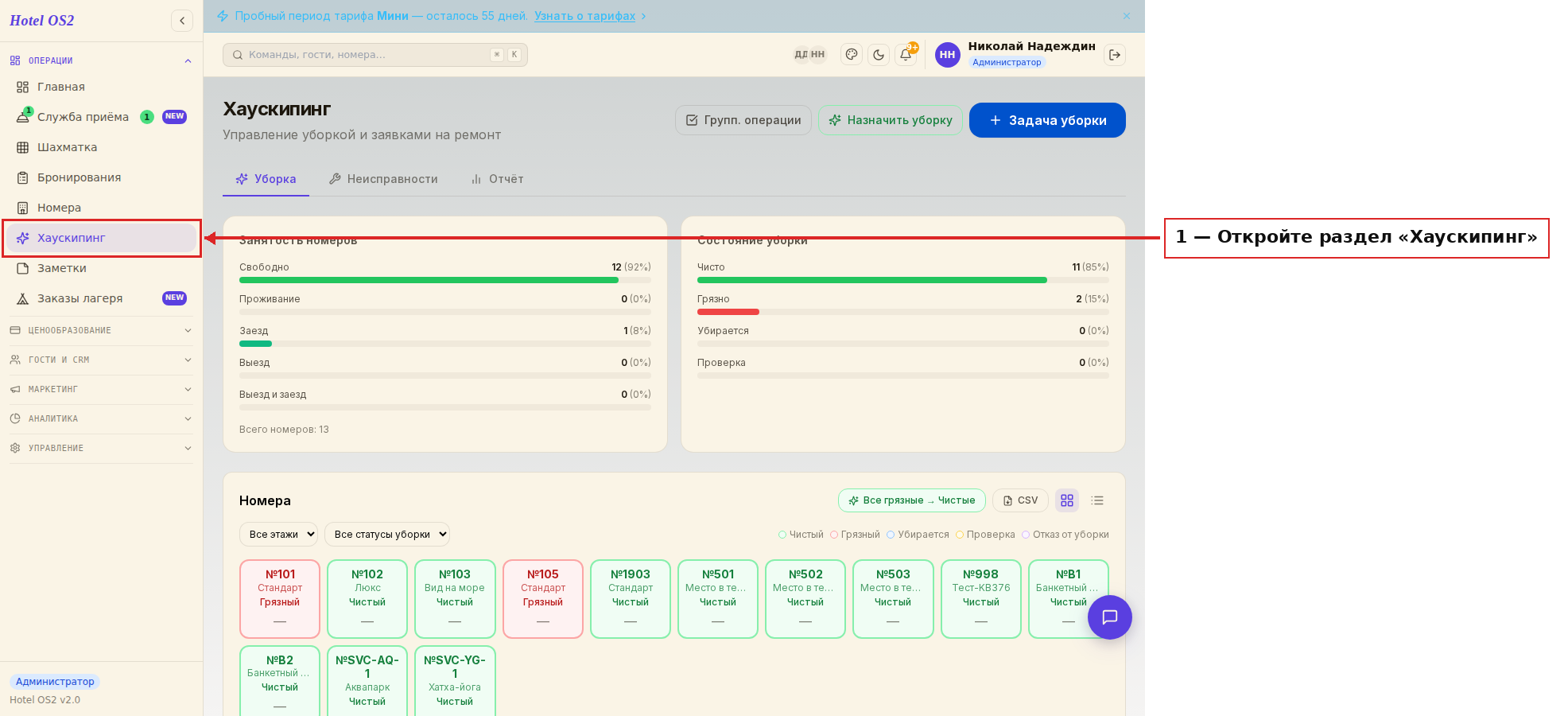
Здесь виден список номеров, их статус уборки и дополнительные параметры. Переходим к следующему шагу.
Шаг 2. Переключитесь в режим таблицы
Прокрутите страницу до блока «Номера» и в его правом верхнем углу нажмите кнопку с иконкой списка — она переключает номера из режима плиток в режим таблицы.
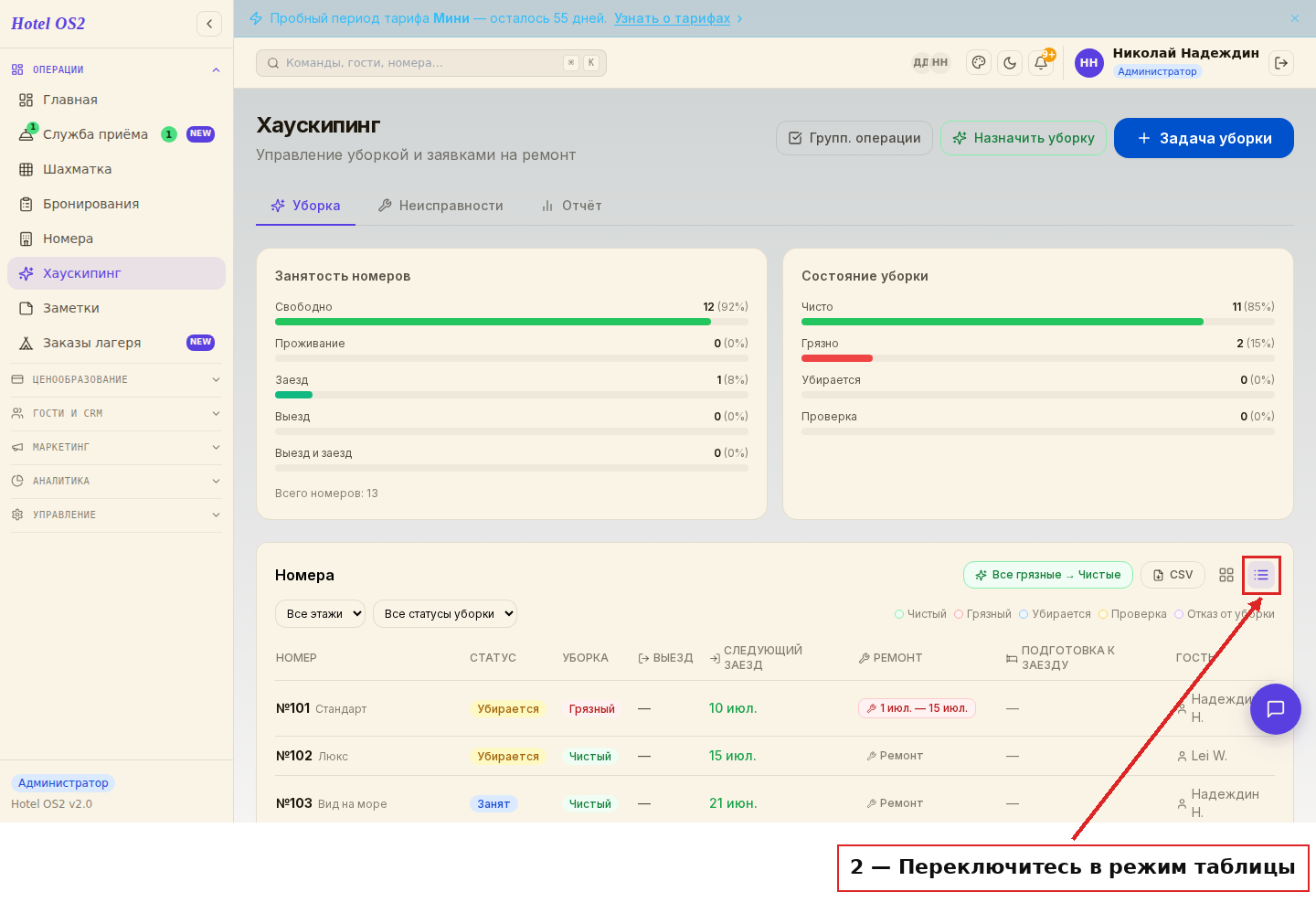
В режиме таблицы у каждого номера появляется столбец «Ремонт» — именно здесь видны запланированные работы и управление ими.
Шаг 3. Нажмите кнопку «Ремонт» для нужного номера
Найдите строку с нужным номером. В столбце «Ремонт» нажмите кнопку «Ремонт» — если работы уже запланированы, на кнопке вместо слова видны их даты, например «15 сент. — 18 сент.».
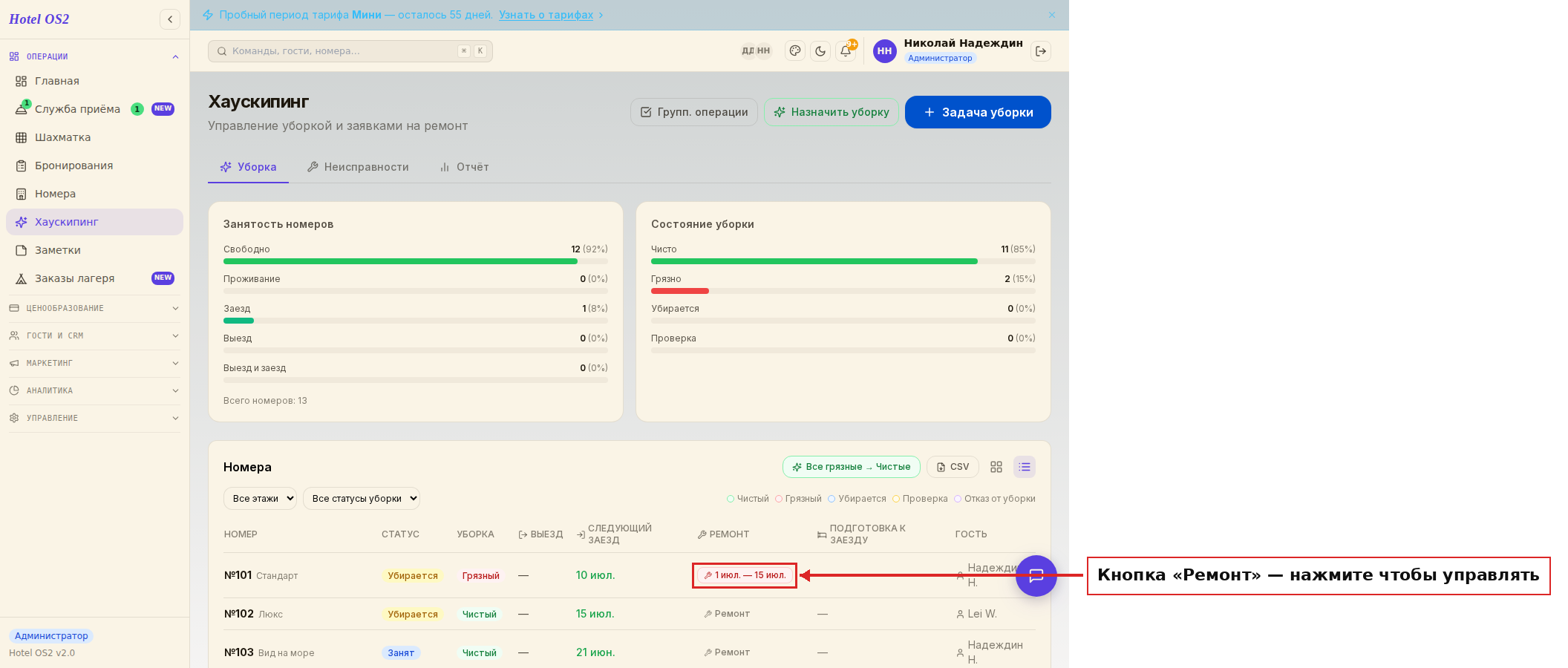
Откроется окно ремонта — в нём и список уже запланированных работ, и форма добавления нового периода.
Шаг 4. Заполните форму добавления периода
В открывшейся форме укажите:
- Название работ — например: «Ремонт», «Покраска стен», «Замена сантехники»
- Описание ремонта (необязательно) — более подробное описание, что именно делается
- Недоступен с — дата и время начала ремонта
- Недоступен по — дата и время окончания ремонта
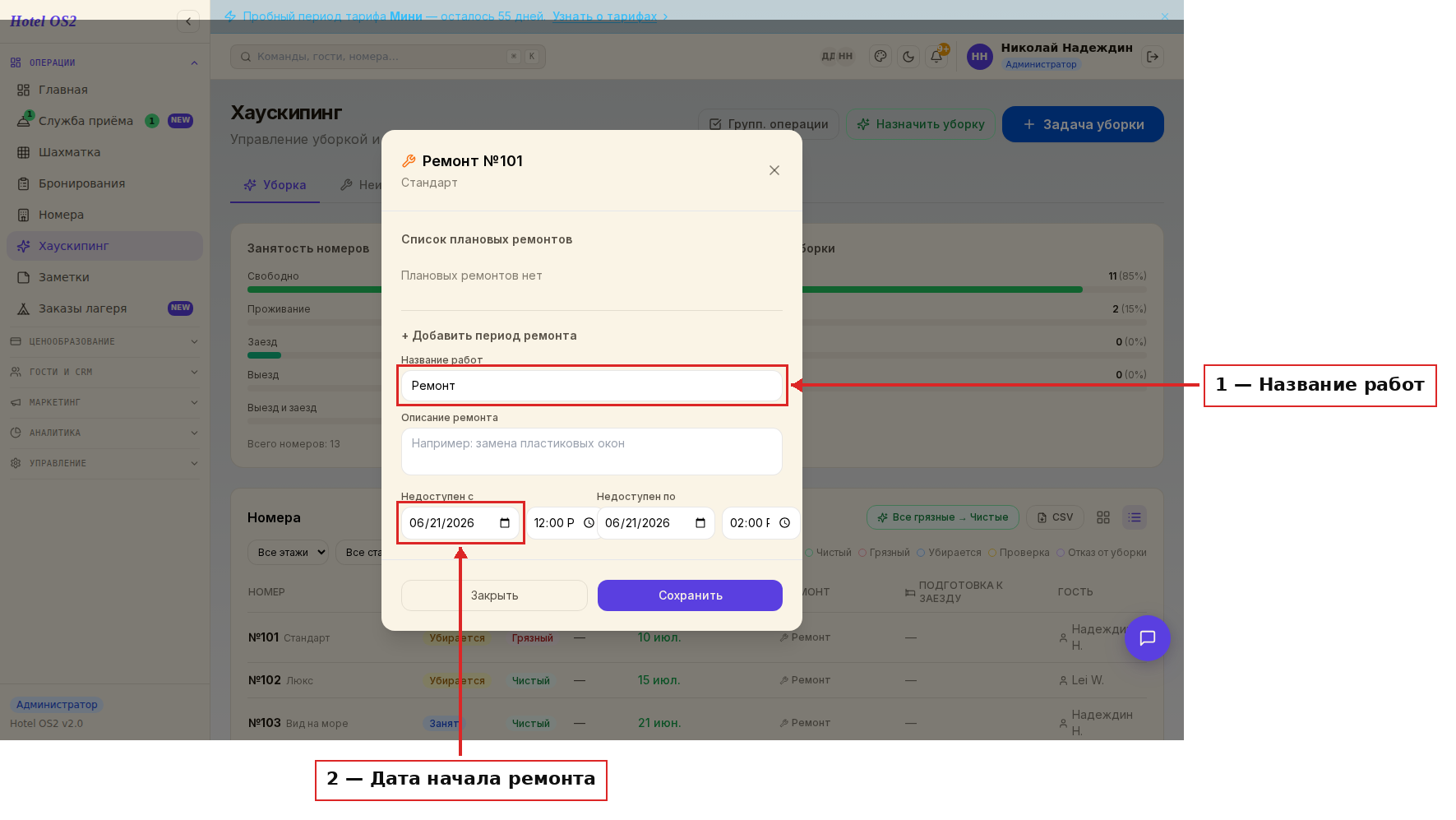
Поля «Недоступен с» и «Недоступен по» — обязательные. Кнопка «Сохранить» станет активной только после их заполнения.
Шаг 5. Сохраните период ремонта
Нажмите кнопку «Сохранить». Период появится в списке плановых ремонтов выше формы.
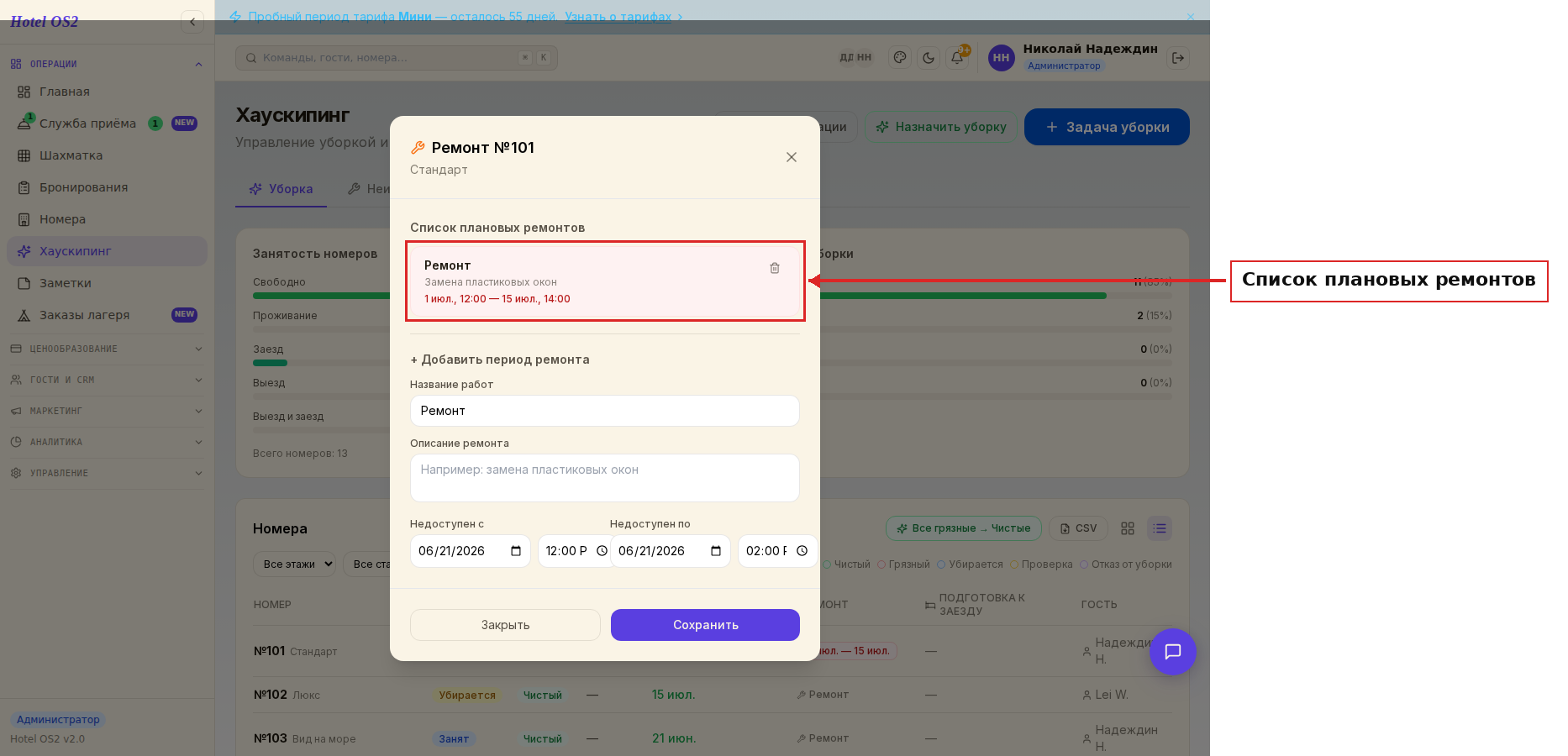
Список показывает все запланированные работы по этому номеру — название, описание и даты. Для каждого периода есть кнопка удаления, если нужно отменить ремонт.
Подсказки
Можно добавить несколько периодов. Если ремонт разбит на этапы (например, сначала электрика, потом отделка), добавьте отдельный период для каждого этапа.
Удалить период легко. В списке ремонтов нажмите на иконку корзины рядом с нужным периодом — он удалится немедленно.
Период не трогает существующие брони. Если номер уже забронирован на этот срок, система вас предупредит. Для тех дат, что ещё не проданы, номер будет автоматически закрыт от бронирования.
Частые вопросы
Как понять, что номер закрыт на ремонт? В столбце «Ремонт» таблицы появится кнопка с датами — например, «1 июл. — 15 июл.». Это значит, что в указанный период номер недоступен для гостей.
Можно ли поставить номер на ремонт задним числом? Да, система не ограничивает выбор дат. Можно указать прошедшие даты, если нужно зафиксировать историю работ.
Что будет, если закрыть номер, в котором уже есть бронь? Система примет новый период ремонта, но бронь останется. Рекомендуем заранее связаться с гостями и перенести их в другой номер.
Как снять номер с ремонта раньше срока? Откройте окно ремонта для этого номера и нажмите иконку корзины рядом с нужным периодом. Период удалится, номер снова станет доступен.
Где ещё видно, что номер закрыт на ремонт? Все периоды работ собраны в разделе «Хаускипинг» — в режиме таблицы, в столбце «Ремонт». В шахматке броней период ремонта отдельной полосой пока не рисуется: там серым подсвечиваются только номера, которым вручную выставлен статус «На обслуживании». Поэтому за плановыми работами смотрите в «Хаускипинг».
Как убедиться, что номер действительно не продаётся? Откройте форму бронирования вашего отеля и задайте даты ремонта — номер в выдаче не появится. Если в категории это был последний свободный номер, на эти даты пропадёт и вся категория.
Как номер на ремонте выглядит в шахматке и на сайте
Период ремонта влияет на три места системы:
| Где | Что происходит |
|---|---|
| Хаускипинг, режим таблицы | В столбце «Ремонт» вместо слова — даты работ, например «1 июл. — 15 июл.» |
| Форма бронирования на сайте | Номер не предлагается на даты ремонта. Если это был последний свободный номер категории, пропадает и вся категория |
| Шахматка броней | Отдельной полосой период ремонта не рисуется. Серым подсвечиваются номера, которым вручную выставлен статус «На обслуживании» |
Поэтому за плановыми работами удобнее следить в «Хаускипинге», а в шахматке — за бронями, которые попадают на эти даты.
Проверить, что номер действительно снят с продажи, просто: откройте форму бронирования своего отеля, выберите даты ремонта и убедитесь, что номера нет в выдаче.
Как закрыть на ремонт несколько номеров
Если ремонт идёт сразу в нескольких номерах, есть три пути — выбирайте по задаче.
- Период ремонта каждому номеру. В таблице «Хаускипинга» нажмите «Ремонт» в строке каждого номера и добавьте одинаковые даты. Это единственный способ, который снимает с продажи именно эти номера.
- Закрыть продажи всей категории. Если ремонт затронул всю категорию, быстрее закрыть продажи категории на нужные даты в разделе «Доступность» групповой операцией.
- Заявки мастеру на несколько номеров. На вкладке «Неисправности» кнопка «Назначить ремонт» создаёт заявки сразу по всем отмеченным номерам. Заявка — это задание для мастера, она номер из продажи не убирает.
Если работы идут этапами (сначала электрика, потом отделка), добавьте номеру несколько периодов — каждый отобразится в списке плановых ремонтов. Изменить даты уже добавленного периода нельзя: удалите его корзиной и создайте новый.
Плановый ремонт и заявка на ремонт: в чём разница
Их часто путают, хотя они делают разное.
| Плановый ремонт (период) | Заявка на ремонт | |
|---|---|---|
| Где создаётся | Кнопка «Ремонт» в строке номера | Вкладка «Неисправности» |
| Даты | Обязательны: «Недоступен с» и «Недоступен по» | Не обязательны |
| Снимает номер с продажи | Да, на указанные даты | Нет |
| Для кого | Для системы продаж и администратора | Для мастера или инженера |
| Когда использовать | Номер нельзя заселять несколько дней | Мелкая поломка: кран, лампа, замок |
Частая ошибка — завести только заявку и решить, что номер закрыт. Гость с сайта забронирует его, и придётся срочно переселять. Если номер нельзя продавать, всегда добавляйте период ремонта.
Что делать с бронями на номер, который уходит в ремонт
Период ремонта не отменяет и не переносит существующие брони: система предупредит, что номер уже забронирован, но решение остаётся за вами.
Порядок действий:
- Перед тем как сохранить период, посмотрите в шахматке брони на этот номер в даты работ.
- Перенесите каждую бронь в свободный номер той же или более высокой категории — как это сделать перетаскиванием, смотрите в статье как переместить бронь на шахматке.
- Если гость уже живёт в номере, оформите переселение гостя и предупредите его заранее.
- Если свободных номеров нет, свяжитесь с гостем и договоритесь о переносе дат.
Номер ушёл в ремонт надолго или навсегда? Тогда его можно удалить из номерного фонда — брони переедут в строку «Без номера».
Частые вопросы
Как поставить номер в шахматке на ремонт?
Период ремонта задаётся в разделе «Хаускипинг»: режим таблицы → кнопка «Ремонт» в строке номера → даты «Недоступен с» и «Недоступен по» → «Сохранить». Номер пропадёт из продажи на эти даты.
Можно ли забронировать номер, пока он на ремонте?
Нет. На даты ремонта номер недоступен для новых бронирований, в том числе на сайте отеля.
Как снять номер с ремонта раньше срока?
Откройте окно ремонта этого номера и удалите период значком корзины — номер сразу вернётся в продажу.
Закрывает ли номер заявка на вкладке «Неисправности»?
Нет, заявка — задание мастеру. Чтобы снять номер с продажи, добавьте ему период ремонта.
Читайте также
Эта статья была полезна?