Как изменить стоимость проживания в бронировании
Меняйте цену брони с указанием причины и области применения — каждое изменение сохраняется в истории.
Как изменить стоимость проживания в бронировании
Зачем это нужно
Зачем менять цену уже созданной брони? Затем, что жизнь редко идёт по прайс-листу: постоянному гостю хочется дать персональную скидку, при длительном проживании логично округлить сумму, иногда нужно исправить ошибку сотрудника или компенсировать неудобства. Чтобы такие изменения не терялись и всегда можно было ответить на вопрос «почему здесь цена другая?», мы фиксируем каждую правку цены вместе с причиной и тем, кто её внёс.
Так у вас остаётся понятная история: было столько-то, стало столько-то, потому что вот эта причина, изменил такой-то сотрудник в такое-то время. Это закрывает споры с гостями и помогает разбираться внутри команды.
Шаги
Шаг 1. Откройте бронь
В разделе «Бронирования» (или прямо из шахматки) нажмите на нужную бронь — справа откроется панель с подробностями.
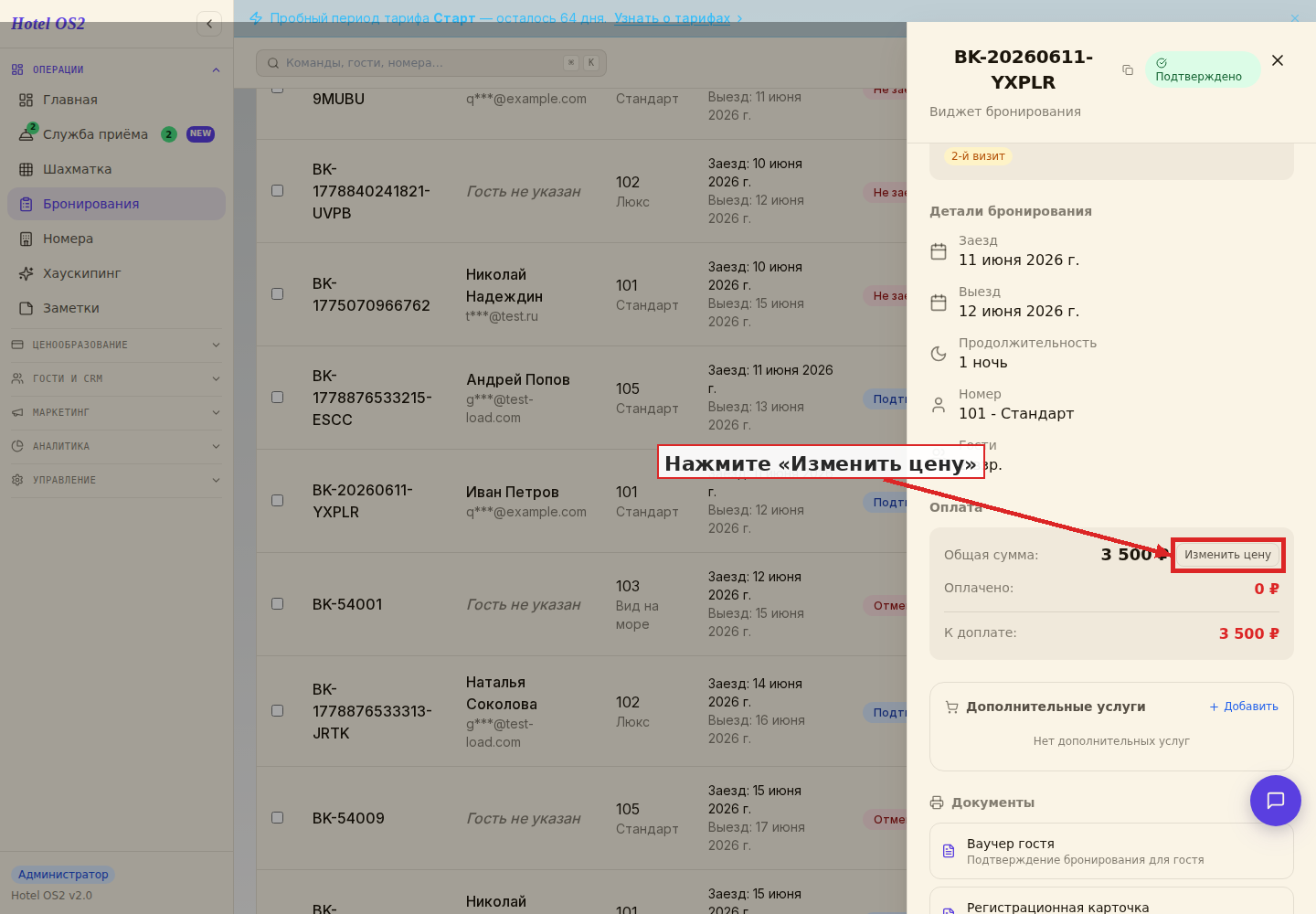
Шаг 2. Нажмите «Изменить цену»
В блоке «Оплата» рядом с суммой брони есть кнопка «Изменить цену». Нажмите её.
Шаг 3. Заполните форму
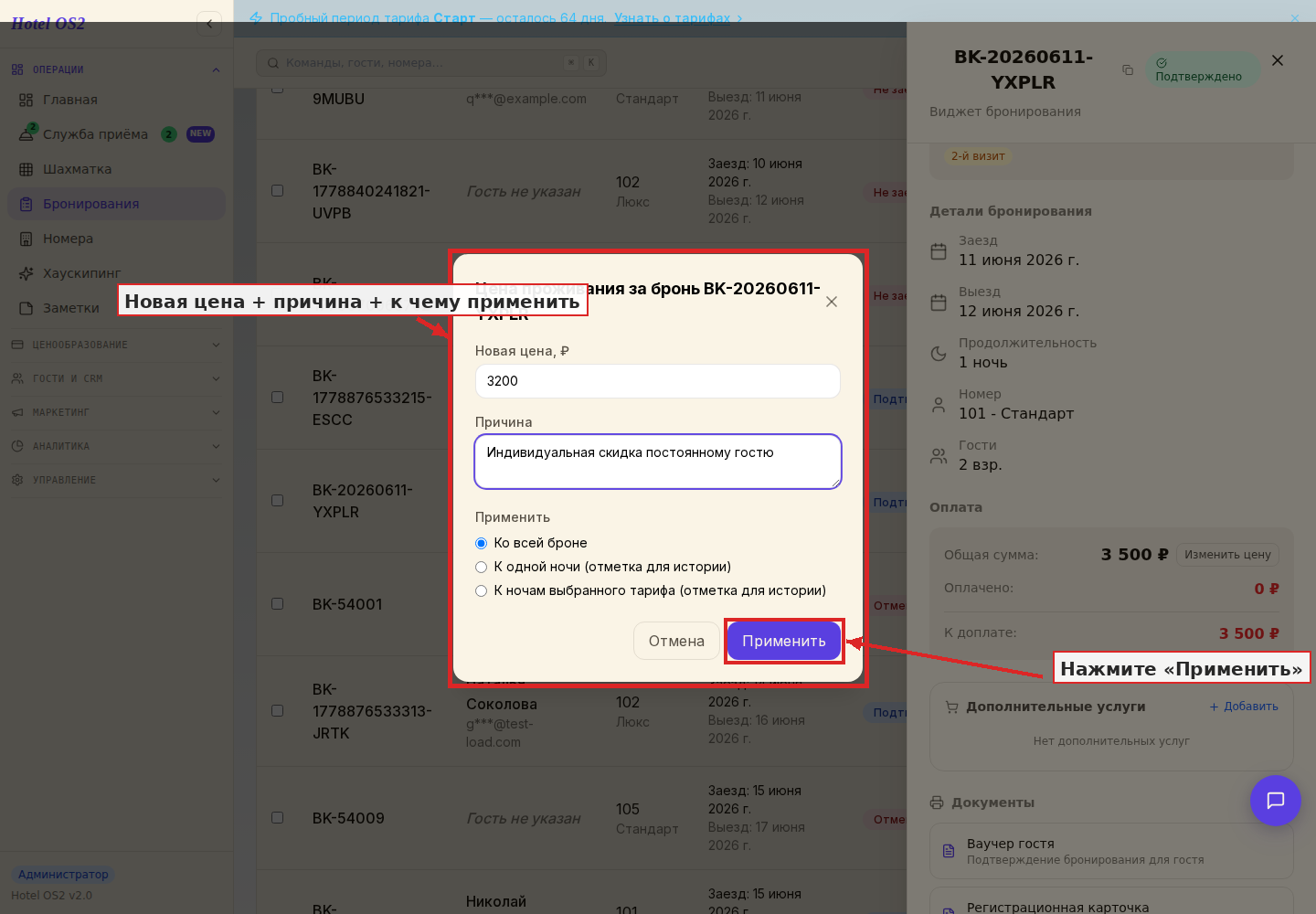
Откроется окно «Цена проживания за бронь …». Укажите:
- Новая цена, ₽ — итоговая сумма проживания по этой брони.
- Причина — короткий комментарий, почему меняете цену. Постарайтесь писать так, чтобы коллега через месяц понял ситуацию.
- Применить — выберите, к чему относится новая цена: ко всей броне, к одной ночи или к ночам определённого тарифа. Этот выбор сохраняется в истории — он подсказывает коллегам, какую часть проживания вы пересматривали.
Когда всё заполнено — нажмите «Применить».
Шаг 4. Проверьте, что цена обновилась
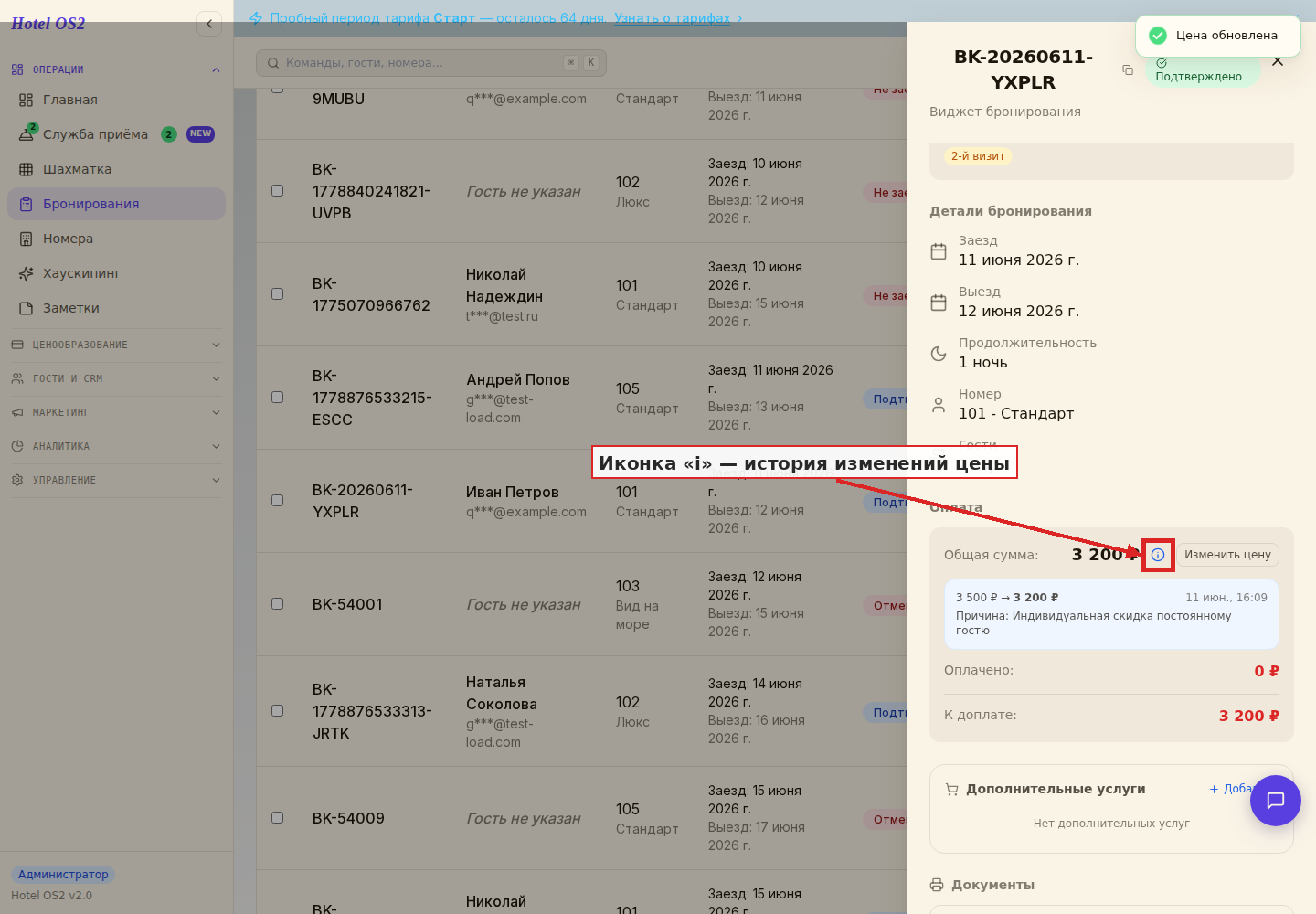
Сумма брони сразу поменяется на новую. Рядом появится синяя иконка «i» — это значок того, что цена редактировалась.
Шаг 5. Посмотрите историю изменений
Наведите курсор или нажмите на иконку «i», чтобы открыть список всех изменений: было → стало, причина, кто и когда изменил.
Подсказки
- Пишите причину подробно. «Скидка» — плохо. «Скидка 10% постоянному гостю по программе лояльности» — отлично.
- Цена ≠ оплата. Меняется только сумма брони. Уже принятые платежи остаются как есть. Если новая цена меньше уже оплаченной — появится переплата, которую можно вернуть гостю или зачесть.
- Завершённую бронь править нельзя. Если гость уже выехал, бронь отменена или отмечена как «не явился» — кнопка «Изменить цену» не отображается. Это защищает закрытые расчёты от случайных правок.
- История неудаляемая. Все изменения цены остаются навсегда — это ваше алиби в спорной ситуации.
Частые вопросы
Можно ли поменять цену уже заселённой брони? Да, пока гость не выехал. После выезда — нельзя.
Кто видит причину изменения цены? Любой сотрудник, у которого есть доступ к этой брони. Гость причину не видит.
Можно ли отменить изменение цены? Прямой кнопки «откатить» нет — просто измените цену ещё раз и в причине напишите «возврат к прежней цене». В истории останутся обе записи.
Цена применяется к одной ночи — пересчитает ли система остальные? Нет. В Hotel OS2 у брони одна общая сумма проживания, поэтому новая цена становится итоговой по броне. Выбор «к одной ночи / к ночам тарифа» — это пометка в истории, которая объясняет коллегам логику решения.
Влияет ли изменение цены на отчёты? Да. В отчётах о доходности будет учтена последняя цена брони. Все промежуточные изменения видны в истории каждой брони.
Читайте также
Эта статья была полезна?