Как начать работу с оптимизатором цен
Пошаговый запуск оптимизатора цен с нуля: уровни цен, динамический тариф, интервалы загрузки и включение режима работы.
Как начать работу с оптимизатором цен
Зачем это нужно. Оптимизатор цен помогает зарабатывать больше: он смотрит на загрузку гостиницы и подсказывает, на какие даты цену стоит поднять, а на какие — опустить. Но чтобы подсказки были точными, оптимизатор нужно один раз настроить под ваш отель: задать ступени цены, раскрасить ими календарь и объяснить, при какой загрузке какую ступень применять. Эта инструкция проведёт вас через запуск с нуля — по шагам. Настройка занимает несколько минут, а работать оптимизатор будет постоянно.
Хорошая новость: вся работа с бронированиями у вас уже ведётся внутри системы, поэтому данные о загрузке подтягиваются сами. Ничего дополнительно вносить или загружать не придётся.
Шаг 1. Откройте раздел «Уровни цен»
В левом меню в группе «Тарифы» выберите пункт «Уровни цен». Это и есть рабочее место оптимизатора — здесь собраны все нужные вкладки: настройка ступеней цены, календарь, сам оптимизатор, отчёты и история.
Шаг 2. Убедитесь, что данные о загрузке на месте
Отдельно импортировать номерной фонд и брони не нужно — оптимизатор берёт загрузку прямо из ваших бронирований. Как только в отеле появляются заезды, система сама считает процент занятости на каждую дату. Этот шаг проходит автоматически, вам достаточно просто перейти к настройке.
Шаг 3. Настройте уровни цен
Откройте вкладку «Настройка уровней цен». Уровень цены — это ступенька стоимости. Например: «Низкий сезон» — дешевле обычного, «Обычный сезон» — базовая цена, «Высокий сезон» и «Праздничные дни» — дороже. Рядом с каждым уровнем стоит множитель к базовой цене (например, ×0,85 — дешевле, ×1,3 — дороже).
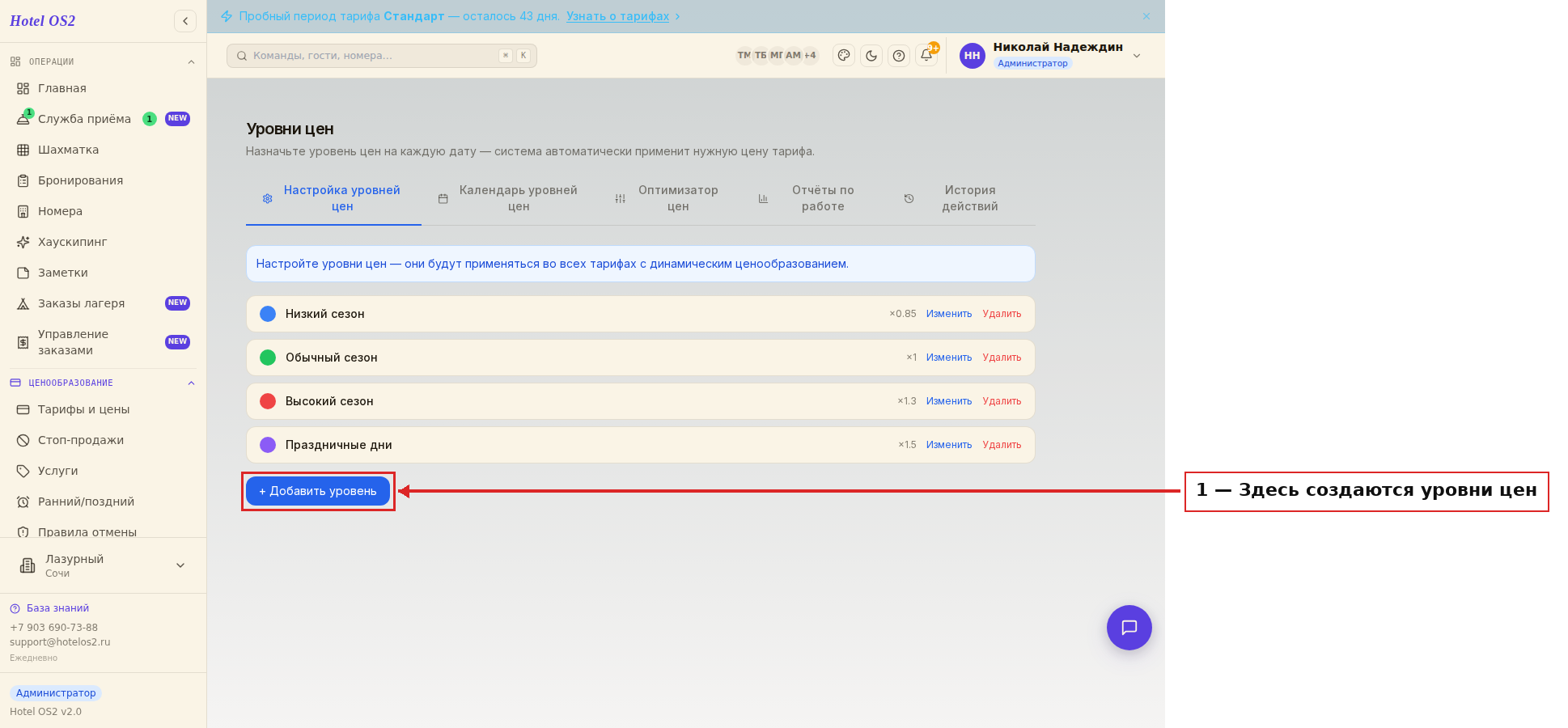
Нажмите «Добавить уровень», задайте название, цвет и множитель — и так создайте столько ступеней, сколько вам нужно. Для удобства уровни можно назвать как тарифы-источники цен — это тарифы с надбавками или скидками, из которых складывается динамический тариф.
Шаг 4. Создайте динамический тариф
Перейдите на вкладку «Календарь уровней цен». Здесь вы назначаете, какой уровень цены действует в каждый день года. Так и получается динамический тариф: в спокойные дни действует ступень подешевле, а в праздники и на пике спроса — подороже.
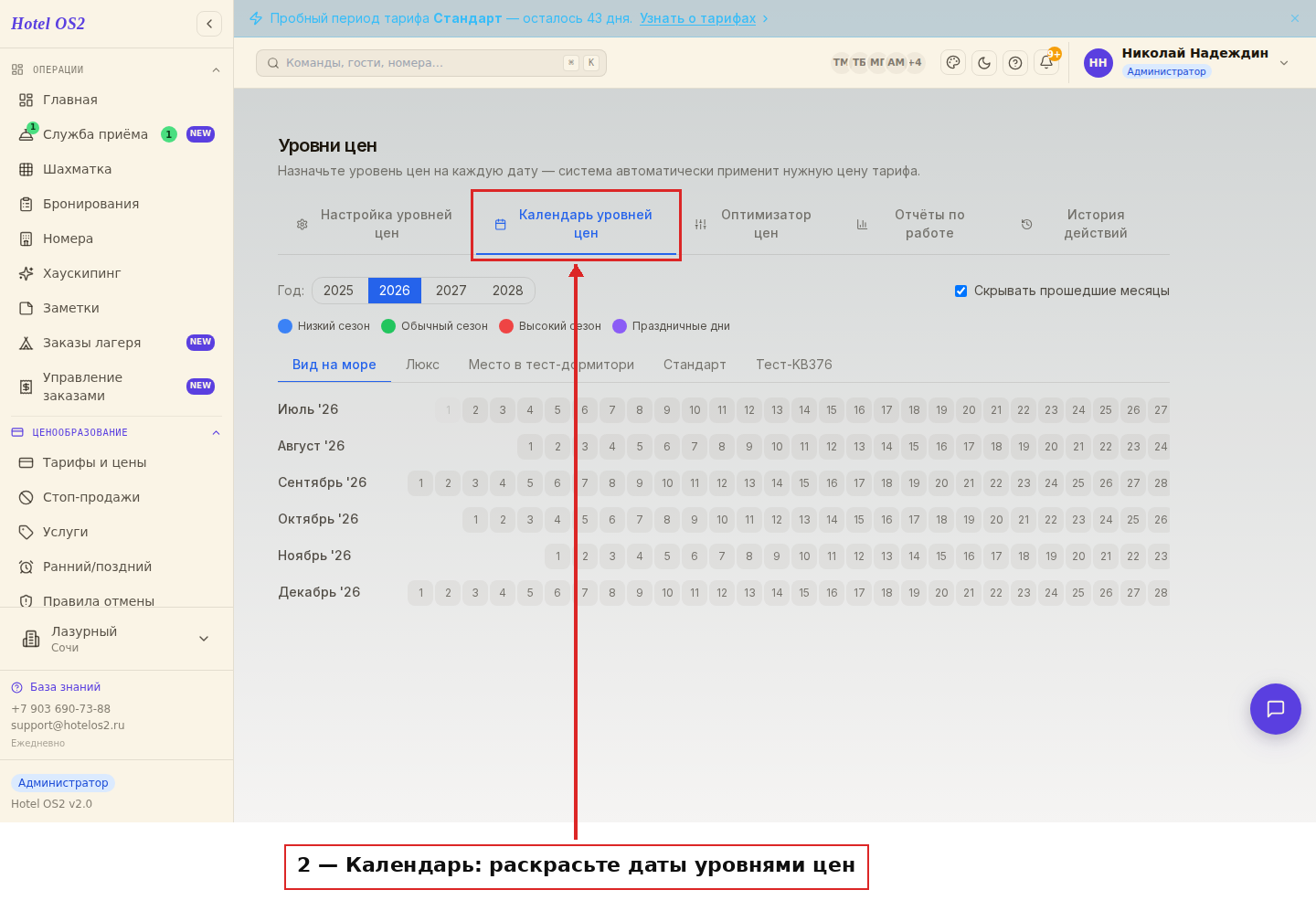
Выберите год и «раскрасьте» даты нужными уровнями. Можно выделить сразу несколько дней и присвоить им один уровень — так заполнять календарь быстрее.
Шаг 5. Задайте уровень цен по умолчанию
В том же календаре определите уровень цен по умолчанию — тот, который применяется, если для конкретной даты вы ничего не выбрали (например, при небольшой загрузке). Это страховка: ни один день не останется без цены.
Шаг 6. Задайте интервалы загрузки и уровни цен
Перейдите на вкладку «Оптимизатор цен». В блоке «Интервалы загрузки и уровни цен» вы объясняете системе главное правило: при какой загрузке какую ступень цены применять. Например, загрузка 0–25% → «Низкий сезон», а 76–100% → «Праздничные дни».
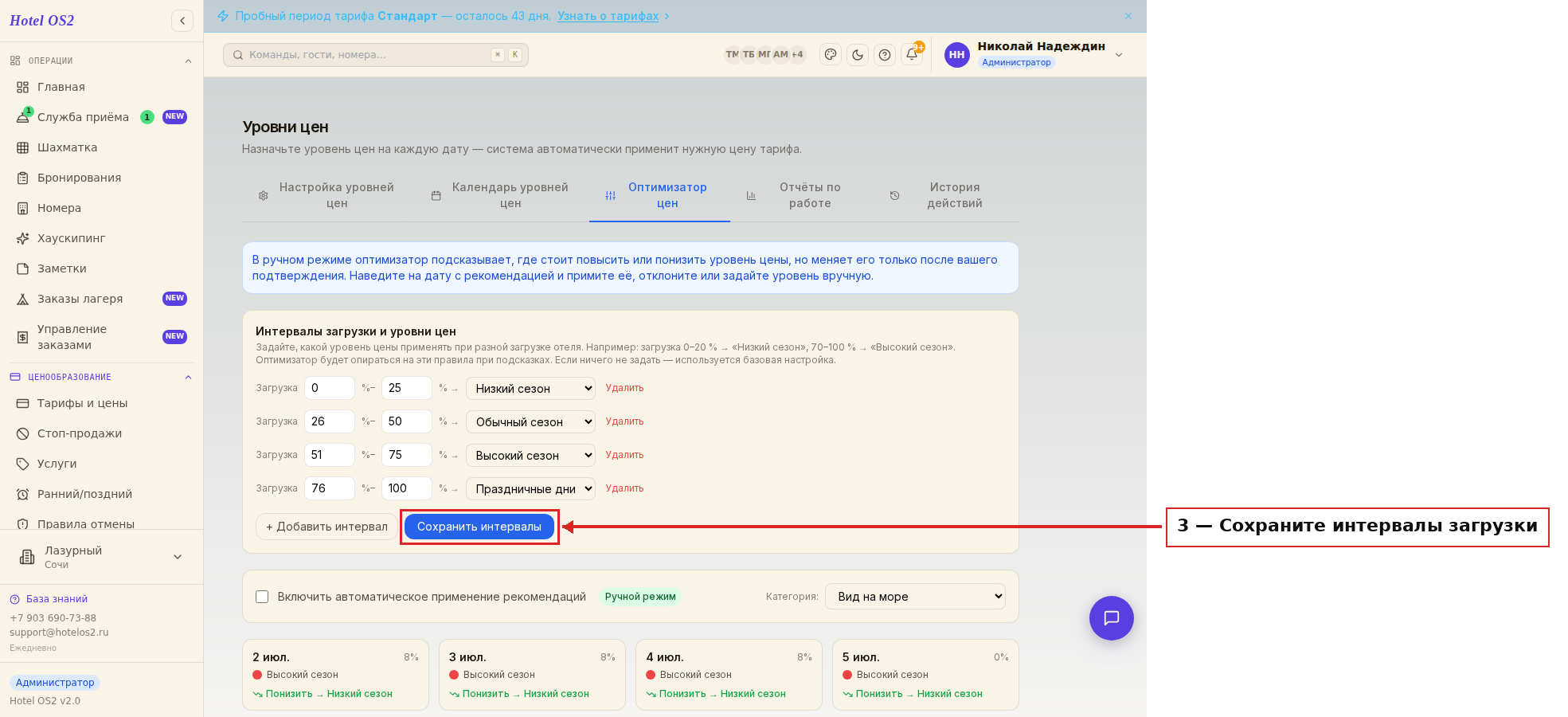
Нажмите «Добавить интервал», укажите границы загрузки в процентах и выберите уровень цены. Удобно, когда количество интервалов совпадает с количеством уровней цен. Когда всё готово — нажмите «Сохранить интервалы».
Шаг 7. Запустите оптимизатор
Осталось включить работу. На той же вкладке вверху есть переключатель режима. В ручном режиме оптимизатор только подсказывает, а цену меняет после вашего подтверждения. Если включить автоматический режим — рекомендации будут применяться сами.
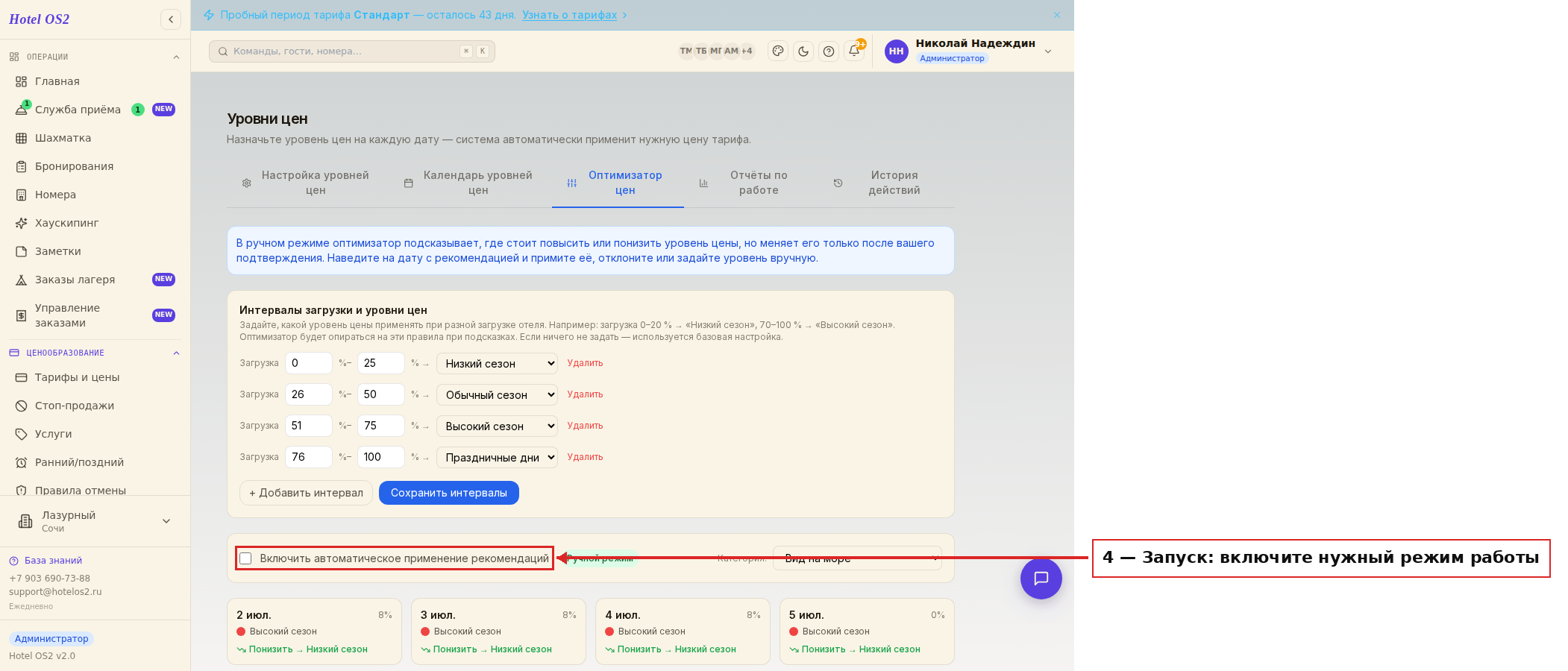
Ниже сразу появятся карточки дат с подсказками «Повысить» или «Понизить» уровень. Оптимизатор запущен — теперь он будет работать за вас.
Подсказки
- Начните с ручного режима. Так вы увидите, какие подсказки даёт оптимизатор, и привыкнете к ним, прежде чем доверить смену цен автоматике.
- Делайте интервалы загрузки без «дыр»: пусть они покрывают весь диапазон от 0 до 100%, чтобы для любой загрузки нашлась подходящая ступень.
- Названия уровней лучше делать понятными («Низкий сезон», «Высокий сезон»), а не абстрактными — так календарь читается с одного взгляда.
- Если ещё не создали ни одного интервала, оптимизатор будет пользоваться базовой настройкой. Свои интервалы делают подсказки точнее именно под ваш отель.
Частые вопросы
Нужно ли что-то загружать вручную перед запуском? Нет. Данные о загрузке берутся из ваших бронирований автоматически. Достаточно настроить уровни цен, календарь и интервалы.
Сколько уровней цен создавать? Обычно от трёх до пяти — например, низкий, обычный, высокий и праздничный. Чем больше уровней, тем плавнее меняется цена, но и настраивать их дольше.
Что будет, если я не задам интервалы загрузки? Оптимизатор продолжит подсказывать по базовому правилу. Но собственные интервалы точнее отражают именно вашу гостиницу, поэтому их стоит задать.
Изменит ли оптимизатор цены без моего ведома? В ручном режиме — нет: цена поменяется только после вашего подтверждения. Автоматический режим применяет рекомендации сам, и включать его стоит, когда вы уже доверяете подсказкам.
Можно ли поменять настройки после запуска? Да. В любой момент можно добавить или убрать уровни цен, перекрасить календарь и изменить интервалы загрузки — оптимизатор подхватит новые правила.
Читайте также
Эта статья была полезна?