Как создать бронирование в шахматке
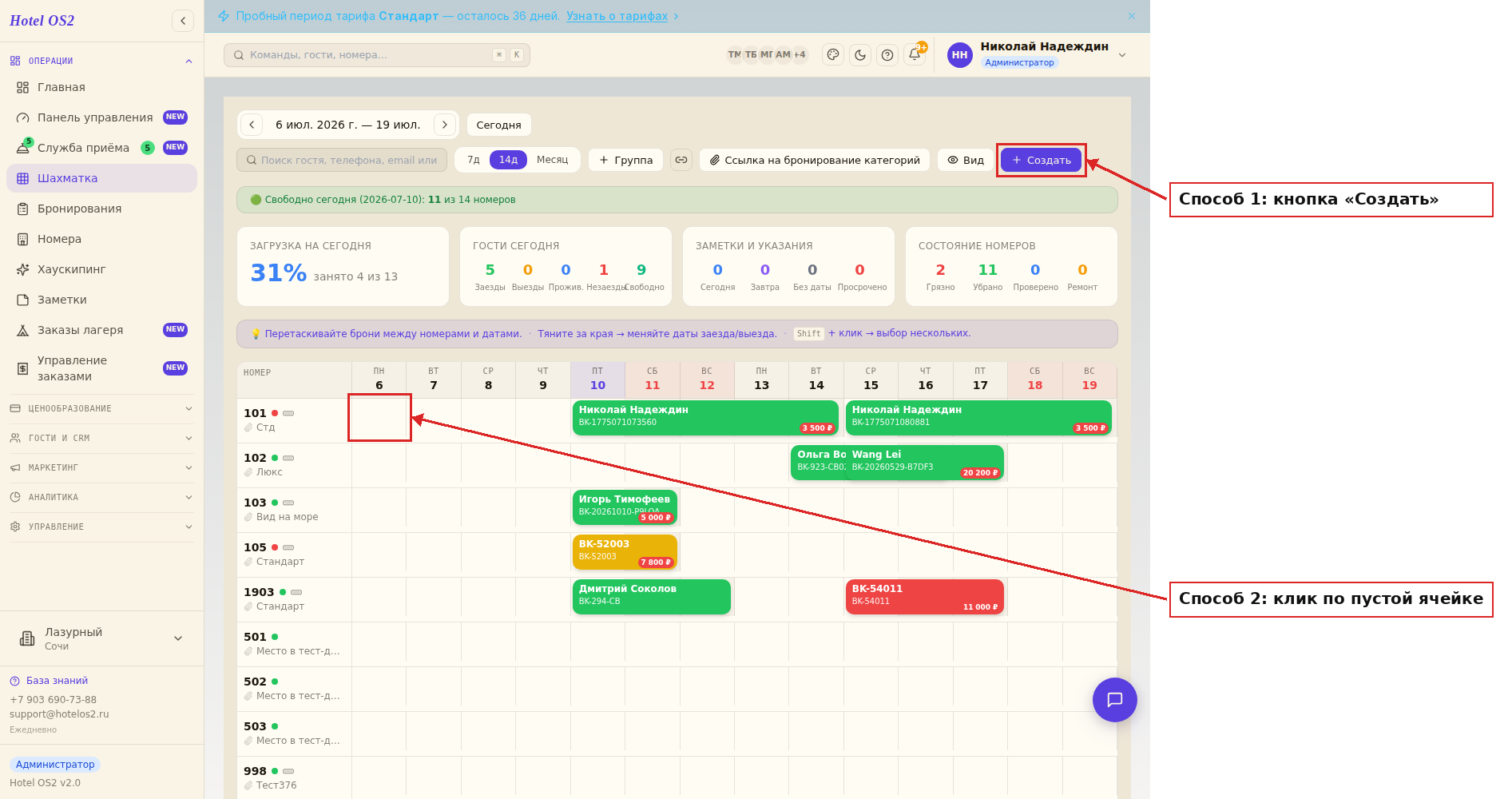
Чтобы сделать бронь в шахматке, кликните по свободной ячейке нужного номера на дату заезда — форма откроется с подставленными датой и номером, останется указать гостя и тариф. Второй способ — кнопка «Создать» в шапке шахматки, когда номер ещё не выбран.
Как создать бронирование в шахматке
Зачем это нужно. Самый частый сценарий администратора — звонит гость, спрашивает свободно ли. Шахматка нужна, чтобы за несколько секунд увидеть свободный номер, открыть форму и зафиксировать бронь, пока гость на линии. Чем быстрее и проще создать бронь, тем меньше шанс упустить гостя.
В шахматке Hotel OS2 есть два способа открыть форму создания брони. Оба ведут к одной и той же форме — выбирайте тот, который удобнее в моменте.
Шаг 1. Откройте шахматку
В левом меню перейдите в раздел «Шахматка». Дождитесь загрузки сетки — слева список номеров, сверху календарь по дням.
Шаг 2. Способ 1 — кнопка «Создать»
В правом верхнем углу нажмите синюю кнопку «Создать». Откроется форма нового бронирования с пустыми полями — даты, номер и гостя вы заполните сами. Этот способ удобен, когда гость ещё не определился с датами, и вы только начинаете подбирать вариант.
Шаг 2 (альтернатива). Способ 2 — клик по пустой ячейке
Найдите в сетке нужный номер и пустую ячейку на нужной дате. Кликните по ней. Форма откроется уже с подставленными датой заезда и номером — останется только указать гостя. Этот способ быстрее всего, когда гость точно знает: «номер 305 на 18 ноября».
Шаг 3. Укажите гостя
Блок «Гость» — самый первый, вверху формы. С него и начинайте:
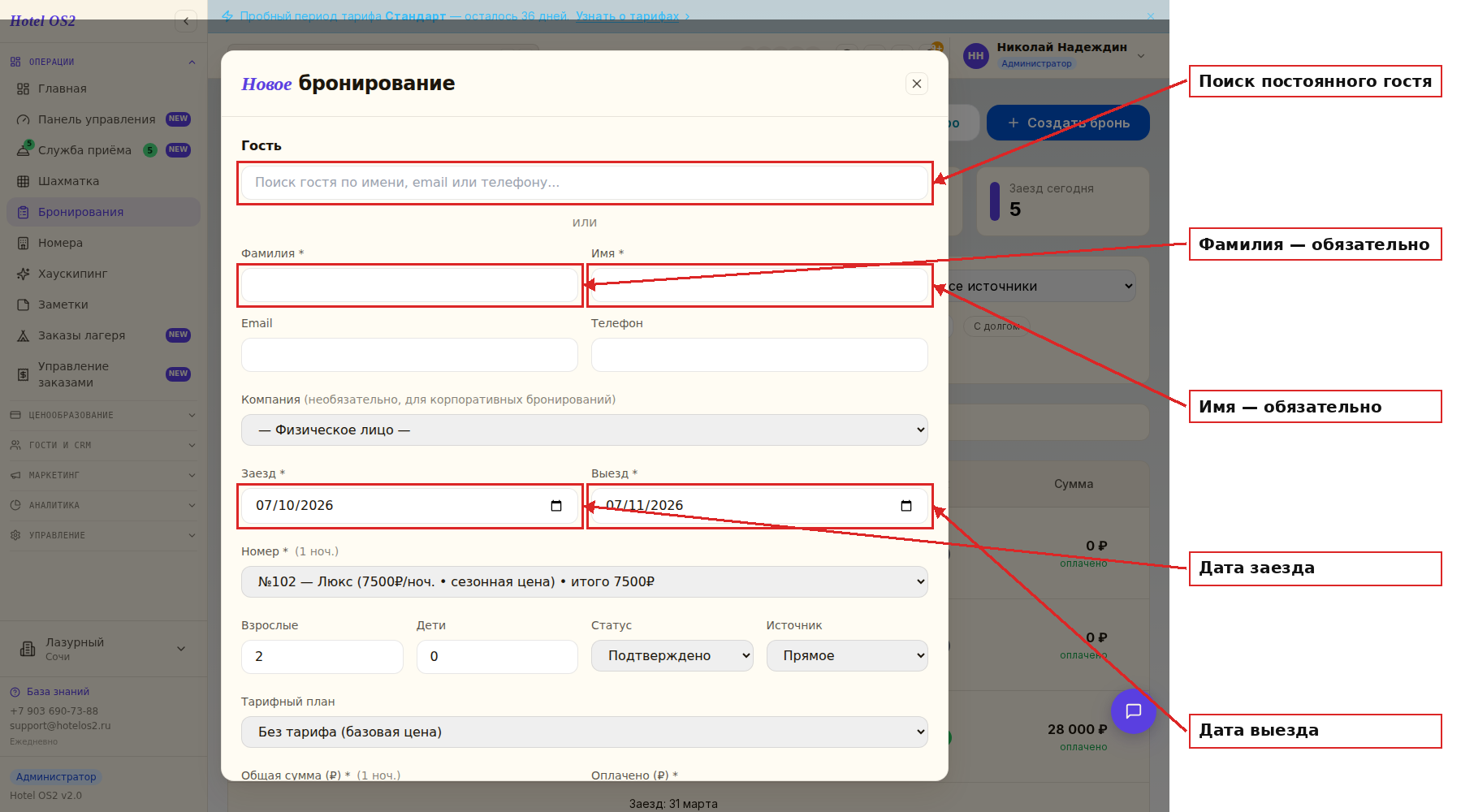
- Если гость новый — заполните «Фамилия» и «Имя». Это единственные обязательные поля (отмечены звёздочкой). Если есть, добавьте «Email» и «Телефон»: на email уйдёт подтверждение брони, а по телефону вы свяжетесь с гостем при изменениях.
- Если гость уже останавливался — введите его фамилию, телефон или email в строку «Поиск гостя» вверху блока. Выберите карточку из подсказки — все данные подставятся в один клик, а новая бронь сразу привяжется к его карточке.
Поле «Компания» ниже нужно только для корпоративных броней на юридическое лицо. Для обычного гостя оставьте «Физическое лицо».
Шаг 4. Задайте даты заезда и выезда
В полях «Заезд» и «Выезд» кликом откройте календарь и выберите даты. Количество ночей рядом с заголовком пересчитается автоматически.
Время заезда и выезда по умолчанию берётся стандартное для отеля. Если гостю нужен ранний заезд или поздний выезд — разверните блок «Дополнительные параметры брони» внизу формы: там находятся поля «Время заезда» и «Время выезда».
Если поставить одинаковую дату заезда и выезда — получится почасовое бронирование; стоимость по нему всегда считается как за одни сутки.
Шаг 5. Выберите номер, тариф и проверьте сумму
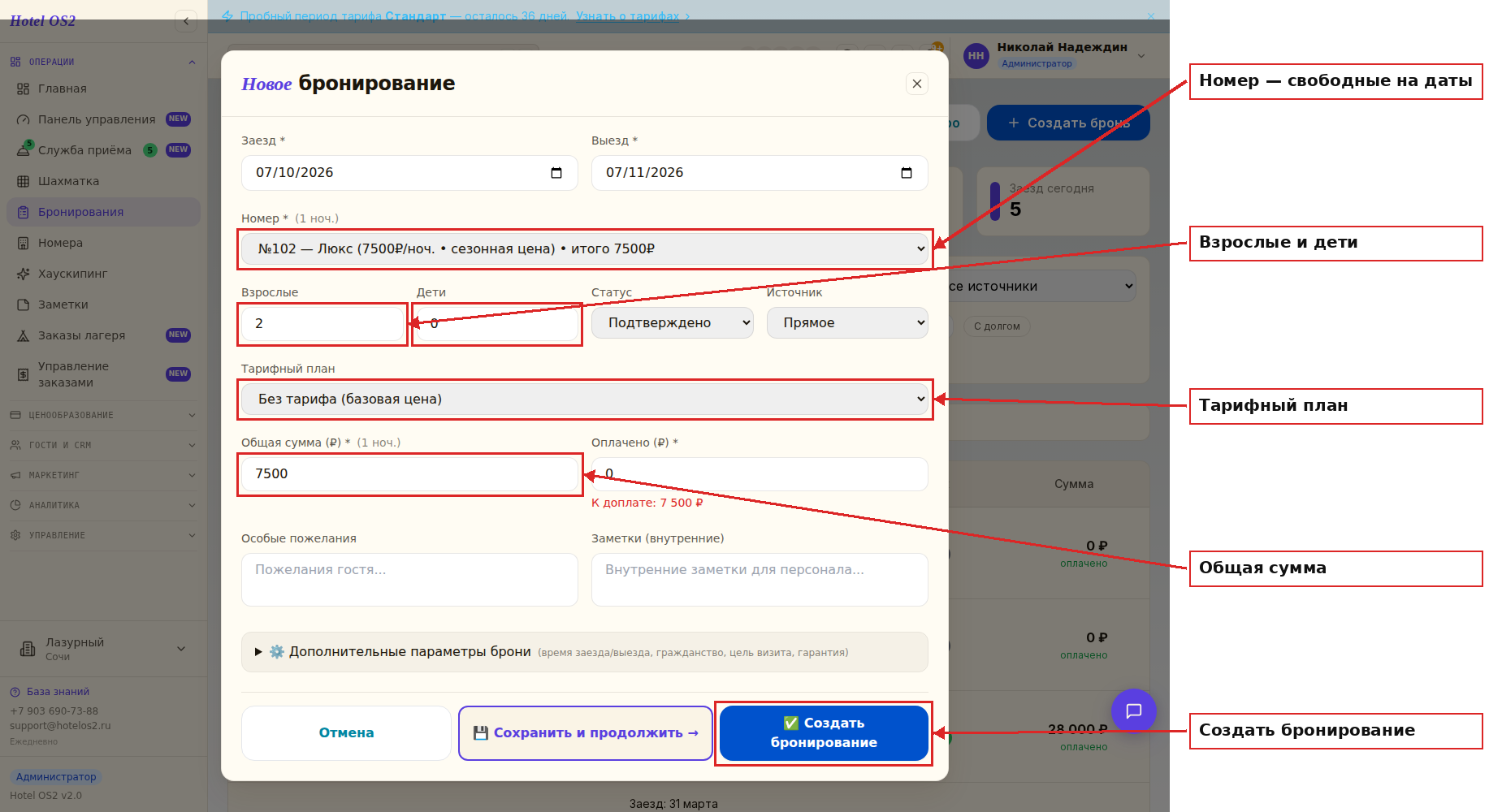
- «Номер» — выпадающий список свободных номеров на выбранные даты. Рядом с каждым сразу видна цена за ночь и итог за проживание.
- «Взрослые» и «Дети» — количество гостей.
- «Тарифный план» — отдельный список. В нём показываются только тарифы, у которых разрешена продажа из шахматки. Если нужного тарифа нет — откройте его настройки и включите этот источник продаж.
- «Общая сумма» подставится автоматически. Если нужно дать гостю особую цену — впишите свою в это поле, она распределится по всем ночам брони. Поле «Оплачено» заполните, если гость уже внёс деньги.
Шаг 6. Сохраните бронь
Внизу формы нажмите «Создать бронирование». Бронь появится в шахматке на выбранных датах, а гость получит подтверждение на email, если он был указан.
Если вы ещё не выбрали номер — бронь можно сохранить кнопкой «Сохранить и продолжить»: она попадёт в «нераспределённые» и будет видна отдельной строкой над сеткой, пока вы не перетащите её в свободный номер.
Подсказки
- Кнопка «Создать» удобна, когда гость только спрашивает. Клик по ячейке — когда дата и номер уже выбраны. Опытные администраторы пользуются обоими способами и переключаются по ситуации.
- Если ошиблись с датой — не пересоздавайте бронь. Откройте её и поменяйте дату прямо в карточке.
- Если гость сомневается между двумя номерами одной категории — выберите любой и сохраните. Перенести бронь между номерами можно простым перетаскиванием по сетке.
- «Номер» и «Тарифный план» — два независимых списка. Сначала выбирайте номер (от него зависит доступность), затем тариф.
Частые вопросы
Почему в списке тарифов мало позиций — у нас их больше? В форме создания из шахматки показываются только те тарифы, у которых разрешена продажа из шахматки. Если нужного тарифа нет — откройте его настройки и включите этот источник продаж.
Что делать, если форма не даёт сохранить и пишет про цены? Это значит, что в выбранном тарифе на эти даты не заданы цены. Сохранить такую бронь нельзя — сначала проставьте цены в тарифе, потом возвращайтесь к созданию брони.
Можно ли добавить в бронь несколько гостей? Да. При создании достаточно основного гостя. Дополнительных удобнее добавить уже из карточки брони после её сохранения — там для этого есть отдельная кнопка.
Если я не выберу номер — что произойдёт? Сохраните бронь кнопкой «Сохранить и продолжить» — она попадёт в «нераспределённые» и будет видна отдельной строкой над шахматкой. Позже перетащите её в свободный номер.
Создаю почасовую бронь — как указать конкретные часы? Поставьте одинаковую дату заезда и выезда, затем разверните «Дополнительные параметры брони» и впишите время заезда и выезда (например, 10:00 → 14:00). Стоимость по почасовой брони всегда равна суточному тарифу — это сделано специально, чтобы избежать ошибок при ценообразовании.
Как создать бронь в шахматке с телефона
На телефоне шахматка работает в браузере так же, как на компьютере, и есть три способа:
- Круглая кнопка «+» в правом нижнем углу — есть только на телефоне. Открывает мастер брони из 6 шагов.
- Тап по свободной клетке на пересечении номера и даты — быстрая форма с уже выбранными номером и датой.
- Кнопка «+ Создать» в шапке — быстрая форма без предзаполнения; система подберёт свободные номера на введённые даты.
Перенести уже созданную бронь можно долгим нажатием и перетаскиванием на другую клетку. Если клетка занята, шахматка предупредит.
Цвет брони показывает статус: голубой — подтверждена, зелёный — заселён, серый — выехал, красный — отменена, оранжевый — не явился, жёлтый — ждёт подтверждения. Как установить Hotel OS2 иконкой на телефон — в статье работа с телефона.
Почему не создаётся бронь в шахматке
| Что видите | Причина | Что сделать |
|---|---|---|
| Клетка не кликается | Номер занят, закрыт на ремонт или уборку | Выберите другой номер или снимите закрытие |
| В списке нет тарифов | Тариф не действует на эти даты или закрыт для продаж | Проверьте период и ограничения тарифа |
| Нельзя выбрать дату | Дата в прошлом | Для прошедших дат меняйте даты в существующей брони |
| Предупреждение о вместимости | Гостей больше, чем мест в номере | Выберите номер больше или добавьте допместо |
| Бронь создалась, но не видна | Она встала в строку «Без номера» | Назначьте номер перетаскиванием |
Если ни один пункт не подходит, сделайте скриншот формы с ошибкой и напишите в поддержку Hotel OS2.
Частые вопросы
Как сделать бронь в шахматке быстрее всего?
Кликните по свободной клетке номера на дату заезда — номер и дата подставятся сами.
Можно ли создать бронь в шахматке с телефона?
Да: круглой кнопкой «+», тапом по клетке или кнопкой «Создать» в шапке.
Можно ли сделать почасовую бронь в шахматке?
Да, если в отеле настроена почасовая оплата: в форме брони укажите время заезда и выезда.
Читайте также
Эта статья была полезна?