Как настроить менеджер каналов в Hotel OS2
Менеджер каналов (channel manager) — модуль, который держит цены и свободные номера на всех площадках продаж в одном месте и защищает от продажи одного номера дважды. Настройка в Hotel OS2 — пять шагов: тарифы, подключение площадки, сопоставление, особенности канала, уведомления.
Зачем это нужно. Менеджер каналов — это инструмент для управления ценами и доступностью номеров в каналах продаж из одного места. Вместо того чтобы заходить в личный кабинет каждой площадки и вручную править цены и остатки, вы делаете это один раз у себя — и изменения уходят во все подключённые каналы.
Это экономит время сотрудников и увеличивает доход от онлайн-продаж: номера продаются сразу на всех площадках, а свободные места обновляются мгновенно.
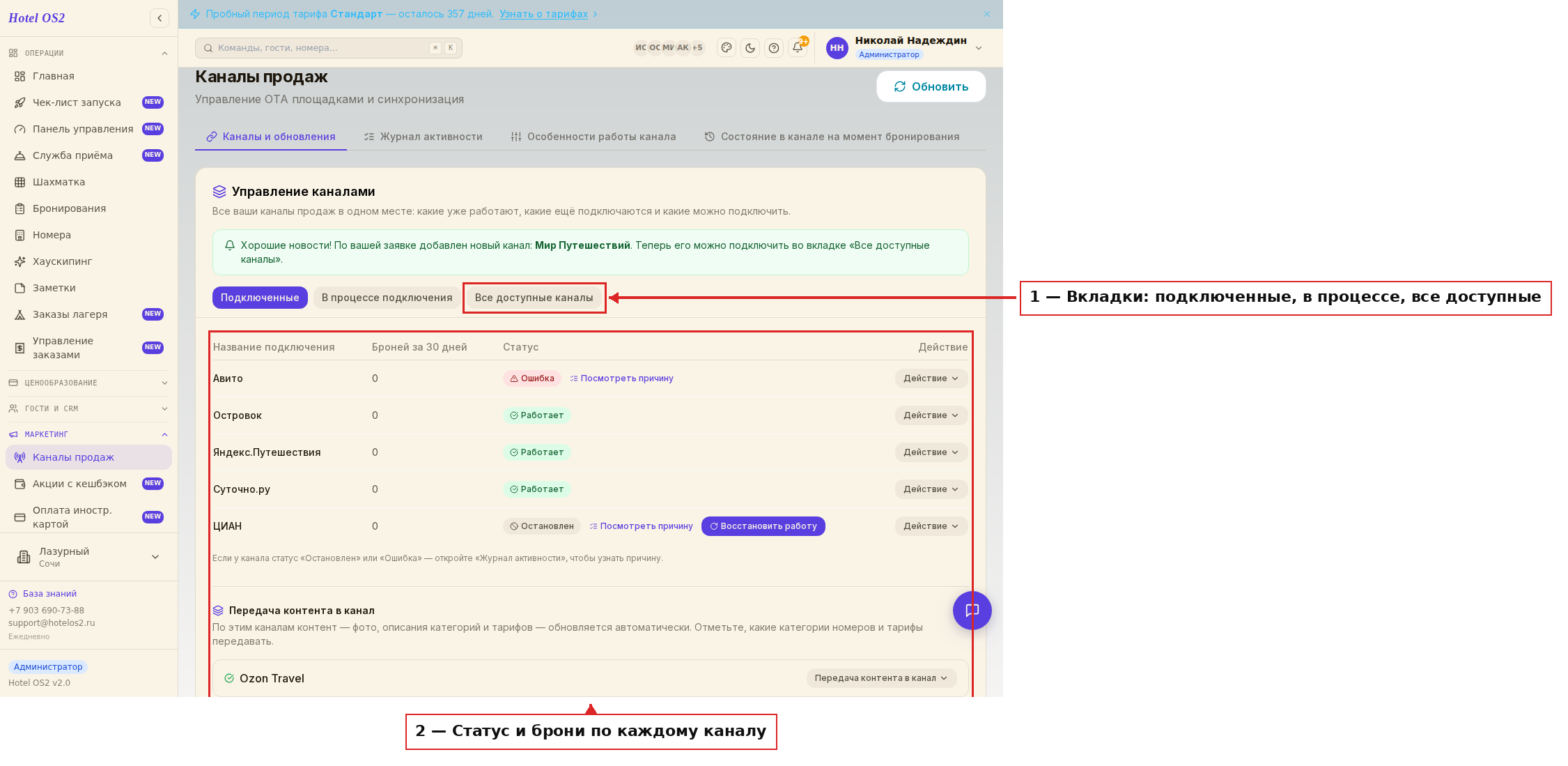
Так выглядит раздел «Каналы продаж». Здесь видно, какие каналы уже работают, сколько броней каждый принёс за 30 дней и в каком он статусе. Вкладки сверху делят каналы на подключённые, те, что в процессе подключения, и все доступные для подключения.
Возможности
- Объединяет популярные каналы продаж — онлайн-турагентства и туроператоров.
- Работает с учётом особенностей каждого канала.
- Автоматически управляет продажами в связке с формой бронирования на вашем сайте — доступность номеров и тарифов настраивается в одном месте.
- Мгновенно обновляет доступность и тарифы в каналах продаж, защищает от ошибок при ручной обработке и от перебронирования.
- Автоматизирует выставление счетов в каналы продаж.
Как настроить
Шаг 1. Настройте доступность номеров и источники продаж тарифов
Откройте раздел «Тарифы и цены», выберите тариф и отметьте, откуда его можно продавать. Чтобы тариф попал в каналы продаж, поставьте галку «Выгружать в менеджер каналов».
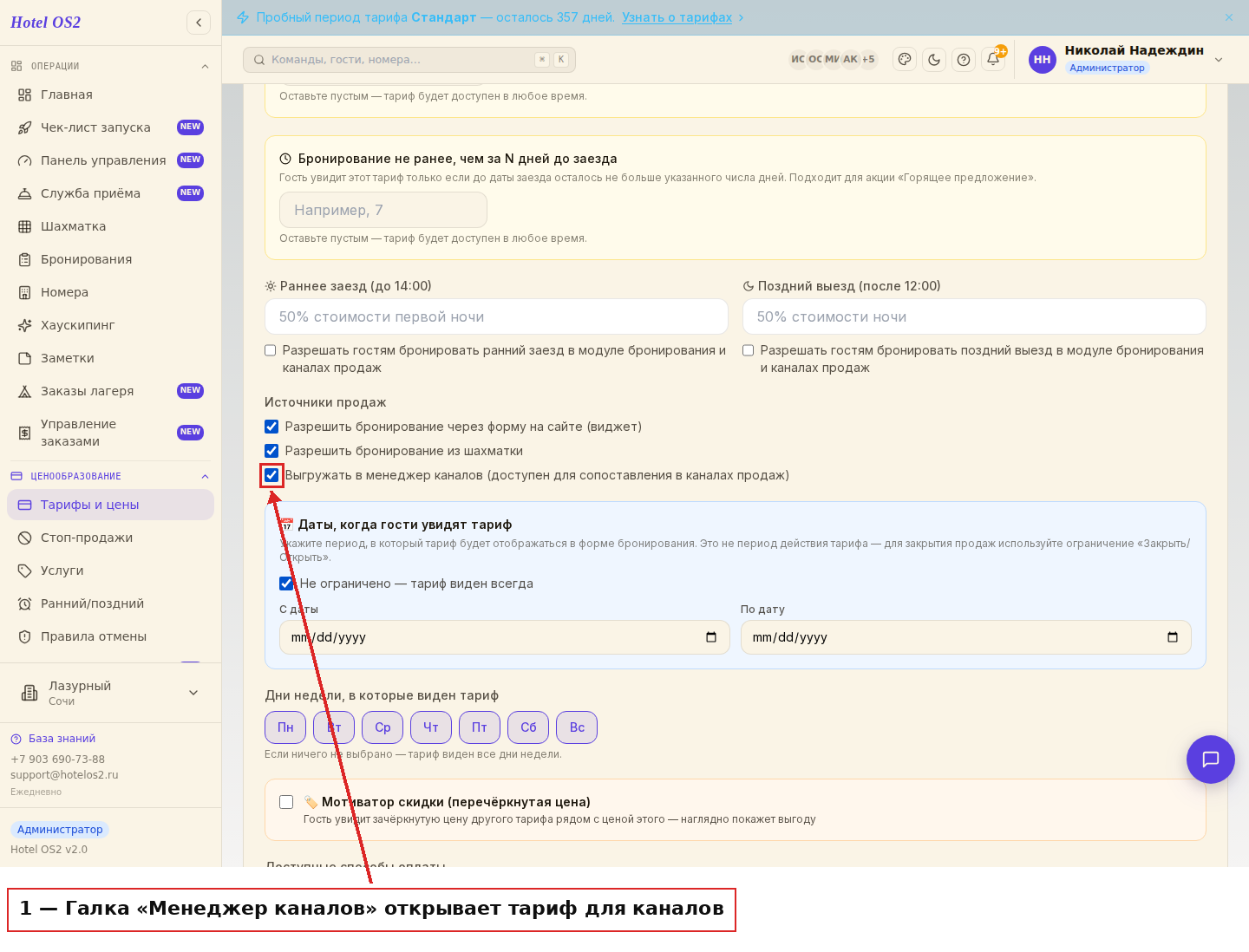
Это поле решает, увидят ли площадки ваш тариф. Если галка снята, тариф останется только для сайта и стойки, и сопоставить его с каналом будет нельзя. Здесь же настраивается, продаётся ли тариф через форму на сайте и из шахматки.
Шаг 2. Подключите каналы продаж
Перейдите в «Каналы продаж» и откройте вкладку «Все доступные каналы». Найдите нужную площадку через поиск или фильтры по региону и сегменту и нажмите «Подключить».
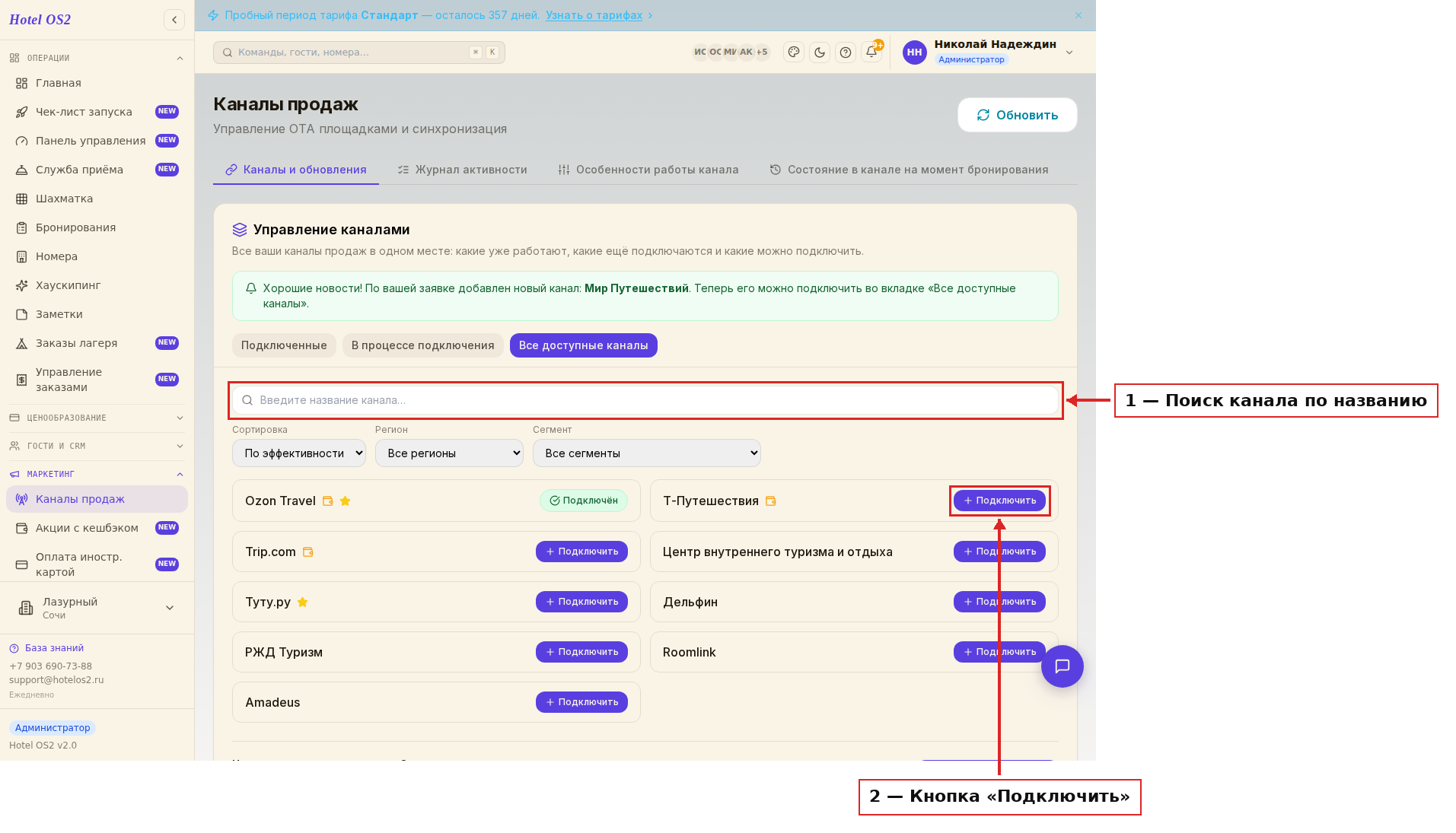
Здесь собраны все площадки, с которыми мы умеем работать. Если нужного канала в списке нет — внизу страницы можно оставить заявку, и мы сообщим, когда он появится.
Шаг 3. Сопоставьте номера и тарифы в каналах
Откройте вкладку «Сопоставление номеров и тарифов», выберите канал и укажите, какой категории номера и какому вашему тарифу соответствует то, что продаётся на площадке.
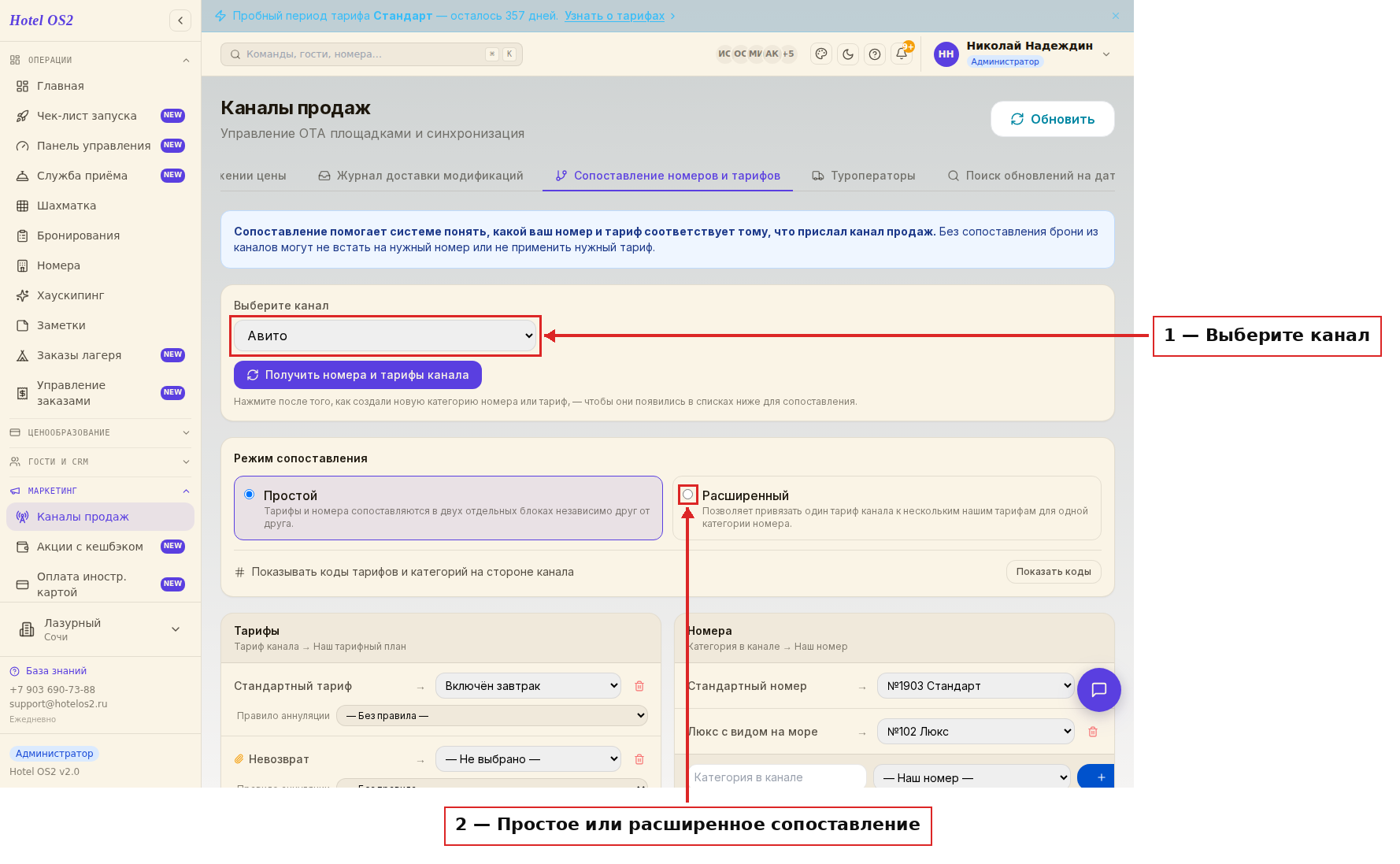
Слева сопоставляются тарифы, справа — категории номеров. Простой режим подойдёт большинству гостиниц: тарифы и номера связываются отдельными парами. Расширенный нужен, когда один тариф канала должен работать с несколькими вашими тарифами в одной категории.
Шаг 4. Настройте каналы продаж
Откройте вкладку «Особенности работы канала» и выберите площадку. Вы увидите, какие данные она умеет принимать: питание, размещение взрослых и детей на основных и дополнительных местах, ранний заезд и поздний выезд.
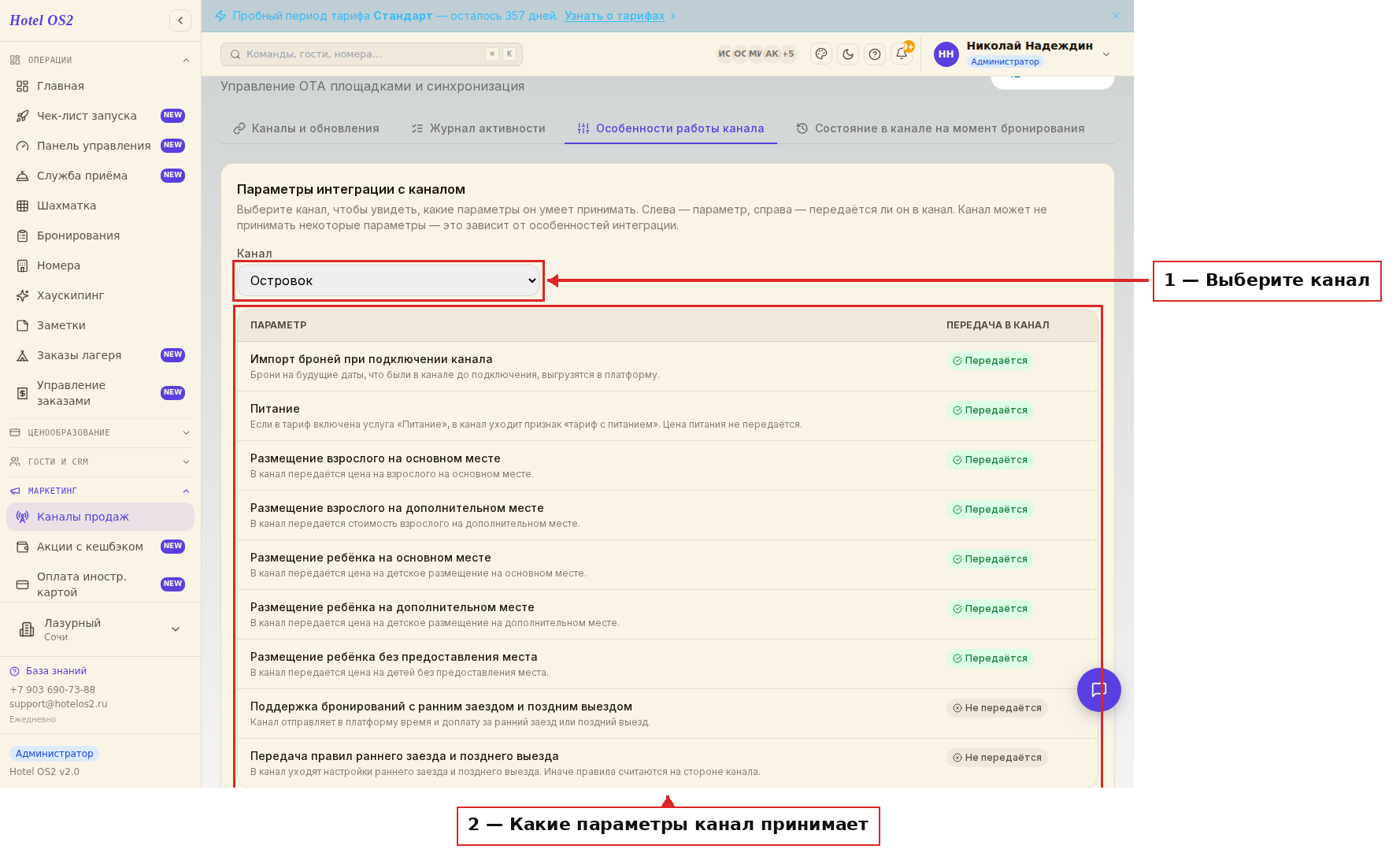
Слева — параметр, справа — передаётся он в этот канал или нет. Если параметр не передаётся, его настраивают на стороне площадки. Правила аннуляции для каналов задаются на вкладке «Общие настройки».
Шаг 5. Настройте уведомления из каналов продаж
Последний шаг — вкладка «Уведомления». Укажите, на какой адрес приходят письма о новых бронях, изменениях и отменах.
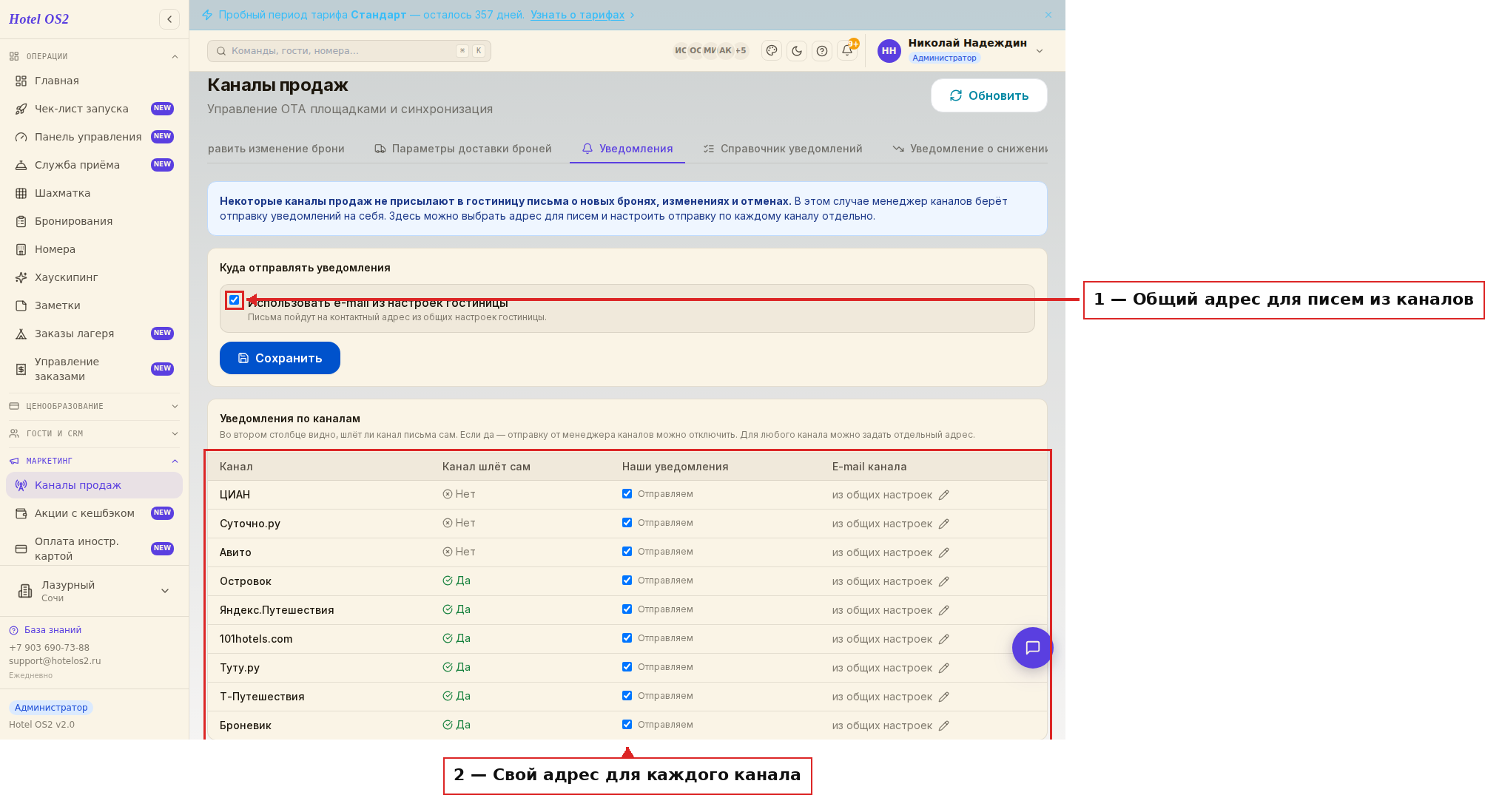
Можно оставить общий адрес из настроек гостиницы, а можно задать отдельный адрес для конкретного канала — например, чтобы брони с одной площадки уходили менеджеру, который с ней работает. В столбце «Канал шлёт сам» видно, отправляет ли площадка письма самостоятельно.
Подсказки
- Начните с одного канала. Подключите, сопоставьте, дождитесь первой брони — и только потом добавляйте остальные. Так проще заметить ошибку в сопоставлении.
- После того как создали новую категорию номера или новый тариф, нажмите «Получить номера и тарифы канала» — иначе новинка не появится в списках для сопоставления.
- Если у канала статус «Ошибка» или «Остановлен», откройте «Журнал активности»: там написана причина.
- Не меняйте цены на стороне площадки вручную. При следующем обновлении они перезапишутся вашими — и получится путаница.
- Проверяйте вкладку «Особенности работы канала» перед запуском продаж: если площадка не принимает детские цены, их придётся задать на её стороне.
Частые вопросы
Через сколько цены попадут в каналы? Обновления уходят сразу после сохранения. Что именно и когда было отправлено, видно в «Журнале активности».
Что будет, если не сопоставить номера и тарифы? Брони из канала могут не встать на нужный номер или прийти без нужного тарифа. Сопоставление — обязательный шаг, без него канал работает вслепую.
Можно ли продавать один номер сразу на нескольких площадках? Да, для этого менеджер каналов и нужен. Как только номер бронируют на одной площадке, он мгновенно исчезает из продажи на остальных — так вы защищены от перебронирования.
Почему тарифа нет в списке для сопоставления? Скорее всего, у него не отмечена галка «Выгружать в менеджер каналов». Вернитесь к Шагу 1 и включите её.
Куда придут письма о новых бронях? На адрес из настроек гостиницы. Если для канала указан свой адрес, письма по нему пойдут туда — это настраивается на вкладке «Уведомления».
Коротко: что такое менеджер каналов и зачем он гостинице
Без менеджера каналов администратор вручную правит цены и остатки в кабинете каждой площадки, а бронь с Суточно.ру может прийти на номер, который час назад продали на Авито. Менеджер каналов делает изменения один раз — и они уходят во все подключённые каналы, а новая бронь снимает номер с продажи везде.
Подробный разбор, чем менеджер каналов отличается от модуля бронирования и PMS, — в статье что такое менеджер каналов для гостиницы. Здесь — только настройка в Hotel OS2.
Настройку удобно делать в таком порядке: сначала тарифы и номера в самой системе, потом одна площадка целиком — подключение, сопоставление, тестовая бронь, — и только после этого остальные. Так ошибка в сопоставлении видна на первой же брони, а не на десятой.
Частые ошибки при настройке менеджера каналов
- Тариф не выгружается. У тарифа не стоит галка «Выгружать в менеджер каналов» — его нельзя сопоставить с площадкой.
- Новая категория не видна в сопоставлении. После создания категории или тарифа нажмите «Получить номера и тарифы канала».
- Цены «скачут». Цены правят на стороне площадки — при следующем обновлении они перезапишутся ценами из Hotel OS2.
- Бронь пришла без тарифа. Не завершено сопоставление: каждая категория и каждый тариф канала должны иметь пару.
- Детские цены не доходят. Площадка их не принимает — проверьте вкладку «Особенности работы канала» и задайте детские цены на стороне площадки.
Если у канала статус «Ошибка» или «Остановлен», причина написана в «Журнале активности».
Сколько стоит менеджер каналов
Менеджер каналов входит в тарифы Hotel OS2, без процента с броней — актуальные цены на странице тарифы Hotel OS2. Комиссию самих площадок (Островок, Яндекс Путешествия, Авито) отель платит площадке по её договору, она от менеджера каналов не зависит.
При сравнении стоимости менеджеров каналов смотрите не только на абонентскую плату. Важно, сколько площадок входит в тариф без доплаты, берётся ли процент с броней, нужна ли отдельная плата за модуль бронирования для сайта и шахматку и сколько стоит подключение каждой новой площадки. Иногда дешёвый тариф с процентом с каждой брони в высокий сезон обходится дороже фиксированной подписки.
Частые вопросы
Менеджер каналов — это что простыми словами?
Это пульт, из которого отель управляет ценами и свободными номерами сразу на всех сайтах бронирования и получает оттуда брони в одну шахматку.
Какой менеджер каналов выбрать для гостиницы?
Смотрите на список площадок, которые нужны именно вам, связку с шахматкой и модулем бронирования и на модель оплаты — абонентская плата или процент с брони.
Подойдёт ли менеджер каналов для посуточной аренды?
Да: квартиры и апартаменты подключают к площадкам так же, как гостиницу, — список каналов, которые работают с апартаментами, виден в разделе «Каналы продаж».
Читайте также
Эта статья была полезна?