Как найти бронирование в шахматке
Три способа быстро найти нужную бронь: поиск по имени, телефону или email в шахматке, клик на ячейку, и поиск через Службу приёма.
Как найти бронирование в шахматке
Зачем это нужно? Когда гость звонит или приходит на стойку и называет своё имя, номер телефона или номер бронирования — вам нужно за несколько секунд найти его бронь и открыть карточку. Hotel OS2 поддерживает несколько способов быстрого поиска прямо в шахматке и в Службе приёма.
Это особенно удобно, когда гостей много и в шахматке десятки броней: вместо того чтобы прокручивать весь список, вы просто вводите имя или номер телефона — и нужная бронь появляется мгновенно.
Способ 1 — Поиск в шахматке
Шаг 1. Перейдите в раздел Шахматка в левом меню.
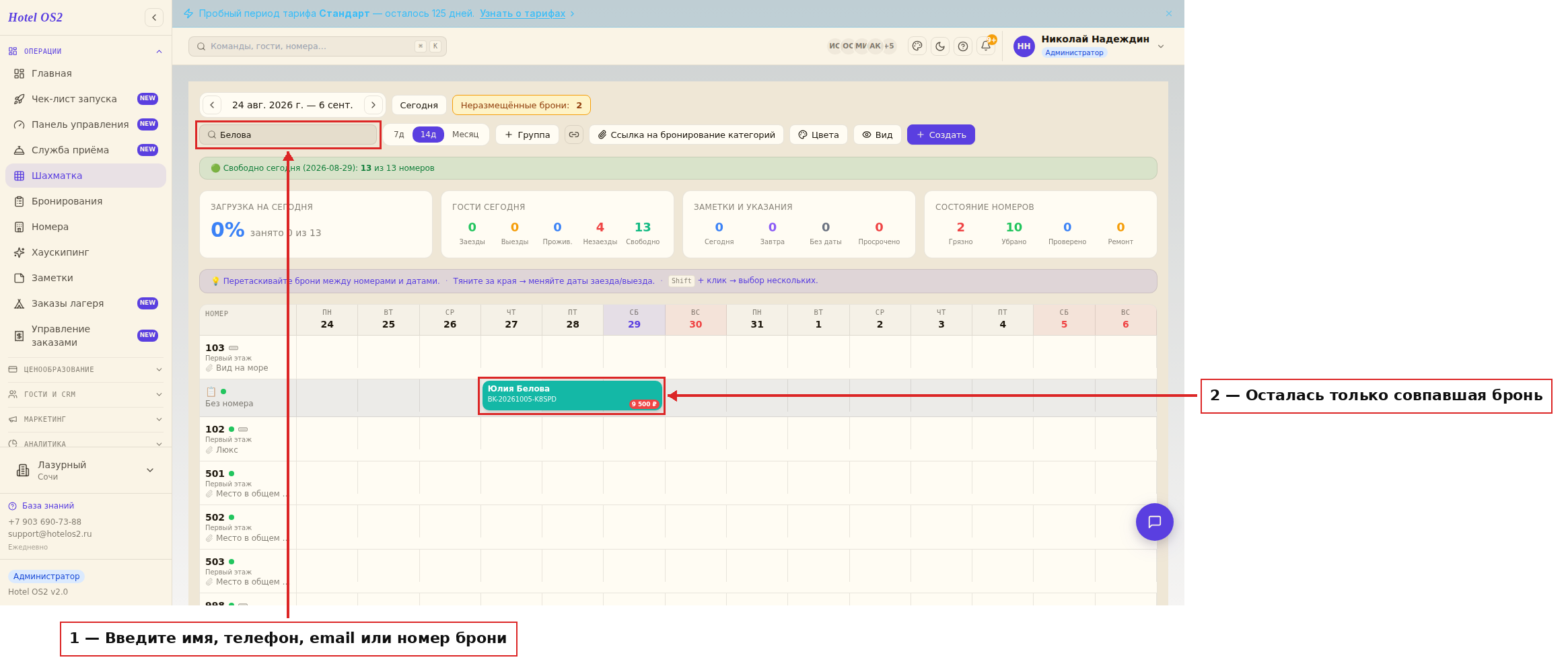
Шаг 2. Слева над сеткой бронирований, сразу под строкой с датами, найдите поле «Поиск гостя, телефона, email или номера брони» и введите любое из следующего:
- фамилию или имя гостя — например, Иванов или Елена
- номер бронирования — например, BK-20250101-ABC12
- номер телефона гостя (цифры)
- адрес электронной почты гостя
Шаг 3. Шахматка сразу отфильтруется и покажет только бронирования, совпадающие с вашим запросом. Все остальные брони временно скроются.
Шаг 4. Нажмите на нужную бронь в шахматке — откроется карточка бронирования со всеми деталями.
Способ 2 — Блок «Гости сегодня» на шахматке
Этот способ подходит, когда точного имени под рукой нет, а нужно понять, в какой группе гостей искать бронь.
Шаг 1. Откройте раздел Шахматка — над сеткой бронирований расположен блок «Гости сегодня».
Шаг 2. В блоке видно, сколько сегодня Заездов, Выездов, Проживаний, Незаездов и сколько номеров Свободно. По этим цифрам сразу понятно, где искать: гость должен был заехать, но не появился — смотрите «Незаезды»; уже живёт в отеле — «Проживания».
Обратите внимание: цифры в этом блоке показывают только количество — открыть по ним список броней нельзя, нажатие на цифру ничего не делает. Бронь открывается кликом по ячейке гостя в сетке шахматки или из Службы приёма (Способ 3).
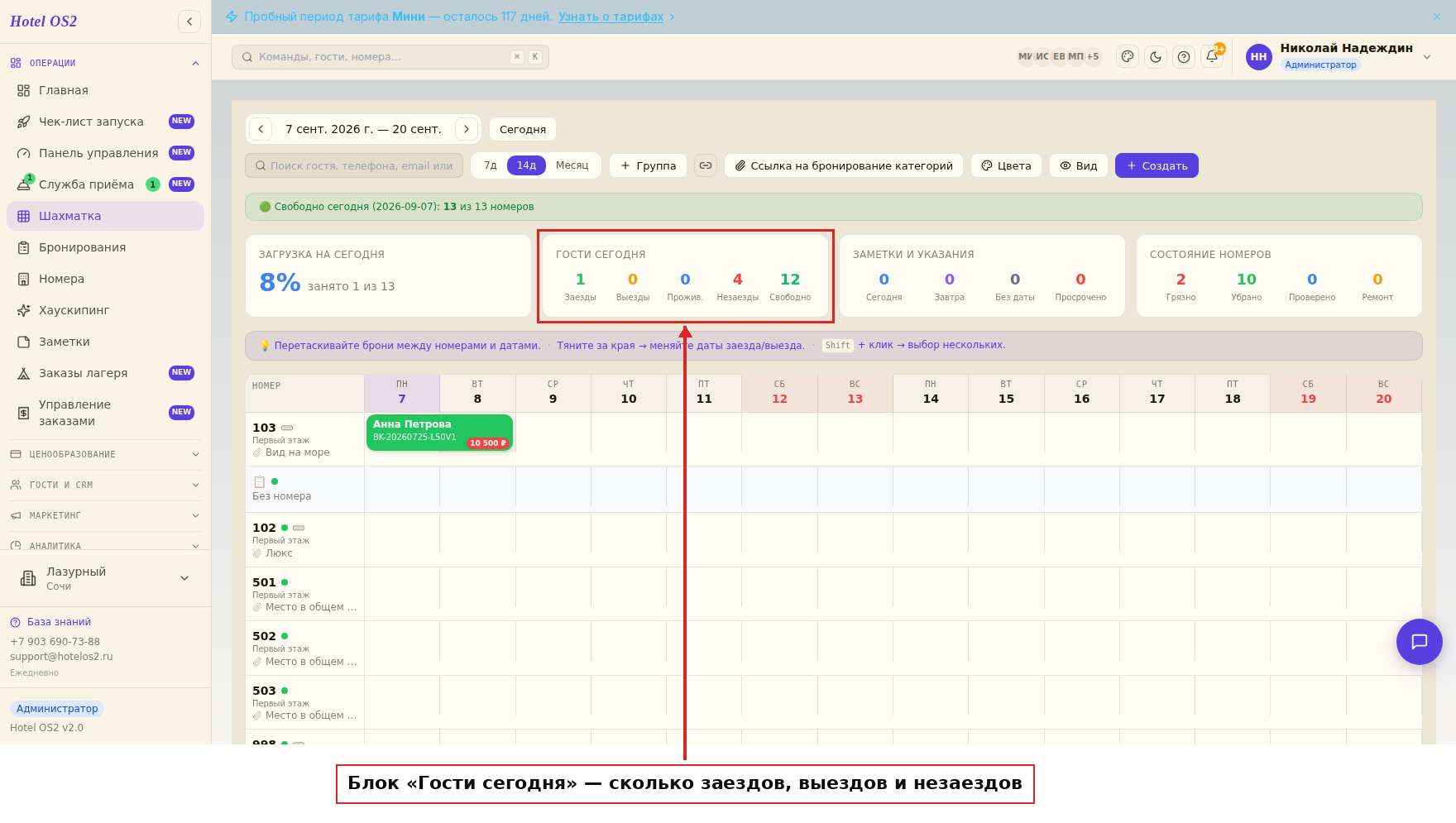
Шаг 3. Определив группу, откройте саму бронь: кликните на ячейку с именем гостя прямо в шахматке — карточка бронирования откроется сразу. Если нужен список гостей, а не сетка, переходите к Способу 3.
Способ 3 — Поиск через Службу приёма
Шаг 1. Перейдите в раздел Служба приёма в левом меню.
Шаг 2. Списки Заезжают, Выезжают и Проживают показаны рядом в три колонки — переключать ничего не нужно. Если какая-то колонка мешает, нажмите кнопку «Вид» справа вверху и снимите галочку напротив её названия.
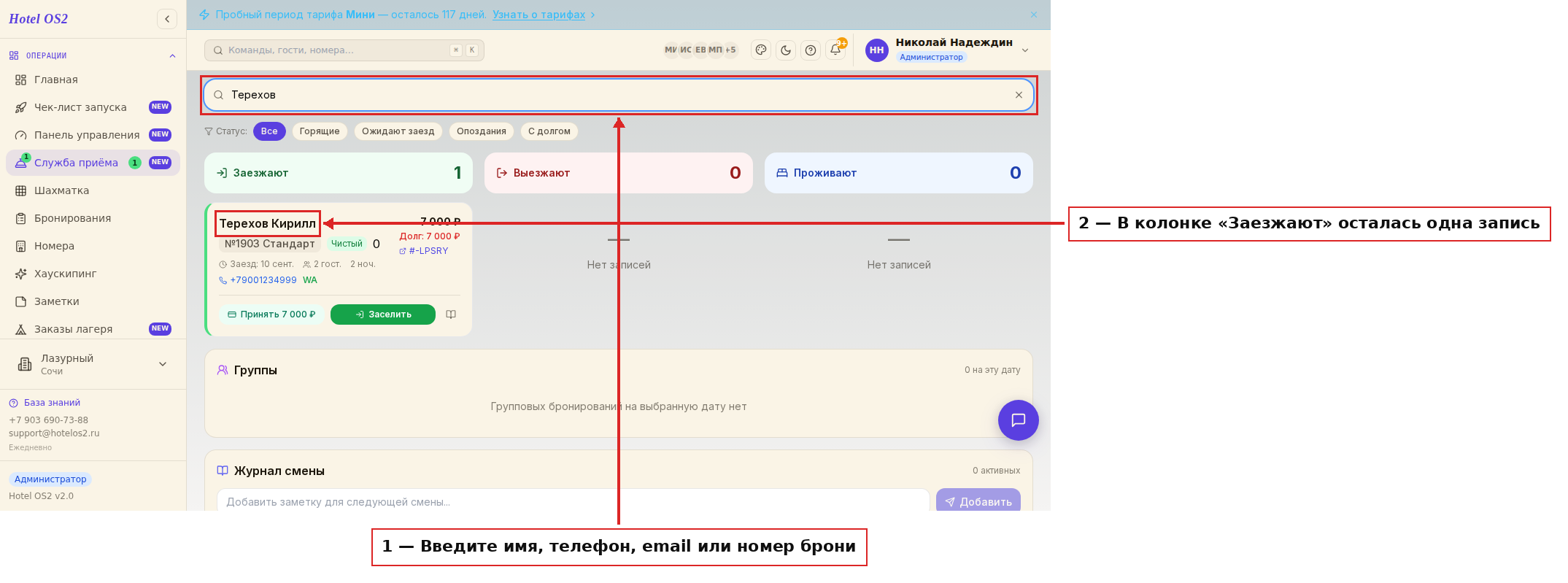
Шаг 3. В поле поиска над списком введите имя гостя, номер телефона, email, номер комнаты или номер бронирования.
Шаг 4. Список обновится — останутся только подходящие записи. Нажмите на нужную строку, чтобы открыть карточку.
Обратите внимание: блоки «Просроченные выезды» и «Незаезды» расположены над полем поиска и показываются всегда — поиск их не фильтрует. Поэтому карточка постороннего гостя может оставаться на экране даже после ввода запроса. Результаты поиска смотрите ниже — в колонках «Заезжают», «Выезжают» и «Проживают».
Шаг 5. Если имени под рукой нет, воспользуйтесь фильтром в строке «Статус» над списком: Горящие, Ожидают заезд, Опоздания или С долгом. Останутся только брони с выбранным признаком.
Подсказки
Ищите по любому параметру. Если гость не помнит номер брони — достаточно ввести его имя или последние цифры телефона.
Поиск не требует нажатия Enter. Результаты обновляются сразу по мере набора.
Чтобы снять фильтр, просто очистите поле поиска — шахматка вернётся к обычному виду.
Если гость уже въехал — ищите его в Службе приёма в колонке «Проживают».
Частые вопросы
Ввёл имя гостя, но бронь не найдена — почему? Проверьте правильность написания: возможно, имя внесено с опечаткой. Попробуйте ввести номер телефона или email вместо имени.
Можно ли искать по части номера телефона? Да. Введите несколько цифр из номера — система найдёт всех гостей, у кого эти цифры встречаются в телефоне.
Почему после поиска в шахматке некоторые ячейки стали пустыми? Это нормально — шахматка скрыла брони, не совпадающие с запросом. Очистите поле поиска, чтобы видеть все бронирования.
Как найти бронь из прошлого или будущего? Прокрутите шахматку к нужному периоду (стрелки «назад»/«вперёд» или выбор режима «7д» / «14д» / «Месяц»), а затем используйте поиск.
Есть ли поиск по номеру комнаты? Да — в Службе приёма можно ввести номер комнаты (например, 101) и найти гостя, проживающего в ней.
Читайте также
Эта статья была полезна?