Что нужно знать, чтобы начать работу в Hotel OS2
Короткая карта Hotel OS2 для нового сотрудника: какие есть разделы, с чего начать и где что настраивается — от номеров и цен до шахматки и каналов продаж.
Зачем это нужно. Если вы только пришли работать в отель и впервые открыли Hotel OS2, глаза разбегаются: разделов много, и непонятно, с чего начать. Эта статья — короткая карта системы. Она проведёт вас по всем основным разделам в том порядке, в каком они обычно нужны в работе: от настройки номеров и цен до ежедневной работы с бронями. Прочитайте её один раз — и дальше вы будете уверенно находить нужное место за пару секунд.
Всё управление собрано в одном окне. Слева — меню со всеми разделами, справа — рабочая область. Меню сгруппировано по смыслу: «Операции» (ежедневная работа), «Ценообразование» (цены и скидки), «Гости и CRM», «Маркетинг», «Аналитика» и «Управление» (настройки и права). Нажимаете на группу — она раскрывается, нажимаете на пункт — он открывается справа.
Шаг 1. Осмотритесь на главном экране
После входа вы попадаете на главный экран. Слева — то самое меню со всеми разделами, вверху справа — ваше имя и подсказки на день. Здесь же видна сводка: сколько сегодня заездов, выездов и какая загрузка отеля.
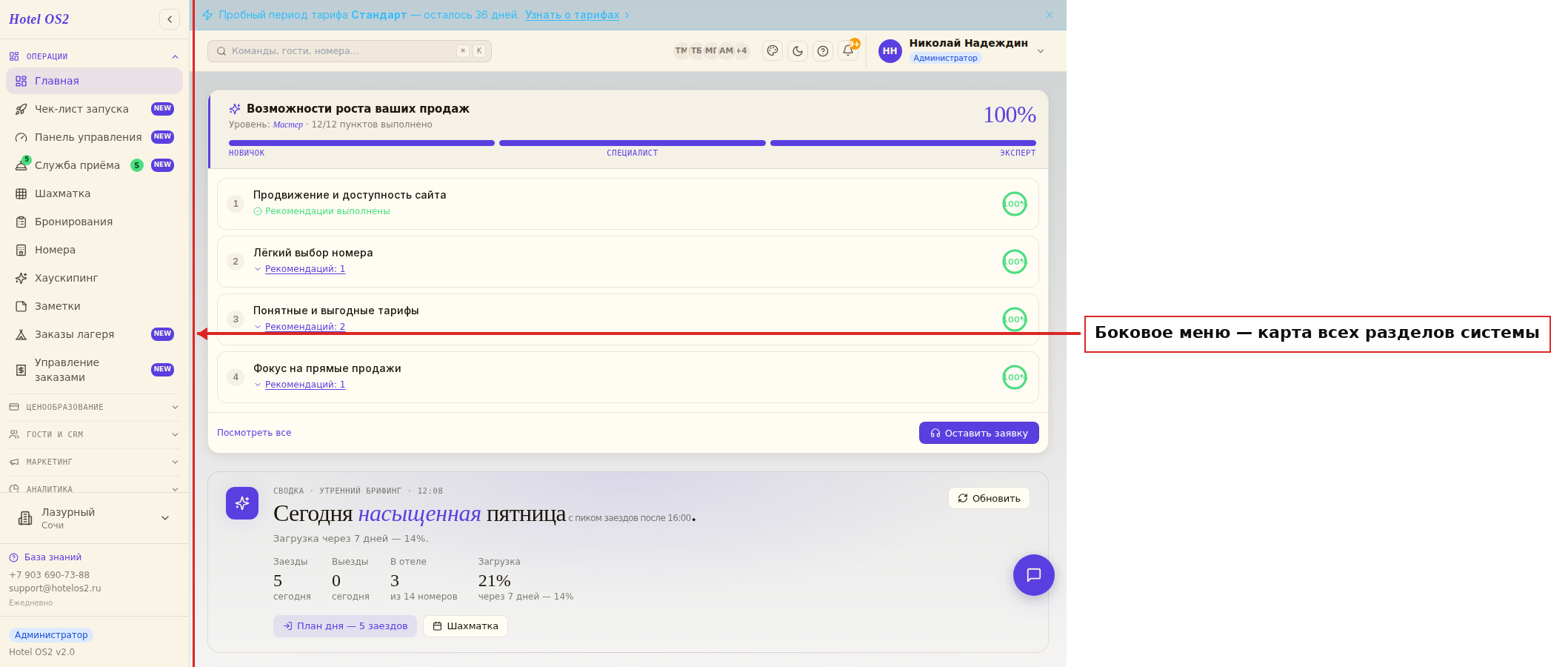
Слева расположено меню — это карта всей системы. Пробегитесь по группам глазами: так вы поймёте, что вообще умеет программа. Дальше мы разберём главные разделы по порядку.
Шаг 2. Настройте номера и цены
Прежде чем принимать брони, отель нужно «завести» в систему. Начните с раздела «Номера» в группе «Операции» — там перечислены все ваши комнаты, их тип, вместимость и базовая цена.
Затем откройте «Тарифы и цены» в группе «Ценообразование». Тариф — это набор условий продажи: цена за ночь, что входит в стоимость (например, завтрак), условия отмены. Здесь же настраиваются сезонные цены и скидки.
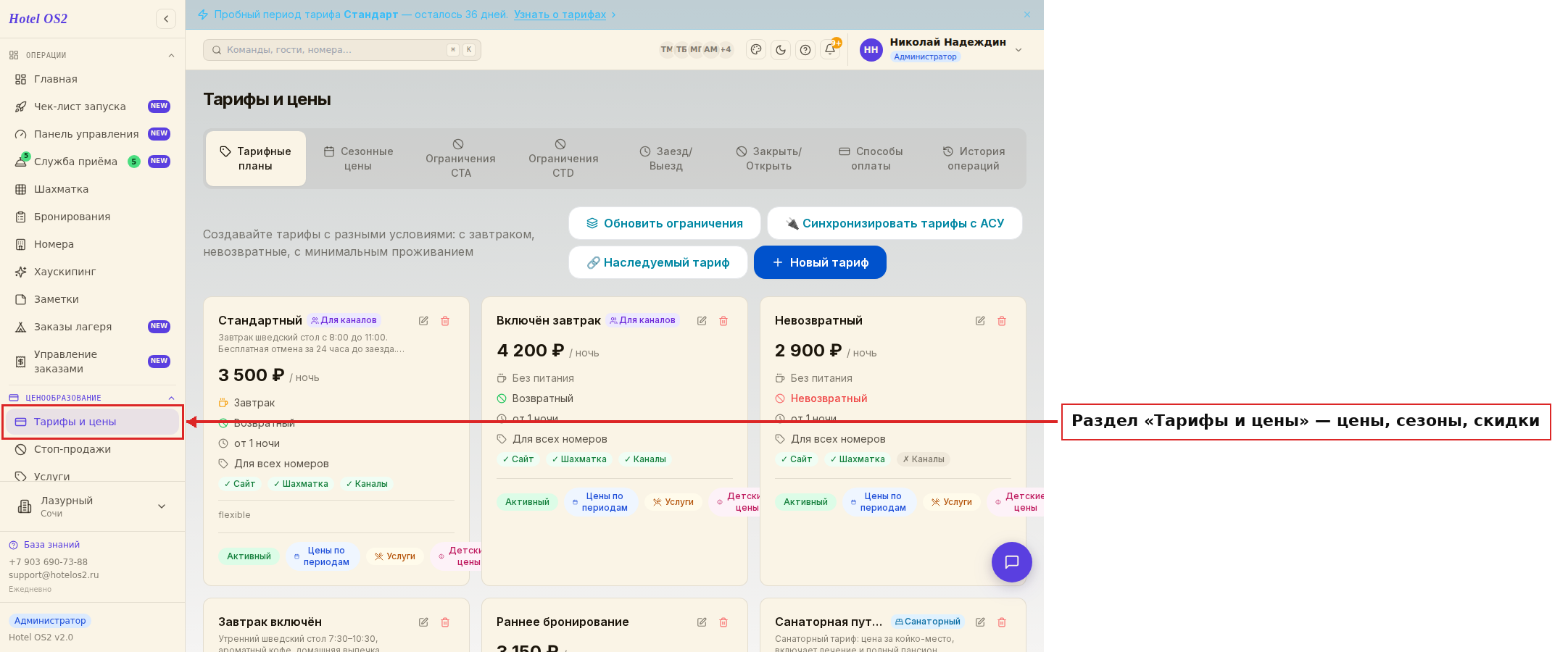
На этом экране видны все ваши тарифы карточками, с ценой и условиями. Кнопка «Новый тариф» справа вверху добавляет ещё один. Рядом в группе «Ценообразование» есть отдельные разделы для услуг, раннего заезда и позднего выезда, правил отмены и всех видов скидок.
Шаг 3. Работайте с бронями на шахматке
«Шахматка» в группе «Операции» — главный экран для ежедневной работы. Это большая таблица: по вертикали ваши номера, по горизонтали дни. Каждая бронь — цветная полоска. Сразу видно, кто где живёт, какие номера свободны, где заезд, а где выезд.
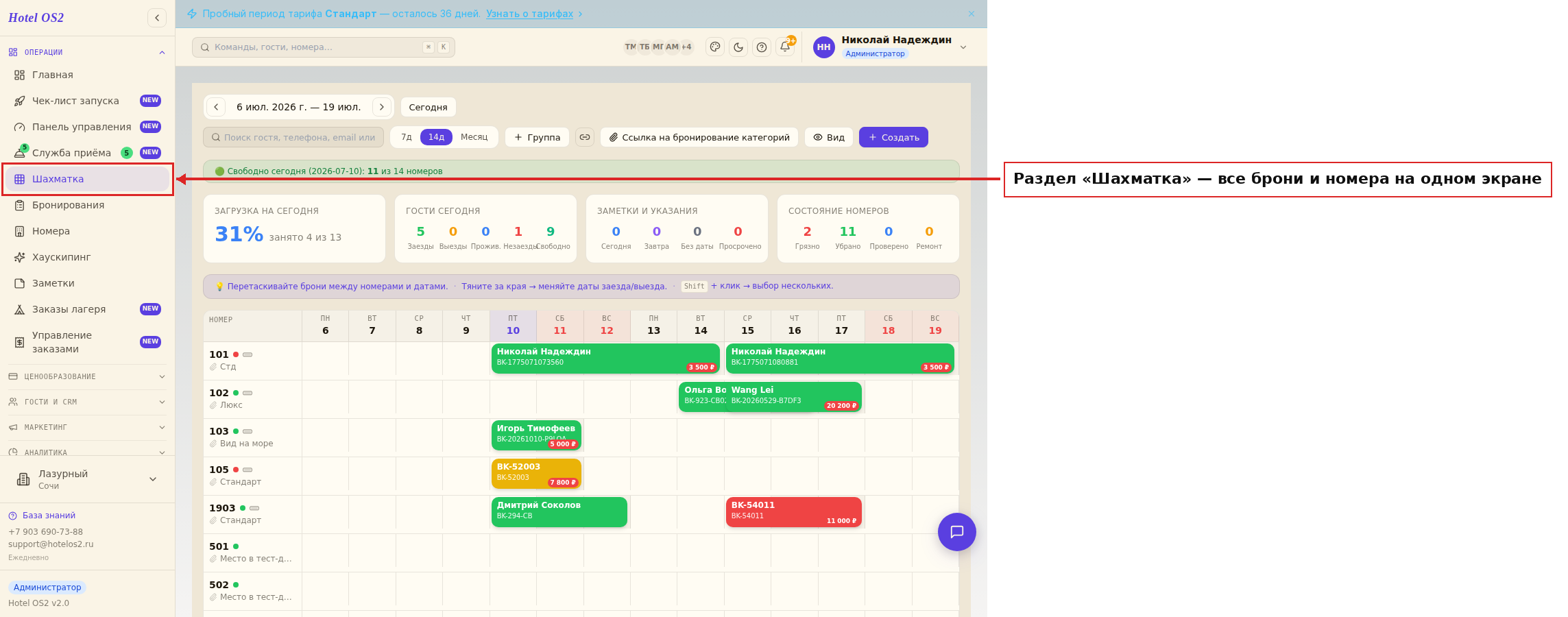
Чтобы создать бронь, нажмите на свободную клетку нужного номера и даты. Чтобы открыть или подвинуть существующую — нажмите на цветную полоску. Рядом есть раздел «Бронирования» — это тот же список броней, но в виде таблицы с поиском по имени гостя и номеру брони.
Уборкой номеров занимается раздел «Хаускипинг» в той же группе «Операции». Там видно состояние каждого номера — «Грязно», «Убрано», «Проверено», «Ремонт», — можно назначить горничную и распечатать план обслуживания на день. Те же счётчики состояния номеров показаны и вверху «Шахматки».
Шаг 4. Подключите каналы продаж
Чтобы номера продавались не только на вашем сайте, но и на популярных площадках бронирования, откройте «Каналы продаж» в группе «Маркетинг». Здесь площадки подключаются к отелю, и цены с доступностью обновляются на всех сразу — вручную нигде дублировать не нужно.
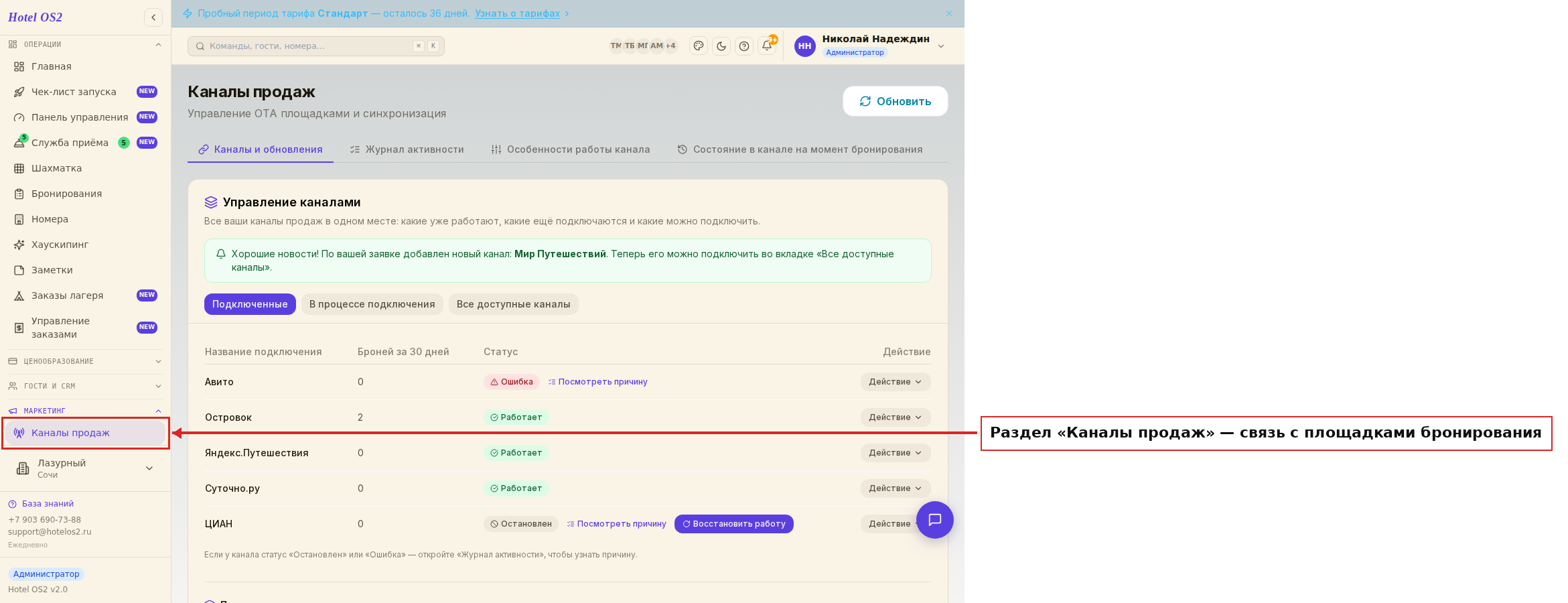
На экране — список подключённых площадок и их статус. Зелёный значок «Работает» означает, что связь активна и брони приходят автоматически. Красная «Ошибка» — связь с площадкой нарушена, брони оттуда сейчас не приходят: откройте канал и посмотрите причину. Серый «Остановлен» — канал подключён, но продажи по нему приостановлены вручную. Кнопка «Подключить канал» добавляет новую площадку.
Шаг 5. Узнайте, работает ли ваш отель с АСУ
АСУ — это автоматизированная система управления отелем, отдельная программа, в которой некоторые отели ведут номерной фонд, цены и доступность. Hotel OS2 умеет работать в паре с такой системой: тогда часть данных ведётся не здесь, а в АСУ.
Настройки обмена собраны в разделе «Настройки» (группа «Управление»). Там есть вкладки «Тип интеграции с АСУ» — как именно системы обмениваются данными, «Настройка синхронизации» — где вы ведёте цены: у себя или в АСУ, «Управление ценами» и «Журнал доступности» — история связи с АСУ.
Что это значит для вас на практике. Если в вашем отеле цены приходят из АСУ, менять их в разделе «Тарифы и цены» бесполезно — их задаёт внешняя система. Если наоборот, цены ведутся здесь, то в разделе «Тарифы и цены» появляется кнопка «Синхронизировать тарифы с АСУ» — она отправляет тарифы в систему управления.
Уточните у управляющего, настроен ли обмен с АСУ в вашем отеле. Если нет — просто пропустите этот шаг: все цены и брони живут только в Hotel OS2.
Шаг 6. Принимайте оплаты и заказы
Раздел «Управление заказами» в группе «Операции» помогает выставлять гостю ссылку на оплату и списывать предоплату по брони. Это удобно, когда гость бронирует по телефону, а оплатить хочет картой онлайн. В разделе «Счета» и «Договоры» (группа «Гости и CRM») оформляются документы для компаний и юридических лиц.
Шаг 7. Следите за отзывами, ценами конкурентов и сайтом
В группе «Маркетинг» есть раздел «Репутация» — он собирает отзывы гостей с разных площадок в одном месте, чтобы вы вовремя видели, что о вас пишут. В группе «Аналитика» раздел «RMS» показывает, как меняются цены и загрузка, и подсказывает выгодную цену.
Цены конкурентов живут там же, внутри «RMS»: во вкладке «Конкуренты» вы заводите список соседних отелей и их цены по датам, а система показывает сравнение и учитывает эти цены в своих рекомендациях. Сколько именно брать за ориентир — самую низкую цену конкурента, среднюю или максимальную — настраивается там же, в правилах учёта цен конкурентов.
А раздел «Сайт отеля» (группа «Маркетинг») позволяет собрать простой сайт отеля прямо внутри системы, без программистов.
Шаг 8. Работайте с телефона и загляните в Базу знаний
Все основные действия — брони, шахматка, заезды — доступны и с телефона: система подстраивается под маленький экран. Подробно об этом — в отдельной статье «Как работать в Hotel OS2 с телефона».
А если что-то непонятно, внизу бокового меню есть ссылка «База знаний» — это раздел с инструкциями, где вы сейчас и находитесь. Здесь по каждому разделу есть пошаговое руководство со скриншотами.
Подсказки
- Не пытайтесь запомнить всё сразу. Держите эту статью открытой первые дни — и просто находите нужный раздел по группам меню.
- Меню можно свернуть в узкую полоску — нажмите на стрелку вверху меню. Так на экране остаётся больше места для работы, а разделы остаются доступны по значкам.
- Если какого-то раздела вы не видите — скорее всего, у вашей роли нет к нему доступа. Это нормально: администратор открывает только то, что нужно для вашей работы.
- Начинать знакомство удобнее всего с «Чек-листа запуска» в группе «Операции» — он по шагам подскажет, что настроить перед стартом продаж.
Частые вопросы
С чего начать, если отель совсем новый? Сначала заведите номера (раздел «Номера»), потом цены (раздел «Тарифы и цены»), затем подключите каналы продаж. После этого можно принимать первые брони.
Где я увижу все сегодняшние заезды и выезды? На главном экране есть сводка на день, а самое подробное — в разделе «Служба приёма» и на «Шахматке»: там наглядно видно, кто заезжает и выезжает.
Я не нашёл нужный раздел в меню. Что делать? Проверьте, раскрыта ли нужная группа — нажмите на её название, чтобы развернуть список. Если раздела всё равно нет, значит, у вашей роли к нему нет доступа — обратитесь к управляющему.
Обязательно ли настраивать все разделы? Нет. Для начала работы достаточно номеров, цен и броней. Остальное — скидки, отзывы, аналитика, сайт — подключайте по мере необходимости.
Можно ли работать вдвоём-втроём одновременно? Да. Несколько сотрудников могут работать в системе вместе, каждый со своим входом и своими правами. Кто что настраивает — задаёт управляющий в разделе «Сотрудники».
Читайте также
Эта статья была полезна?