Как начать работу в личном кабинете отеля
Начать работу в Hotel OS2 — значит войти в личный кабинет по почте и паролю и пройти мастер из четырёх экранов: информация об объекте, номера, адрес, контакты. Это занимает около 5 минут, после чего отель может принимать брони, а всё введённое потом правится в обычных разделах.
Зачем это нужно: когда вы только подключаетесь к системе, нужно сделать несколько начальных настроек — проверить название вашего объекта, указать время заезда и выезда, добавить категории номеров, заполнить адрес и контакты. Это занимает около 5 минут, после чего ваш личный кабинет готов к работе: гости смогут бронировать номера, а вы — принимать заявки.
Пройдите шаги, описанные в этой статье, и ваш отель будет настроен с нуля.
Шаг 1. Войдите в систему
Перейдите на страницу входа. Введите адрес электронной почты и пароль, которые вы указали при регистрации. Нажмите кнопку «Войти».
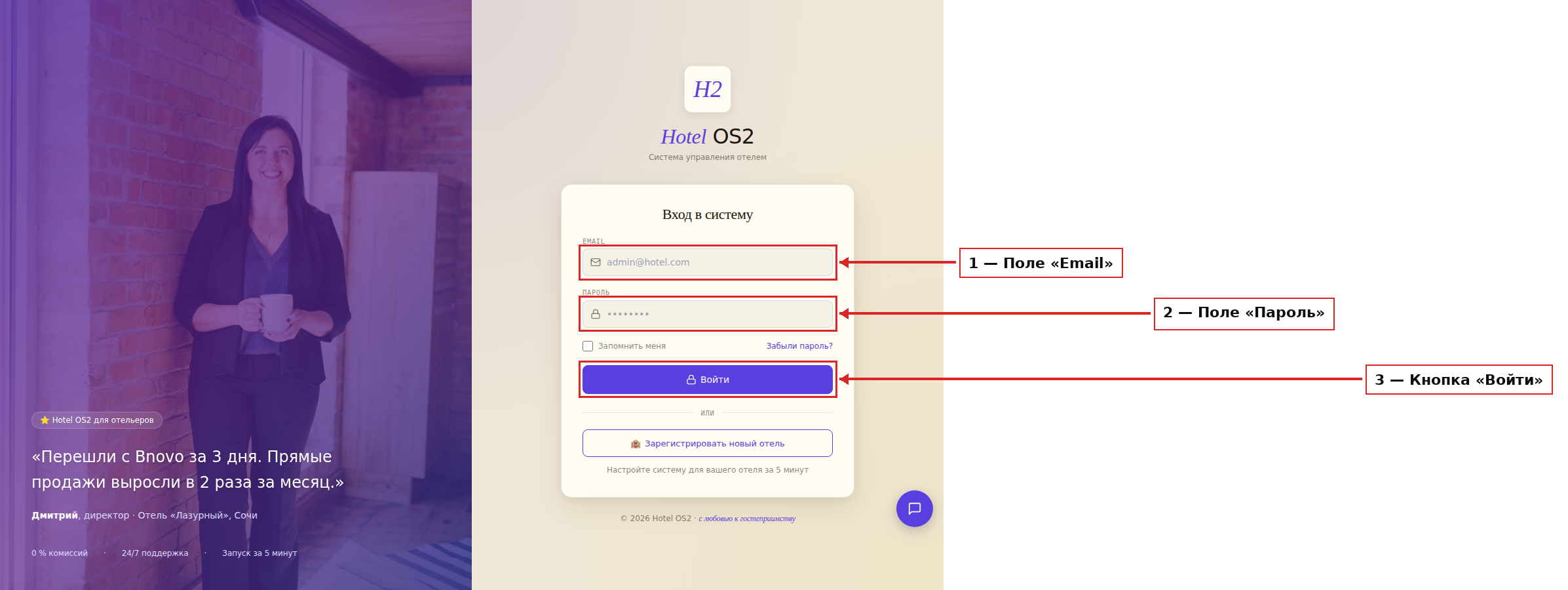
Здесь введите почту (1), пароль (2) и нажмите «Войти» (3). Если забыли пароль — воспользуйтесь ссылкой «Забыли пароль?» ниже.
Шаг 2. Проверьте название и тип объекта
После первого входа система откроет мастер начальной настройки из четырёх экранов: Информация → Номера → Адрес → Контакты. В этой статье первый экран мастера разобран в двух шагах — 2 и 3, чтобы подробнее показать каждое поле; в интерфейсе это один экран «Шаг 1. Информация». На нём укажите:
- Название вашего объекта размещения — именно так его увидят гости при бронировании. Обычно оно уже подставлено из заявки на подключение, при необходимости поправьте.
- Тип средства размещения — отель, гостевой дом, апартаменты и так далее.
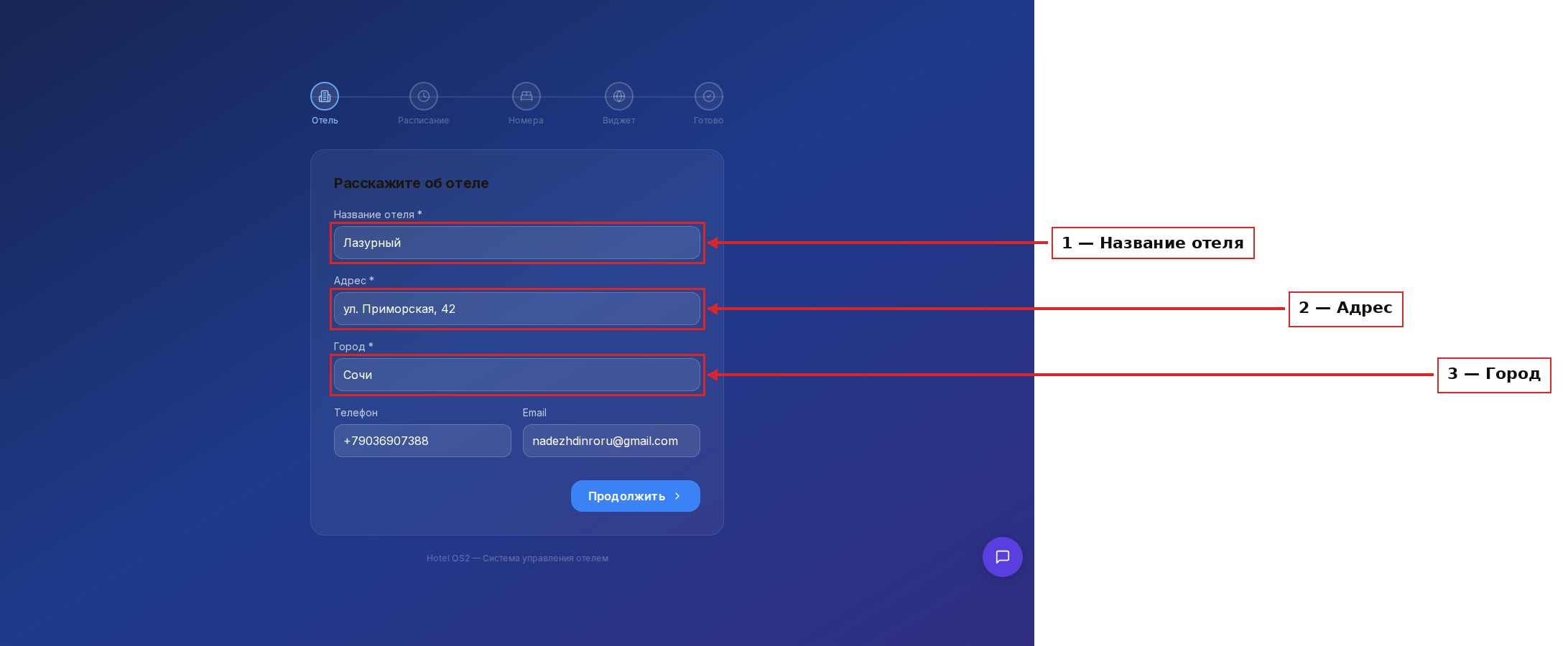
Проверьте название (1) и выберите тип объекта (2).
Шаг 3. Укажите время заезда и выезда
Ниже, на этом же экране, укажите, во сколько гости заезжают и выезжают. По умолчанию уже выставлено стандартное время: заезд в 14:00, выезд в 12:00. Измените, если в вашем отеле другой порядок.
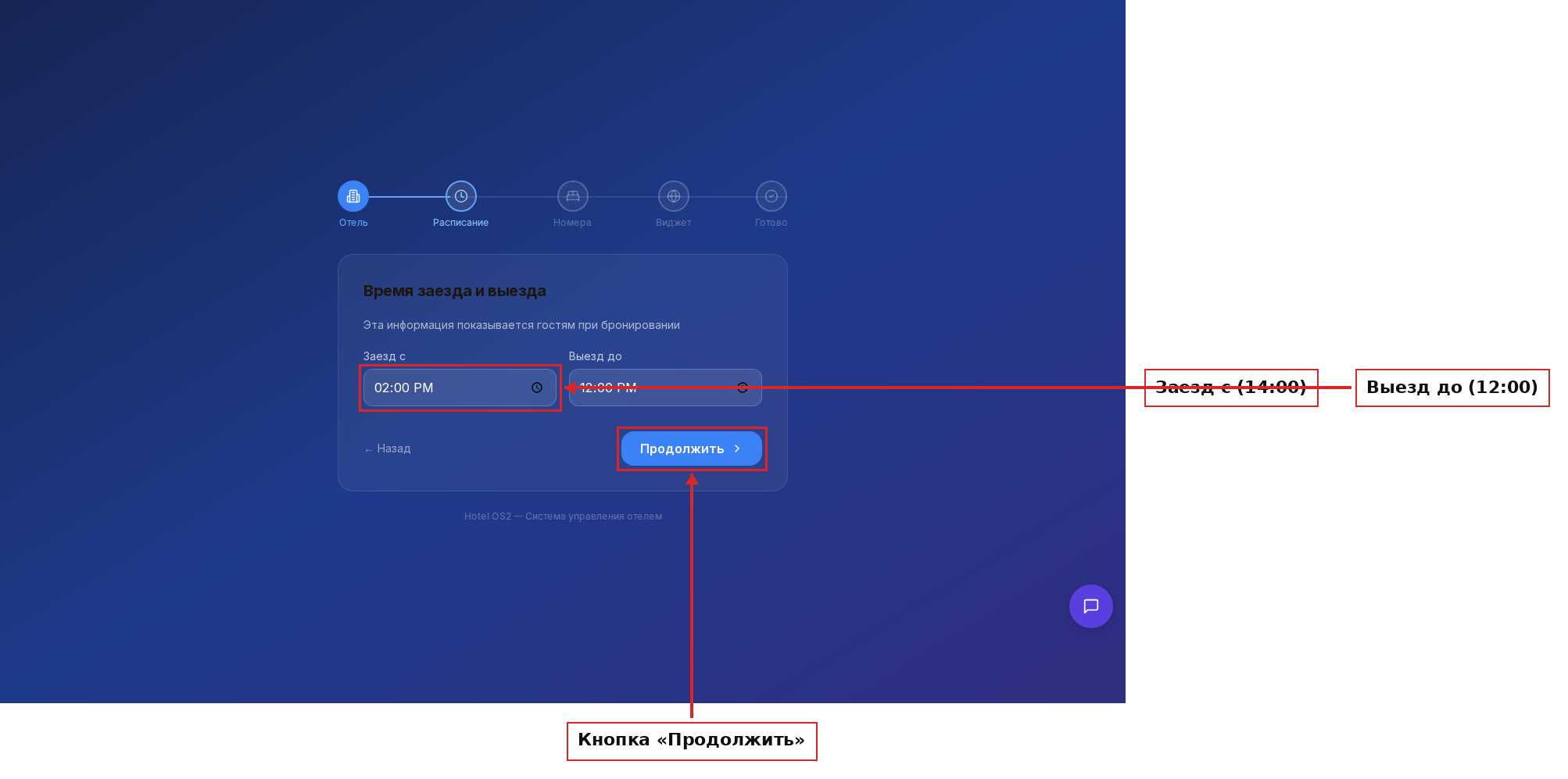
Проверьте время заезда (1) и время выезда (2), затем нажмите «Продолжить» (3). Эти данные будут показаны гостям в форме бронирования.
Шаг 4. Добавьте категории номеров
На экране «Номерной фонд» перечислите, какие номера вы продаёте. Нажмите «Создать категорию номера» и заполните карточку:
- Полное название — например, «Стандартный двухместный». Его гости увидят при бронировании.
- Сокращённое название — короткая пометка для календаря цен, гостям она не видна.
- Тип предложения — «Стандартный номер», а если вы продаёте койко-места, выберите «Место в номере».
- Количество номеров такой категории и число мест в номере.
- Цену за размещение в рублях.
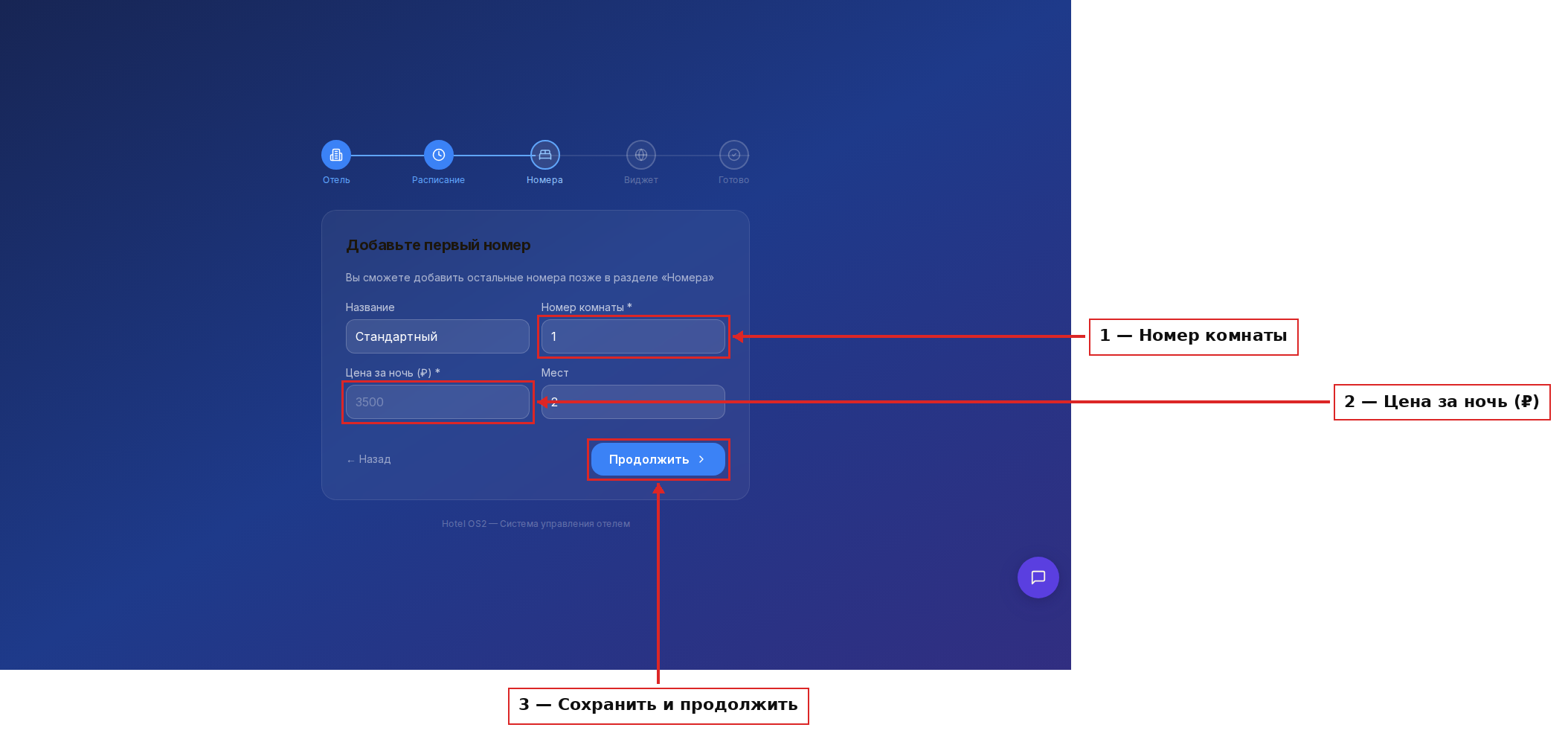
Заполните название (1), количество номеров (2) и цену (3), затем нажмите «Сохранить» (4). Категория появится в списке выше — так же добавьте остальные и нажмите «Продолжить».
Шаг 5. Заполните адрес
На экране «Адрес» укажите город и улицу с номером дома.
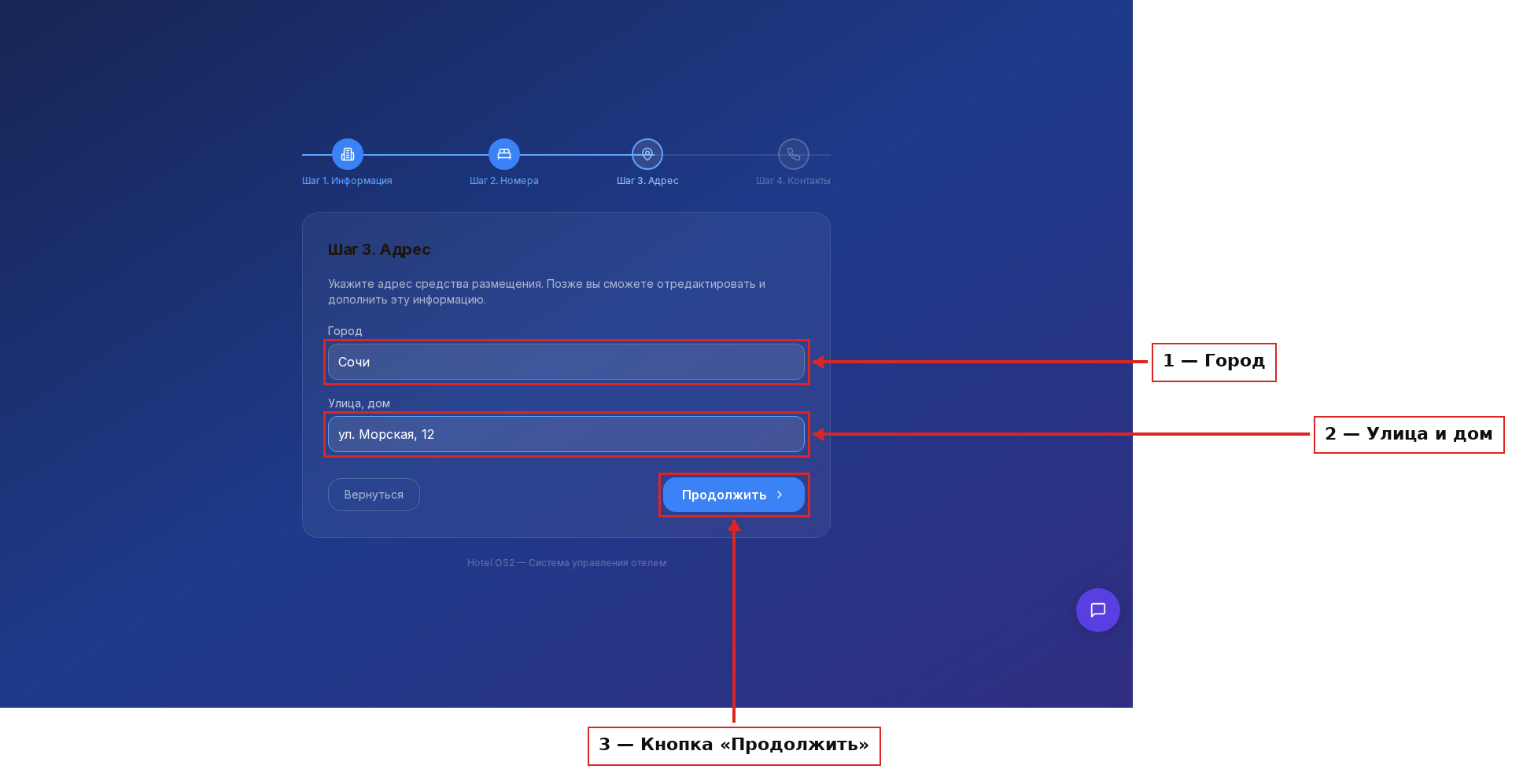
Заполните город (1), улицу и дом (2) и нажмите «Продолжить» (3).
Шаг 6. Укажите контакты
Последний экран мастера — «Контакты». Здесь два поля:
- Контактный телефон — по нему с вами свяжутся гости.
- Электронная почта — её увидят гости, и на неё же будут приходить уведомления о новых бронированиях.
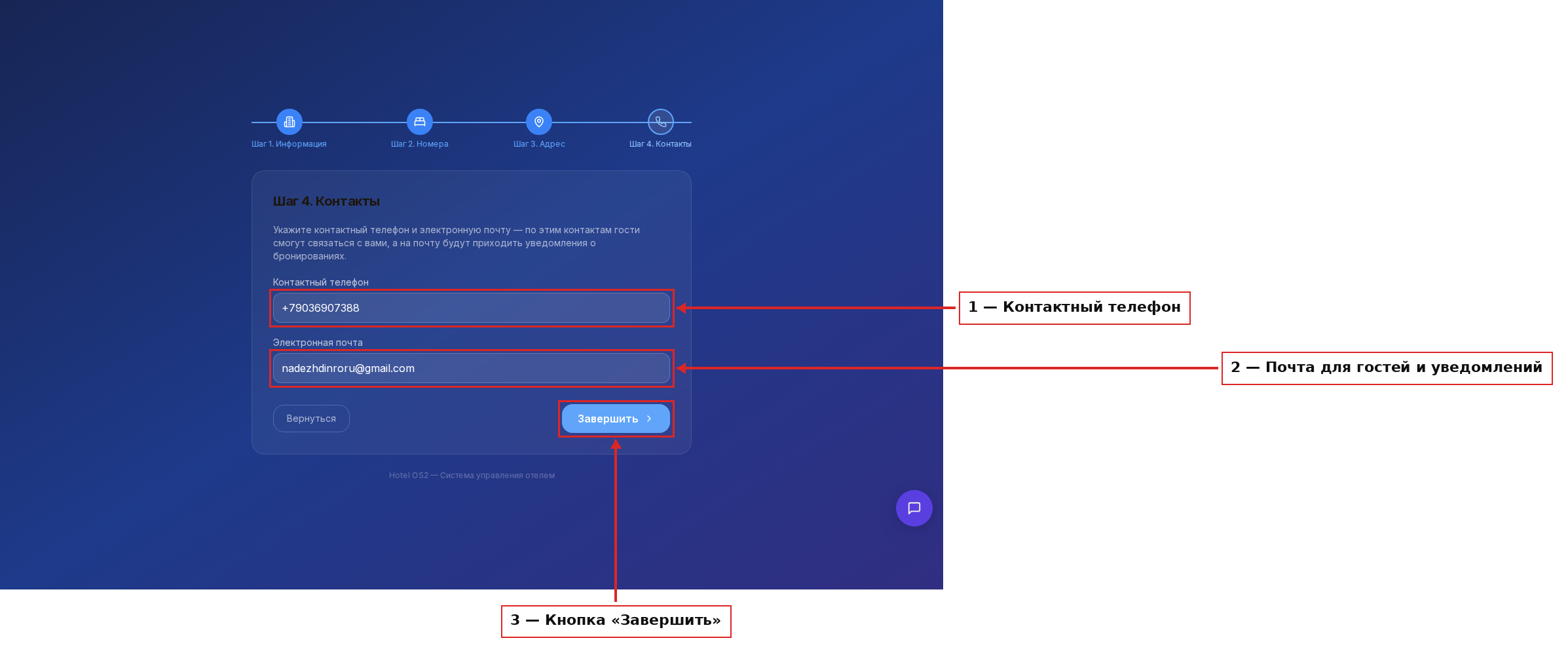
Введите телефон (1) и почту (2), затем нажмите «Завершить» (3) — эта кнопка закрывает мастер настройки.
Если вы зайдёте в мастер ещё раз после того, как прошли его до конца, наверху появится зелёная плашка «Настройка уже завершена» — это нормально, данные всё так же можно поправить.
Готово — ваш личный кабинет настроен
После завершения всех шагов система откроет панель управления. Отсюда вы уже можете принимать бронирования, добавлять новые номера и настраивать онлайн-виджет для сайта.
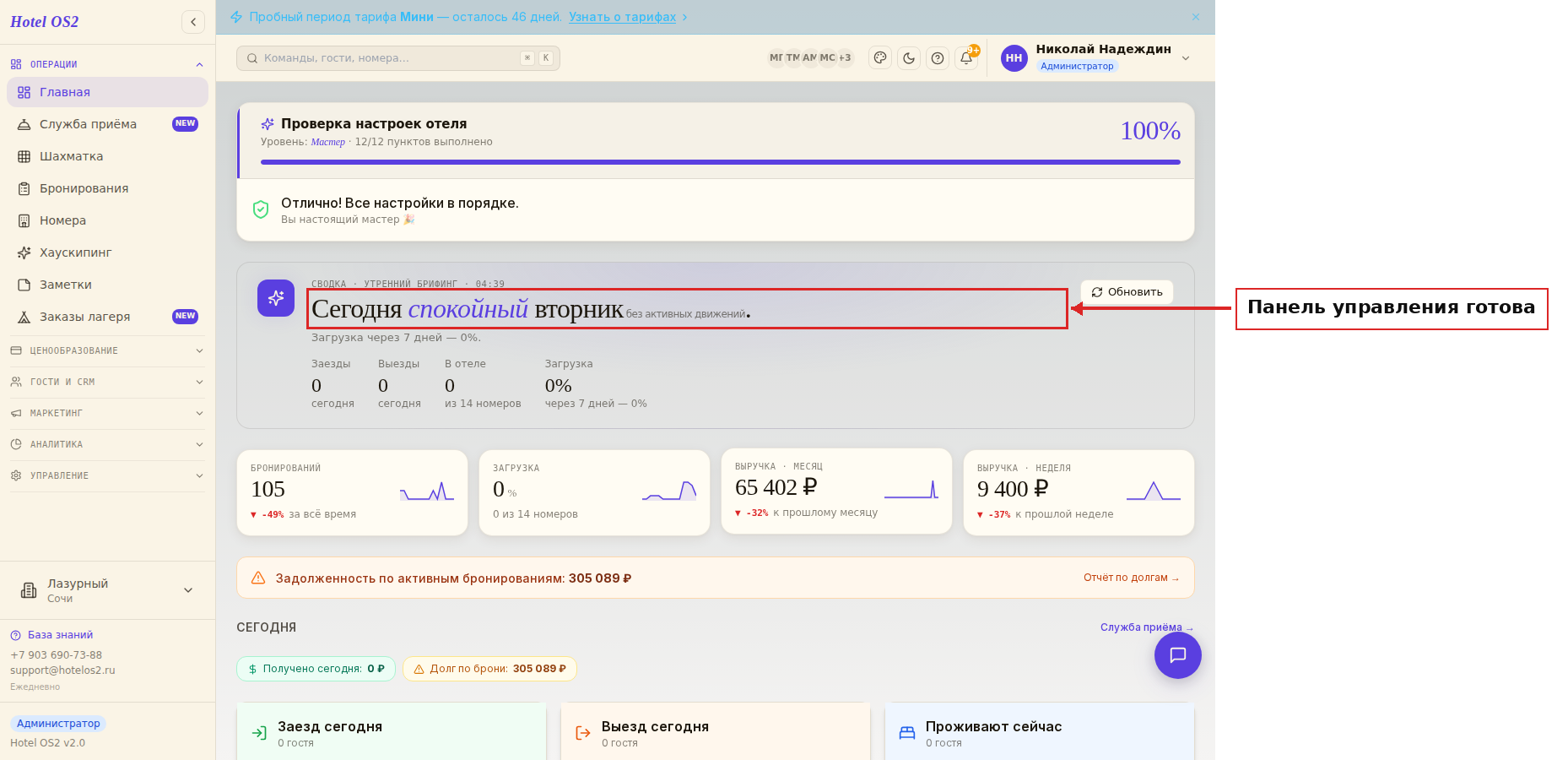
Блок «Возможности роста ваших продаж» (1) подсказывает, что стоит настроить дальше, а слева — все разделы кабинета: Шахматка, Бронирования, Номера и остальные (2). Цифры на снимке — из уже работающего отеля; у только что настроенного объекта они будут нулевыми, пока не появятся первые брони.
Подсказки
Совет: Не беспокойтесь, если вы что-то ввели неточно — все данные можно исправить в разделе Настройки → Информация об отеле в любое время.
На заметку: Если вы случайно закрыли страницу на каком-то шаге, просто зайдите снова — система запомнит, на каком шаге вы остановились.
Важно: Название отеля и адрес будут видны гостям в письмах-подтверждениях и на странице онлайн-бронирования. Заполняйте их внимательно.
Частые вопросы
Что если я не заполнил мастер настройки и закрыл страницу? При следующем входе система снова предложит пройти мастер начальной настройки с того шага, на котором вы остановились.
Можно ли пропустить шаги мастера? Нет — мастер настройки нужно пройти до конца, чтобы система могла принимать бронирования. Это занимает около 5 минут.
Где потом изменить название отеля или адрес? В разделе Настройки → Информация об отеле. Все данные, введённые во время настройки, доступны для редактирования.
Нужно ли сразу добавлять все категории номеров? Нет — на этапе начальной настройки достаточно одной категории. Остальные добавляйте в разделе «Номера» в удобное время.
Чем сокращённое название отличается от полного? Полное название видят гости при бронировании, а сокращённое используется только внутри системы — в календаре цен раздела «Тарифы», чтобы столбцы не разъезжались.
Что будет после завершения мастера? Система откроет главную панель управления. Вы можете сразу начать работу: добавить оставшиеся номера, настроить тарифы или разместить виджет бронирования на своём сайте.
Мастер настройки: что заполнить на каждом экране
| Экран | Что указать | Можно поправить позже |
|---|---|---|
| 1. Информация | название, тип объекта, время заезда и выезда (по умолчанию 14:00 и 12:00) | да, в настройках |
| 2. Номера | категории номеров и их основные данные | да, в «Номерном фонде» |
| 3. Адрес | адрес объекта | да |
| 4. Контакты | телефон и почта для гостей | да |
Если браузер показывает время в 12-часовом формате, 02:00 PM — это 14:00. Не переживайте, если что-то не заполнили сразу: мастер проходят один раз, а данные спокойно меняются потом. Как добавить номера подробнее, читайте в статье как добавить категорию номера.
После мастера: адрес виджета, сайт и ссылка для гостей
Когда мастер пройден, остаётся дать гостям возможность бронировать.
- Адрес виджета. В «Настройки → Основные» в поле «Адрес виджета» нажмите «Сгенерировать» — система предложит короткое имя (slug) по названию отеля. Оно станет частью ссылок.
- Сайт отеля. В разделе «Сайт отеля» выберите шаблон, заполните тексты и нажмите «Опубликовать». Как наполнить его, читайте в статье как наполнить сайт отеля.
- Ссылка для гостей. Виджет бронирования открывается по адресу /book/ваш-slug, полный сайт — /h/ваш-slug.
- Свой сайт. Если сайт уже есть, в «Настройки → Виджет бронирования» скопируйте один из вариантов кода и вставьте его на свой сайт.
Проверьте всё глазами гостя: откройте виджет, выберите даты и дойдите до последнего шага бронирования.
Если не получается войти в кабинет
- Забыли пароль. На странице входа нажмите «Забыли пароль?» и введите почту, указанную при регистрации. Письмо со ссылкой придёт на неё.
- Письмо не приходит. Проверьте папку «Спам» и правильность адреса. Если почту вводили с опечаткой при регистрации, напишите в поддержку.
- Включена двухфакторная защита, а телефона нет под рукой — см. двухфакторная аутентификация.
- Новый сотрудник входит под своей почтой — его заводит администратор отеля и выдаёт роль с нужными правами.
Чтобы сориентироваться в разделах после первого входа, прочитайте короткую карту системы: что нужно знать, чтобы начать работу.
Частые вопросы
Сколько времени занимает начальная настройка?
Около 5 минут: мастер состоит из четырёх экранов — информация, номера, адрес, контакты.
Можно ли изменить данные после мастера?
Да. Название, время заезда, номера, адрес и контакты правятся в обычных разделах настроек.
Где взять ссылку на виджет бронирования?
После генерации адреса виджета ссылка имеет вид /book/ваш-slug, а код для своего сайта — в «Настройки → Виджет бронирования».
Читайте также
Эта статья была полезна?