Инструкции для бухгалтера
Что видит и может делать бухгалтер в Hotel OS2: сверка броней, отчёты, туристический налог, документы и счета.
Зачем бухгалтеру нужен отдельный доступ в систему? Бухгалтер ведёт финансовую отчётность, следит за оплатами и документооборотом. В Hotel OS2 для него предусмотрена отдельная роль с набором разделов, необходимых именно для финансовой работы.
Когда руководитель создаёт сотрудника с ролью «Бухгалтер», тот получает доступ к отчётам по бронированиям, разделу сверки броней, договорам и счетам. Это всё, что нужно для правильного учёта — без лишнего, без права изменять номерной фонд или управлять персоналом.
Что видит бухгалтер при входе в систему
При входе в Hotel OS2 бухгалтер сразу попадает в раздел «Отчёты» — это его стартовая страница. В левом меню ему доступны только те разделы, которые нужны для работы с финансами.
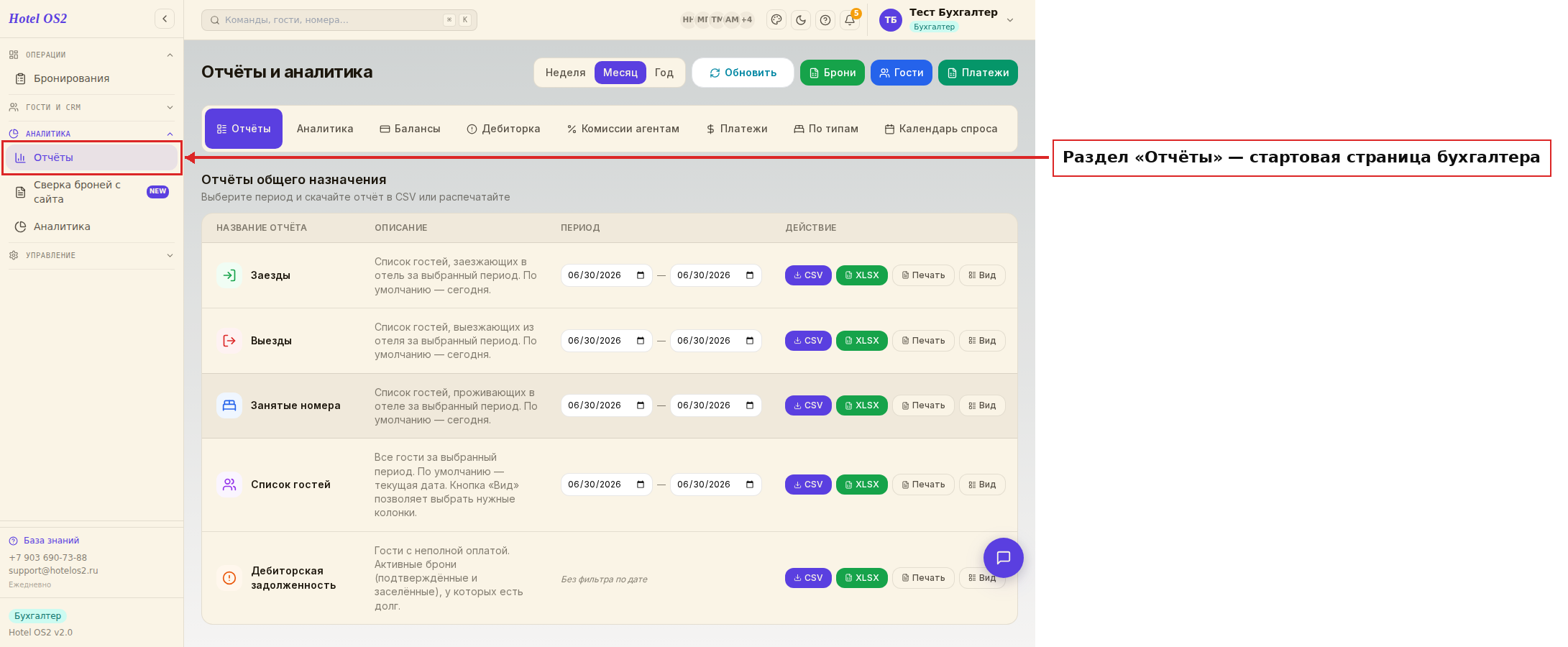
В левом меню бухгалтер увидит несколько групп:
- Операции → Бронирования — список броней для проверки данных
- Аналитика → Отчёты, Сверка броней, Аналитика, Еженедельный отчёт
- Гости и CRM → Договоры и Счета (группа раскрывается щелчком по названию)
- Управление → ФНС/МВД, Уведомления о прибытии, Подготовка к Госуслугам, Соглашение с МВД — обязательная отчётность по гостям
Создавать и отменять брони бухгалтер не может — эти кнопки ему просто не показываются.
Шаг 1. Сверка броней с сайта
Иногда гости меняют планы: выезжают раньше срока, добавляют ночи или меняют состав. При таких изменениях итоговая сумма брони может измениться. Чтобы финансовая отчётность была верной, нужно вовремя вносить актуальные суммы.
Для этого в меню слева выберите «Сверка броней» и откройте вкладку «Брони с сайта».
В этом разделе отображается список бронирований за выбранный месяц: сумма, комиссия и статус по каждой брони. Найдите нужное бронирование и кнопкой «Править» внесите фактическую стоимость проживания.
Кнопка «Править» включается в день выезда гостя и работает ещё 4 дня после него. Пока гость не выехал, кнопка серая — на снимке ниже как раз такой случай: у всех четырёх гостей выезд ещё впереди. Это не сбой, а защита от правок задним числом.
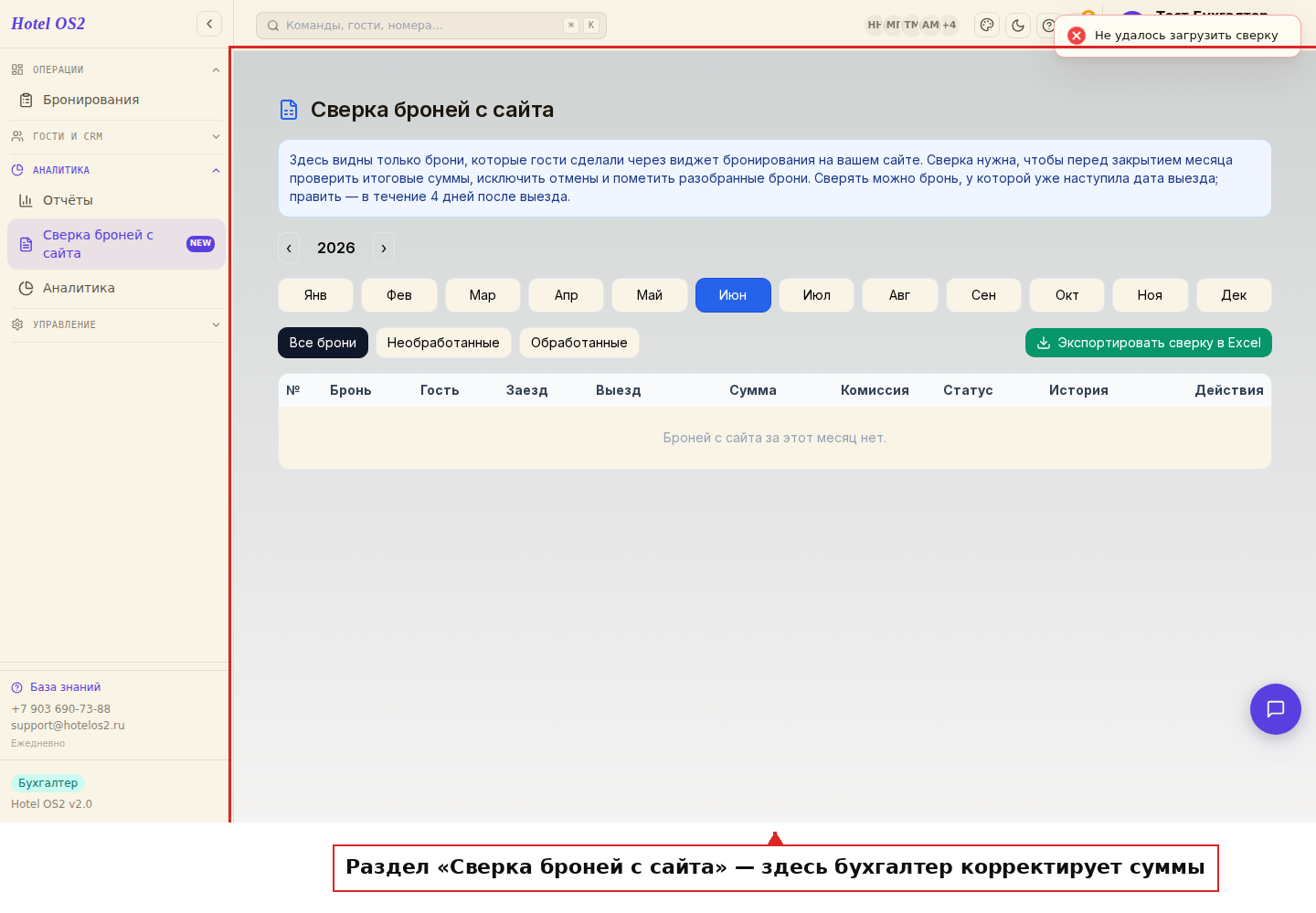
Важно: если брони за месяц не видно — проверьте выбранный год и месяц над таблицей. Сюда попадают только те брони, которые гости сделали через форму бронирования на сайте отеля.
Шаг 2. Отчёт по броням
В разделе «Отчёты» бухгалтер видит общую информацию по бронированиям: имя гостя, даты заезда и выезда, тариф, способ оплаты, статус брони (активная или отменённая).
Выберите отчёт «Список гостей», задайте период и нажмите «Показать данные». Кнопка «Вид» рядом позволяет включить нужные столбцы — например, «Способ оплаты» или «Статус».
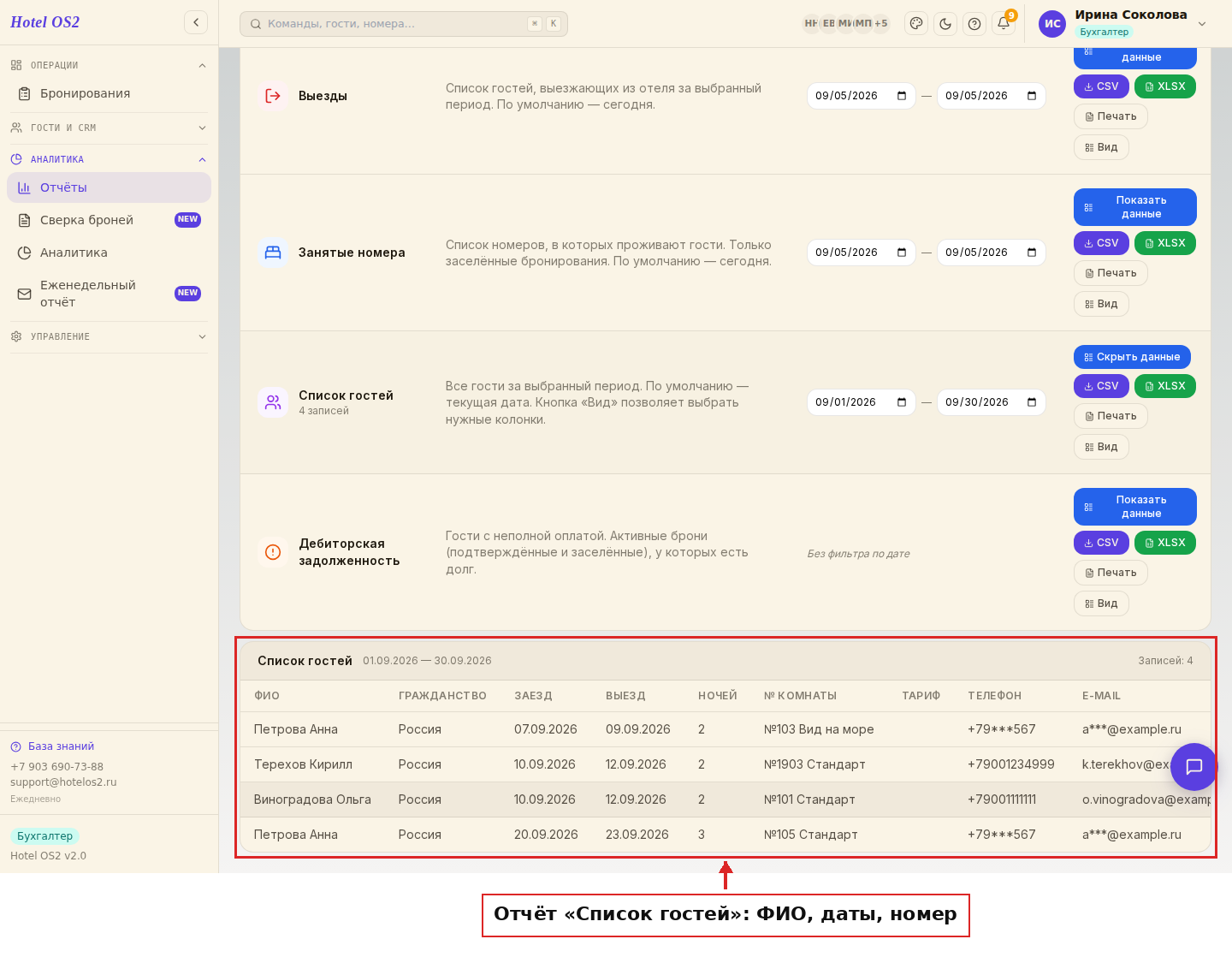
Здесь удобно проверять данные перед составлением отчётных документов и контролировать, каким способом гость оплатил проживание — онлайн при бронировании или на стойке.
Шаг 3. Документы и счета
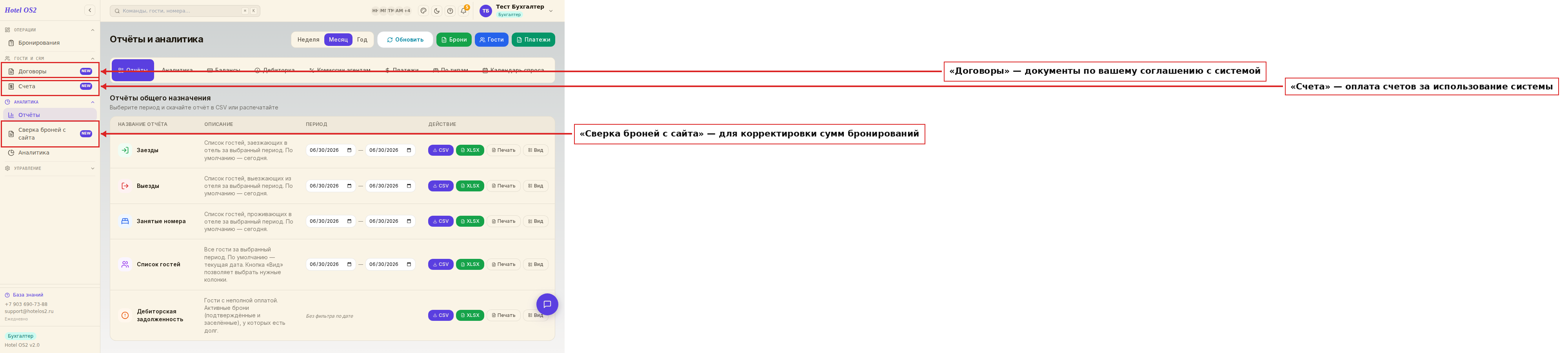
В группе «Гости и CRM» в левом меню бухгалтеру доступны два раздела:
«Договоры» — здесь хранятся договоры с корпоративными клиентами и туристическими агентствами. Бухгалтер может просмотреть условия и реквизиты.
«Счета» — здесь выставляются и оплачиваются счета за пользование системой Hotel OS2. Для перехода нажмите на нужный пункт в левом меню.
Шаг 4. Туристический налог
В разделе «Отчёты» есть вкладка «Туристический налог». Она нужна для формирования данных в соответствии с требованиями законодательства.
Перейдите в «Отчёты» в левом меню, затем выберите вкладку «Туристический налог» в верхней части экрана.
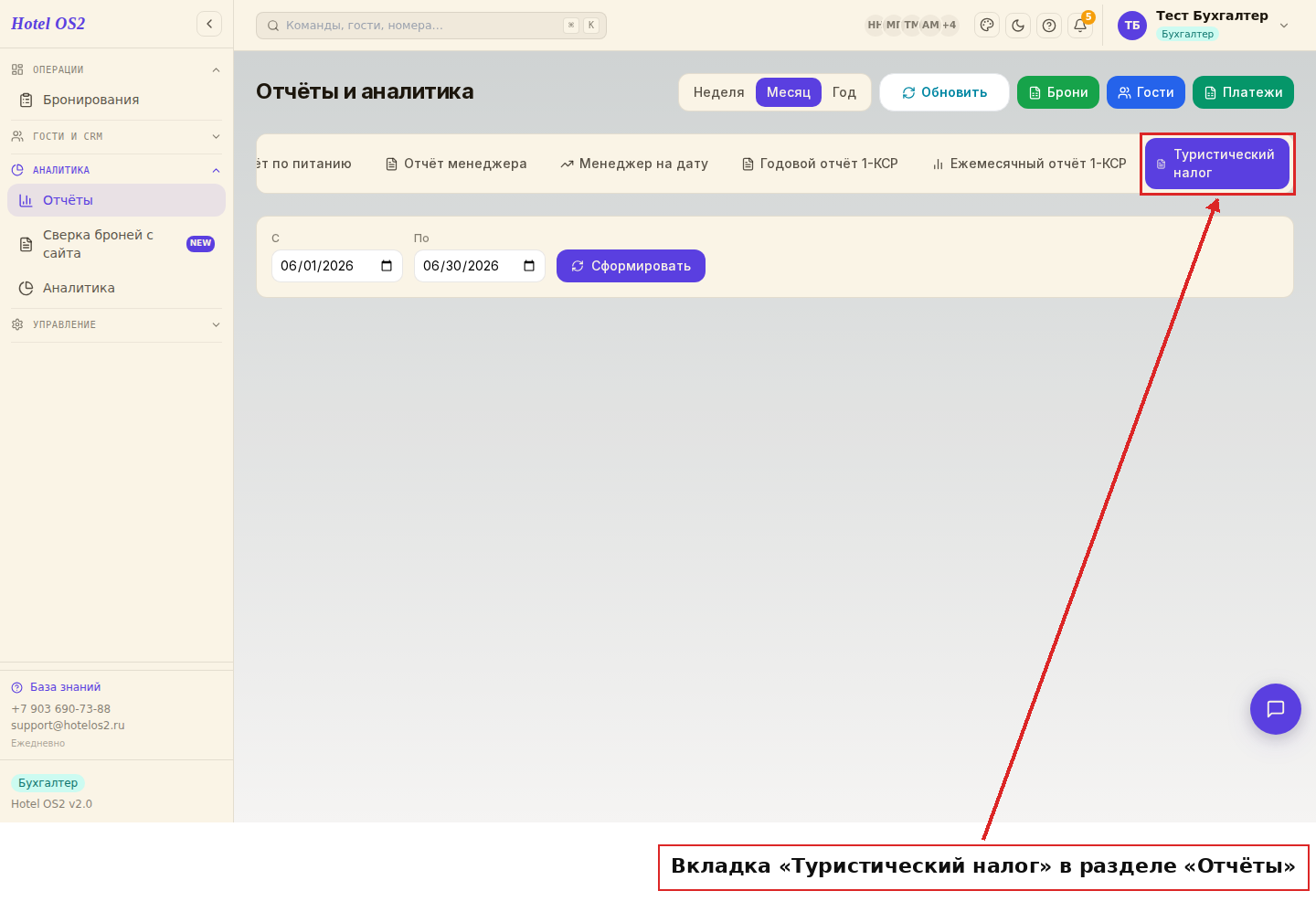
Задайте период в полях «С» и «По» и нажмите «Сформировать». Система покажет сводку — всего броней, сколько облагается налогом, сколько освобождены и итоговую сумму, — а под ней таблицу по каждой брони. Готовый отчёт выгружается кнопкой «Скачать XLSX».
Подсказки
- Бухгалтер не может управлять бронями: он видит список бронирований, но не создаёт новые — это задача администратора или менеджера. Исключение — внесение актуальной суммы в сверке броней.
- Сверку лучше делать регулярно: если гости часто меняют планы (особенно в высокий сезон), проверяйте сверку раз в неделю.
- Туристический налог можно выгрузить: в разделе «Отчёты» на вкладке «Туристический налог» после формирования отчёта появляется кнопка «Скачать XLSX» — удобно для сдачи отчётности.
- Пароль создаёт руководитель: если бухгалтеру нужен доступ в систему — обратитесь к администратору или управляющему, который добавит сотрудника с нужной ролью.
Частые вопросы
Бухгалтер случайно увидел чужие данные — это нормально? Нет. Каждый пользователь видит только данные своего отеля. Если что-то кажется лишним, обратитесь к администратору для проверки настроек доступа.
Может ли бухгалтер отменить бронирование? Нет. Роль «Бухгалтер» не предусматривает отмену или создание бронирований. Это сделано специально, чтобы не нарушать финансовую отчётность случайными действиями.
Где посмотреть, каким способом оплачена бронь? В разделе «Отчёты» откройте отчёт «Список гостей» и нажмите кнопку «Вид» — в списке столбцов включите «Способ оплаты». После этого он появится в таблице.
Отчёт «Туристический налог» не отображается — почему? Убедитесь, что вы находитесь в разделе «Отчёты» и переключились на вкладку «Туристический налог» вверху страницы. Если вкладка отсутствует — обратитесь к администратору.
Можно ли бухгалтеру добавить сотрудника или изменить настройки? Нет, управление персоналом и настройками доступно только администратору и управляющему.
Читайте также
Эта статья была полезна?