Шаблон письма для email-рассылки гостям отеля
Шаблон email-рассылки — общая рамка для всех писем отеля: цветная шапка с логотипом, место для текста и подвал с контактами. В Hotel OS2 его настраивают один раз в «Маркетинг» → «Email-маркетинг» → «Шаблон письма», и дальше любая рассылка — welcome, спецпредложение, поздравление — автоматически выходит в этом оформлении.
Зачем нужен шаблон письма
Письмо без оформления выглядит как сообщение в чате: голый текст на белом фоне. Гость пробегает глазами и забывает.
Шаблон — это рамка вокруг текста, одинаковая для всех ваших рассылок:
- 🎨 Цветная шапка с логотипом — гость узнаёт ваш отель ещё до того, как прочитал первое слово.
- 📝 Текст письма в центре — то что вы пишете в каждой кампании.
- 📞 Подвал с контактами — телефон, адрес, сайт. Гость всегда знает как с вами связаться.
Шаблон настраивается один раз. Дальше любая рассылка — Welcome, спецпредложение, поздравление — автоматически попадает в эту обвязку.
Где открыть настройку
- Откройте Маркетинг → Email-маркетинг.
- В правом верхнем углу нажмите «🎨 Шаблон письма».
- Откроется окно с настройками и живым превью справа:
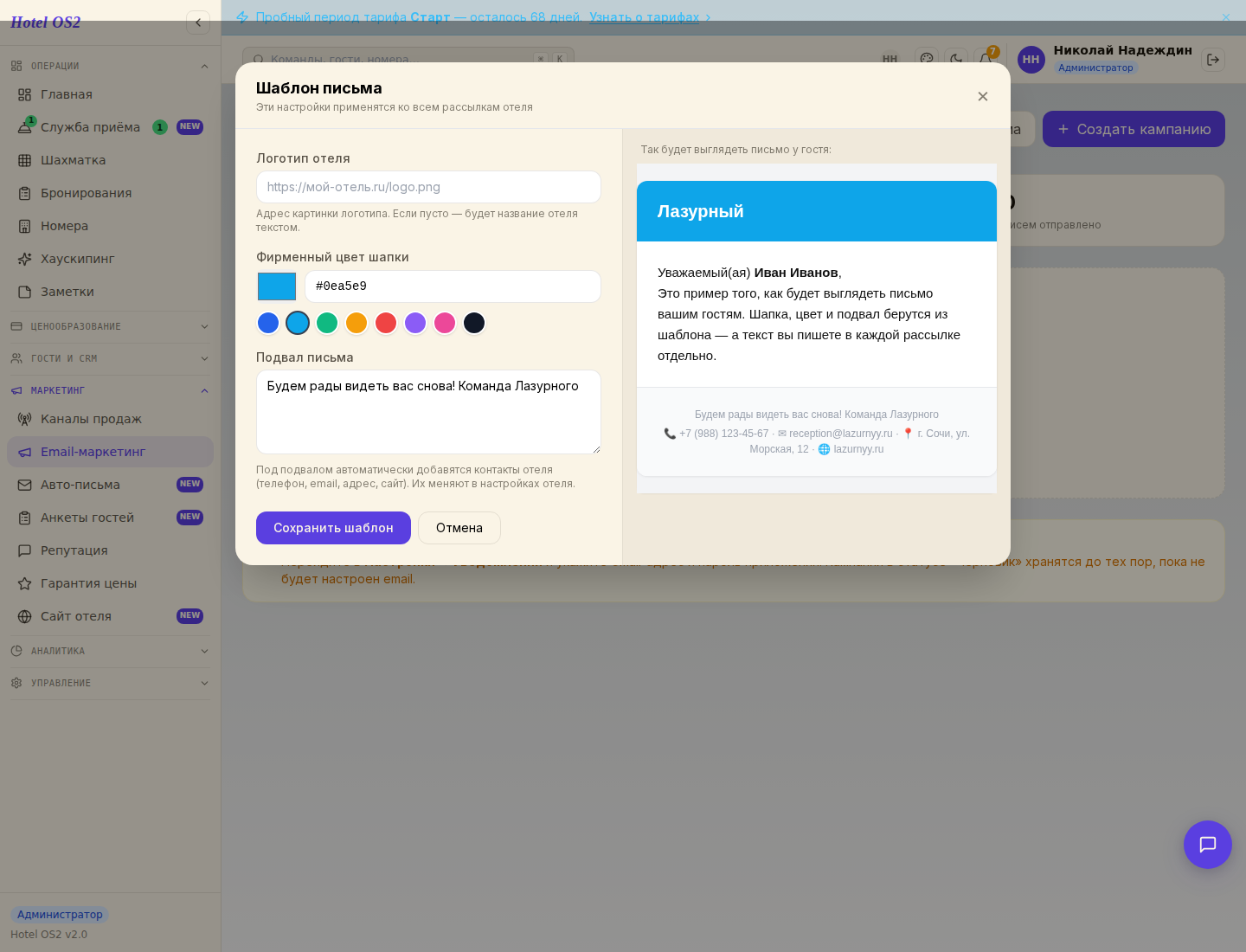
Меняете любое поле слева — превью справа обновляется сразу.
Шаг 1. Логотип отеля
Поле «Логотип отеля» — адрес картинки вашего логотипа.
- Если у вас уже есть логотип на сайте: откройте его в браузере, кликните правой кнопкой → «Копировать адрес изображения», вставьте в поле.
- Если логотипа нет, оставьте поле пустым — система покажет название отеля текстом в шапке. Это нормально, многие так и работают.
- Размер логотипа не критичен — система автоматически уменьшит его до удобной высоты ~42 px.
Лучший формат: PNG или SVG с прозрачным фоном. JPG тоже подойдёт, но не на тёмном фирменном цвете.
Шаг 2. Фирменный цвет шапки
Это цвет полосы сверху письма, на которой расположен логотип.
Три способа выбрать:
- Готовая палитра — 8 проверенных цветов под рукой. Просто кликните по кружочку.
- Колорпикер — щёлкните по квадратику слева от строки и выберите любой оттенок мышкой.
- Код цвета — впишите в формате
#0ea5e9(синий),#10b981(зелёный) и т.д.
Подсказка: выбирайте насыщенный цвет, на котором хорошо читается белый текст. Светло-жёлтый или светло-серый — плохая идея: гость не увидит название отеля в шапке.
Шаг 3. Подвал письма
Поле «Подвал письма» — текст внизу, под основным сообщением. Что туда писать:
- Тёплая прощальная фраза: «Будем рады видеть вас снова!» или «С наилучшими пожеланиями, команда отеля».
- Слоган отеля, если есть.
- Юридическую информацию (для крупных сетей).
Контакты — телефон, email, адрес, сайт — добавляются автоматически под этим текстом. Их брать не нужно: система берёт их из настроек отеля и подставит сама.
Если телефона/адреса в подвале не хватает — проверьте, что они заполнены в Настройки → Контакты отеля. После сохранения они появятся во всех письмах.
Шаг 4. Сохранить и проверить
Нажмите «Сохранить шаблон». Готово — все будущие рассылки и тестовые отправки будут оформлены этой обвязкой.
Чтобы убедиться: создайте любую кампанию, напишите пару строк и нажмите 👁 «Предпросмотр» под текстом — увидите письмо целиком, с шапкой и подвалом.
Подсказки
- Один цвет — на весь сезон. Не меняйте фирменный цвет каждую неделю. Гости узнают вас по постоянной палитре — пусть это будут «ваши» цвета.
- Подвал короткий. 1-2 строки. Длинный подвал отвлекает от главного — текста письма.
- Подвал на русском. Даже если письмо для иностранных гостей — лучше адаптировать его на их язык в самом тексте кампании, а подвал оставить на основном.
- Адрес сайта подвала кликабельный. Если вы заполнили
Сайт отеляв настройках — он автоматически станет ссылкой.
Частые вопросы
Можно ли несколько шаблонов — например, летний и зимний? Нет, шаблон у отеля один. Если хотите менять оформление по сезонам — перенастройте шаблон в начале сезона. На уже отправленные письма это не влияет.
Шаблон применяется к авто-письмам (Welcome, Feedback)? Пока — только к разовым рассылкам в разделе Email-маркетинг. Авто-письма используют свои встроенные шаблоны (планируется унификация).
Что увидит гость, если у него отключены картинки в почте?
- Шапка останется цветной (это фон, не картинка) — узнаваемость сохранится.
- Логотип, если он картинкой, не покажется — но останется текст с названием отеля.
- Контакты в подвале — текст, видны всегда.
Логотип получился слишком большим/маленьким — что делать? Высота логотипа фиксирована — около 42 px. Если ваш файл огромный, он автоматически уменьшится. Если, наоборот, маленький и плохо смотрится — загрузите версию побольше (минимум 200×60 px рекомендуется).
Можно ли изменить шрифт писем? Шрифт фиксирован — стандартный системный (Apple/Segoe/Roboto). Это сделано специально: такие шрифты есть на всех устройствах и письмо выглядит одинаково и в Gmail, и в Outlook, и в Mail.ru.
Где сохраняется шаблон? В настройках вашего отеля. Если у вас несколько отелей в системе — у каждого свой шаблон.
Из чего состоит шаблон письма отеля
| Часть | Что в ней | Совет |
|---|---|---|
| Шапка | Логотип на фирменном цвете | Насыщенный цвет, на котором читается белый текст |
| Текст | Содержание конкретной рассылки | 3–5 коротких абзацев и одна главная кнопка |
| Подвал | Телефон, адрес, сайт, ссылка отписки | Одинаковый во всех письмах |
Шапка и подвал не меняются от рассылки к рассылке — гость узнаёт отель ещё до того, как прочитал первое слово.
Как получить ссылку на картинку логотипа
В поле «Логотип отеля» вставляется не файл, а прямой адрес картинки в интернете — он начинается с https:// и открывает в браузере только изображение.
- Откройте свой сайт, где виден логотип.
- Нажмите на логотип правой кнопкой и выберите «Копировать адрес изображения».
- Вставьте адрес в поле «Логотип отеля» и проверьте превью справа.
Лучше всего PNG или SVG с прозрачным фоном. Если логотипа нет, оставьте поле пустым — в шапке будет название отеля текстом. Как вставлять картинки и делать их ссылками внутри письма — в статье как сделать картинку в письме ссылкой.
Примеры подвала письма
Скопируйте и подставьте свои данные:
- Короткий: «[Название отеля] · [город, адрес] · [телефон] · [сайт]».
- С мессенджером: «Есть вопросы? Ответим в [мессенджер] или по телефону [номер]. [Название отеля], [адрес]».
- С отпиской: «Вы получили это письмо, потому что останавливались в [Название отеля] и согласились получать новости. Отписаться — [ссылка]».
Рекламные рассылки отправляйте только тем, кто дал согласие, и всегда оставляйте ссылку для отписки. Подвал заполняется один раз в окне «Шаблон письма» и подставляется во все письма — и в рассылки, и в автоматические письма гостям, поэтому проверьте телефон и адрес особенно внимательно.
Как проверить письмо перед отправкой
- Смотрите превью справа от настроек: оно обновляется сразу при каждом изменении.
- Отправьте тестовое письмо себе и откройте его на телефоне и в разных почтовых сервисах — картинки и цвета там выглядят по-разному.
- Проверьте ссылки: все кнопки ведут на нужные страницы, ссылки на бронирование открывают нужный тариф.
- Посмотрите тёмную тему на телефоне: логотип с белым фоном на тёмной теме выглядит как белый прямоугольник.
Готовый шаблон дальше можно править в любой момент — изменения применятся к новым письмам.
Частые вопросы
Как сделать шаблон письма для email-рассылки?
В разделе «Маркетинг» → «Email-маркетинг» нажмите «Шаблон письма», вставьте ссылку на логотип, выберите фирменный цвет шапки и заполните подвал с контактами.
Где взять ссылку на картинку для письма?
Откройте картинку на своём сайте, нажмите правой кнопкой «Копировать адрес изображения» и вставьте адрес, начинающийся с https://.
Что писать в подвале email-рассылки?
Название отеля, адрес, телефон, сайт и ссылку для отписки от рассылки.
Читайте также
Эта статья была полезна?