Автоматическое выставление счетов в электронные каналы продаж
Как настроить автоматическое формирование и отправку счетов по броням из каналов продаж: подключение канала, адреса почты, ставка НДС и повторная отправка.
Автоматическое выставление счетов в электронные каналы продаж
Зачем это нужно. Когда бронь приходит из электронного канала продаж и гость оплачивает проживание по безналичному расчёту, каналу нужно выставить счёт на оплату. Если делать это вручную по каждой броне — уходит время и легко ошибиться в сумме или реквизитах.
Раздел «Автоматическое выставление счетов» собирает в одном месте всё, что нужно для таких счетов: реквизиты гостиницы и ставки НДС, список каналов с их реквизитами и адресами почты, а также журнал счетов по броням канала — с номером брони, гостем, суммой и датой отправки.
Важно: счета выставляются только по броням с безналичным способом оплаты.
Что уже работает, а что нет. Сейчас в разделе выполняется подготовительная часть: вы подключаете канал, задаёте реквизиты и ставки НДС и видите журнал счетов. Формирование счёта по новой броне и отправка письма в канал пока не выполняются: в журнале показываются только те счета, которые уже занесены в систему. Поэтому счета в канал отправляйте привычным способом, а этот раздел используйте как справочник реквизитов и журнал выставленных счетов.
В какие каналы можно выставлять счета
Модуль работает со следующими каналами:
- Bronevik.com
- Roomlink (ранее — Zabroniryi.ru)
- Алеан
- CBooking
- Городской центр бронирования
- РосЮгКурорт
- Hotelbook
- ХотелСтар/HotelStar
- Дельфин
- Региональный Центр Бронирования
- PEGAS Touristik
Как подключить канал к автоматическому выставлению счетов
Шаг 1. Откройте нужный раздел
В левом меню выберите «Каналы продаж» и перейдите на вкладку «Автоматическое выставление счетов». На вкладке «Каналы» вы увидите список уже подключённых каналов и кнопку «Добавить канал».
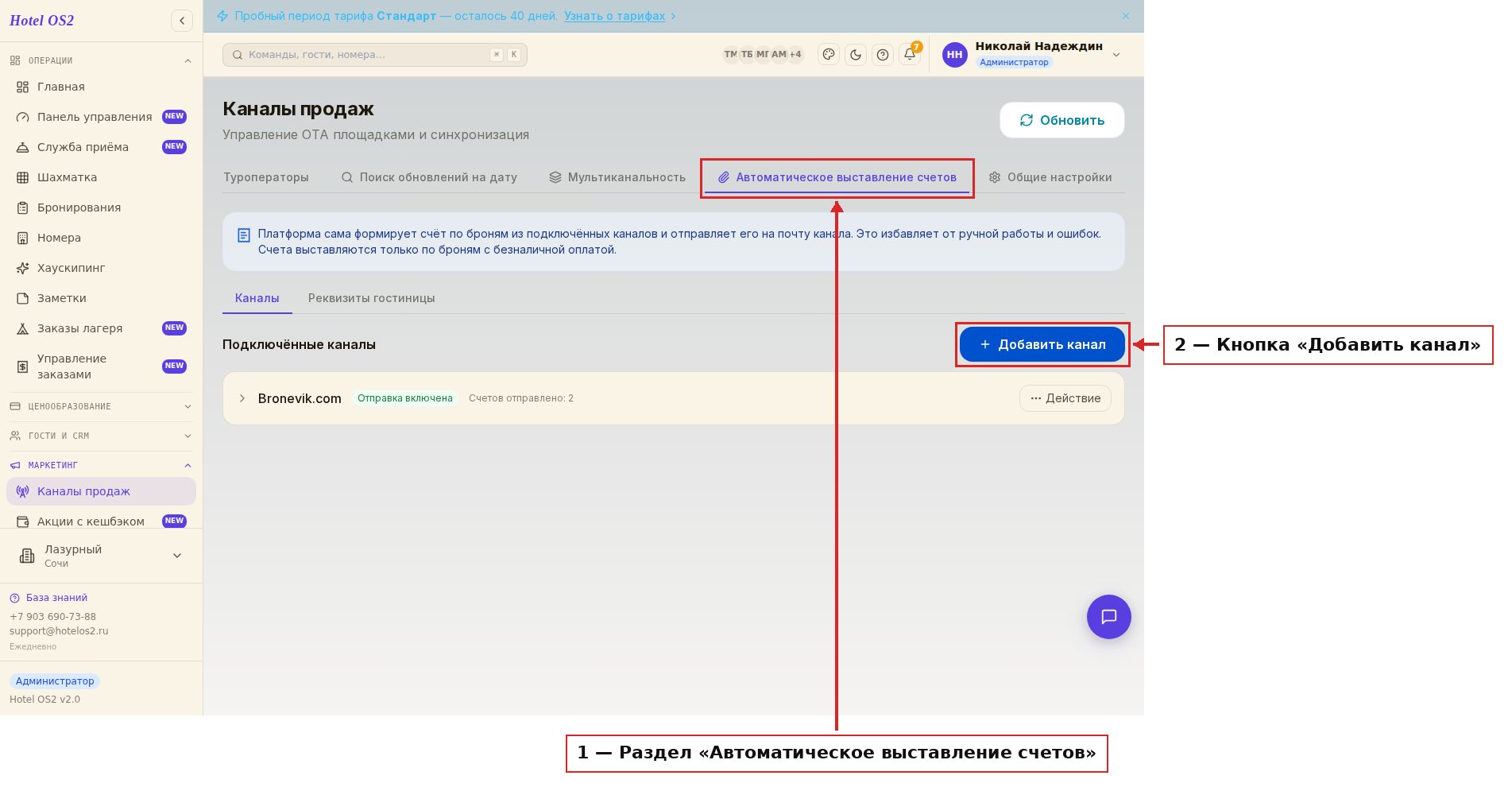
Вверху — вкладка «Автоматическое выставление счетов» (1), справа — кнопка «Добавить канал» (2), с которой начинается настройка.
Шаг 2. Нажмите «Добавить канал»
Откроется пошаговый мастер из четырёх шагов. Сверху видно, на каком шаге вы находитесь.
Шаг 3. Проверьте реквизиты гостиницы
На первом шаге мастера подставлены реквизиты вашей гостиницы. Выберите ставку НДС, укажите ФИО и должность ответственного лица. Подпись и печать организации загружаются на вкладке «Реквизиты гостиницы» — они подставятся в счёт.
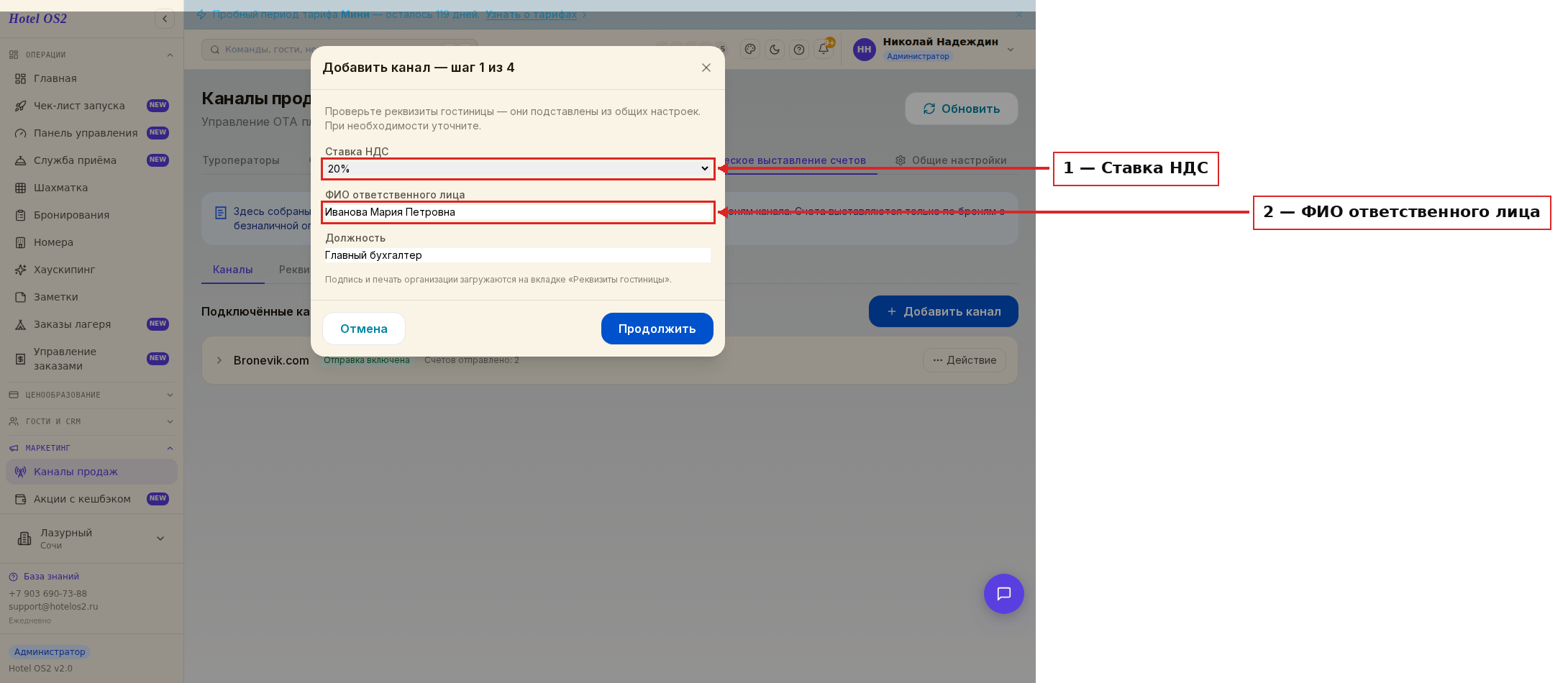
Выберите ставку НДС (1) и заполните ФИО ответственного лица (2).
Шаг 4. Выберите канал
Выберите из списка канал, в который будут уходить счета, и нажмите «Продолжить». Каналы, которые уже подключены, отмечены и выбрать их повторно нельзя.
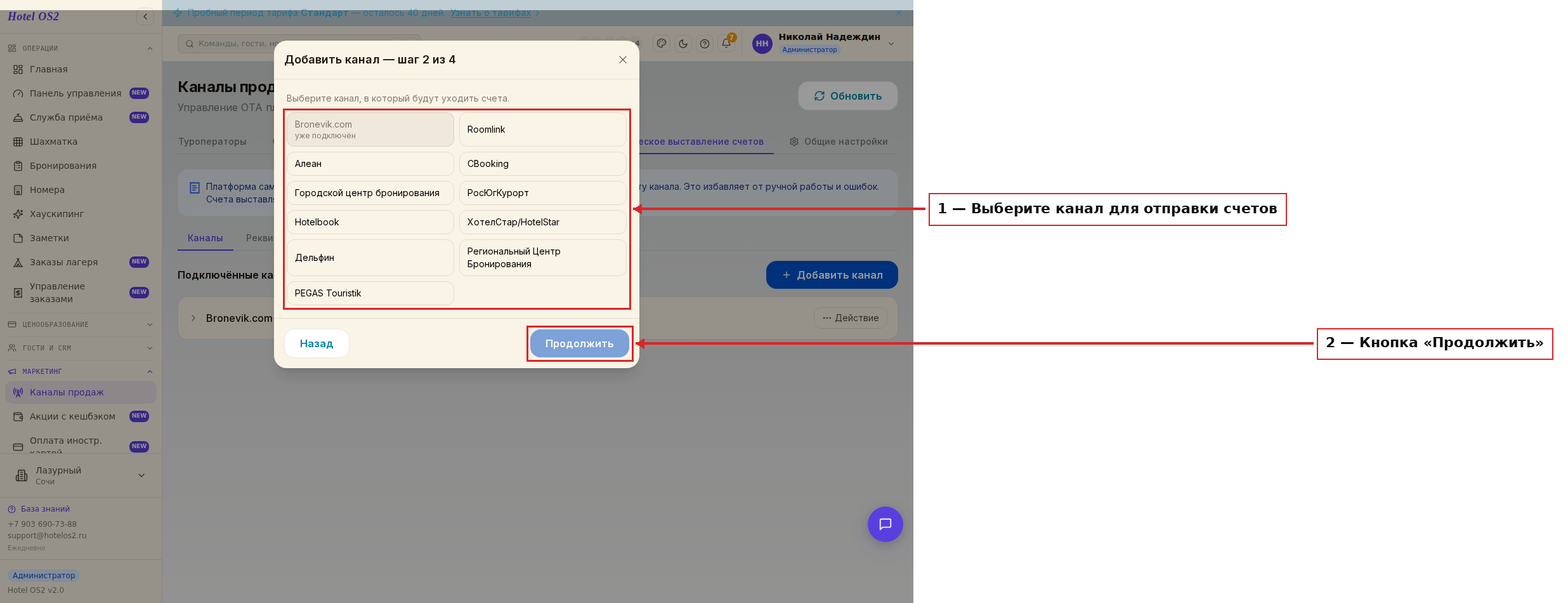
Отметьте нужный канал (1) и нажмите «Продолжить» (2).
Шаг 5. Добавьте адреса электронной почты канала
Укажите e-mail, на который канал принимает счета. Кнопкой «Добавить Email» можно добавить несколько адресов — например, продублировать счёт на сотрудника отеля, ответственного за оплату.
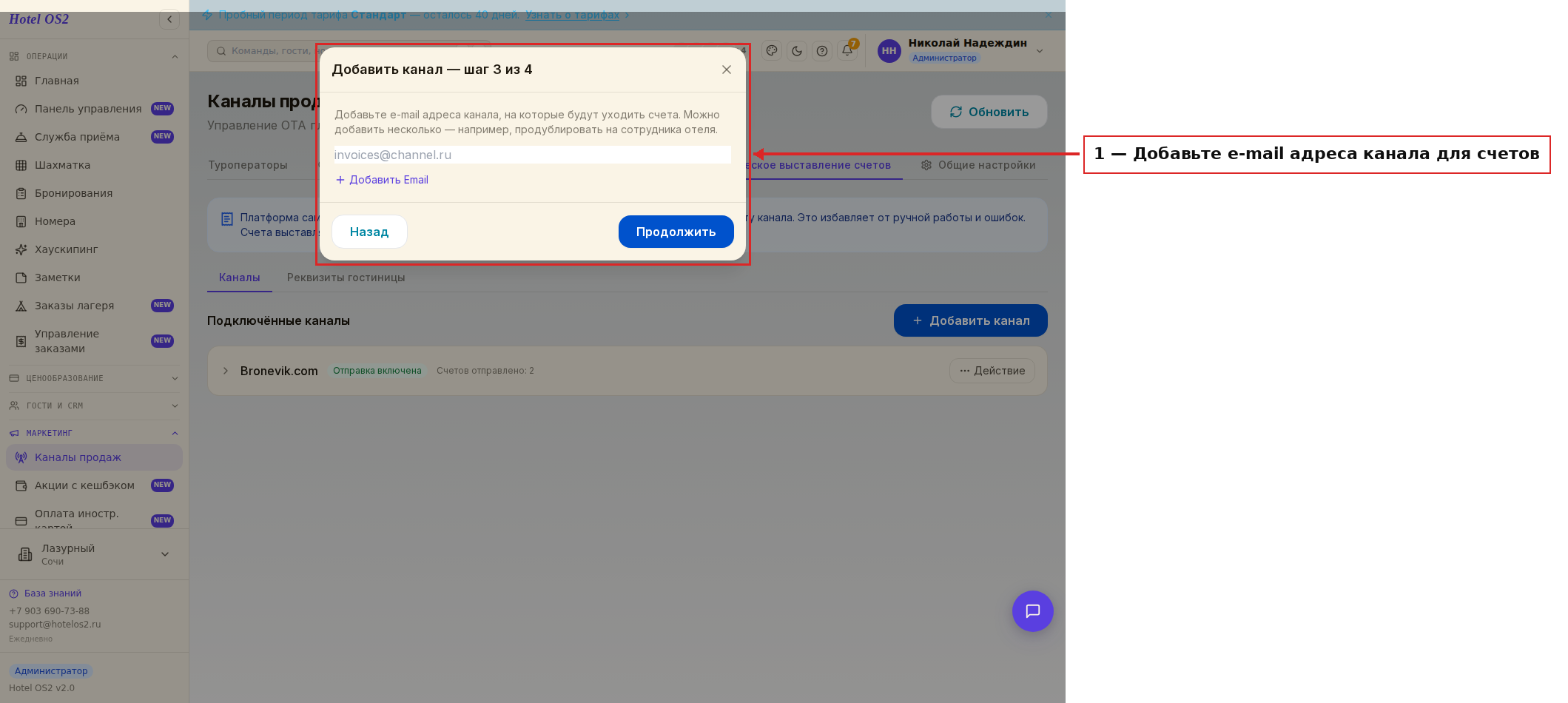
Для некоторых каналов (например, Roomlink и Hotelbook) адрес добавлять не нужно: такие каналы принимают счёт на почту, указанную прямо в брони, — она своя для каждого бронирования. В этом случае система подскажет, что почту заполнять не требуется.
Шаг 6. Заполните реквизиты канала
Укажите реквизиты канала, которые будут напечатаны в счёте. Нажмите «Посмотреть пример счёта», чтобы заранее увидеть, как будет выглядеть документ.
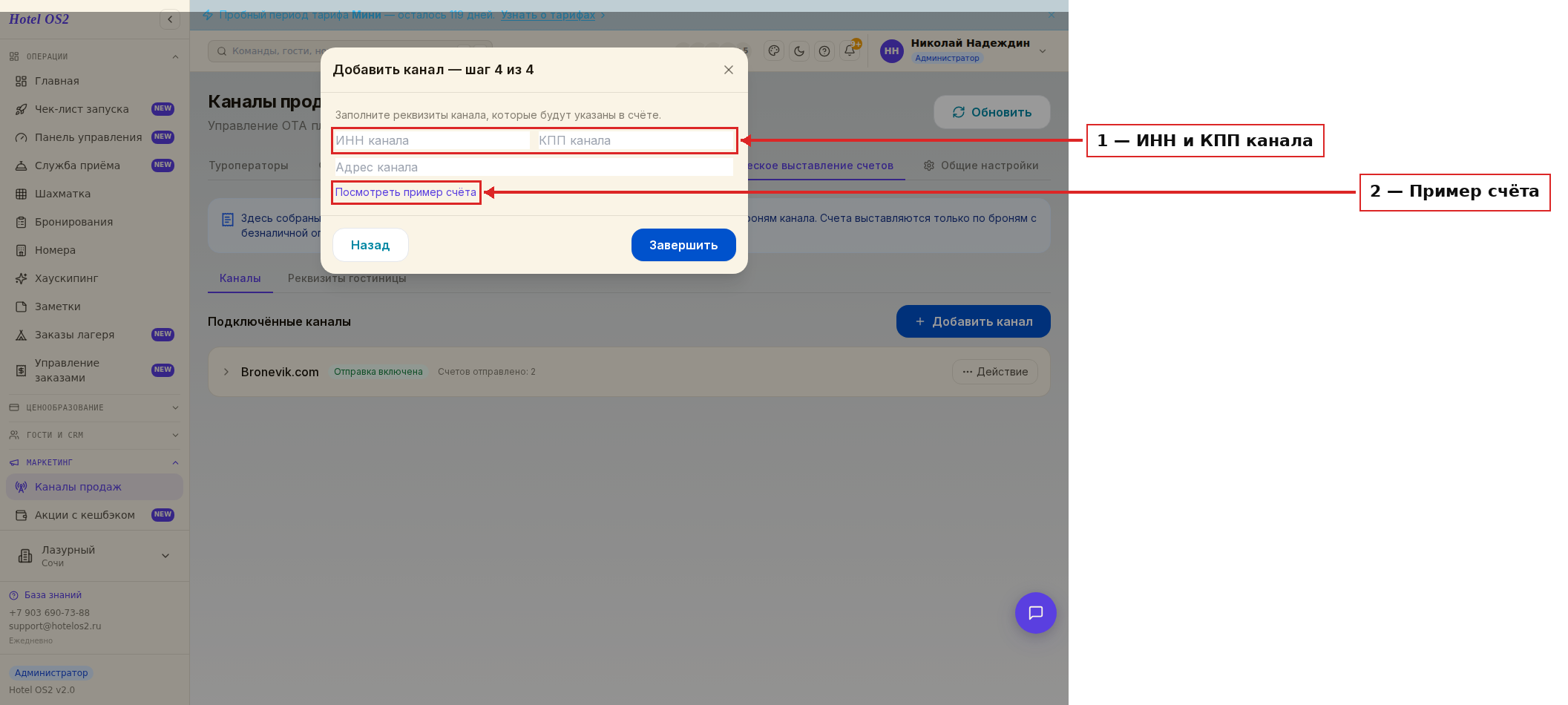
Заполните ИНН и КПП канала (1) и загляните в пример счёта (2).
Шаг 7. Нажмите «Завершить»
Канал подключён и появится в списке на вкладке «Каналы» с отметкой «Отправка включена». Реквизиты и адреса почты сохранены — счета по этому каналу будут собираться в отдельном журнале.
Как посмотреть выставленные счета
Нажмите на название канала в списке — раскроется таблица счетов по броням этого канала. По каждому счёту видно номер брони, имя гостя, сумму и дату с временем отправки.
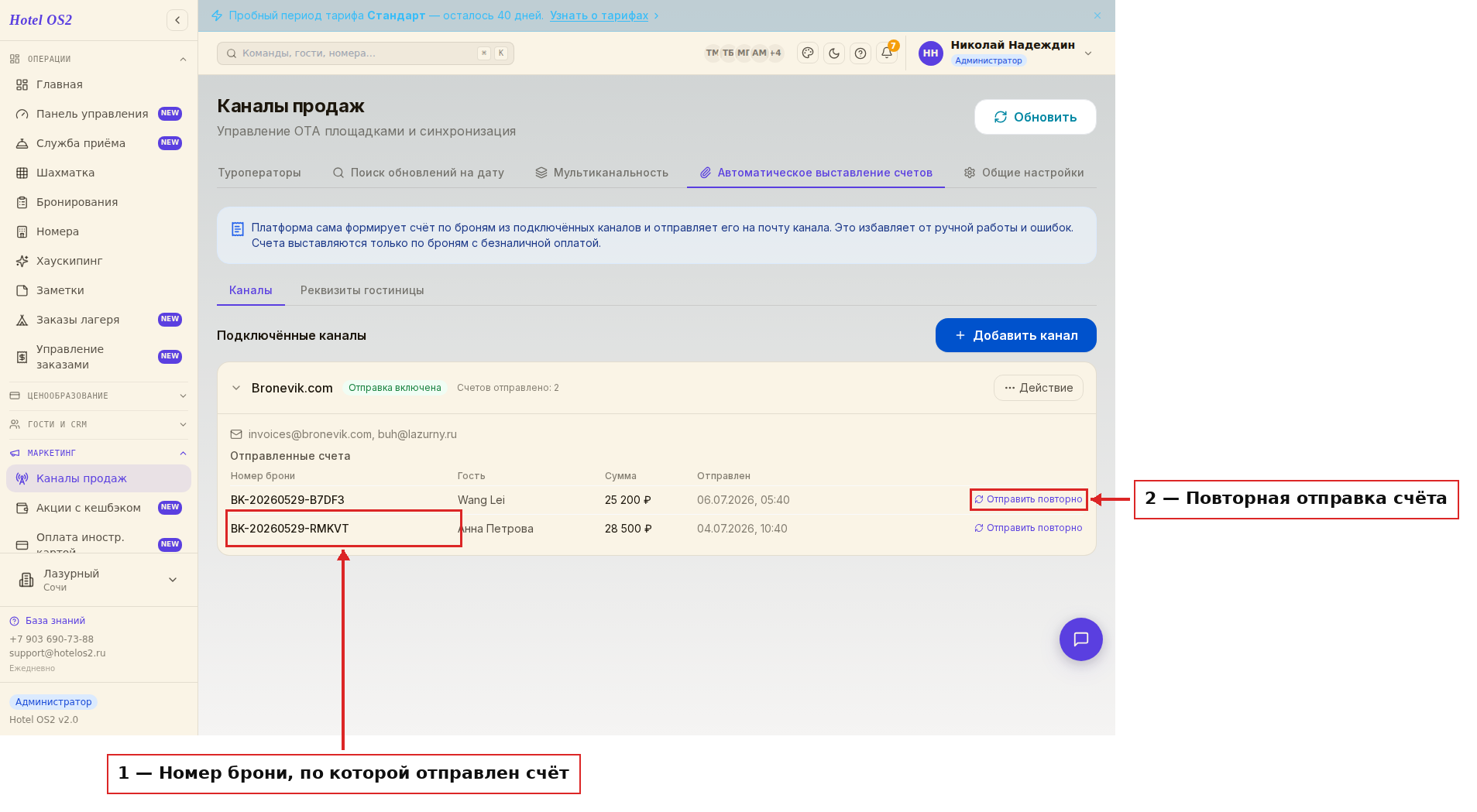
В таблице видно номер брони, по которой выставлен счёт (1). Кнопка «Отправить повторно» (2) отмечает счёт как отправленный ещё раз: у строки обновляется дата и время и появляется пометка «(повторно)». Само письмо в канал при этом не уходит — отправьте счёт каналу привычным способом, а пометка поможет не потерять, по каким броням это уже сделано.
Кнопка «Действие» справа от канала позволяет изменить банковские реквизиты и почту либо отключить отправку счетов по этому каналу.
Как настроить ставку НДС
Перейдите на вкладку «Реквизиты гостиницы». В блоке «Ставка НДС» выберите ставку на проживание и на дополнительные услуги, которые не включены в стоимость проживания.
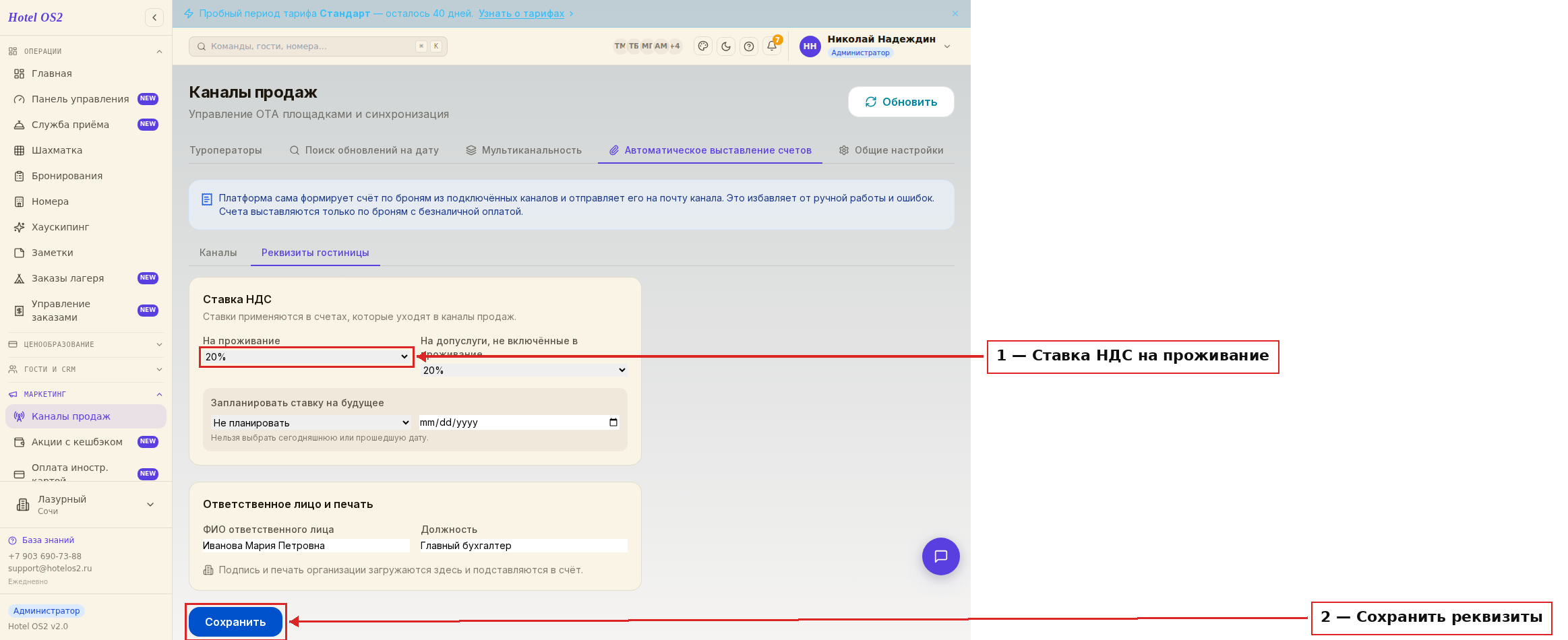
Выберите ставки НДС — на проживание и на допуслуги (1) — и сохраните реквизиты кнопкой «Сохранить» (2).
Если ставка изменится с определённой даты, её можно запланировать заранее: укажите процент и дату начала действия. Выбрать сегодняшнюю или прошедшую дату нельзя. Запланированное изменение при необходимости можно удалить. Если же вы меняете действующую ставку, изменение вступает в силу сразу.
Особенности отображения НДС
- Ставка «На допуслуги» касается только дополнительных услуг, которые пришли из канала продаж и не входят в стоимость тарифа.
- Услуги «Ранний заезд» и «Поздний выезд» считаются включёнными в стоимость проживания — к ним применяется ставка на проживание.
Как пользоваться журналом счетов
Раскройте канал на вкладке «Каналы» — откроется таблица счетов по броням этого канала. Найдите нужную бронь по номеру, посмотрите сумму и дату. Кнопка «Отправить повторно» помечает счёт как отправленный ещё раз и обновляет дату — это отметка для вашего учёта, письмо канал получает от вас обычным способом.
Подсказки
- Сначала уточните адрес у канала. Перед подключением спросите у специалистов канала, на какую почту они принимают счета, — этот адрес и укажите в мастере.
- Впишите и свою почту. Добавьте второй e-mail — почту сотрудника отеля, ответственного за оплату. Так адрес для копии всегда будет под рукой.
- Проверьте реквизиты заранее. Загрузите подпись и печать и заполните ответственное лицо на вкладке «Реквизиты гостиницы» до подключения каналов — тогда всё подставится в счёт само.
- Пользуйтесь примером счёта. Перед завершением настройки нажмите «Посмотреть пример счёта» и убедитесь, что все данные указаны правильно.
Частые вопросы
По каким броням выставляются счета? Счета в каналы выставляют только по броням с безналичным способом оплаты. По наличным оплатам счёт каналу не нужен.
Нужно ли добавлять почту для всех каналов? Нет. Для части каналов (например, Roomlink и Hotelbook) счёт принимают на адрес, указанный в самой брони, — он свой у каждого бронирования. Система сама подскажет в мастере, если почту заполнять не требуется.
Что делает кнопка «Отправить повторно»? Она помечает счёт как отправленный ещё раз: обновляет дату и время и ставит пометку «(повторно)». Письмо в канал при этом не отправляется — отметка нужна для вашего учёта.
Как временно остановить отправку счетов по каналу? Нажмите «Действие» напротив канала и выберите «Отключить отправку счетов». Позже отправку можно снова включить.
Что будет, если поменять ставку НДС? Если изменить действующую ставку, она применится сразу. Чтобы новая ставка вступила в силу с нужной даты, запланируйте её заранее — укажите процент и дату начала действия.
Читайте также
Эта статья была полезна?