Как работать с разделом «Документы»
Раздел Документы в Настройках: счета на оплату, история операций, бухгалтерские документы и ссылка на модуль бронирования — всё в одном месте.
Как работать с разделом «Документы»
Зачем нужен этот раздел? Чтобы вы могли найти все финансовые и юридические материалы по вашему аккаунту в одном месте: счета на оплату, историю всех транзакций, бухгалтерские документы и ссылку на модуль онлайн-бронирования для сайта.
Вам не придётся искать информацию по разным вкладкам системы — всё необходимое для бухгалтерии, оплаты и размещения виджета бронирования собрано в одном разделе.
Как открыть раздел «Документы»
Шаг 1. Перейдите в Настройки
В главном меню нажмите на раздел Настройки. На открывшейся странице найдите вкладку «Документы» в строке вкладок сверху и нажмите на неё.
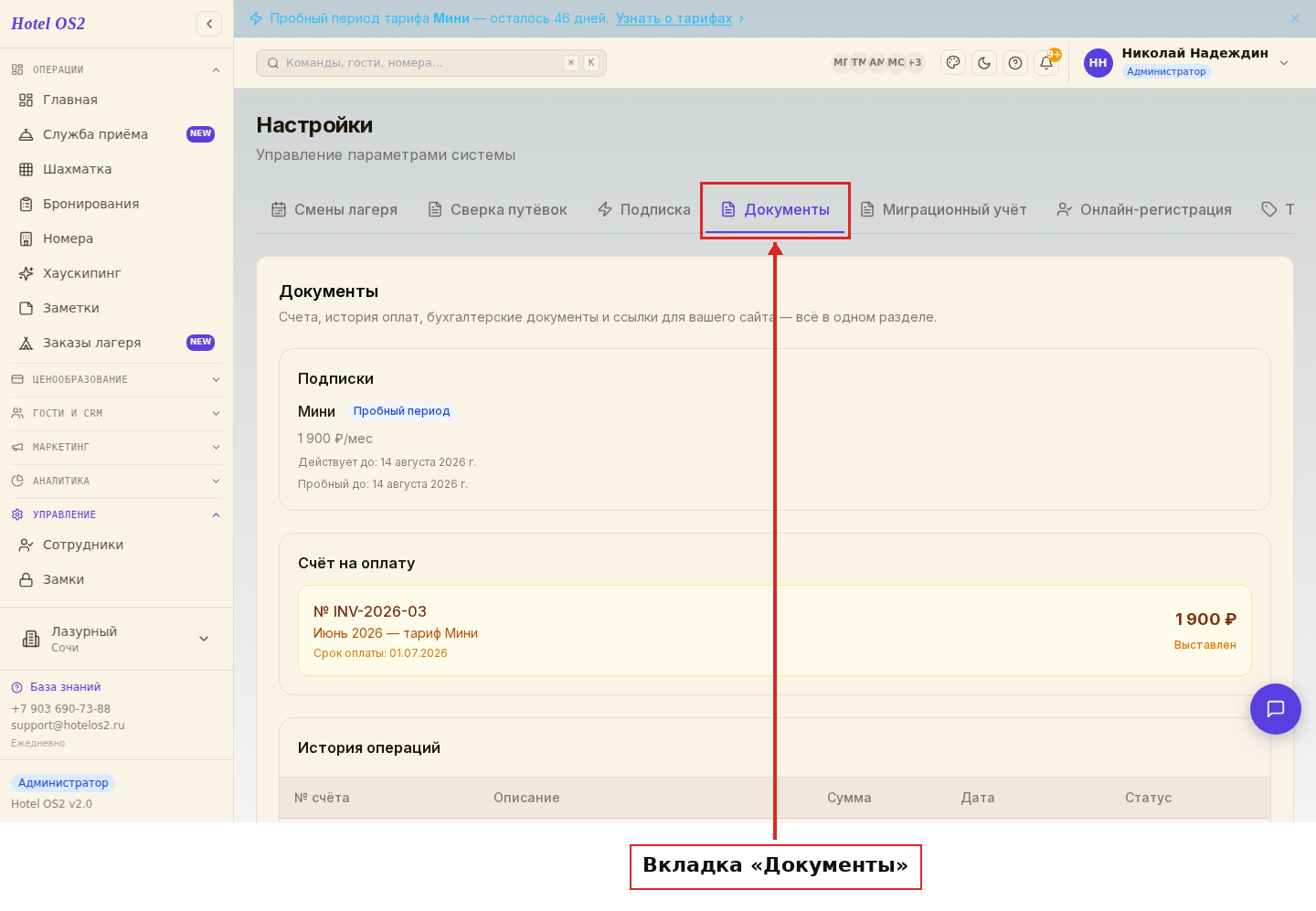
Здесь отображается вкладка «Документы» в верхней панели вкладок раздела Настройки.
Шаг 2. Раздел «Подписки»
Первый блок показывает информацию о вашей текущей подписке: название тарифного плана, его статус (пробный, активный или истёкший), стоимость в месяц и дату окончания периода.
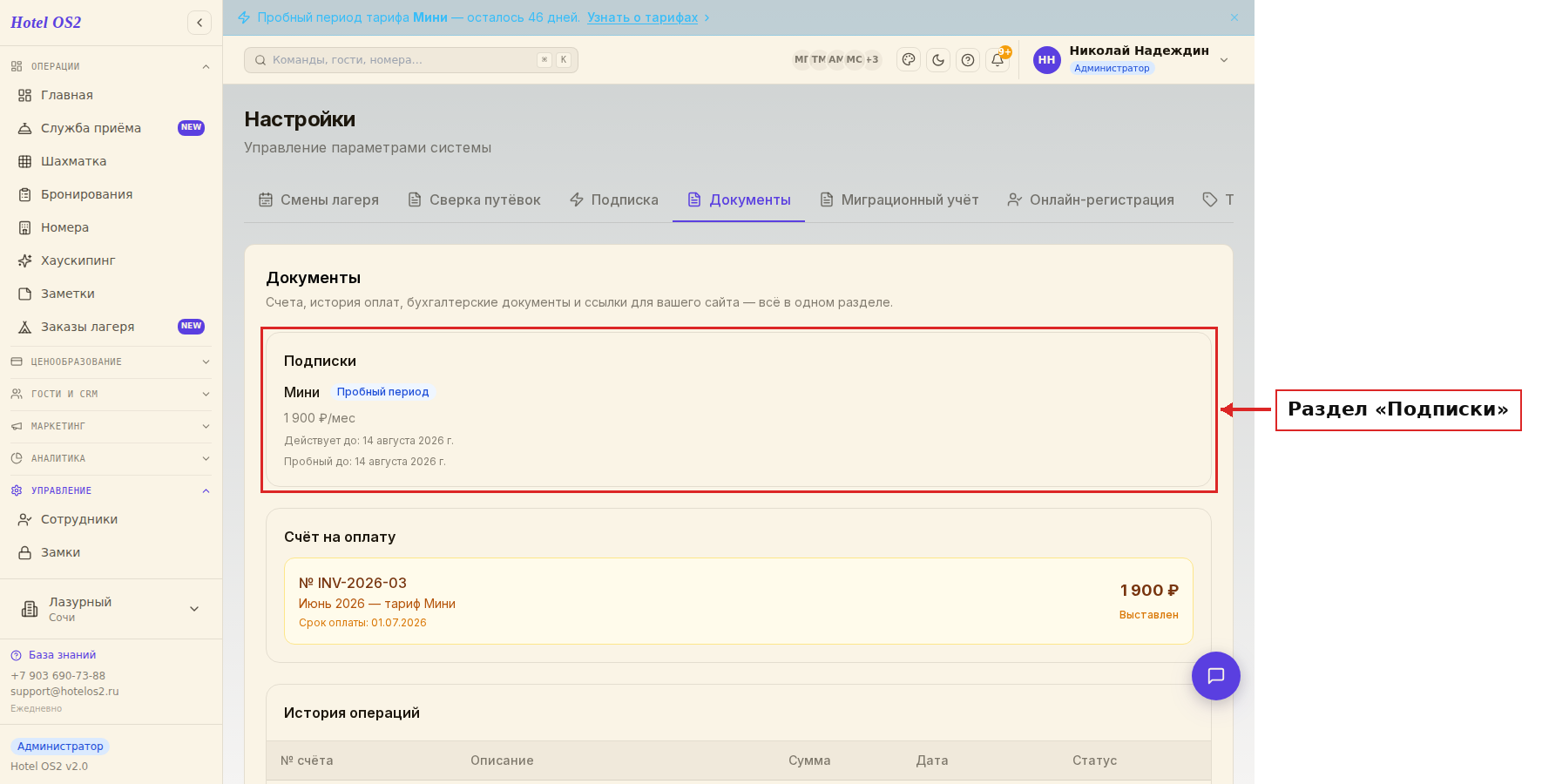
Здесь вы видите тариф, к которому подключён ваш аккаунт, и срок его действия.
Шаг 3. Раздел «Счёт на оплату»
Если у вас есть выставленный счёт, который ещё не оплачен, он отображается в этом блоке с указанием суммы и срока оплаты.
Когда все счета оплачены, блок сообщает об отсутствии задолженности.
Шаг 4. Раздел «История операций»
Здесь хранится полный список всех счетов — как оплаченных, так и текущих. Для каждого счёта видны: номер, описание периода, сумма, дата выставления и статус.
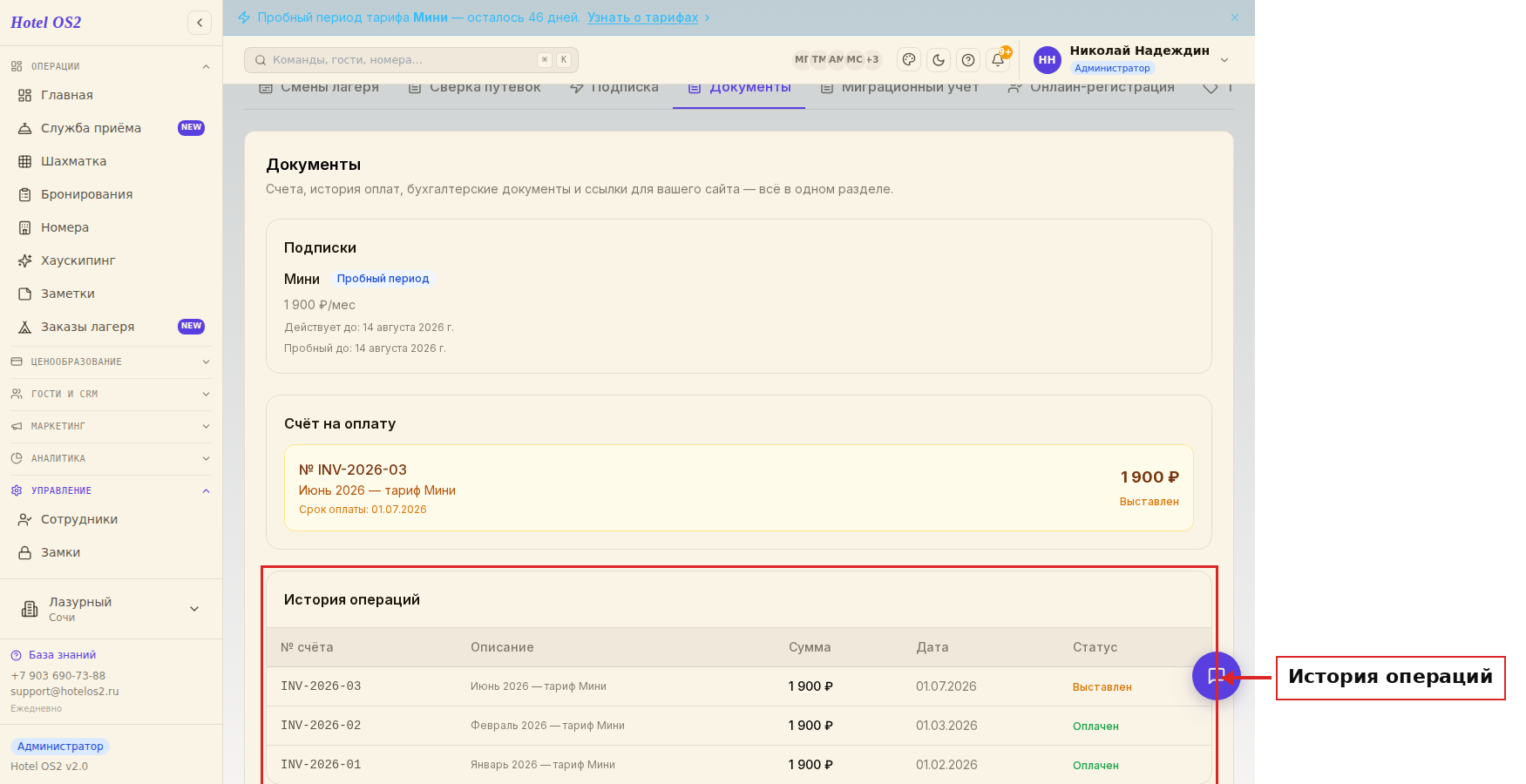
Таблица позволяет в любой момент сверить историю оплат за нужный период.
Шаг 5. Раздел «Бухгалтерские документы»
В этом блоке отображаются оплаченные счета, которые можно передать в бухгалтерию. Если к счёту прикреплён PDF-документ, рядом появится кнопка «Скачать».
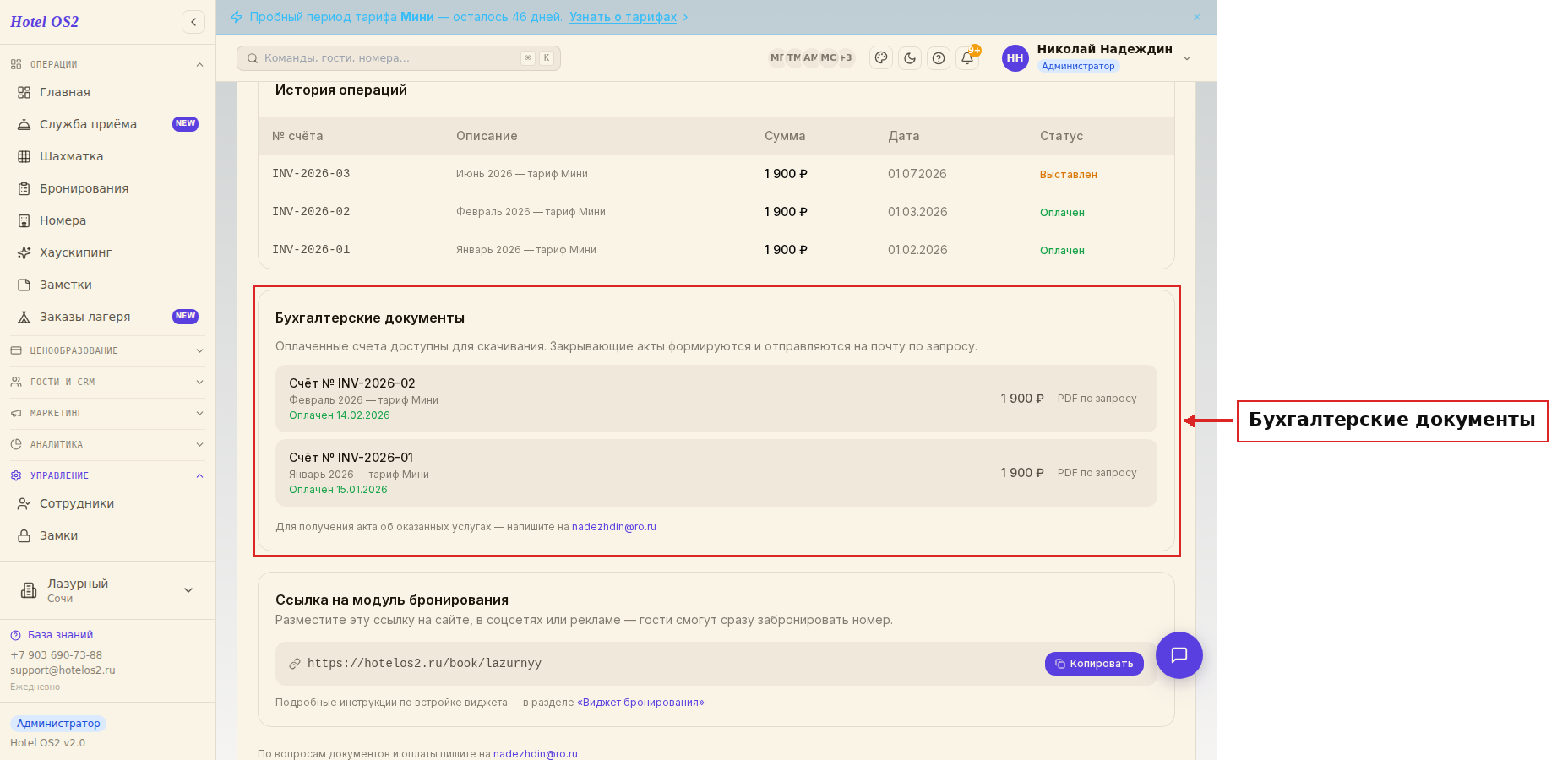
Если PDF-файл ещё не прикреплён — система сообщит «PDF по запросу»: напишите нам, и мы вышлем закрывающий акт об оказанных услугах на ваш почтовый адрес.
Шаг 6. Раздел «Ссылка на модуль бронирования»
Здесь находится прямая ссылка на страницу онлайн-бронирования вашего отеля. Её можно разместить на сайте, в социальных сетях или в рекламных объявлениях — гости перейдут сразу к выбору номера.
Нажмите кнопку «Копировать», чтобы скопировать ссылку в буфер обмена.
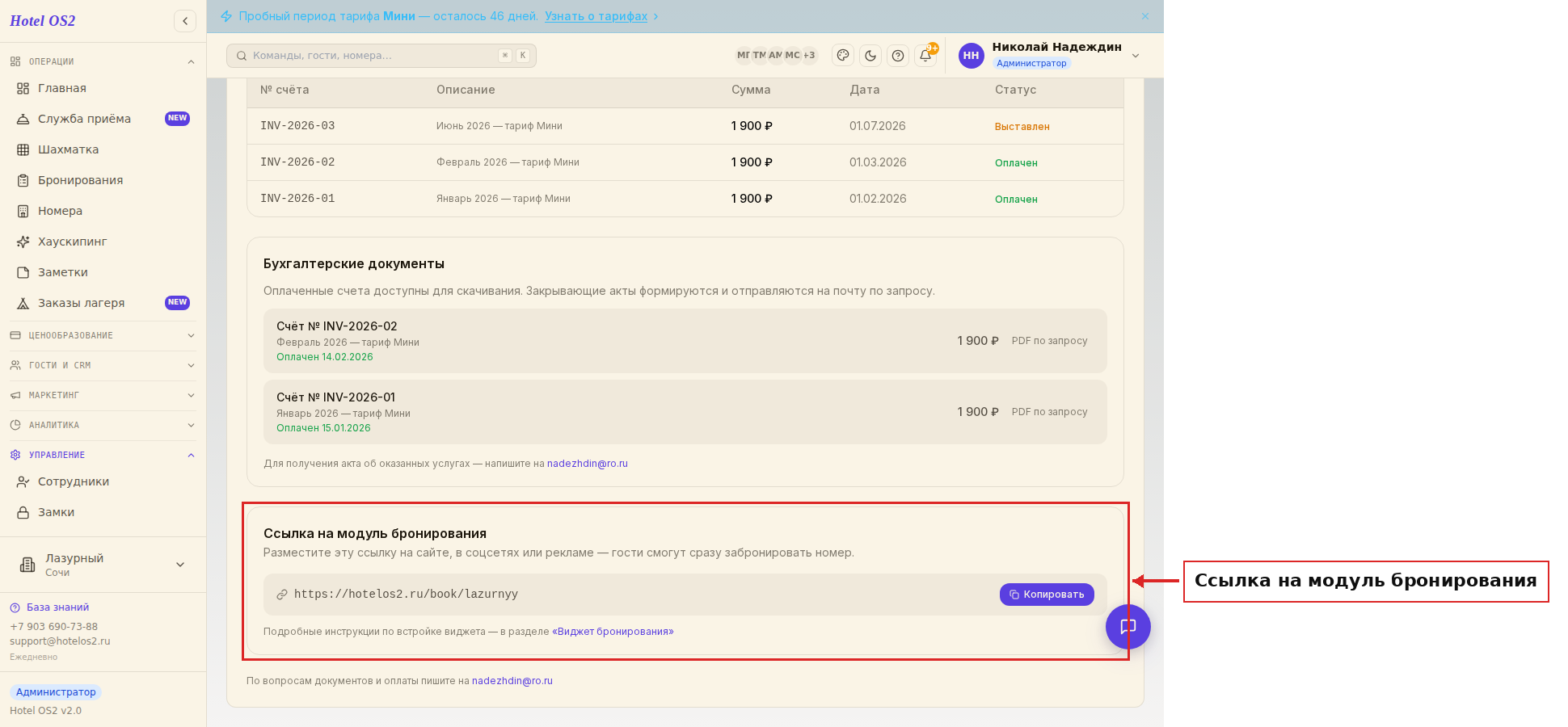
Здесь отображается адрес страницы бронирования, готовый для вставки в рекламу или на сайт.
На заметку
- Раздел «Документы» доступен только для администраторов и управляющих — сотрудники с другими уровнями доступа его не видят.
- Статусы счетов: Выставлен — ожидает оплаты; Оплачен — транзакция прошла; Просрочен — срок оплаты истёк.
- Для получения акта об оказанных услугах или счёта-фактуры напишите на адрес поддержки, указанный внизу страницы.
- Ссылку на модуль бронирования удобно добавить в шапку сайта отеля или закрепить в профиле социальных сетей.
Частые вопросы
Где найти счёт за конкретный месяц? Перейдите в Настройки → «Документы» → раздел «История операций». Все счета отсортированы по дате выставления, в столбце «Описание» указан период.
Я не вижу вкладку «Документы» в Настройках. Что делать? Убедитесь, что вы авторизованы с правами администратора или управляющего. Если проблема не решается — обратитесь в службу поддержки.
Нужен акт или счёт-фактура для бухгалтерии. Как получить? Напишите на адрес поддержки (он указан внизу раздела «Документы»), указав период и реквизиты. Мы подготовим документ и вышлем его на почту.
Где взять ссылку для виджета бронирования на сайт? Ссылка на модуль бронирования находится в нижнем блоке раздела «Документы». Скопируйте её кнопкой «Копировать» и вставьте куда нужно. Дополнительные варианты встройки (iframe, всплывающее окно) доступны во вкладке «Виджет бронирования».
Когда появится новый счёт за следующий период? Счета выставляются автоматически в начале каждого оплачиваемого периода. После выставления счёт появится в разделах «Счёт на оплату» и «История операций».
Читайте также
Эта статья была полезна?