Как посмотреть результаты анкетирования
Откройте окно с ответами одной кнопкой: видна средняя оценка, процент положительных, топ-вариантов и цитаты гостей. Можно скачать всё в Excel.
О чём эта страница
Гости заполняют анкету — а вы хотите быстро понять: что в отеле работает хорошо, а на что нужно обратить внимание сегодня. Окно результатов даёт это в одном экране, без таблиц и Excel.
Шаг 1. Откройте ответы по анкете
В разделе Маркетинг → Анкеты гостей на каждой карточке появилась кнопка «Ответы» с числом в скобках — это сколько гостей уже заполнили.
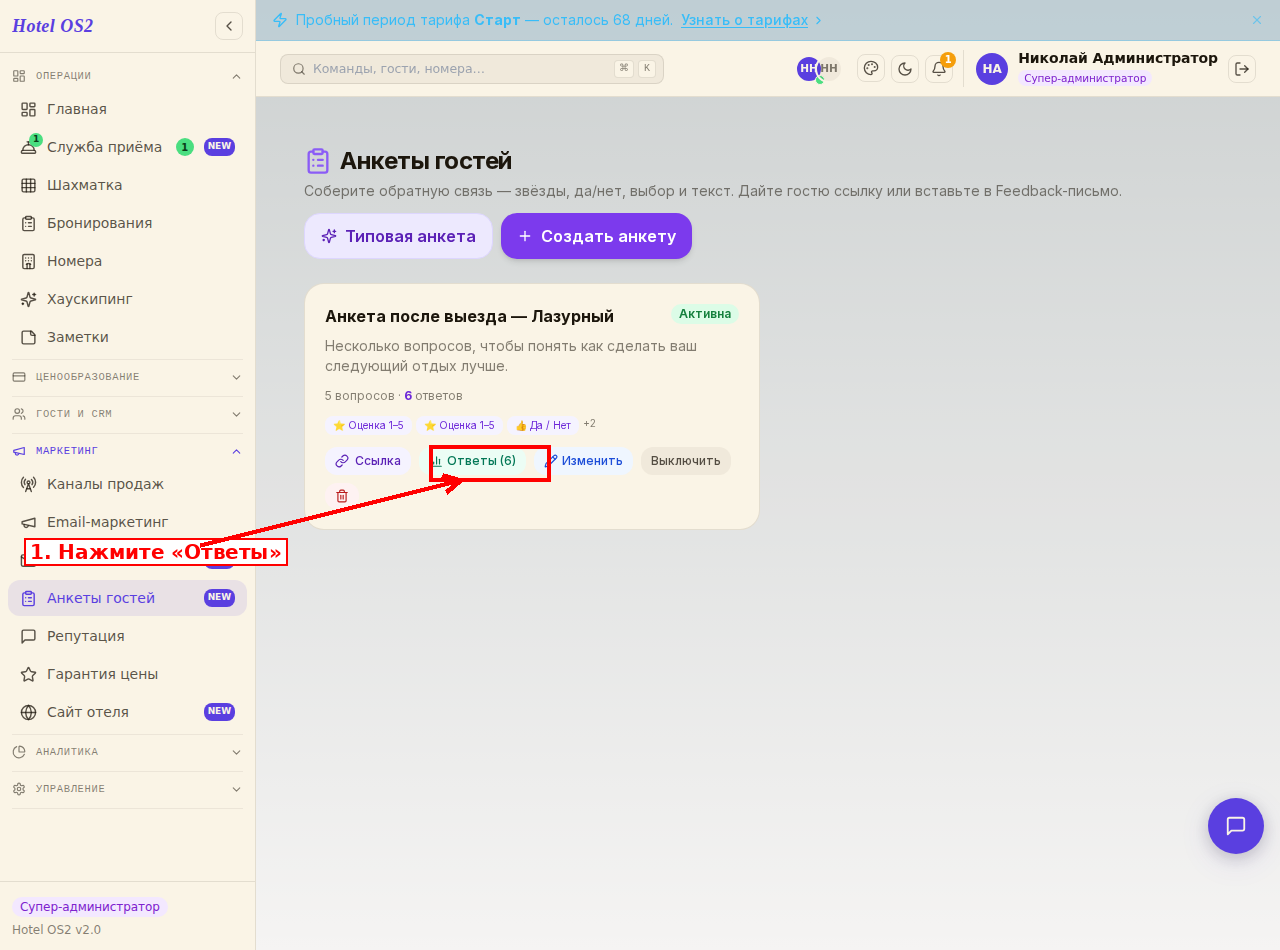
Нажмите её — откроется окно с результатами.
Шаг 2. Посмотрите сводку
В окне результатов каждый вопрос показан со своей картинкой:
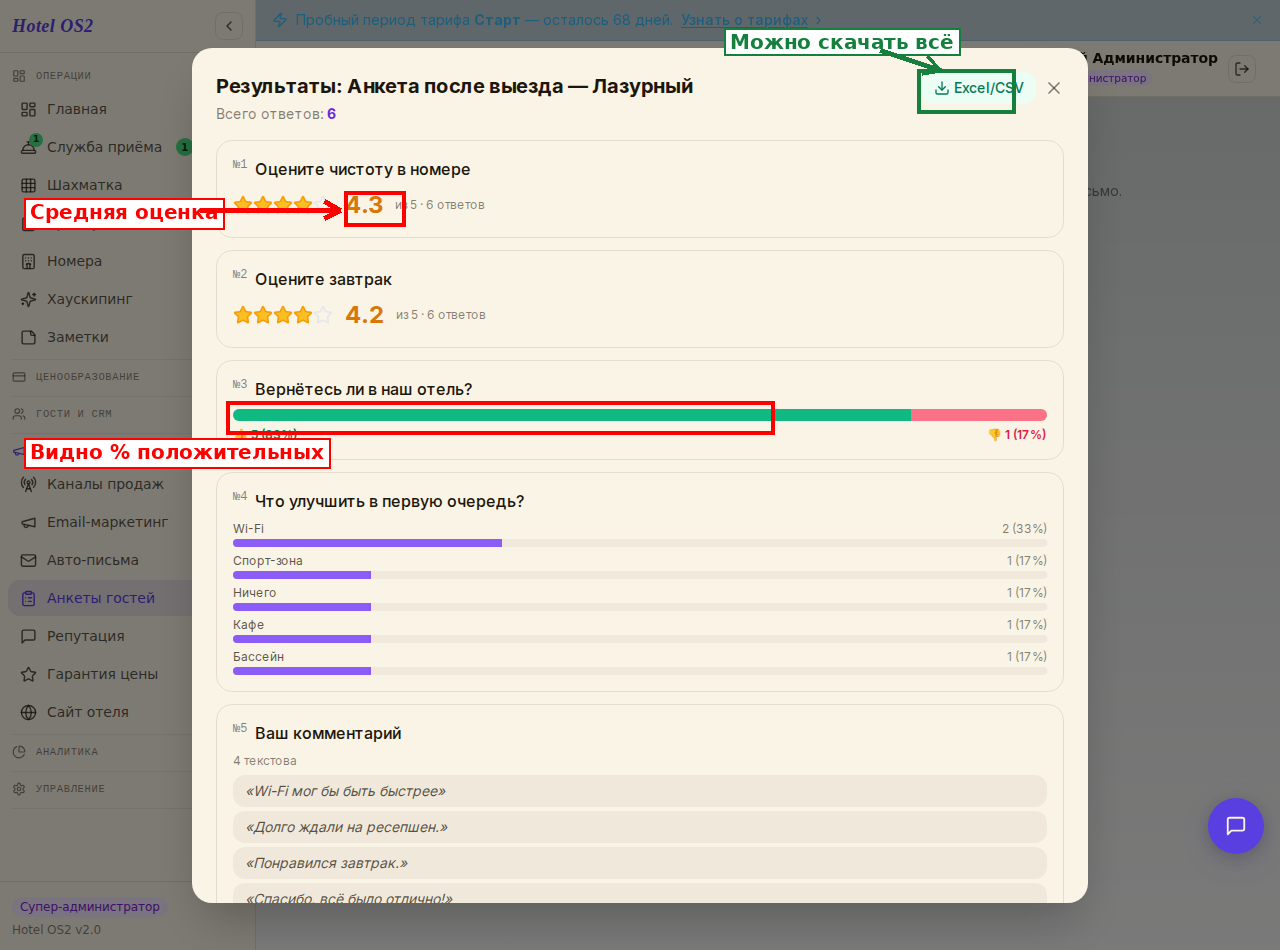
- Оценочные вопросы (звёзды) — большая жёлтая цифра. Это средняя оценка из всех ответов. Например, «4.3 из 5 · 6 ответов» означает: гости в среднем поставили 4.3 звезды, отвечало 6 человек.
- Да/Нет вопросы — горизонтальная цветная полоса. Зелёная часть = «Да», красная = «Нет». Числа в процентах показывают долю.
- Выбор из вариантов — список всех вариантов с фиолетовыми полосками. Самый частый — сверху. Сразу видно, что больше всего волнует гостей.
- Текстовые ответы — до пяти последних цитат в курсиве. Это самые живые отзывы, которые стоит прочитать.
Внизу окна — таблица последних ответов с датой и контактами гостя. Полезно когда хочется ответить лично.
Шаг 3. Скачайте в Excel
Если нужно показать результаты руководству или сделать отчёт за месяц — справа сверху кнопка «Excel/CSV». Загружает таблицу, которую можно открыть в Excel, Google Sheets или Numbers.
В файле — все ответы построчно: дата, имя, email и ответ на каждый вопрос отдельной колонкой.
Подсказки
- Открывайте результаты раз в неделю. Закладывайте 15 минут в понедельник утром — посмотреть, что говорят гости.
- Реагируйте на критику быстро. Если три гостя написали «грязно в номере» — это сигнал, не случайность. Поговорите с горничной в тот же день.
- Хвалите команду публично. Если оценки выросли — расскажите об этом сотрудникам в чате. Они увидят что их труд замечают.
- Сравнивайте по неделям. Скачивайте Excel каждую пятницу — через месяц увидите тренды (что улучшилось, что просело).
Частые вопросы
Можно ли отфильтровать ответы по датам? Сейчас показываются все ответы. Фильтр по периоду (неделя/месяц) добавим в ближайшем апдейте.
Можно ли увидеть ответы конкретного гостя? Имя и email каждого гостя есть в таблице внизу окна. Скачайте Excel — там для каждой строки видно все ответы.
Как ответить гостю на негативный отзыв? Сейчас прямо из окна ответа написать нельзя. Скопируйте email и напишите гостю напрямую. Лучше всего — звонок в первые 24 часа.
Что если ответов очень много (1000+)? В окне показываются последние 200 — этого хватает для текущего обзора. Полный архив — в файле Excel.
Анкеты разных гостей в одной таблице? Каждая анкета имеет свои результаты. Если у вас две анкеты (например, для гостей по броням и для свадебных пар) — у каждой будет своя кнопка «Ответы».
Читайте также
Эта статья была полезна?