Заметки и указания: как создать и где смотреть
Общие заметки и заметки для бронирования: как создать, выбрать статус и где искать весь список.
Зачем это нужно. В работе отеля постоянно возникают мелочи, которые легко забыть: гость просил ранний заезд, нужно проверить запас полотенец, подготовить документы для иностранного гостя. Раздел «Заметки и указания» — это общий журнал таких дел. Одни заметки касаются всего отеля, другие привязаны к конкретному бронированию. Всё в одном месте, ничего не теряется, и любой сотрудник смены видит, что нужно сделать.
Заметки бывают двух видов: общие (не связаны с бронью) и для конкретного бронирования. Заметку для брони можно завести двумя путями: из самого раздела «Заметки и указания» или прямо в карте бронирования. Ниже разберём все способы и покажем, где потом искать весь список.
Как создать общую заметку
Общая заметка — это напоминание для всего отеля, не привязанное к гостю или брони. Например, «проверить кофемашину в лобби» или «заказать моющие средства».
Шаг 1. Откройте раздел «Заметки и указания» и нажмите кнопку «Добавить заметку» в правом верхнем углу.
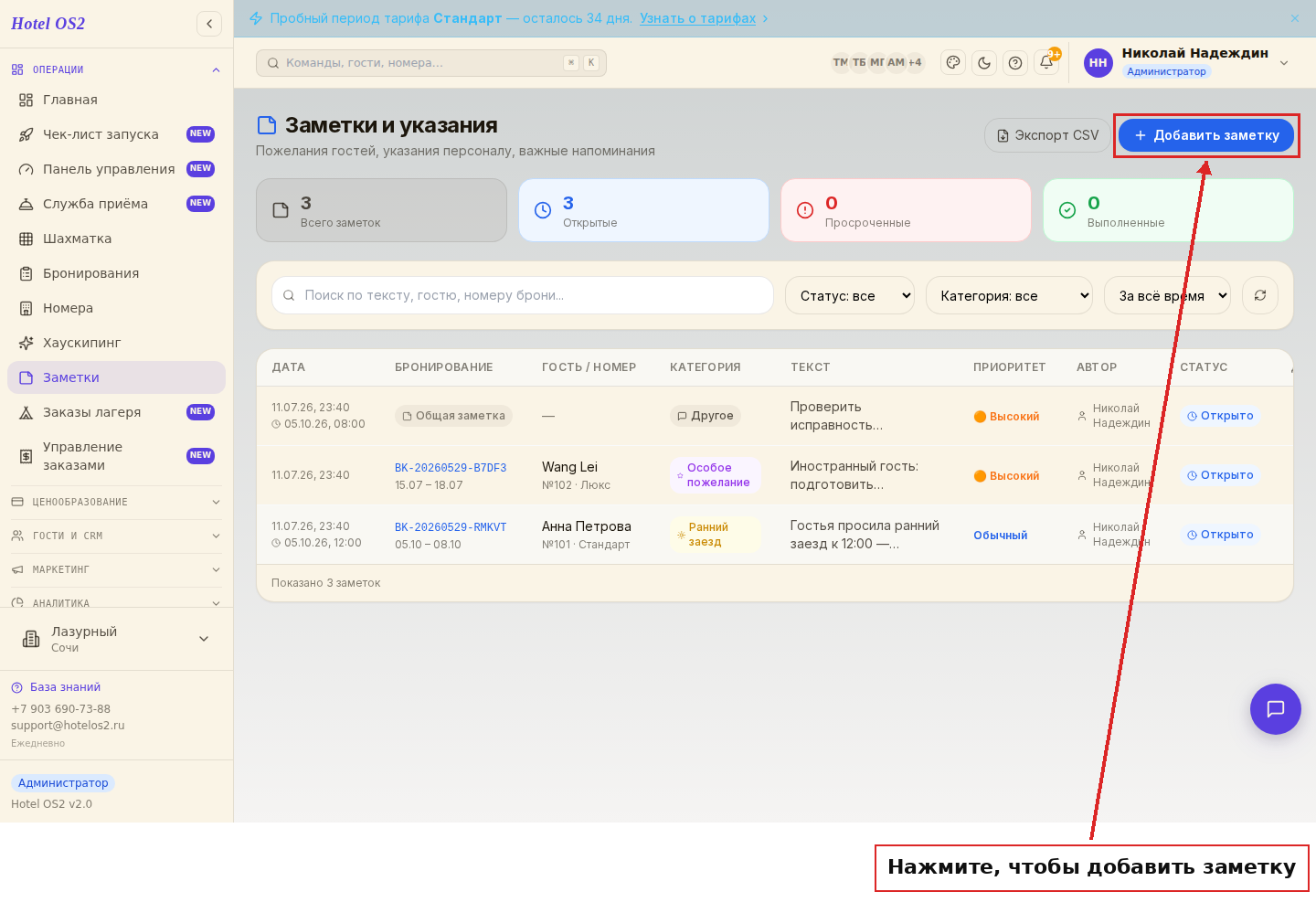
Так выглядит раздел: вверху — счётчики (сколько всего заметок, открытых, просроченных и выполненных), ниже — таблица со всеми заметками.
Шаг 2. Откроется окно новой заметки. Вверху выберите тип «Общая заметка». В поле «Текст» опишите задание.
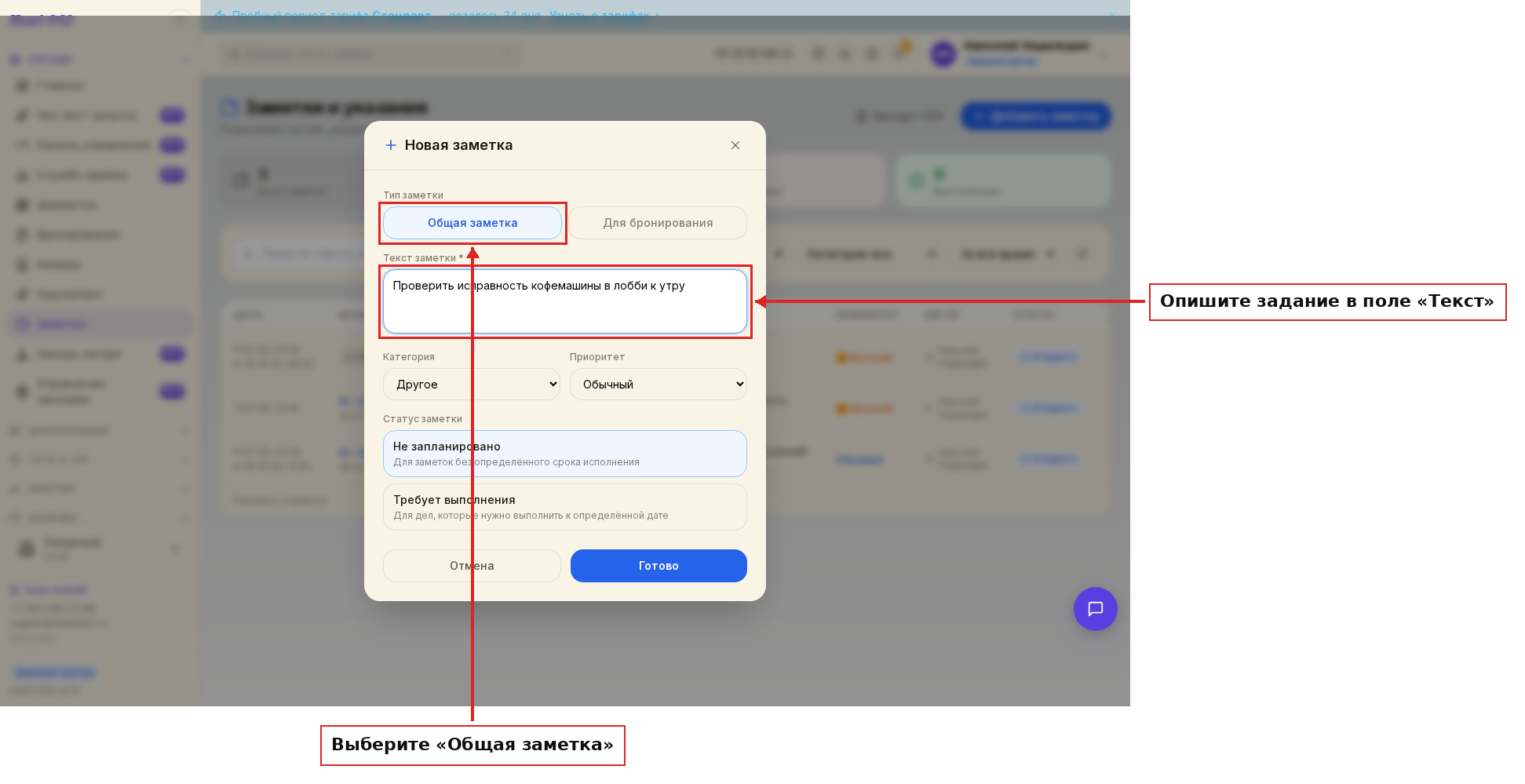
Шаг 3. Выберите «Статус заметки»:
- «Не запланировано» — для дел без определённого срока исполнения.
- «Требует выполнения» — для дел, которые нужно сделать к определённой дате.
Если выбрать этот статус, появится поле «Запланировать на дату» — укажите день и время.
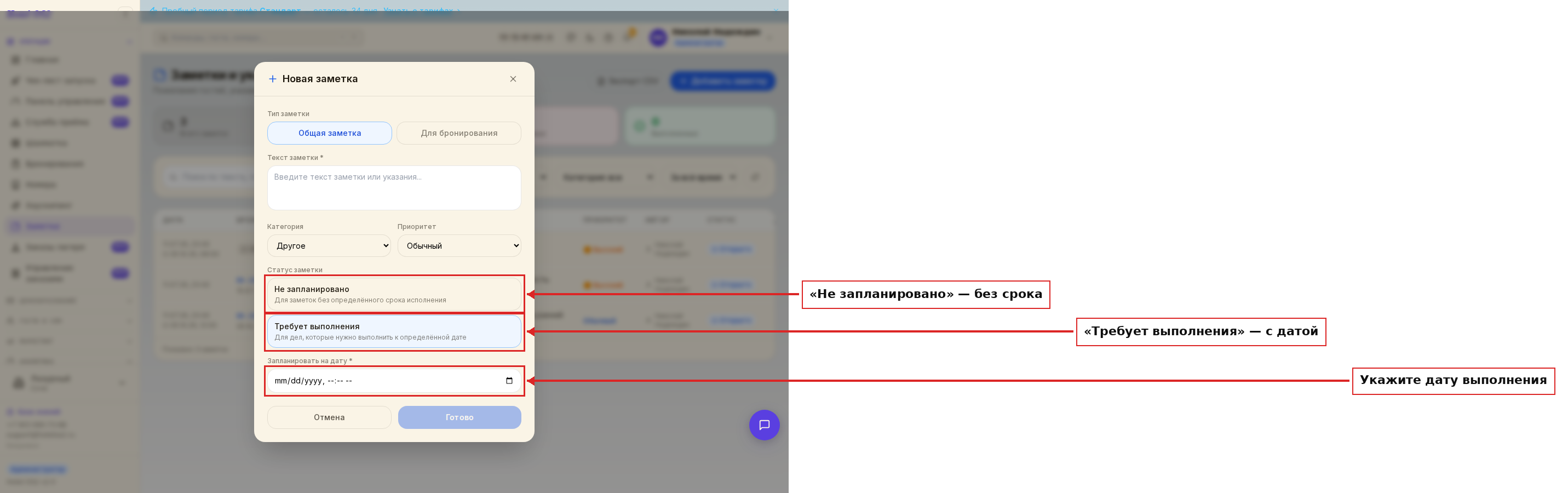
При желании можно указать категорию (ранний заезд, трансфер, оплата и другие) и приоритет — так заметку проще найти в списке.
Шаг 4. Нажмите «Готово». Заметка создана и сразу появится в общем списке.
Позже заметку можно отредактировать, отметить выполненной или удалить — кнопки действий находятся в строке заметки справа.
Как создать заметку для бронирования
Такая заметка привязана к конкретной брони — удобно, когда договорённость касается определённого гостя.
Шаг 1. В разделе «Заметки и указания» нажмите «Добавить заметку».
Шаг 2. В окне выберите тип «Для бронирования» и найдите нужную бронь — по номеру брони или имени гостя.
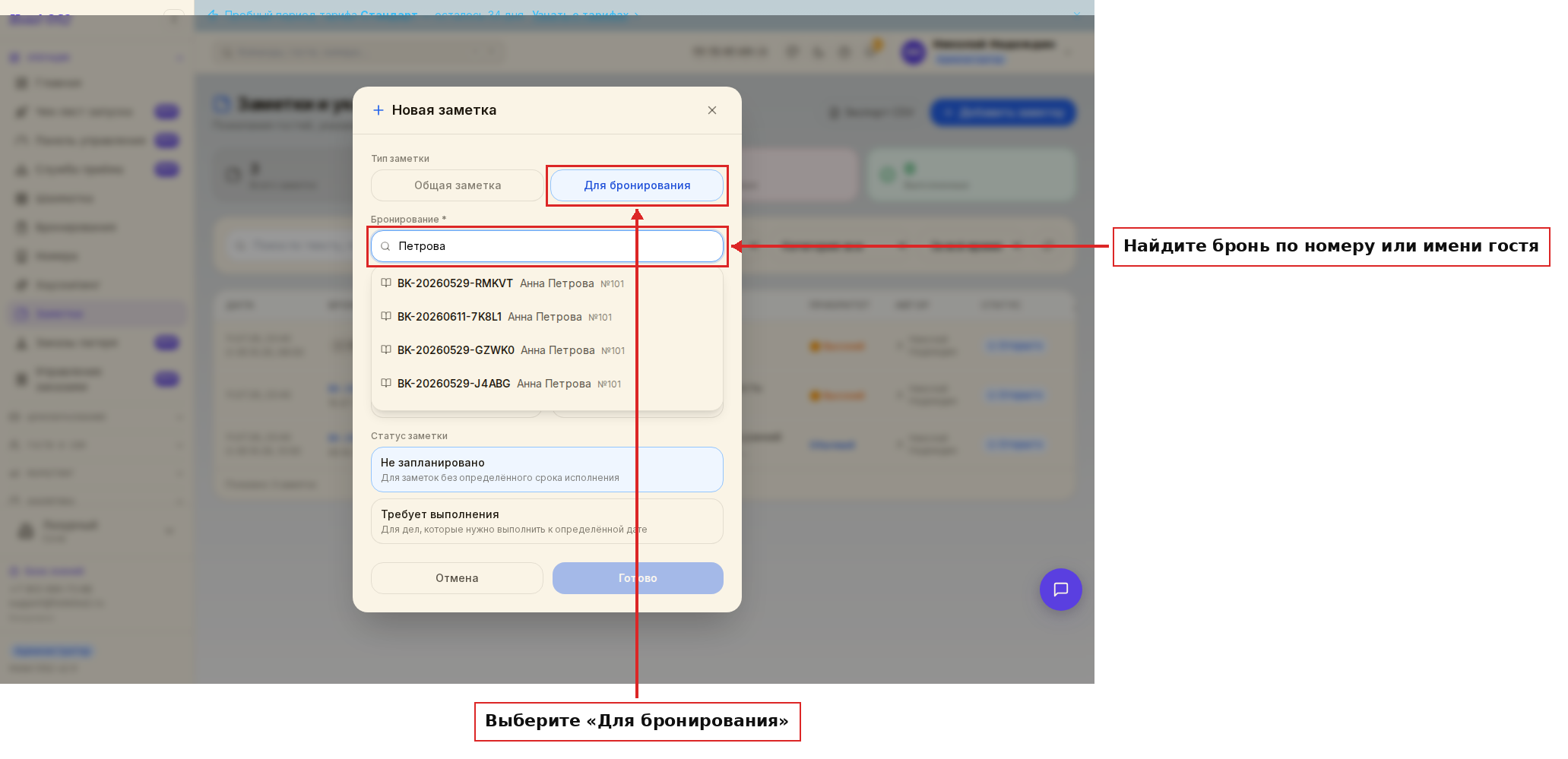
Шаг 3. В поле «Текст» опишите задание. Например: «Гостья просила ранний заезд к 12:00 — подготовить номер заранее».
Шаг 4. Выберите статус заметки — «Не запланировано» или «Требует выполнения» с датой, так же как для общей заметки.
Шаг 5. Нажмите «Готово». Заметка сохранится и будет видна в общем списке рядом с номером брони. По этому номеру можно перейти к самой брони.
Как добавить заметку прямо в карте брони
Если бронь уже открыта на экране, идти в раздел «Заметки и указания» не нужно — заметку можно записать прямо здесь. Так удобнее администратору на стойке: гость что-то попросил — записали, не уходя из карточки.
Шаг 1. Откройте карту брони: в «Шахматке» кликните по цветной полоске бронирования либо найдите бронь в разделе «Бронирования» и нажмите на строку.
Шаг 2. Прокрутите карту до блока «Задачи и заметки» и нажмите «Добавить».
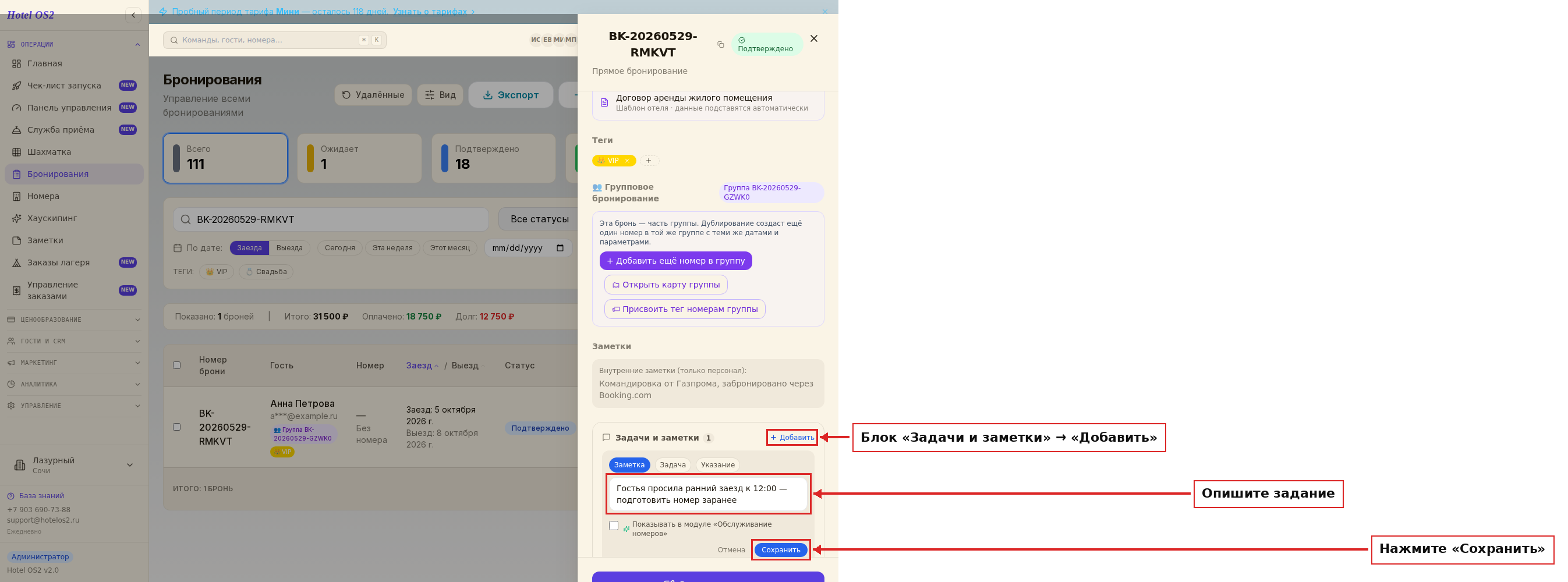
Шаг 3. Выберите вид записи: «Заметка» — просто информация, «Задача» — дело с галочкой выполнения, «Указание» — распоряжение для смены. Ниже впишите текст.
Шаг 4. Если дело касается горничных, поставьте галочку «Показывать в модуле "Обслуживание номеров"» — тогда заметка появится у службы уборки.
Шаг 5. Нажмите «Сохранить». Запись сразу встанет в список блока «Задачи и заметки» и попадёт в общий раздел «Заметки и указания» рядом с номером брони.
Где посмотреть все заметки
Полный список заметок всегда находится в разделе «Заметки и указания». Общие заметки и заметки по броням лежат в одной таблице: у общей заметки вместо номера брони стоит пометка «Общая заметка», у заметки для брони — номер и имя гостя.
Чтобы быстро найти нужное, используйте фильтры над таблицей: по статусу (все / открытые / выполненные), по категории и по периоду. Есть и поиск — по тексту заметки, имени гостя или номеру брони. Весь список можно выгрузить в файл кнопкой «Экспорт CSV».
Подсказки
- Ставьте статус «Требует выполнения» с датой для важных дел — просроченные
заметки подсвечиваются красным, и их сразу видно.
- Указывайте категорию (ранний заезд, трансфер, оплата) — по ней потом легко
отфильтровать нужные заметки.
- Приоритет «Срочный» или «Высокий» поднимает заметку выше в списке — так
срочные дела не потеряются.
- Выполнили дело — отметьте заметку галочкой. Она останется в истории, но
уйдёт из числа открытых.
Частые вопросы
Чем общая заметка отличается от заметки для брони? Общая заметка не привязана к гостю — это напоминание для всего отеля. Заметка для брони связана с конкретным бронированием и показывается рядом с его номером.
Обязательно ли указывать дату? Нет. Дата нужна только для статуса «Требует выполнения». Для статуса «Не запланировано» срок не указывается.
Можно ли изменить или удалить заметку? Да. В строке заметки справа есть кнопки: отметить выполненной, а также удалить. Текст и параметры заметки можно поправить в любой момент.
Куда попадают выполненные заметки? Они остаются в списке, но помечаются как выполненные. Чтобы скрыть их, выберите в фильтре статуса значение «Открытые».
Как быстро найти заметку по конкретному гостю? Введите имя гостя или номер брони в строку поиска над таблицей — останутся только подходящие заметки.
Заметка для горничных одной галочкой
Пожелания гостя («ранний заезд», «нужна детская кроватка», «дополнительные полотенца») знает ресепшен, а готовит номер горничная. Чтобы указание дошло до неё:
- Откройте карту брони → блок «Задачи и заметки» → «Добавить».
- Введите текст и поставьте галочку «Показывать в модуле „Обслуживание номеров“», сохраните.
- Рядом с заметкой появится зелёная метка «Обслуживание номеров» — значит, её видит служба уборки.
Заметка висит у номера с момента сохранения и до выезда гостя, попадает в колонку «Примечания» плана обслуживания. Если иконки у номера нет, проверьте, что брони назначен реальный номер, а не строка «Без номера», и что дата выезда не прошла. Убрать заметку из хаускипинга, не удаляя её, — снимите галочку.
Читайте также
Эта статья была полезна?