Как настроить группы дополнительных услуг
Объединяйте платные услуги в группы (Питание, СПА, «Включено в стоимость»), чтобы гость видел их аккуратными блоками при бронировании.
Зачем это нужно. Когда у отеля много платных услуг — завтраки, трансфер, СПА, прокат, детская комната — список в разделе «Услуги» быстро разрастается, и сотруднику приходится искать нужную строку глазами. Чтобы список оставался понятным, услуги можно объединять в группы: у каждой услуги видно, к какой группе она относится, а на вкладке «Группы услуг» — сколько услуг в каждой группе.
Группы удобны и когда в тариф уже включено несколько услуг — например «Комплимент от отеля», «Завтрак шведский стол» и «Посещение фитнес-центра». Создайте группу «Включено в стоимость» и укажите её у этих услуг: в вашем списке они будут собраны вместе, и при проверке тарифа их не придётся выискивать по одной.
Чтобы вам не пришлось начинать с нуля, несколько групп уже созданы заранее: Питание, Парковка, СПА, Детский отдых, Развлечения, Спорт и отдых, Прокат/аренда, Здоровье. Вы можете пользоваться ими, переименовывать или добавлять свои.
Шаг 1. Откройте вкладку «Группы услуг»
Зайдите в раздел «Услуги» и переключитесь на вкладку «Группы услуг». Здесь виден весь список групп. Чтобы создать новую, нажмите кнопку «Добавить группу услуг» в правом верхнем углу.
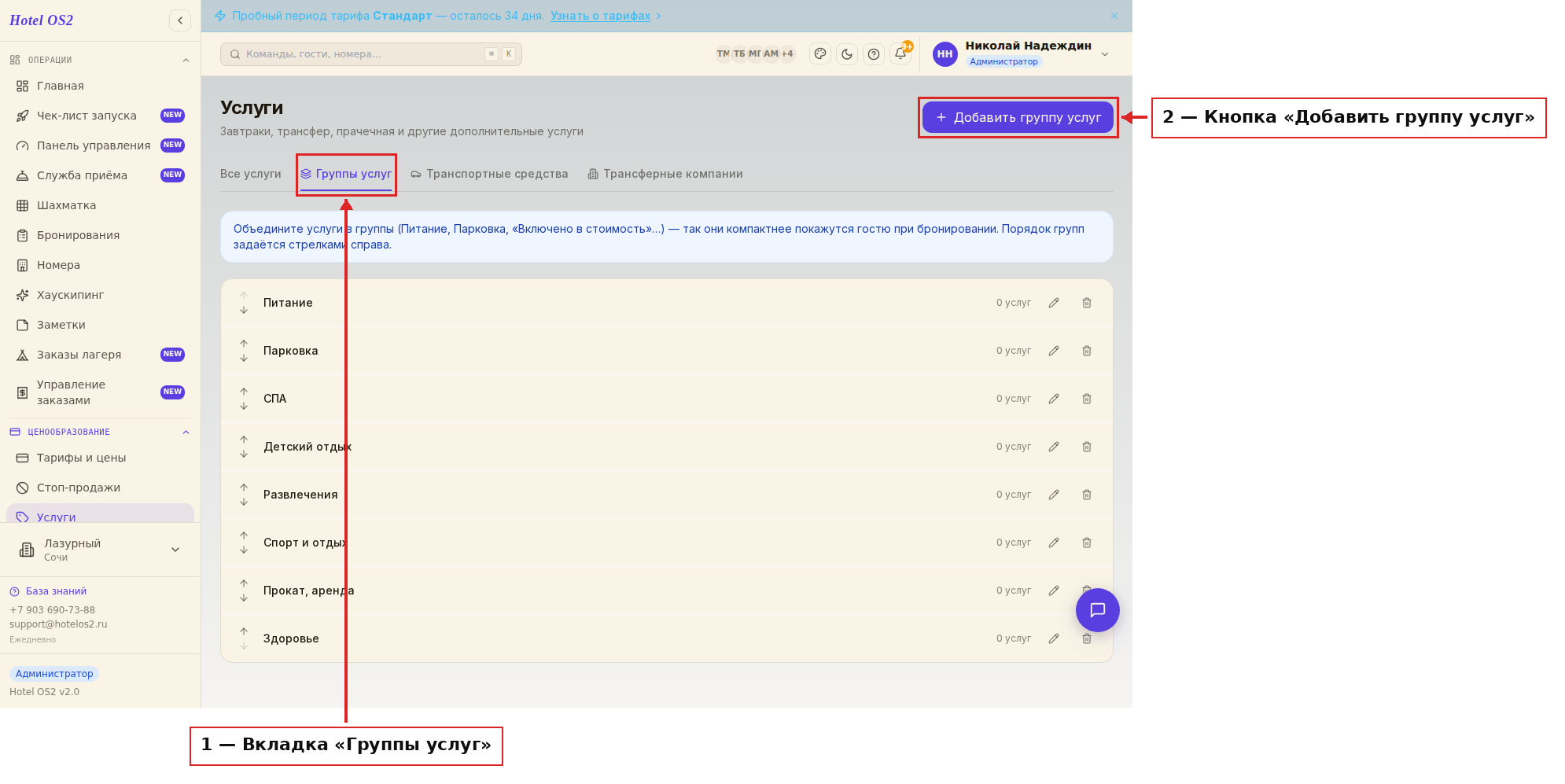
На этой странице собраны все группы отеля. Справа у каждой строки видно, сколько услуг сейчас в группе.
Шаг 2. Укажите название и описание группы
В открывшейся форме введите название группы — например «Включено в стоимость». При желании добавьте короткое описание (оно нужно вам и сотрудникам). Нажмите «Сохранить».
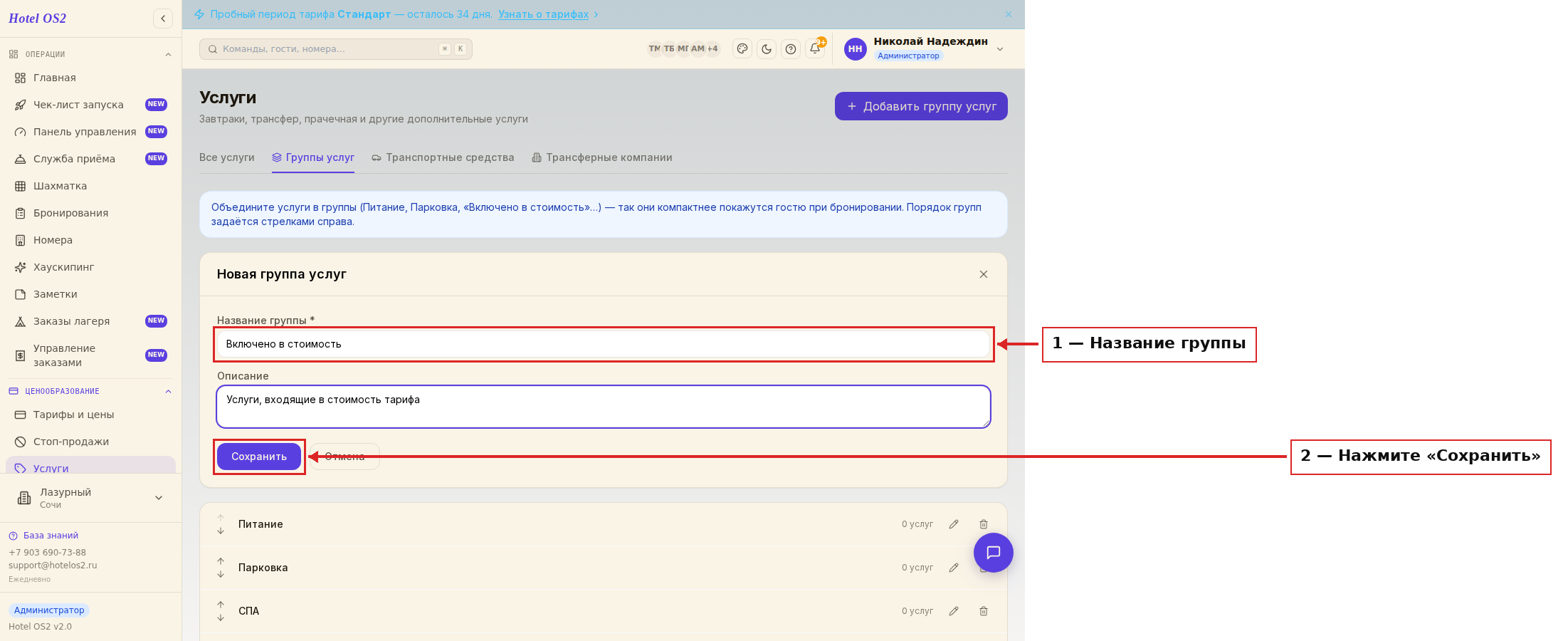
Название — единственное обязательное поле. Новая группа сразу появится в списке.
Шаг 3. Добавьте услуги в группу
Теперь свяжите услуги с группой. Откройте нужную услугу на редактирование (карандаш в списке «Все услуги») и в поле «Группа услуг» выберите нужную группу — созданную вами или одну из готовых, например «Питание» для завтраков. Сохраните.
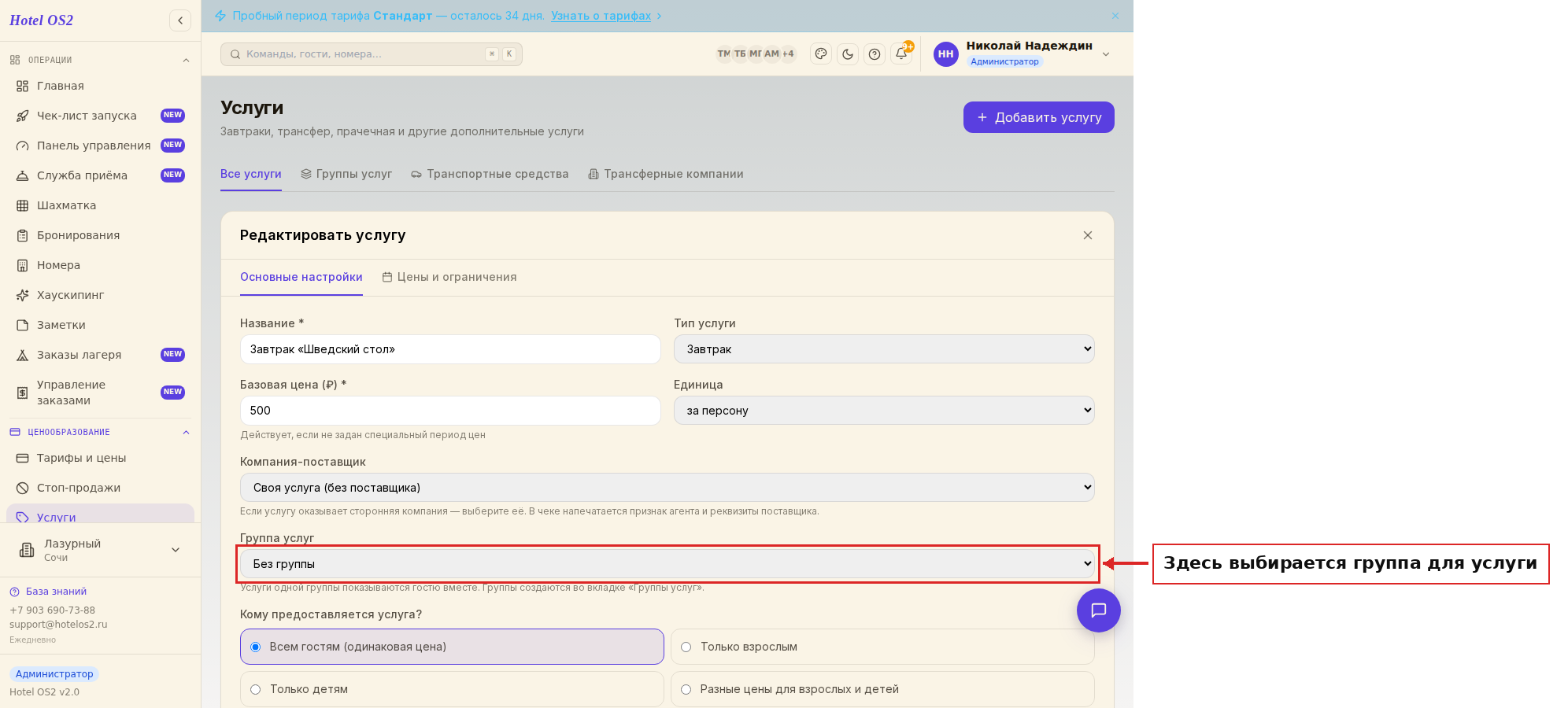
Повторите для всех услуг, которые хотите собрать вместе. Если группу у услуги не выбрать, она останется без группы — работать это не мешает.
Шаг 4. Настройте порядок групп в списке
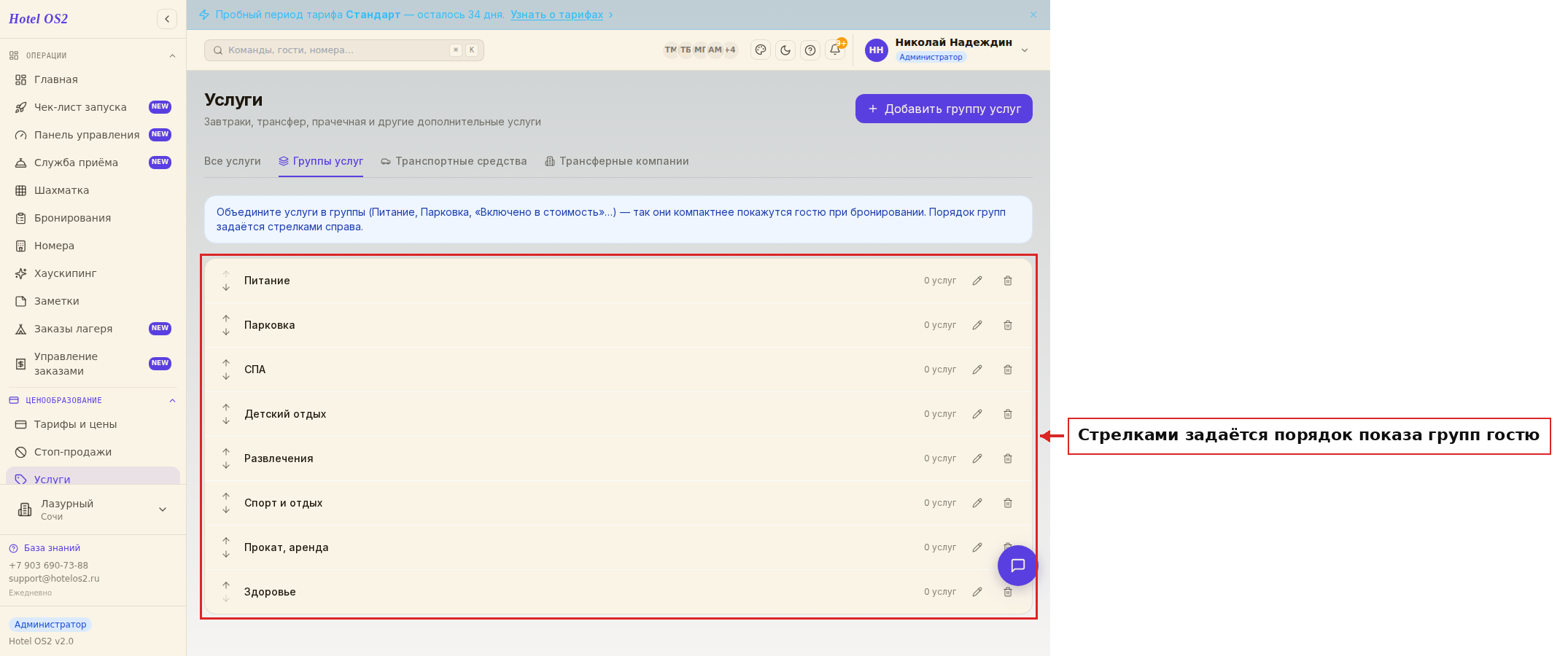
Чтобы группы шли в удобном для вас порядке, вернитесь на вкладку «Группы услуг» и меняйте их местами стрелками слева от названия. Порядок сохраняется сразу и в таком же виде показывается всем сотрудникам отеля — и на этой вкладке, и в поле «Группа услуг» в карточке услуги.
Подсказки
- Начните с готовых групп. Питание, Парковка, СПА и другие уже созданы — часто достаточно просто разложить по ним услуги.
- «Включено в стоимость» — отдельная группа. Если в тариф входит сразу несколько услуг, соберите их в одну группу с понятным названием — так проще проверять, что именно уже оплачено гостем.
- Название — коротко и по делу. «Питание», «Парковка», «Детям» читаются быстрее, чем длинные формулировки.
- Пустые группы не мешают. Группа без услуг просто стоит в списке с отметкой «0 услуг», так что структуру можно готовить заранее.
- Группы не меняют то, что видит гость. В форме бронирования услуги пока показываются общим списком, без разделения на группы. Группы — это порядок в вашей панели.
Частые вопросы
Что будет с услугами, если удалить группу? Ничего страшного: сами услуги остаются, просто перестают быть привязаны к группе. Их можно добавить в другую группу в любой момент.
Обязательно ли добавлять услугу в группу? Нет. Услуга без группы продаётся и оформляется точно так же.
Можно ли переименовать готовые группы? Да. Нажмите карандаш рядом с группой и измените название или описание.
Почему одна услуга не может быть сразу в двух группах? У услуги одна группа — так список остаётся без повторов. Если нужно перенести услугу в другой раздел, просто смените её группу.
Как поднять группу выше в списке? На вкладке «Группы услуг» используйте стрелку вверх слева от названия группы — порядок сразу сохранится.
Читайте также
Эта статья была полезна?